Expedient je zodpovědný za expedici prodejních objednávek, komunikaci s dopravci při objednání přepravy a za vytváření dodacích listů.
Přehled potvrzených nebo naplánovaných položek prodejních objednávek má k dispozici v agendě Plán expedice, kde jsou zobrazeny všechny potřebné informace. Z této agendy může expedient vybírat položky určené k souběžné expedici (se stejným zákazníkem a dodací adresou) a přiřadit je k již existujícímu dodacímu listu, případně jedním kliknutím vytvořit nový. Dodací list lze vytvořit také z detailu prodejní objednávky nebo ručně z agendy Dodací listy.
Dodací list se skládá z jednotlivých položek, které představují skladové i neskladové položky prodejních objednávek vybrané k aktuální expedici. Položky lze expedovat i částečně. Expedient následně ke skladovým položkám ručně vybírá konkrétní zásoby, které se mají vydat oproti dodacímu listu, nebo může využít automatické přiřazení metodou FIFO. Ruční přiřazení zásob je možné provést také ve skladové aplikaci.
Expedient může zadávat i jednotlivé balíky (například pro potřeby objednání dopravy) a doplnit použitý balicí materiál. Pokud je systém napojen na dopravce, může z detailu dodacího listu rovnou vygenerovat přepravní štítek.
Po uložení dodacího listu se automaticky vytvoří skladový doklad výdejka a expedient následně předává dodací list k fakturaci. Dodací list může editovat nebo zrušit, pokud již byl vyfakturován, koordinuje případné zrušení s účetním oddělením.
Expedient může využít také další metody expedice, například Pick-Pack nebo expedici přes pokladnu.
Používané agendy: Dodací listy, Prodejní objednávky, Skladové pohyby, Skladové položky, Zboží
¶ Základní
¶ ## #id=tvorba-dodaciho-listu-z-planu-expedice Tvorba dodacího listu z plánu expedice
Dokončením tohoto procesu se automaticky vytvoří výdejka na vybrané zásoby oproti dodacímu listu, proběhne update sloupce Expedované množství v položkách prodejních objednávek a v případě, že je objednávka kompletně naplněná a je v Globálních parametrech zapnuto příslušné nastavení ("Dokončit objednávku při expedici"), bude změněn stav položky objednávky na Ukončeno.
1. V agendě Plán expedice jsou vidět všechny položky naplánovaných prodejních objednávek, tj. objednávek, které jsou ve stavu "Naplánováno" a "Potvrzeno". Doporučené řazení položek je dle dodací adresy zákazníka nebo dle data expedice, jak je vidno v náhledu. Dále se pak nabízí filtrování dle sloupce "Celkem na skladě", aby expedient viděl jen objednávky, které opravdu může expedovat.
Poté jen stačí vybrat položky objednávek určené k expedici. Je potřeba vybírat položky objednávky pro jednoho zákazníka a jednu dodací adresu. Zároveň je potřeba mít skladem dostupné dostatečné množství zásob alespoň pro částečné naplnění objednávky.
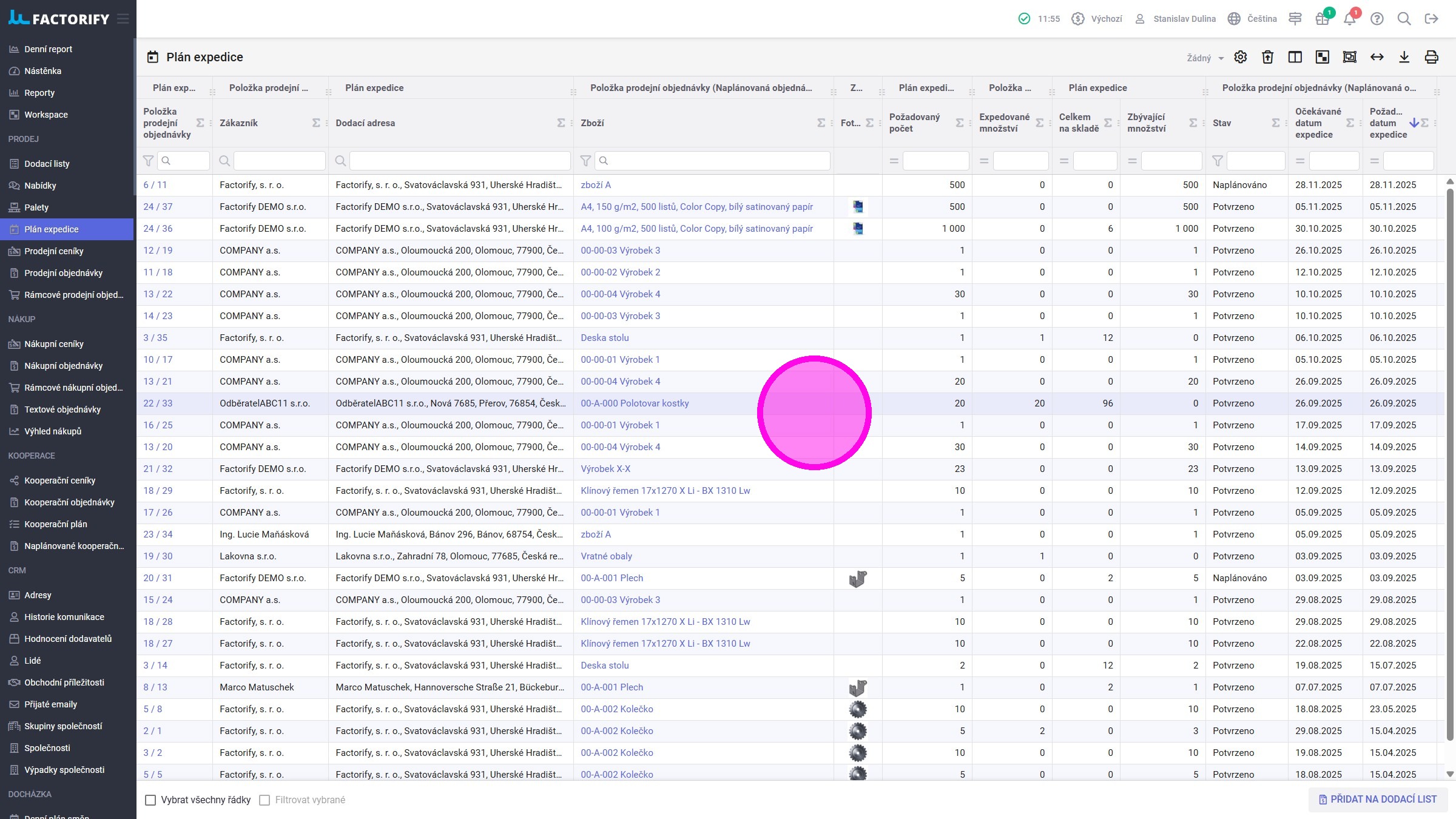
2. Kliknout na tlačítko "Přidat na dodací list".
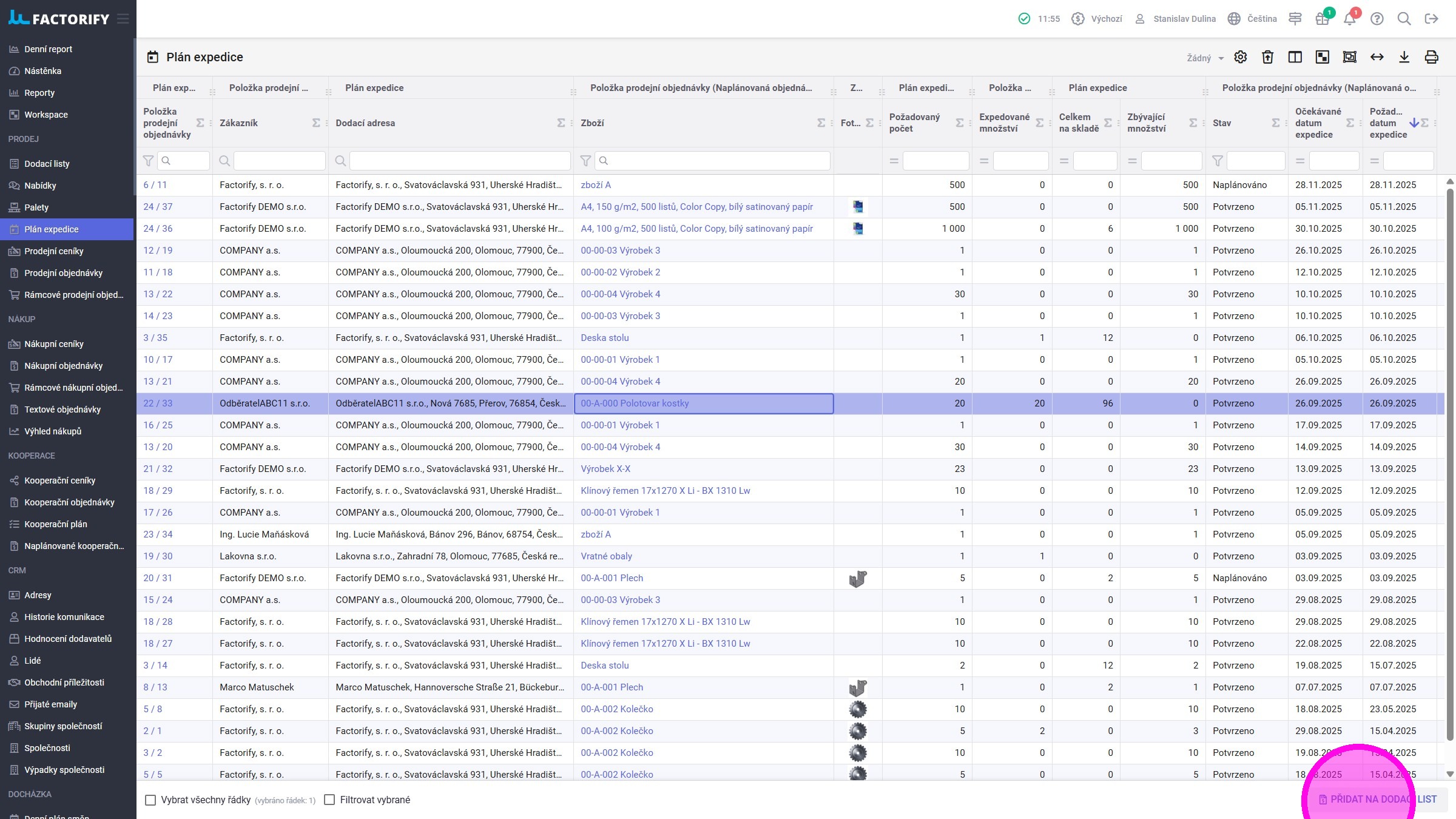
3. V případě, že existuje neuzavřený dodací list pro vybraného zákazníka a vybranou dodací adresu, je možné vybrané položky přidat k tomuto dodacímu listu. V případě, že žádný dodací list neexistuje nebo pokud se chce vytvořit nový, tak kliknout na tlačítko "Vytvořit nový". Tím se vytvoří nový dodací list.
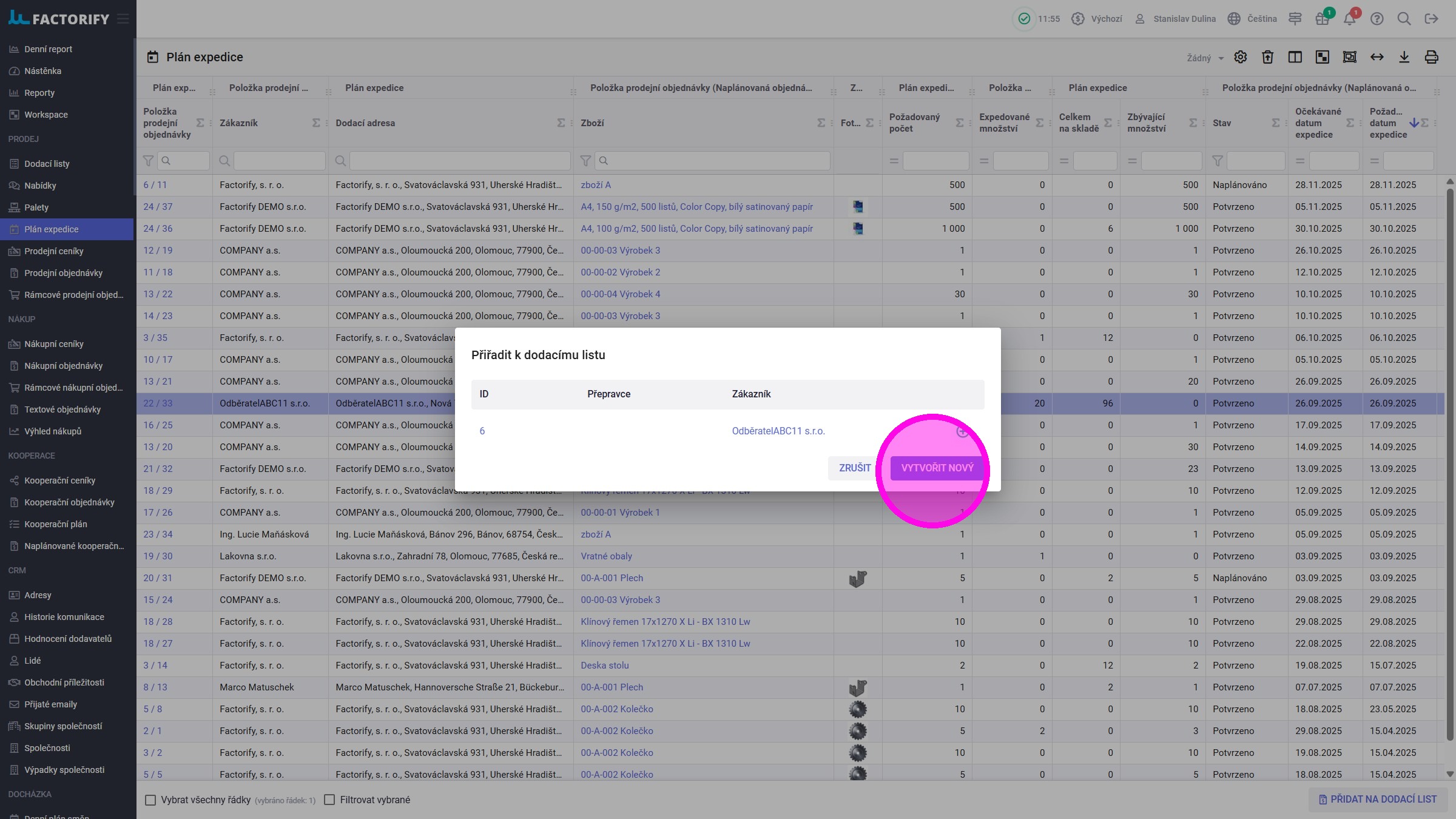
4. Kliknout na tlačítko "Přidat zásoby".
Přidání skladových zásob není nutné provádět okamžitě. Zásoby lze přidat buď později z detailu vzniknuvšího dodacího listu, nebo je lze přidat vydáním dodacího listu ve skladové aplikaci.
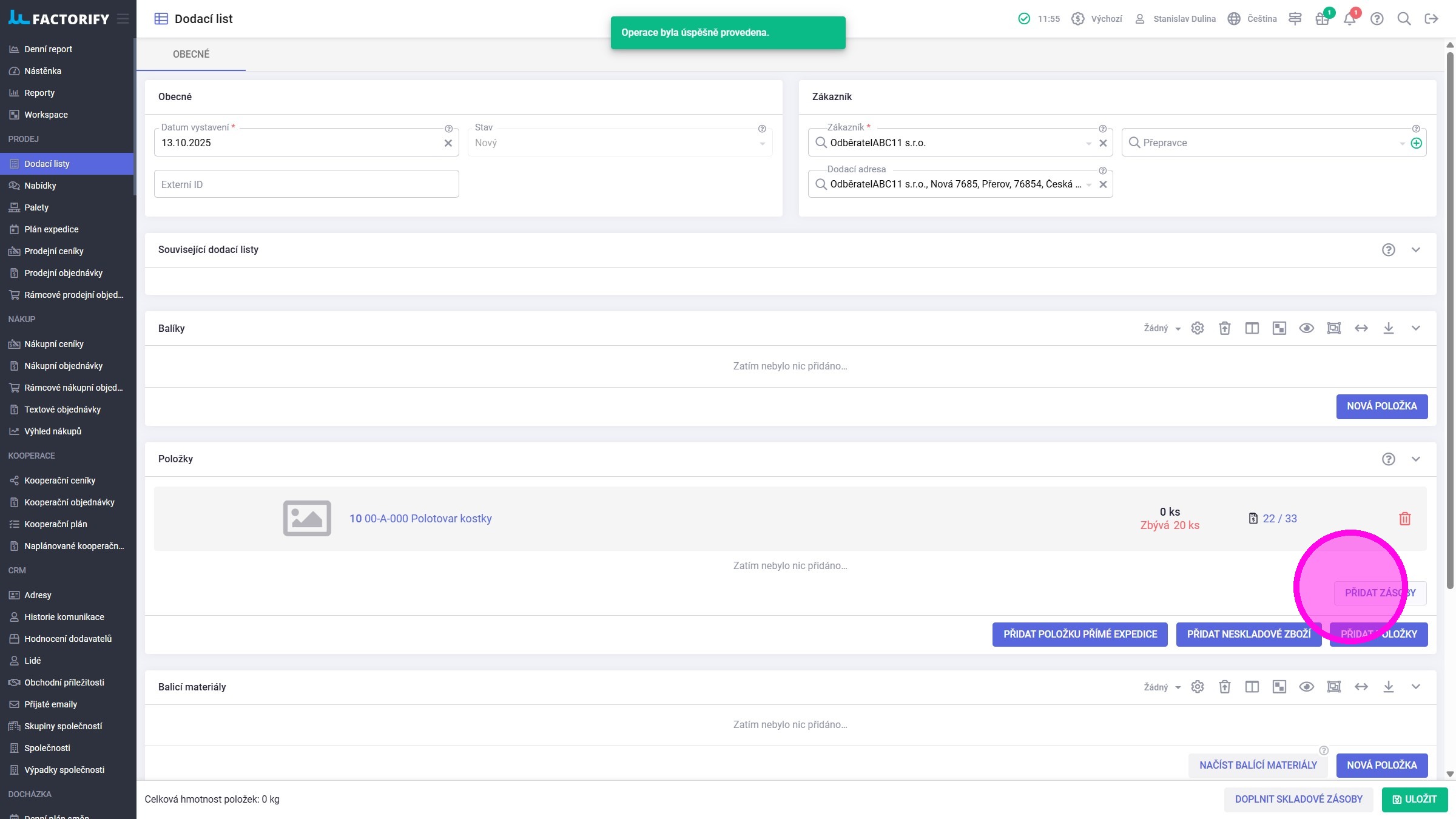
Tip: V tomto kroku je možné kliknout na tlačítko "Doplnit skladové zásoby". Tím se přeskočí kroky 5 a 6 a do dodacího listu budou doplněny skladové zásoby dle FIFO pro všechny položky dodacího listu.
5. Vybrat, jaké zásoby a v jakém množství chci na dodací list vydat. Popř. kliknout na tlačítko "Doplnit množství", které automaticky doplní zásoby dle FIFO.
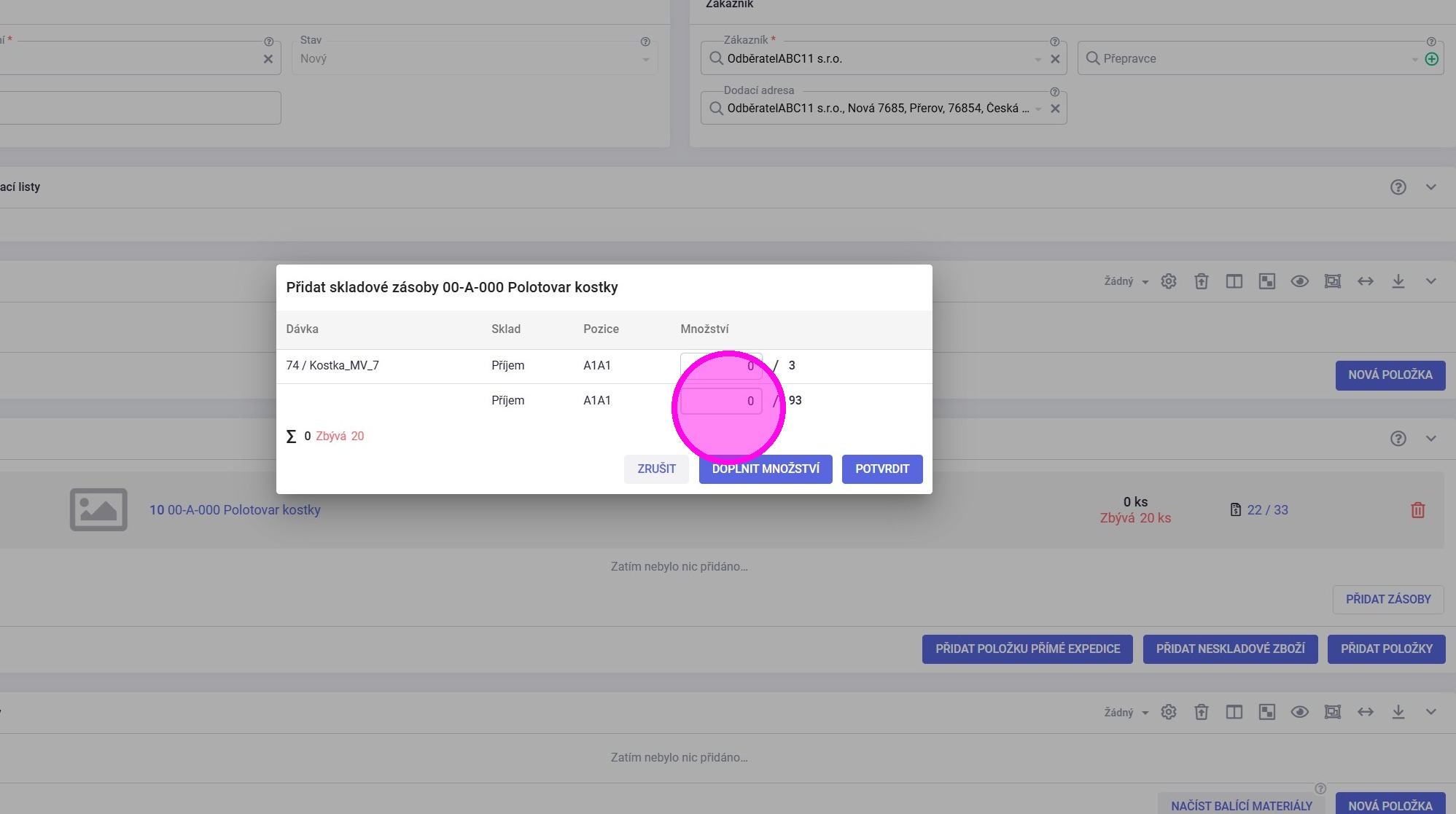
6. Kliknout na tlačítko "Potvrdit".
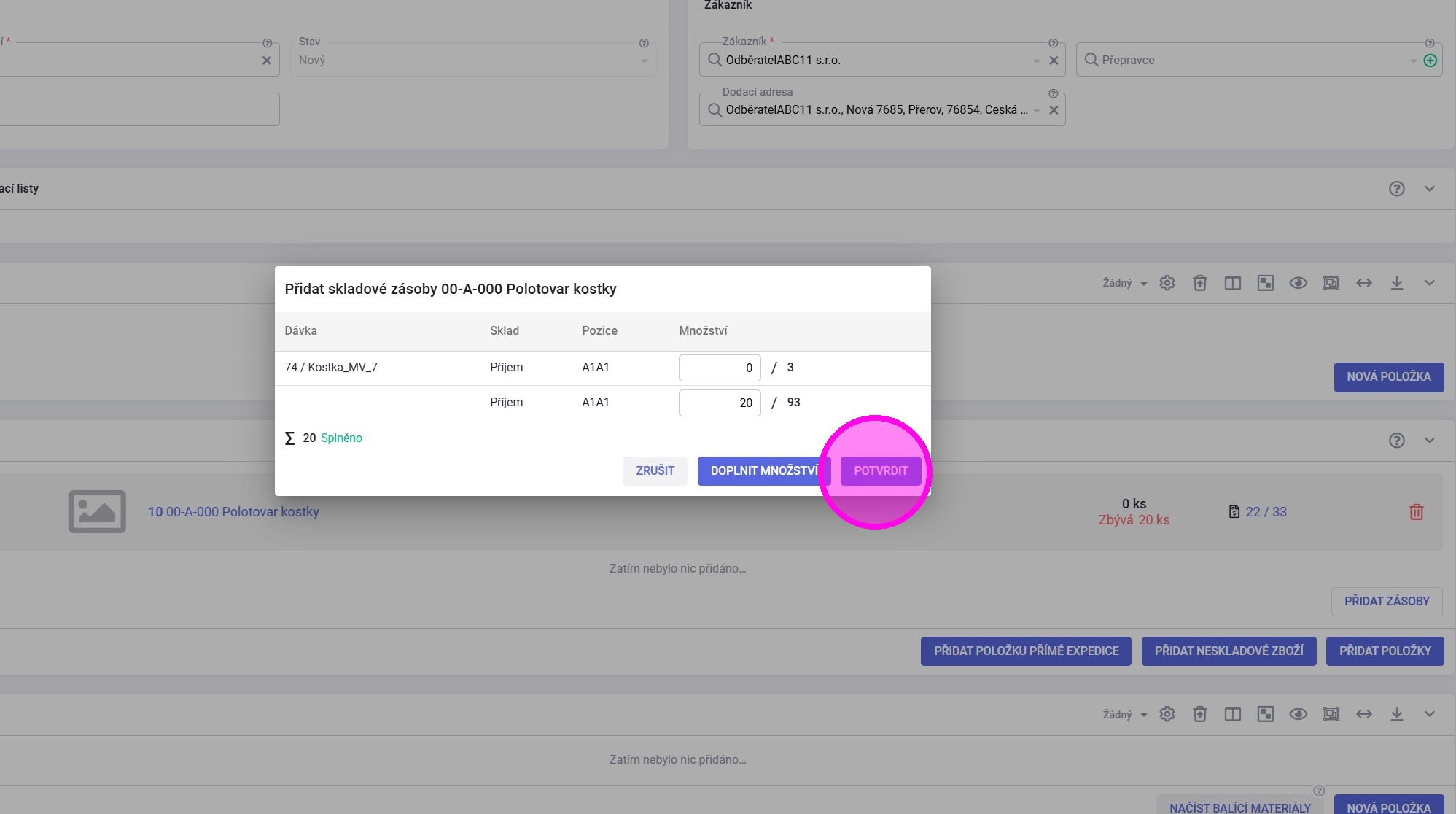
7. Kliknout na tlačítko "Uložit".
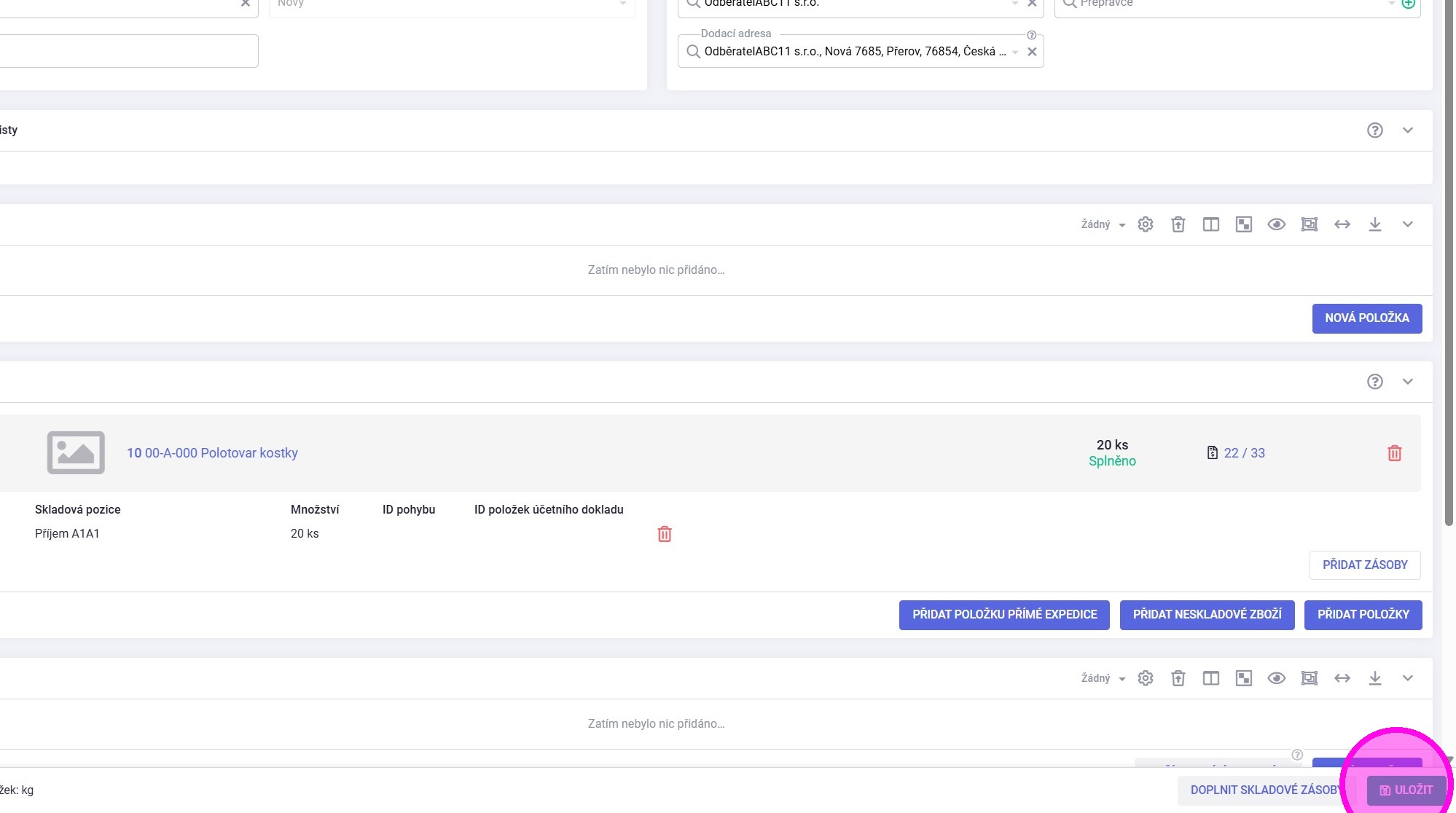
Tip: V tento moment se vytváří výdejka, na které je vytvořena provazba na konkrétní položku dodacího listu. Pokud bychom chtěli zaměnit skladovou zásobu, kterou jsme na položku dodacího listu vydali, klikneme červenou ikonu popelnice vedle informace o "ID položek účetního dokladu". Tím se zruší výdejka a proces doplnění skladových zásob se může opakovat.
Tip: Na detailu dodacího listu je možné zadat i obalový materiál nebo balíky, do kterých jsou položky dodacího listu uloženy.
8. Pokud je dodací list kompletní, kliknout na "Připravit k fakturaci". Popřípadě na "Uzavřít bez fakturace", pokud se k dodacímu listu nechce vystavit faktura.
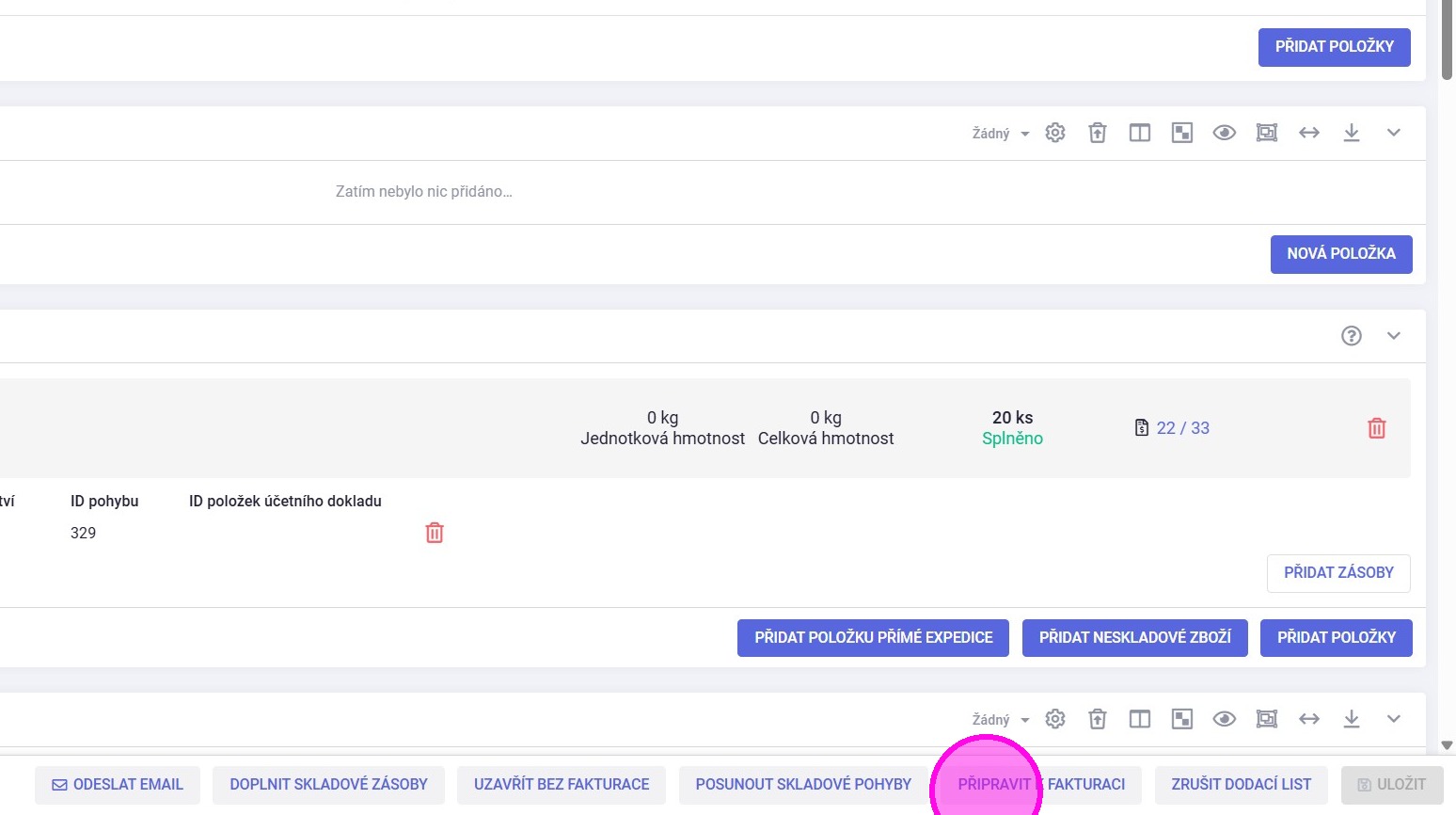
¶ ## #id=tvorba-dodaciho-listu-z-agendy Tvorba dodacího listu z agendy dodacích listů
Dokončením tohoto procesu se automaticky vytvoří výdejka na vybrané zásoby oproti dodacímu listu, proběhne update sloupce Expedované množství v položkách prodejních objednávek a v případě, že je objednávka kompletně naplněná a je v Globálních parametrech zapnuto příslušné nastavení, bude změněn stav položky objednávky na Ukončeno.
1. V agendě "Dodací listy" kliknout na zelené tlačítko s plusem pro založení Dodacího listu.
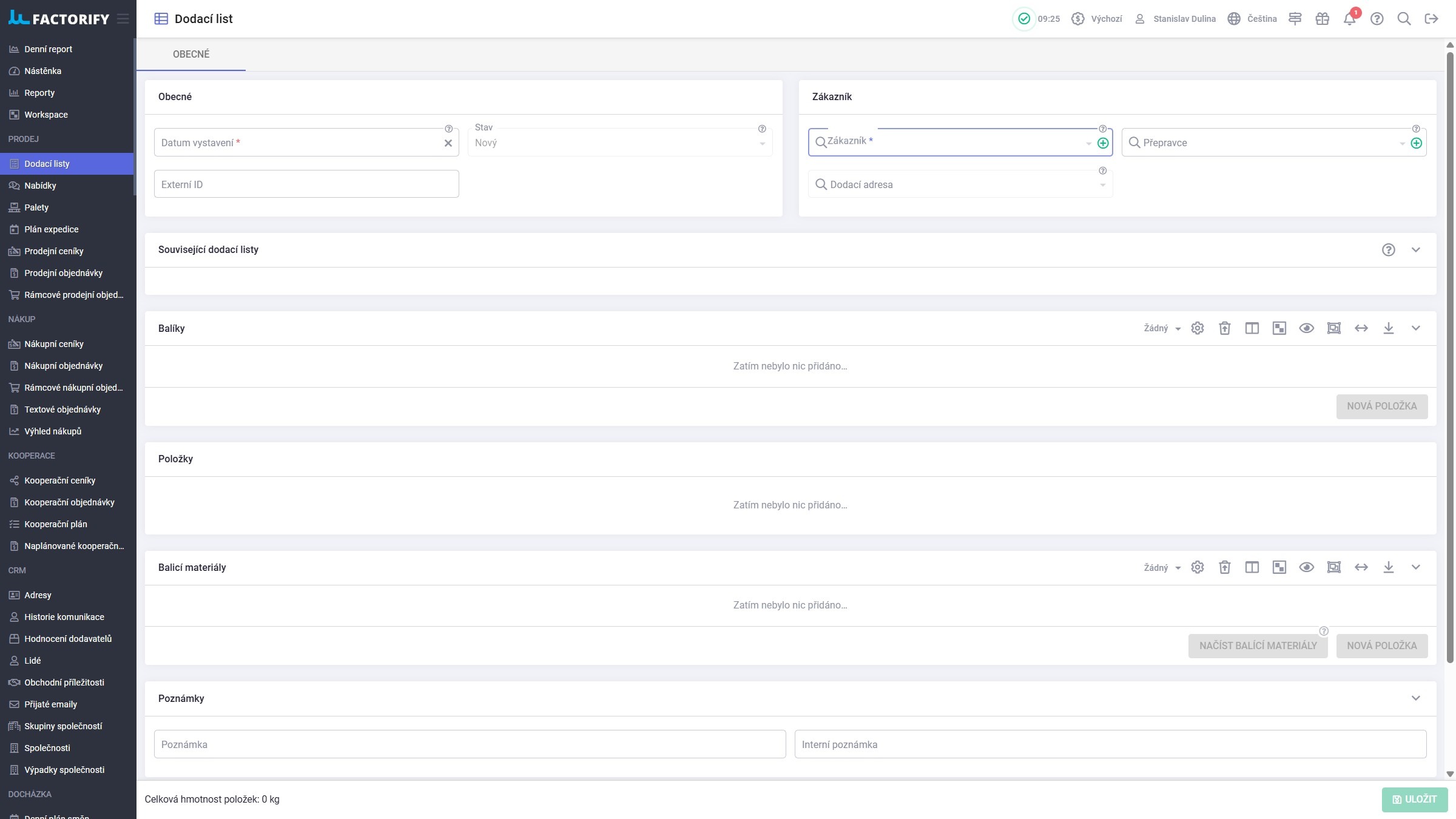
2. Vybrat zákazníka, popř. i dodací adresu, pokud jich zákazník má více.
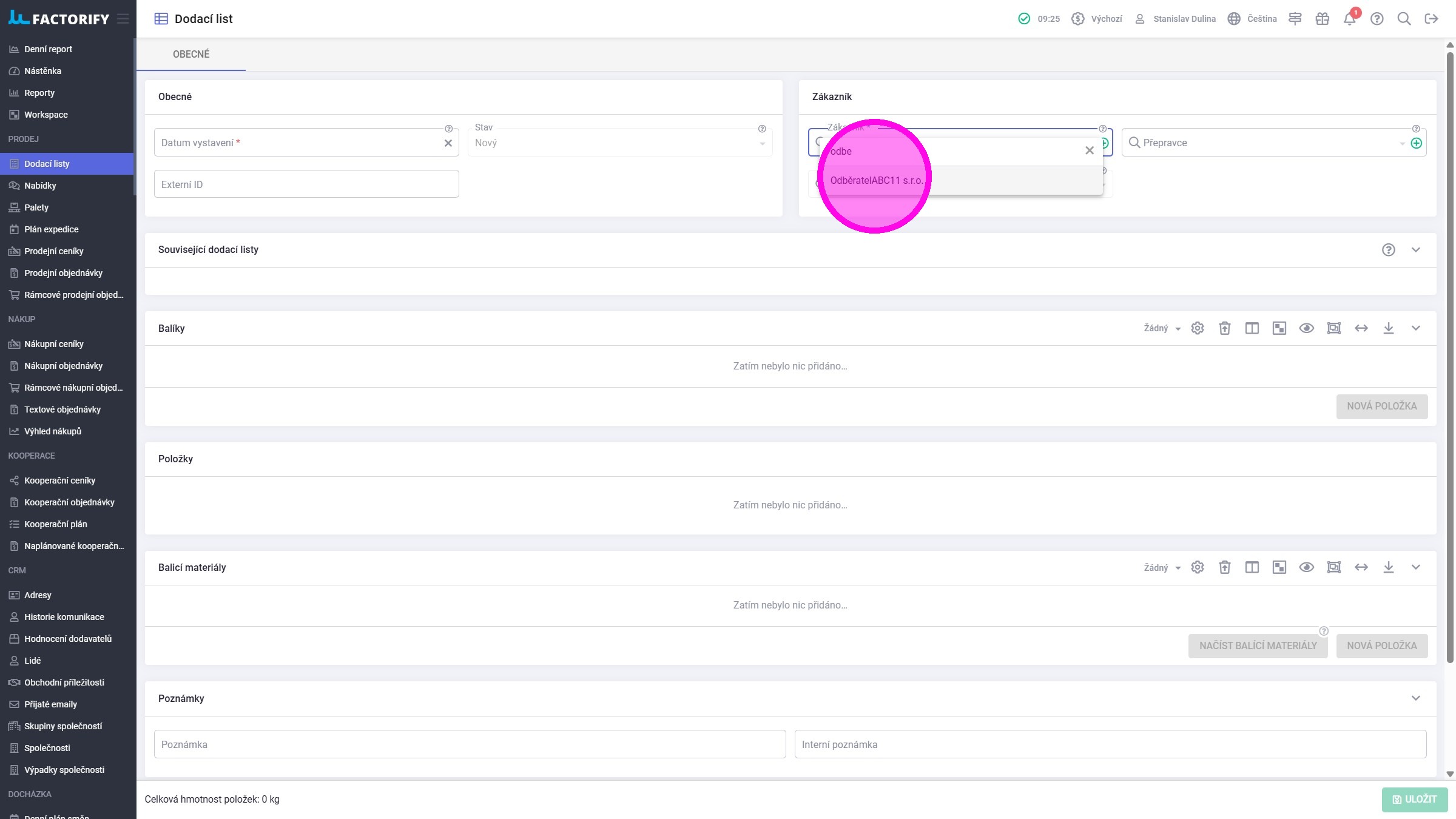
3. Vyplnit "Datum vystavení".
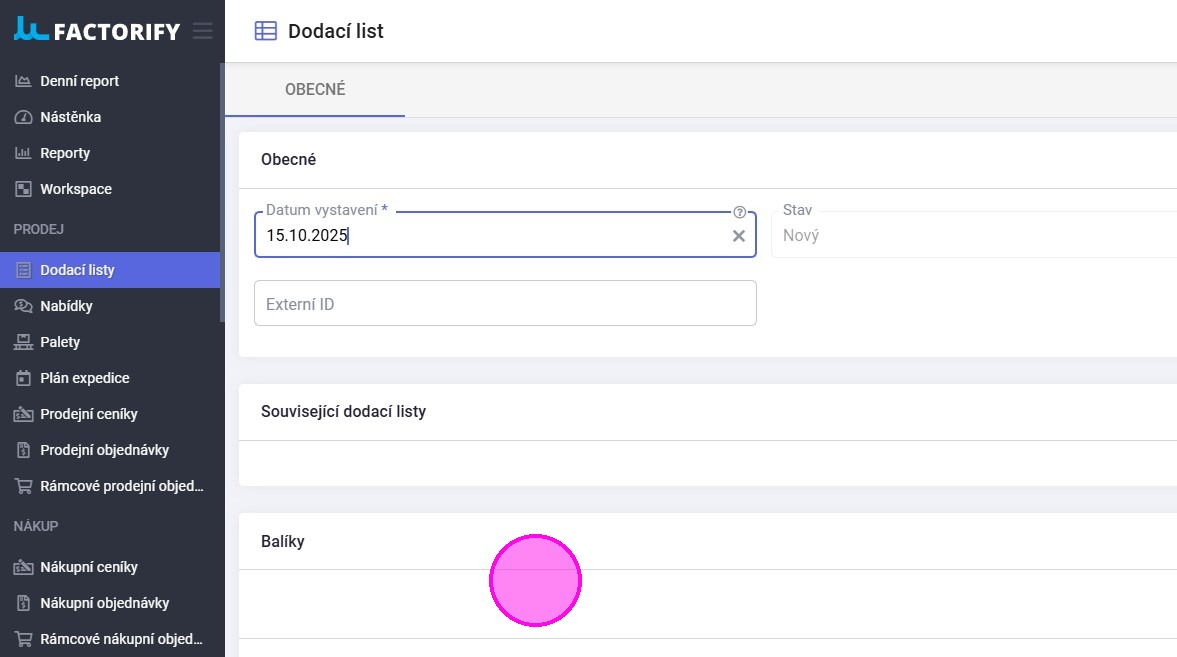
4. Kliknout na tlačítko "Přidat položky".
Přidání skladových zásob není nutné provádět okamžitě. Zásoby lze přidat buď později z detailu vzniknuvšího dodacího listu, nebo je lze přidat vydáním dodacího listu ve skladové aplikaci.
5. V lookupu se zobrazí položky objednávek ve stavu "Naplánováno" a "Potvrzeno" pro vybraného zákazníka a dodací adresu.
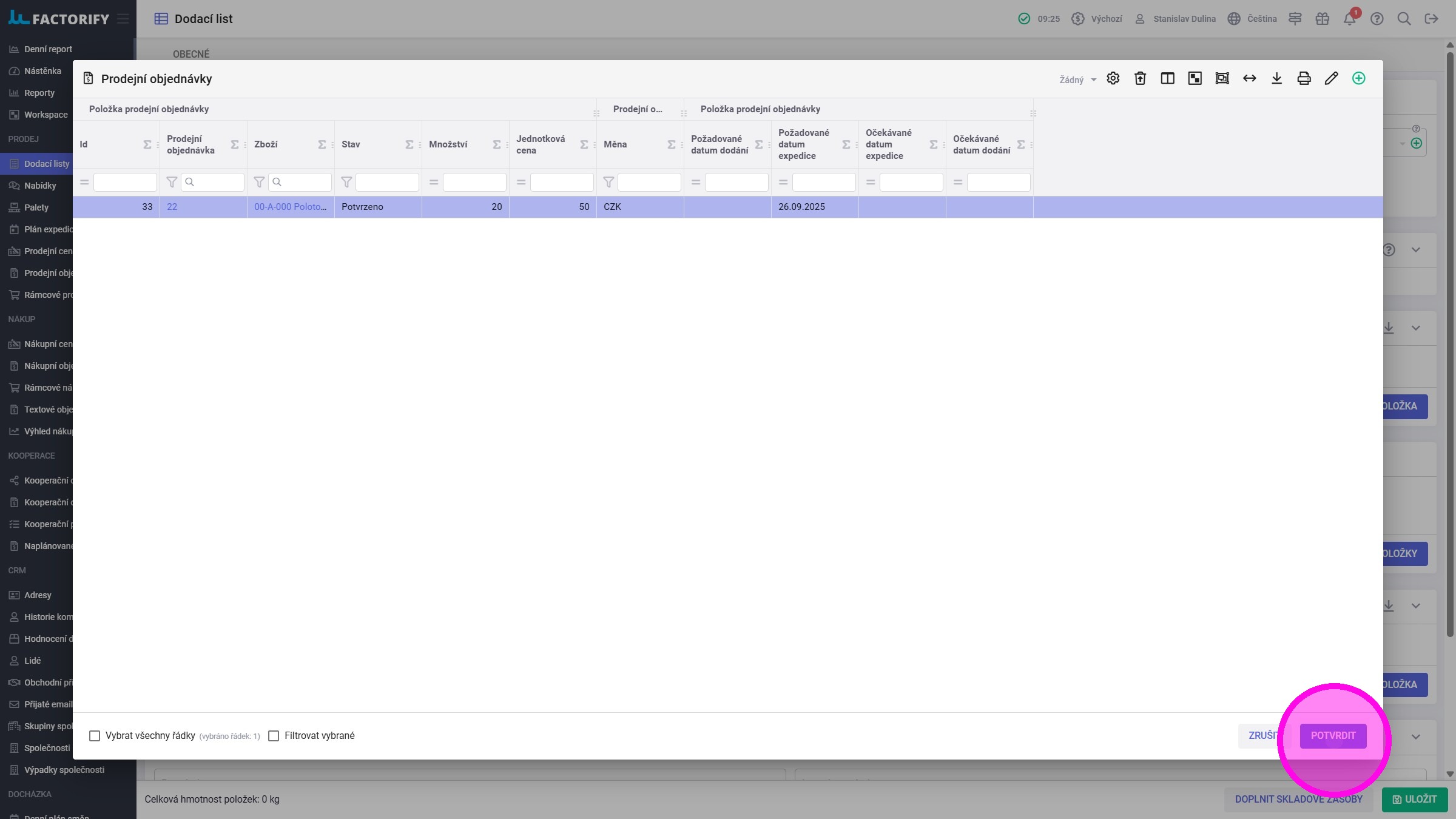
6. Kliknout na tlačítko "Přidat zásoby".
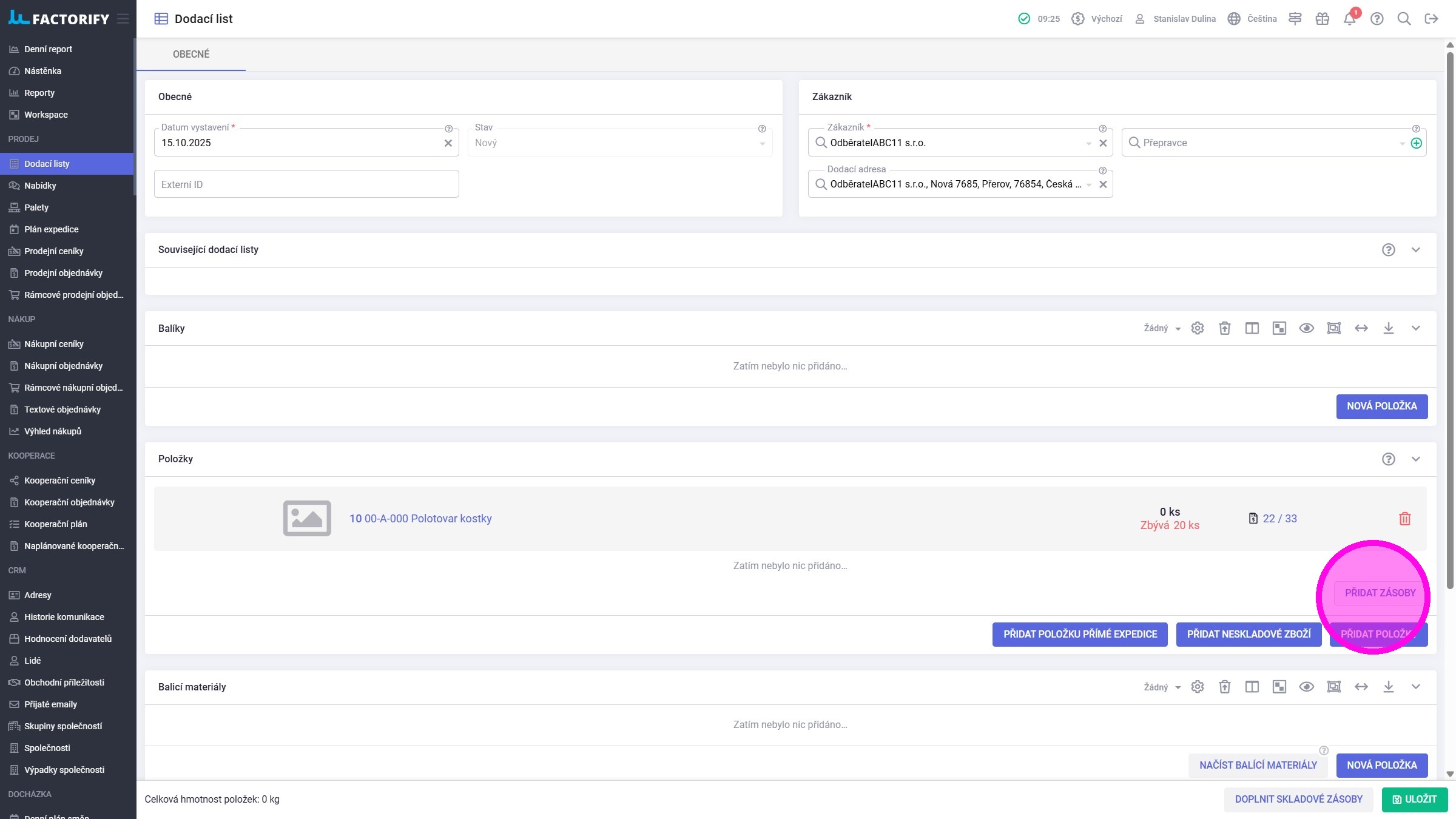
Tip: V tomto kroku je možné kliknout na tlačítko "Doplnit skladové zásoby". Tím se přeskočí kroky 7 a 8 a do dodacího listu budou doplněny skladové zásoby dle FIFO pro všechny položky dodacího listu.
7. Vybrat, jaké zásoby a v jakém množství chci na dodací list vydat. Popř. kliknout na tlačítko "Doplnit množství", které automaticky doplní zásoby dle FIFO.
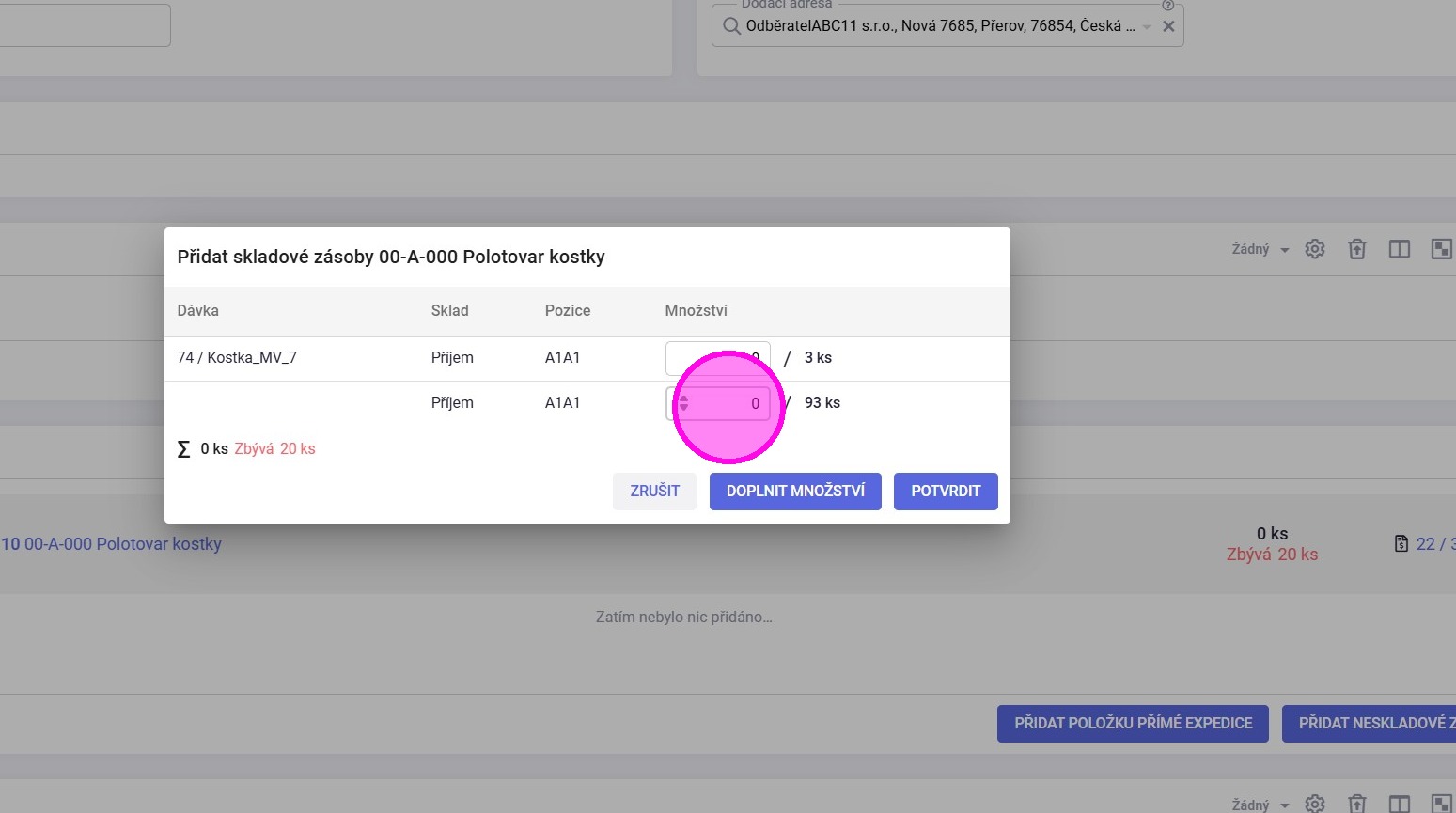
8. Kliknout na tlačítko "Potvrdit".
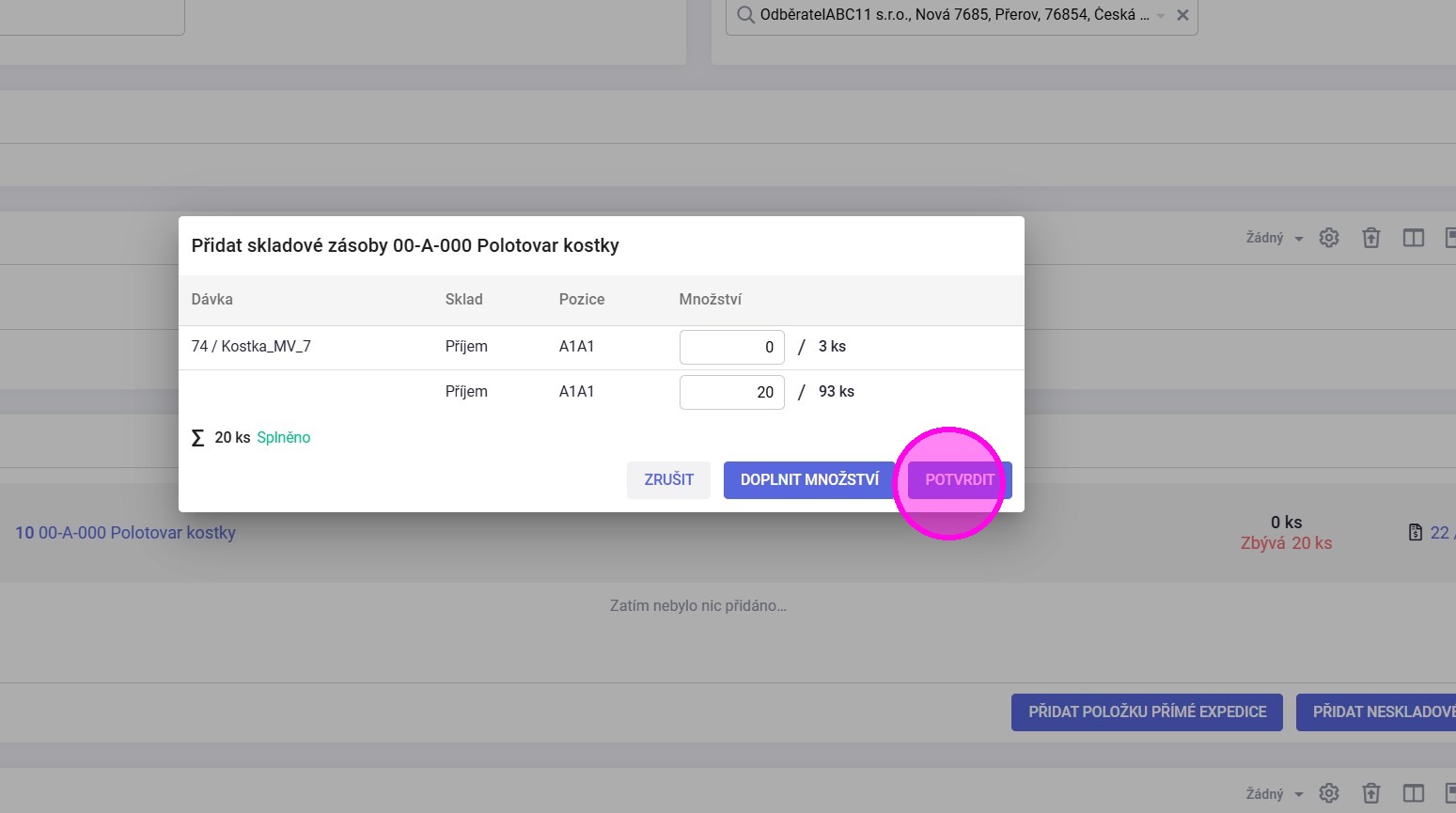
9. Kliknout na tlačítko "Uložit"
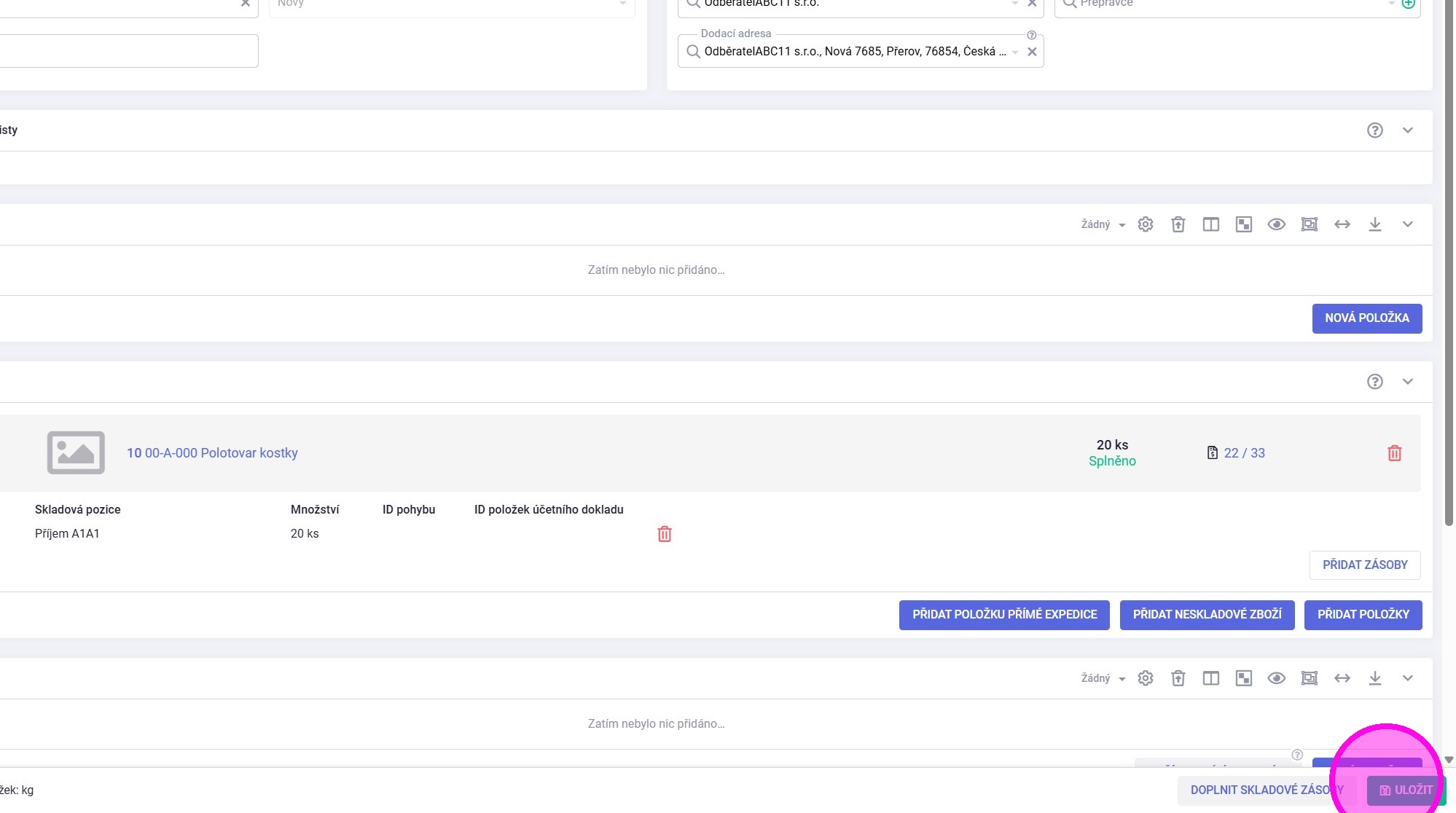
Tip: V tento moment se vytváří výdejka, na které je vytvořena provazba na konkrétní položku dodacího listu. Pokud bychom chtěli zaměnit skladovou zásobu, kterou jsme na položku dodacího listu vydali, klikneme červenou ikonu popelnice vedle informace o "ID položek účetního dokladu". Tím se zruší výdejka a proces doplnění skladových zásob se může opakovat.
Tip: Na detailu dodacího listu je možné zadat i obalový materiál nebo balíky, do kterých jsou položky dodacího listu uloženy.
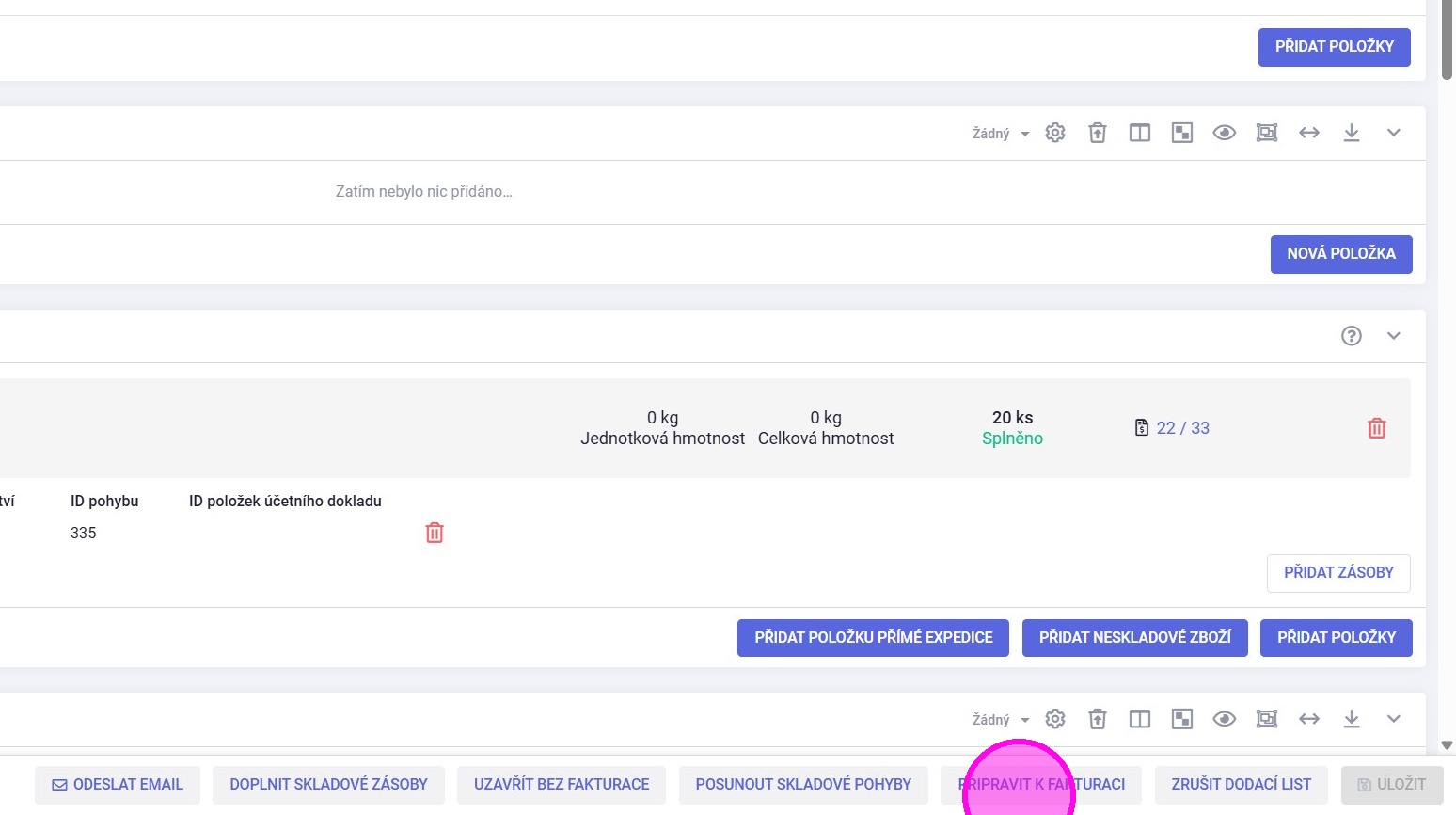
10. Pokud je dodací list kompletní, kliknout na "Připravit k fakturaci". Popřípadě na "Uzavřít bez fakturace", pokud se k dodacímu listu nechce vystavit faktura.
¶ ## #id=tvorba-dodaciho-listu-z-prodejni-objednavky Tvorba dodacího listu z prodejní objednávky
Dokončením tohoto procesu se automaticky vytvoří výdejka na vybrané zásoby oproti dodacímu listu, proběhne update sloupce Expedované množství v položkách prodejních objednávek a v případě, že je objednávka kompletně naplněná a je v Globálních parametrech zapnuto příslušné nastavení, bude změněn stav položky objednávky na Ukončeno.
1. Funkce vytvoření dodacího listu přímo z prodejní objednávky je dostupná v případě, kdy je objednávka ve stavu "Potvrzeno" a zásoba potřebná pro naplnění objednávky je dostupná na skladu.
Na detailu prodejní objednávky kliknout na tlačítko "Expedice". Po kliknutí je vytvořen nový dodací list.
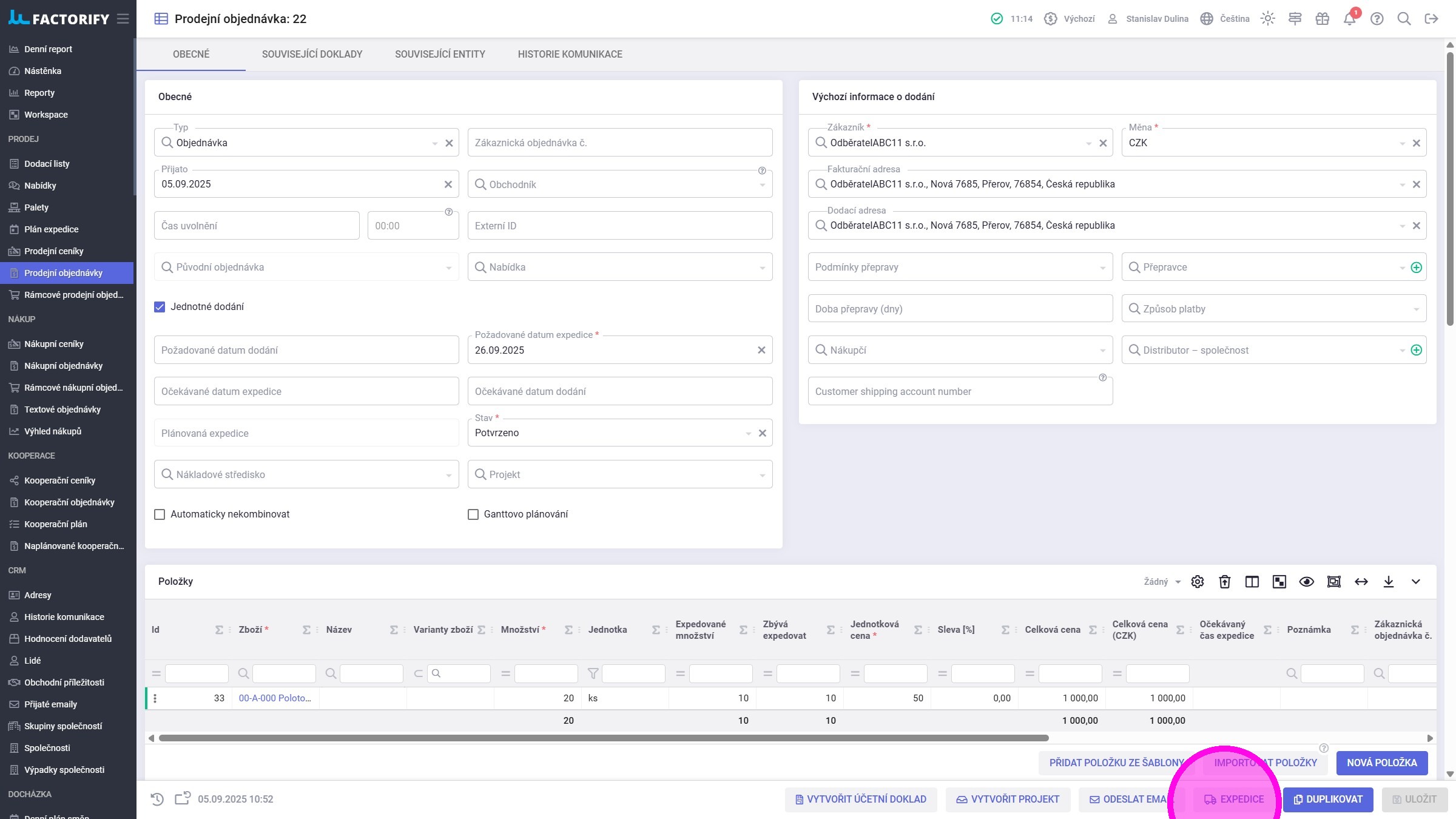
Tip: Alternativně je pak možné kliknout pravým tlačítkem myši na položku prodejní objednávky a v kontextovém menu kliknout na tlačítko "Expedice". V takovém případě se pak na nově vytvořený dodací list přídá jen konkrétní položka.
2. Kliknout na tlačítko "Přidat zásoby".
Přidání skladových zásob není nutné provádět okamžitě. Zásoby lze přidat buď později z detailu vzniknuvšího dodacího listu, nebo je lze přidat vydáním dodacího listu ve skladové aplikaci.
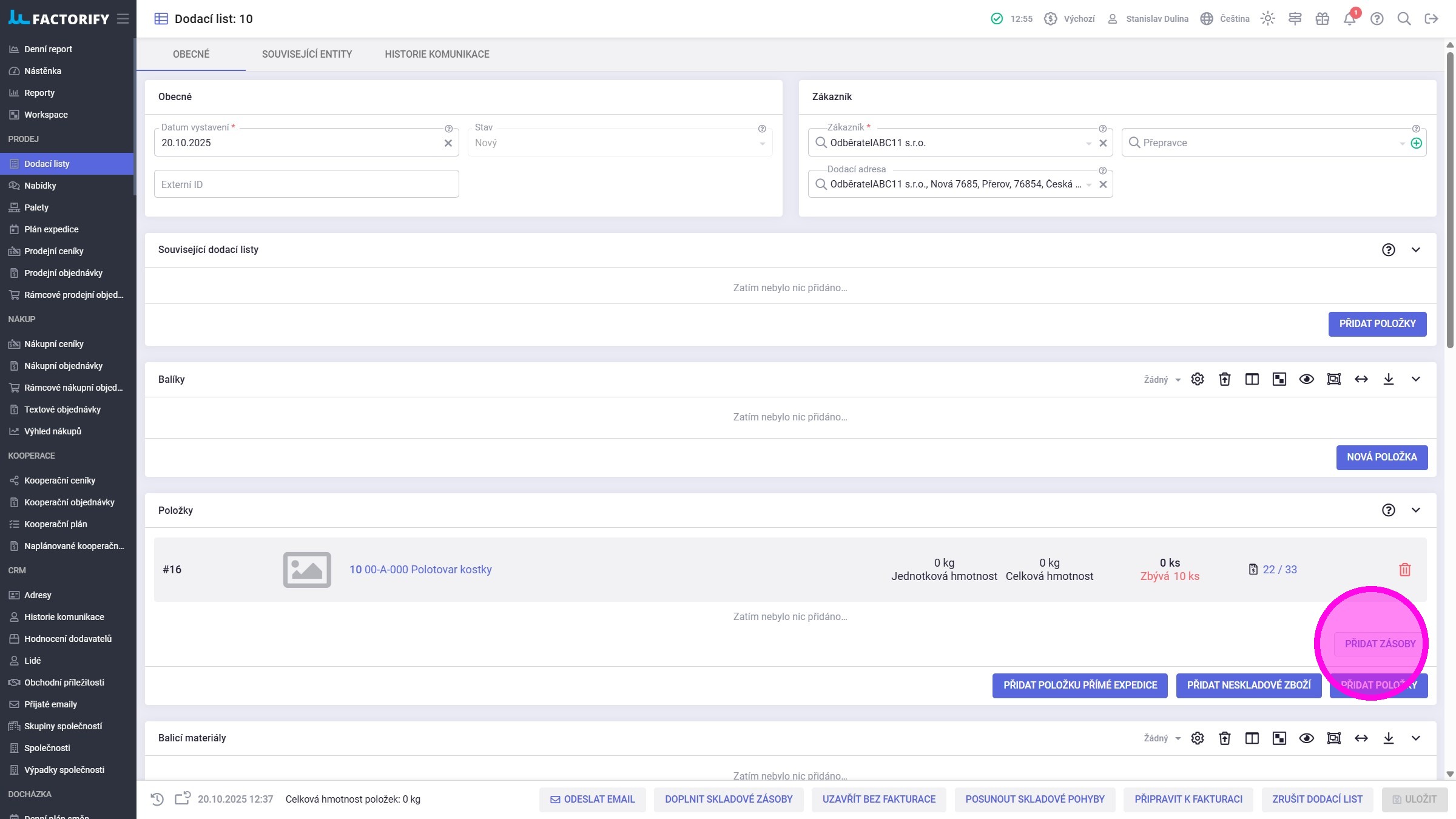
Tip: V tomto kroku je možné kliknout na tlačítko "Doplnit skladové zásoby". Tím se přeskočí kroky 3 a 4 a do dodacího listu budou doplněny skladové zásoby dle FIFO pro všechny položky dodacího listu.
3. Vybrat, jaké zásoby a v jakém množství chci na dodací list vydat. Popř. kliknout na tlačítko "Doplnit množství", které automaticky doplní zásoby dle FIFO.
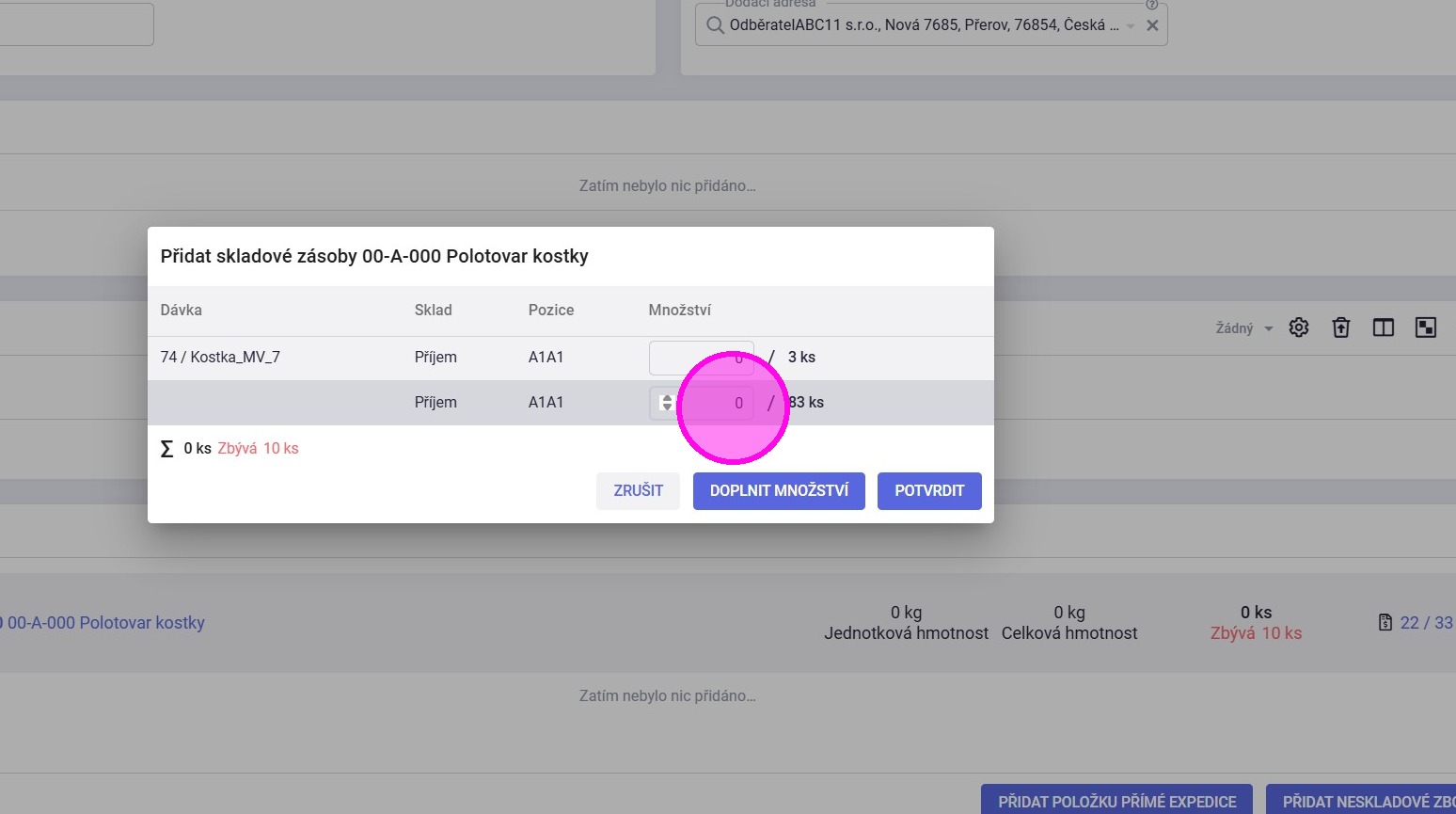
4. Kliknout na tlačítko "Potvrdit".
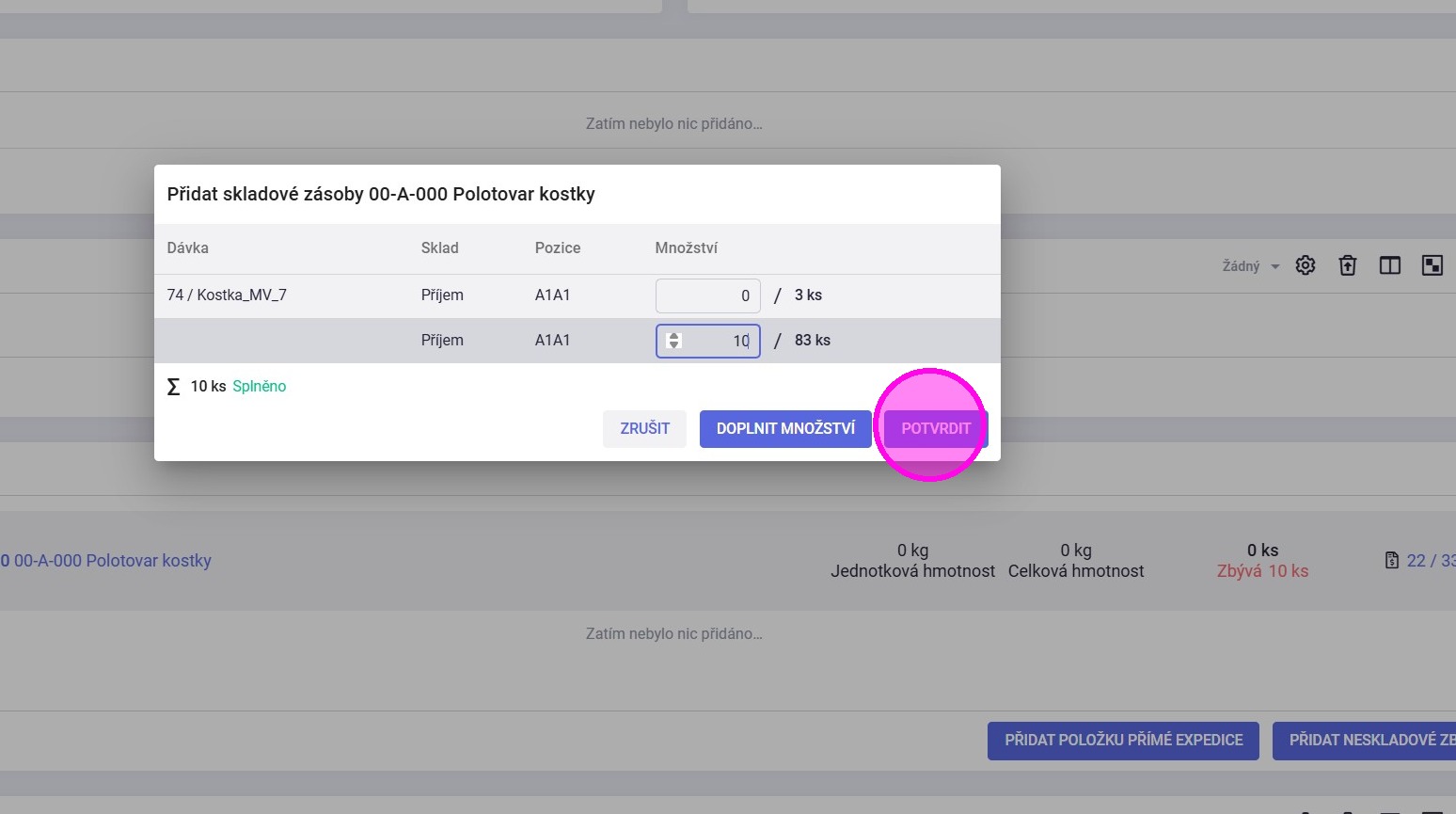
5. Kliknout na tlačítko "Uložit".
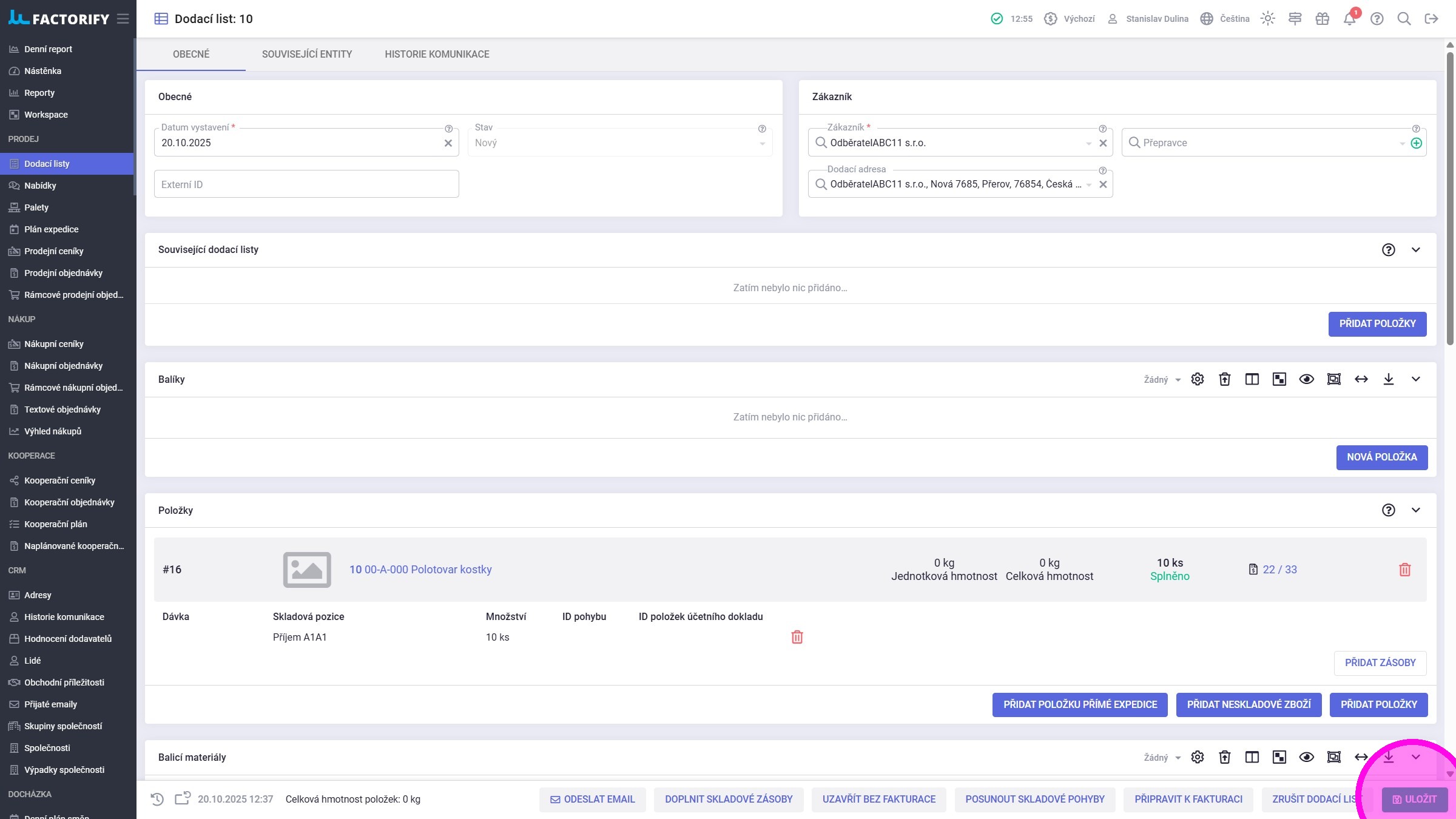
Tip: V tento moment se vytváří výdejka, na které je vytvořena provazba na konkrétní položku dodacího listu. Pokud bychom chtěli zaměnit skladovou zásobu, kterou jsme na položku dodacího listu vydali, klikneme červenou ikonu popelnice vedle informace o "ID položek účetního dokladu". Tím se zruší výdejka a proces doplnění skladových zásob se může opakovat.
Tip: Na detailu dodacího listu je možné zadat i obalový materiál nebo balíky, do kterých jsou položky dodacího listu uloženy.
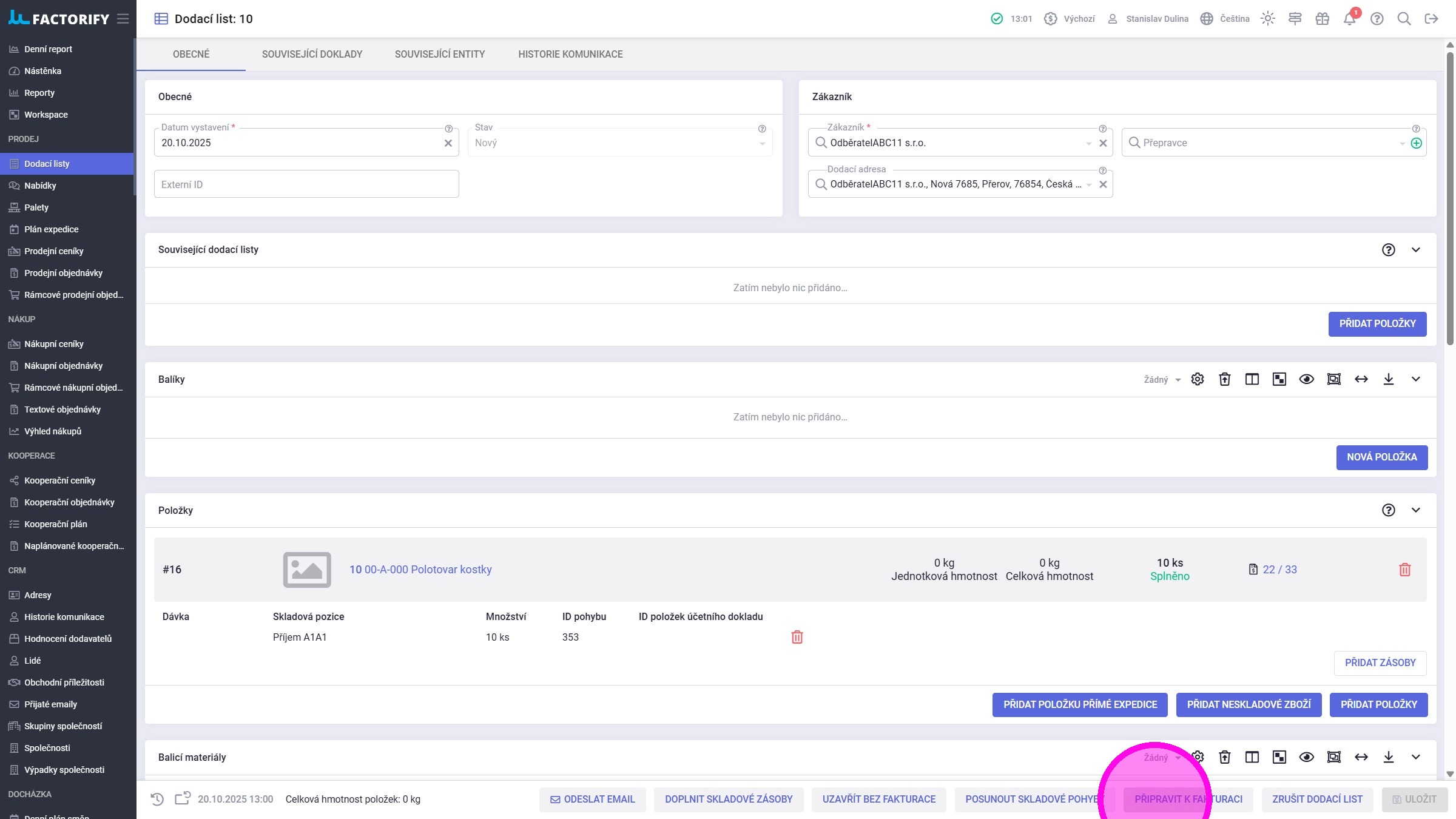
6. Pokud je dodací list kompletní, kliknout na "Připravit k fakturaci". Popřípadě na "Uzavřít bez fakturace", pokud se k dodacímu listu nechce vystavit faktura.
¶ Pokročilé
¶ ## #id=zruseni-dodaciho-listu Zrušení dodacího listu
Dokončením tohoto procesu dojde ke zrušení pohybů výdeje na dodací list a následně pak ke zrušení i celého dodacího listu. Vydané zásoby budou vráceny na své původní sklady a pozice. Čas rušícího pohybu pak bude k čas zrušení položky DL.
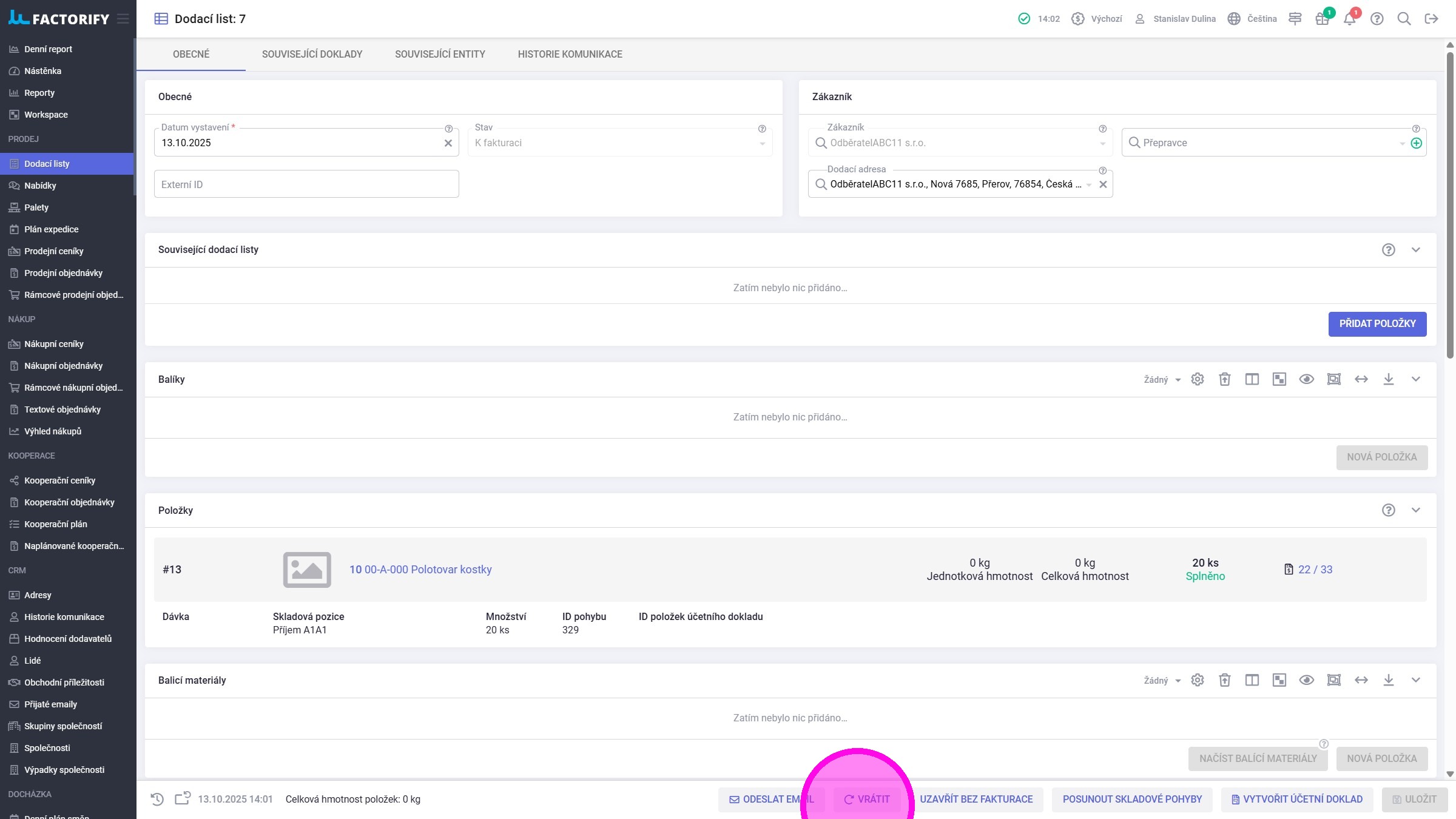
1. Na detailu rušeného dodacího listu kliknout na tlačítko "Vrátit" v případě, že dodací list již není ve stavu "Nový".
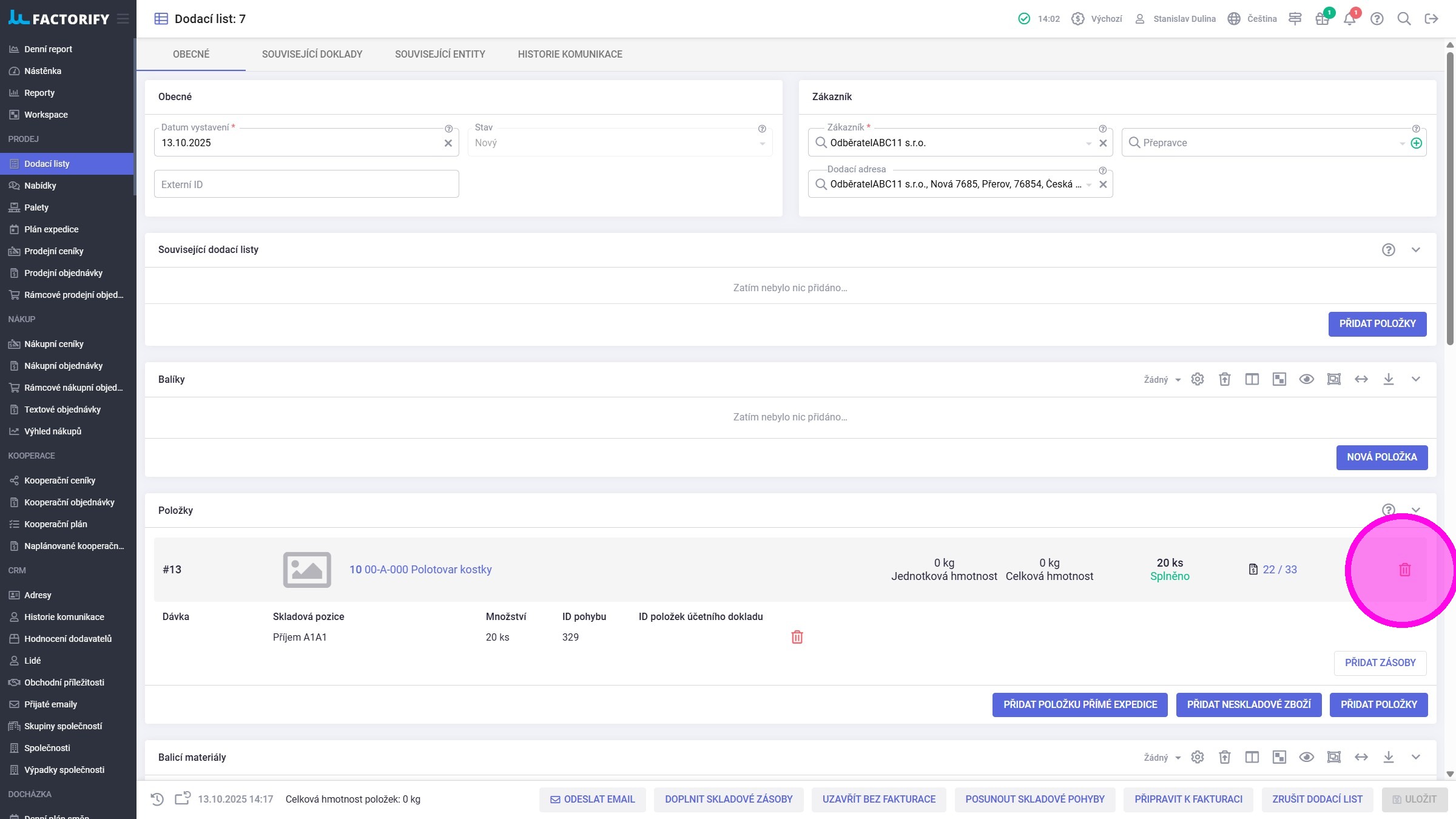
2. Na rušené položce dodacího listu kliknout na ikonu popelnice.
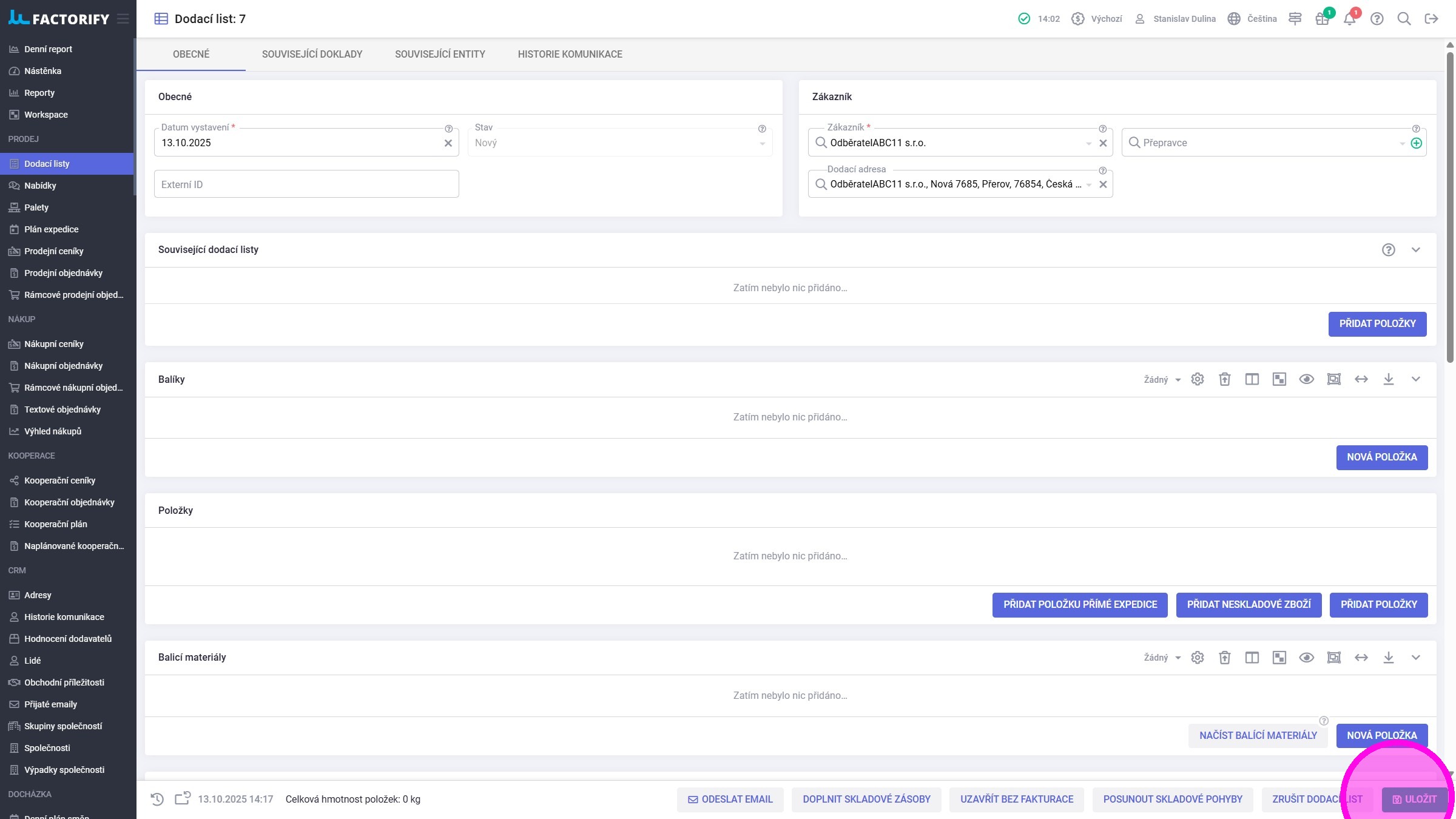
3. Kliknout na tlačítko "Uložit".
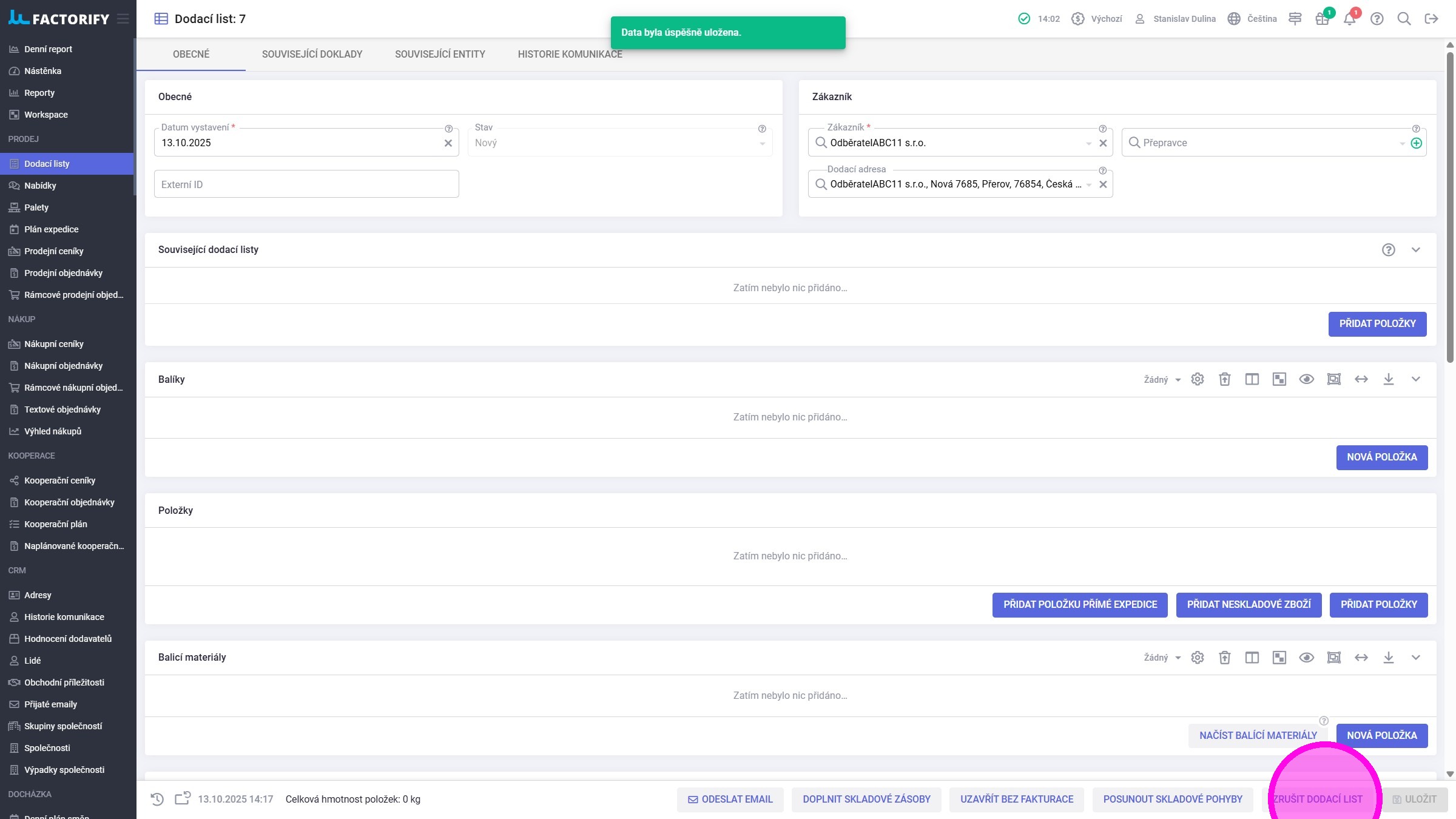
4. Kliknout na tlačítko "Zrušit dodací list".
5. Kliknout na tlačítko "Potvrdit".
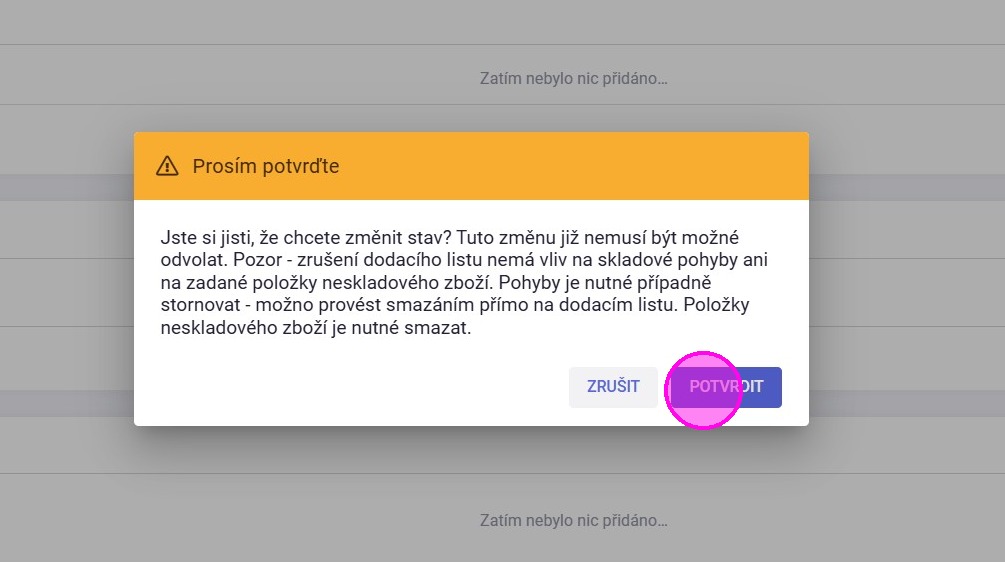
Alert: Pozor, v případě rušení již vyfakturovaného dodacího listu je nutné vytvořit dobropis!
¶ ## #id=castecne-zruseni-dodaciho-listu Částečné zrušení dodacího listu
Dokončením tohoto procesu dojde k částečnému zrušení pohybu výdeje na dodací list. Částečně zrušena zásoba bude navrácena na původní sklad a pozici. Položka dodacího listu bude mít ponížené vydané množství a v prodejní objednávce bude sníženo množství ve sloupci "Expedované množství".
1. V listu skladových pohybů zafiltrovat na dodací list nebo položku dodacího listu, kde má být provedeno částečné zrušení.
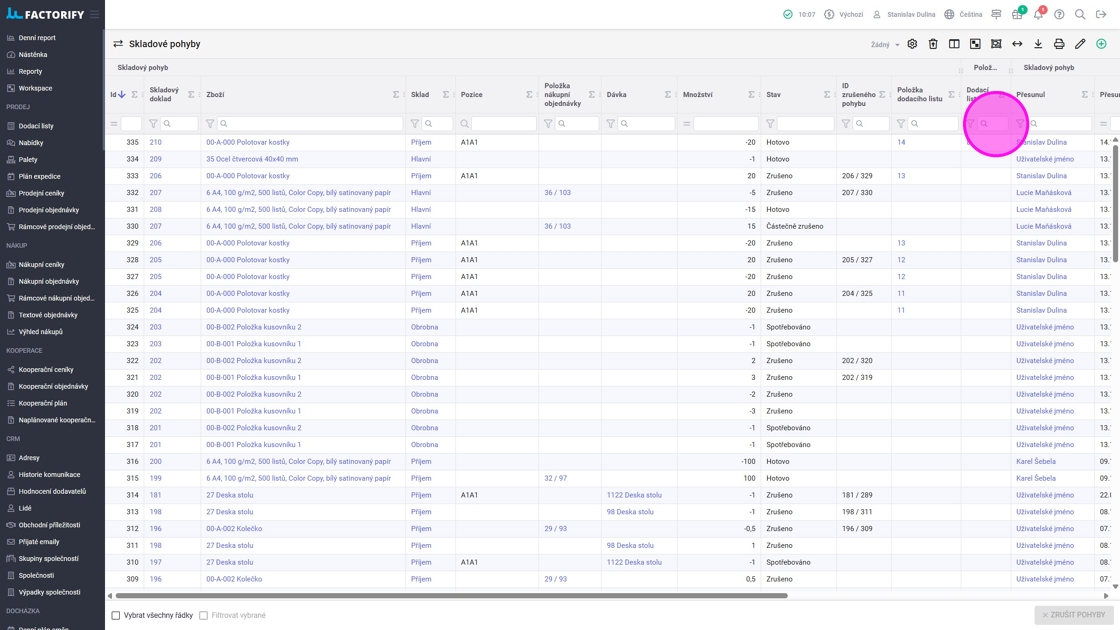
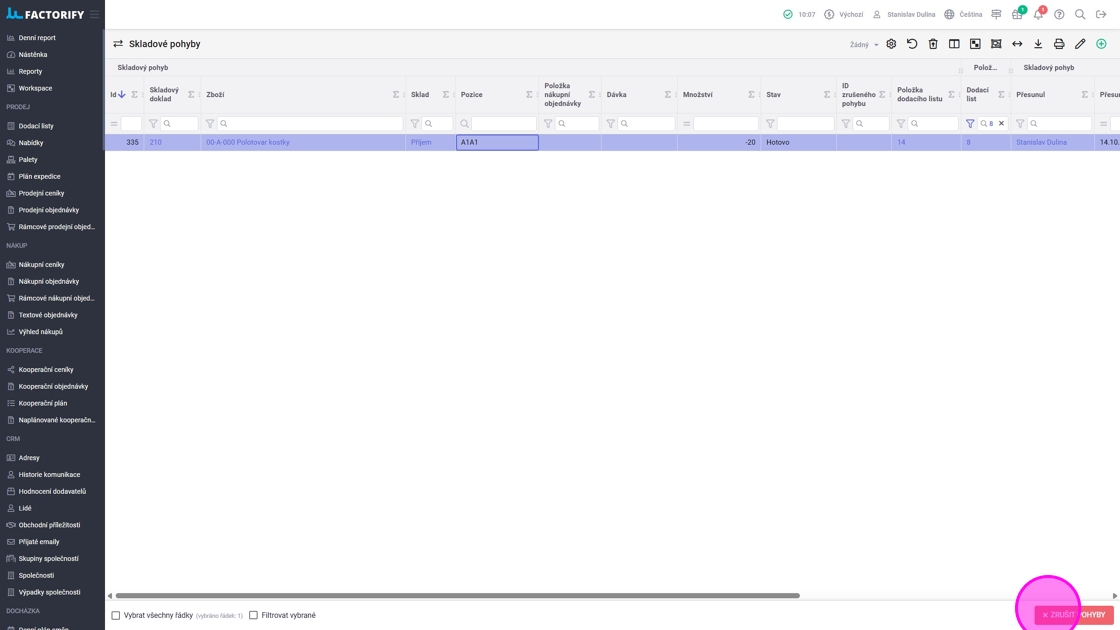
2. Vybrat daný pohyb a kliknout na tlačítko "Zrušit pohyby".
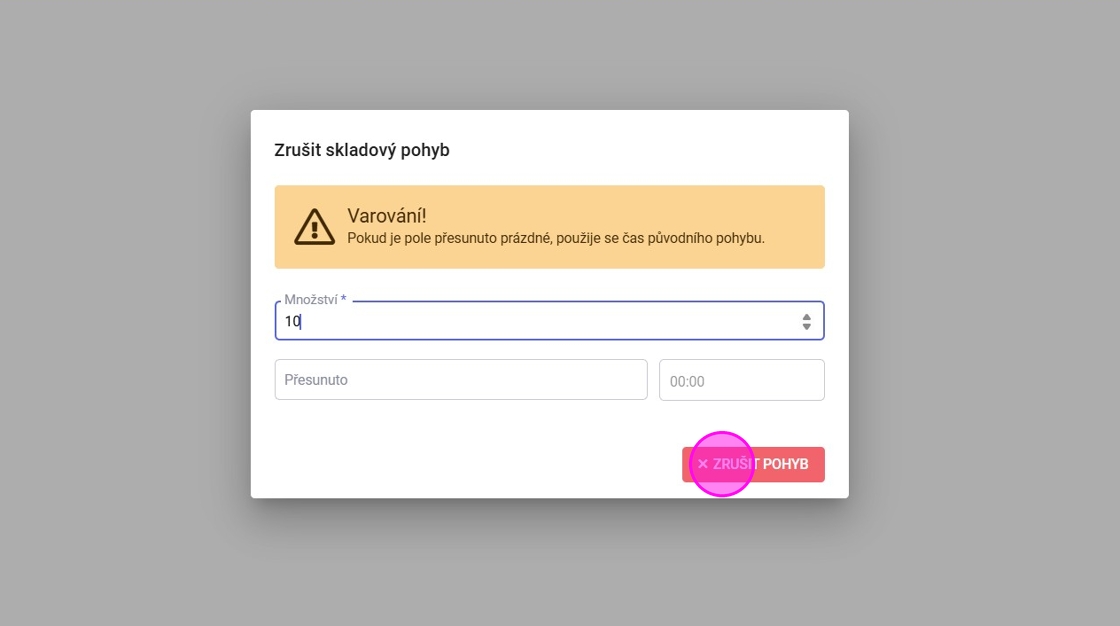
3. Vybrat množství, které má být částečně zrušeno a poté kliknout na tlačítko "Zrušit pohyb". Tím je vytvořeno částečné storno výdeje na dodací list.
4. Na detailu dodacího listu je pak vydané množství poníženo o částečné storno.
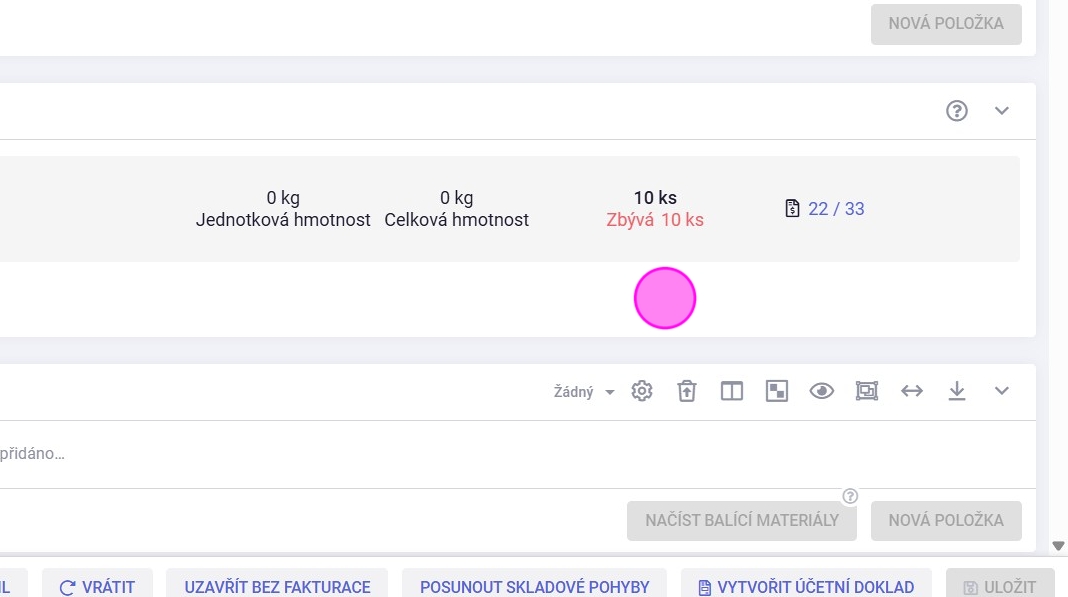
Alert: Pozor, v případě částečného zrušení již vyfakturovaného dodacího listu je nutné vytvořit dobropis!