Nadřízený je z pohledu systému každý zaměstnanec, který má ve struktuře firmy přiřazené přímé podřízené. Kromě činností vyplývajících z jeho vlastní pracovní role zodpovídá také za schvalování jejich žádostí. K tomu nejčastěji využívá příslušné widgety na nástěnce Factorify, které poskytují rychlý přístup k přehledu žádostí.
Součástí jeho povinností je také kontrola a potvrzení docházky podřízených za uplynulý měsíc. Tyto úkony provádí v agendě Výkaz docházky, kde má k dispozici ucelený přehled i detailní záznamy jednotlivých zaměstnanců pro řešení případných nesrovnalostí.
Pokud podřízení pracují v režimu směn, může nadřízený v agendách Denní plán směn a Týdenní plán směn upravovat aktuálně naplánované směny jednotlivých pracovníků. Tím zajišťuje správné obsazení směn, operativně reaguje na změny a udržuje plán směn v souladu s provozními potřebami firmy.
V situacích, kdy vznikne událost generující upozornění do zvonečku v horní liště Factorify s časovým limitem pro potvrzení vyřešení a podřízený na ni nereaguje, je po uplynutí této lhůty automaticky předána k vyřízení nadřízenému.
Používané agendy: Výkaz docházky (zaměstnance), Služební cesta, Nepřítomnost, Denní plán směn, Týdenní plán směn, Docházka - směny
¶ Základní
¶ ## #id=schvaleni-zadosti-o-nepritomnost Schválení/zamítnutí žádosti o nepřítomnost
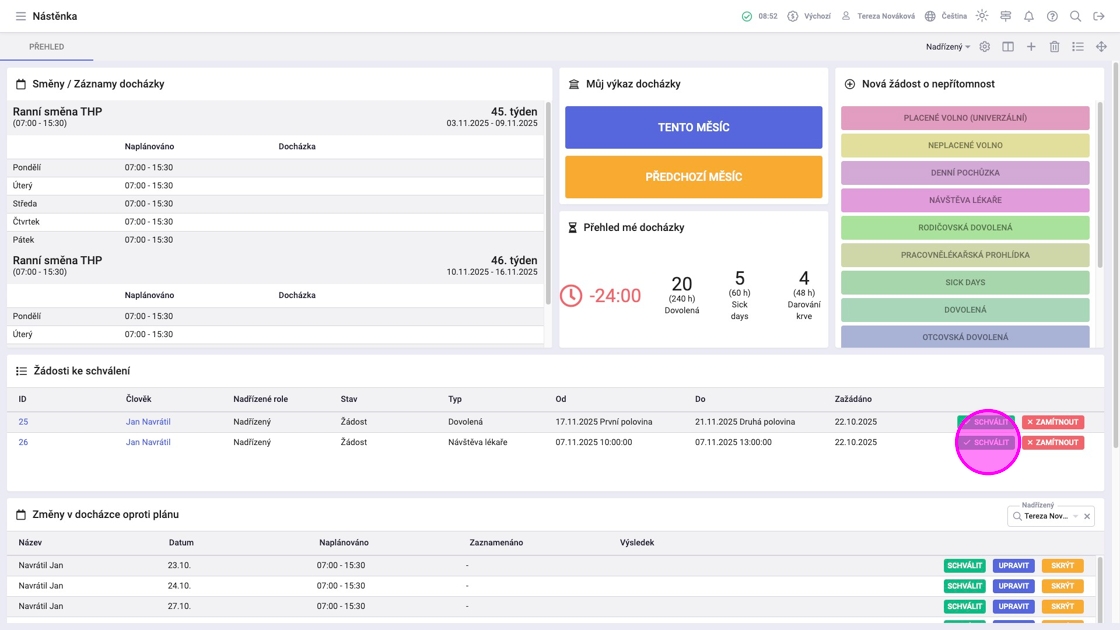
Žádosti se zobrazují na Nástěnce ve widgetu "Žádosti ke schválení".
1. Kliknout na "Schválit"/"Zamítnout".
¶ ## #id=kontrola-dochazky-podrizenych Denní kontrola docházky podřízených
Denní kontrola docházky ve widgetu "Změny v docházce oproti plánu", kde se zobrazují data za poslední dva týdny.
V případě, že zaměstnanec nepřijde do práce, obdrží nadřízený upozornění.
1. V případě, kdy se záznam docházky liší od naplánované směny, tak se v tomto widgetu rozdíl zobrazí a navrhne se úprava, kterou je možné jen schválit. Zobrazení se řídí nastavením docházky:
Hranice přesčasu určuje, po kolika minutách souvislé práce bude přesčas započítán. Po překročení této hranice se započítají veškeré přesčasy za daný den.
V případě dřívějšího (pozdějšího) příchodu i odchodu se výsledný interval posune k příchodu zaměstnance a není-li překročena hranice přesčasu, zarovná se konec intervalu tak, aby se nepřekročila délka naplánované směny.
Přesčas se zaokrouhluje na minuty (dle nastavení), a to směrem dolů. (Pokud je zaokrouhlení na 30 minut, z 89 minut přesčasu by se zapsalo 60.)
Pokud je nastaveno zarovnání do denních hodin a začátek a konec noční, nebude se započítávat žádná přítomnost po začátku noční ani před jejím koncem.
Pokud je nastaveno zarovnání příchodu, nebude se započítávat žádná přítomnost před začátkem směny.
Interval nelze schválit pro velmi pozdní příchod do práce.
Možnosti:
- Schválit -> jako výsledek se použije se interval navržený ve sloupci "Výsledek", ten je sjednocením intervalů naplánované směny a přítomnosti (eventuelně upravený dle nastavení docházky).
- Upravit -> výsledek se určí ruční úpravou intervalu.
- Skrýt -> výsledek je průnikem intervalů naplánované směny a přítomnosti (eventuelně upravený dle nastavení docházky).

2. Upravit "Začátek práce", "Konec práce" a kliknout na "Uložit".

¶ ## #id=mesicni-kontrola-vykazu-dochazky Měsíční kontrola výkazu docházky
Kontrola a potvrzení docházky podřízených za uplynulý měsíc, která se dělá v agendě Výkaz docházky.
1. Kliknout na řádek minulého měsíce.

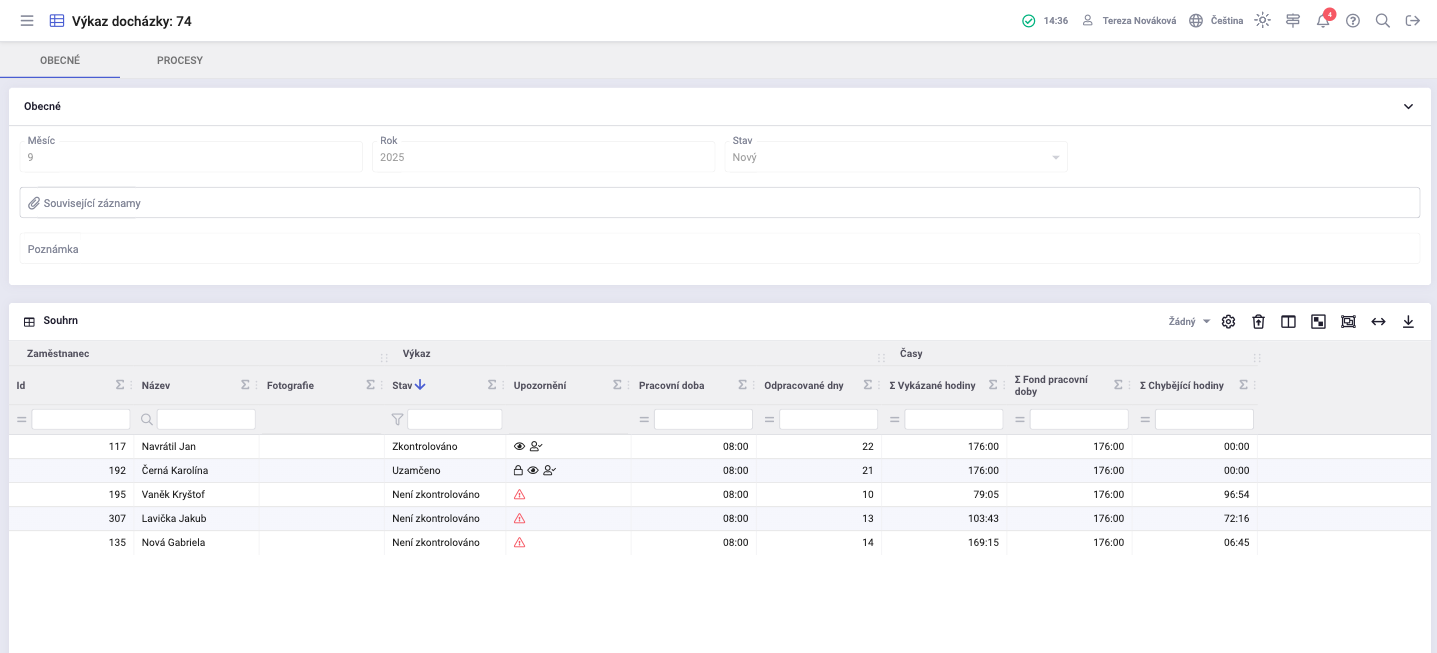
2. Zobrazí se seznam podřízených a souhrn jejich docházky.
Pro zobrazení výkazu podřízeného kliknout na řádek.

3. Zde je možné zkontrolovat jednotlivé dny a případně je upravit.
Po kontrole a uložení případných změn kliknout na "Zkontrolováno".

¶ Stavy výkazu docházky
Ve sloupci Upozornění se zobrazují (černé) ikony označující stav zpracování detailu. Ikona nejvíce vlevo představuje aktuální stav uvedený i v samostatném sloupci, ikona chyby upozorňuje na problém, který lze zobrazit najetím na ikonu myší nebo přímo na detailu.
Výkaz docházky může projít stavy (v tomto pořadí): Není zkontrolováno, Pracovník potvrdil, Zkontrolováno, Uzamčeno. Po uzamčení se již neprovádí žádné změny.
Po zásahu nadřízeného by měly být výkazy ve stavu "ZKONTROLOVÁNO".
¶ ## #id=planovani-smen Plánování směn
Pro zaměstnance s nastavenými směnami systém směny automaticky plánuje dle nastavené rotace směn na detailu Zaměstnance. Automaticky vygenerované směny podřízených je pro přednastavené období možné upravovat v agendách Denní a Týdenní plán směn. V obou agendách lze upravovat směny pro jednotlivé dny a přidávat nepřítomnosti. Pro Týdenní plán lze navíc upravovat hromadně celé týdny a tím přeplánovat směny v týdnech po nich následující.
¶ Denní plán směn
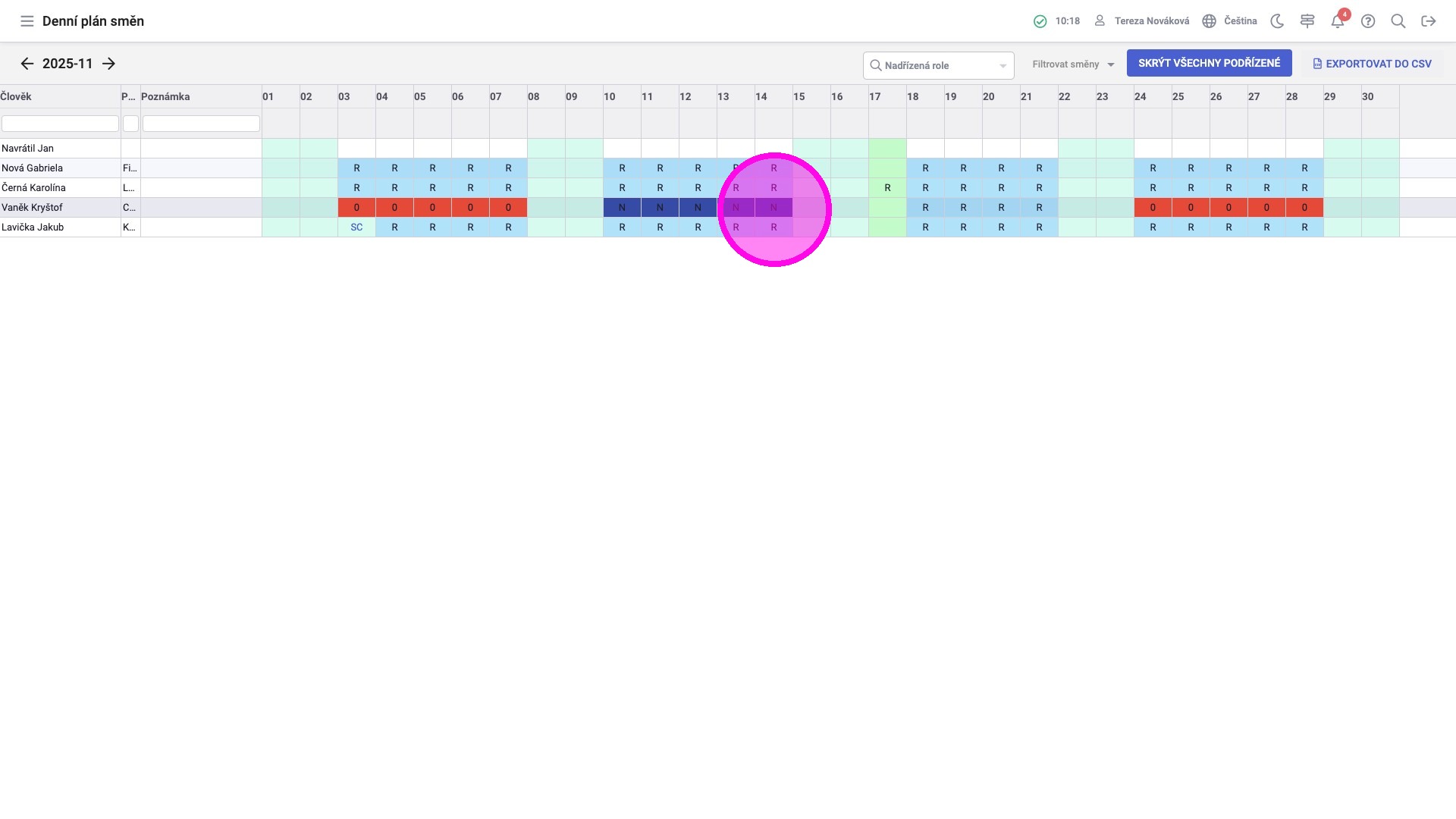
1. Dvojklikem na směnu otevřít podrobnosti o směně.
2. Je možné změnit nebo smazat směnu nebo kliknutím na ikonu mínus přidat nepřítomnost.
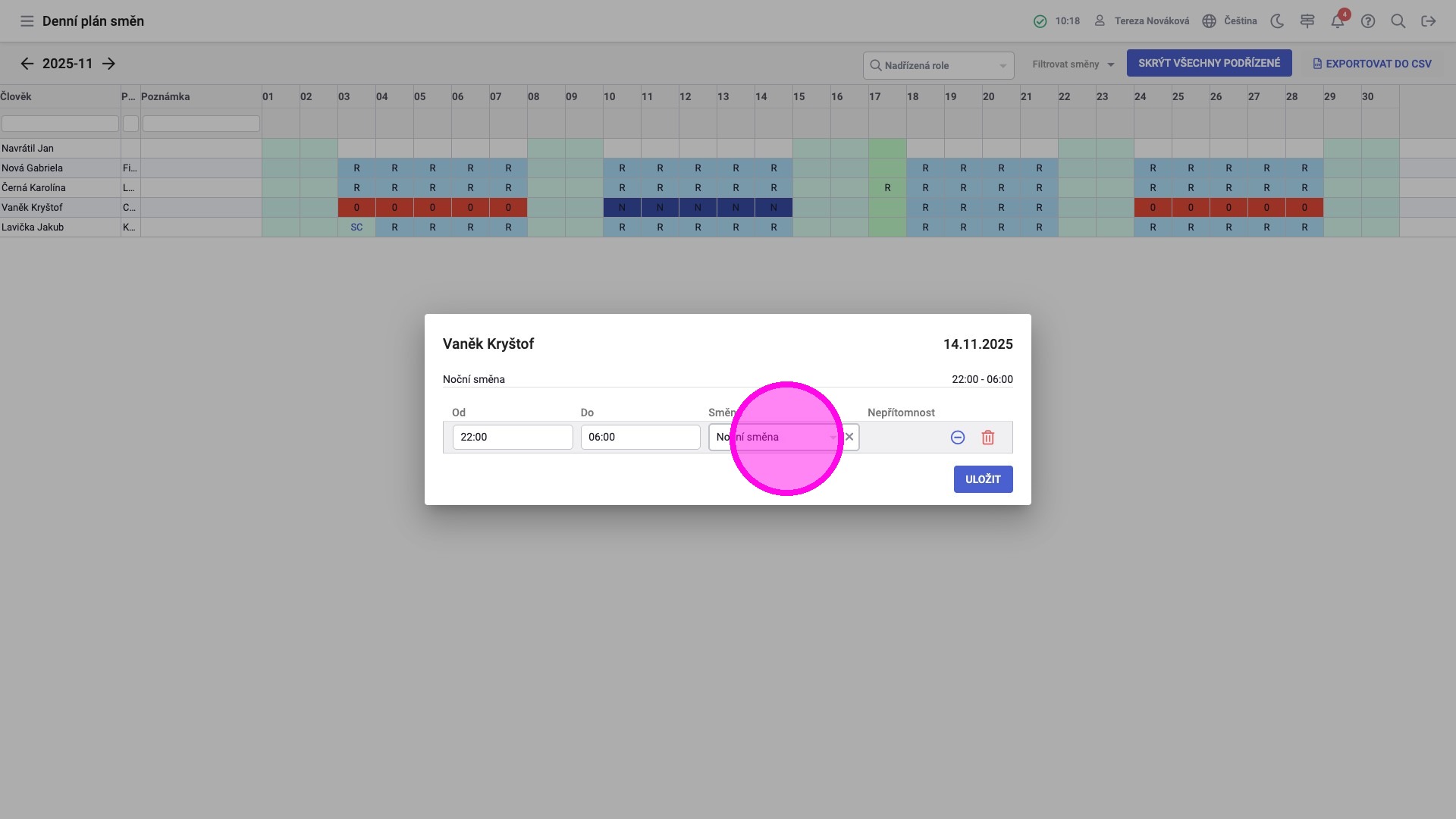
Tip: Lze vybrat směny přiřazené na detailu Zaměstnance nebo nepravidelné směny.
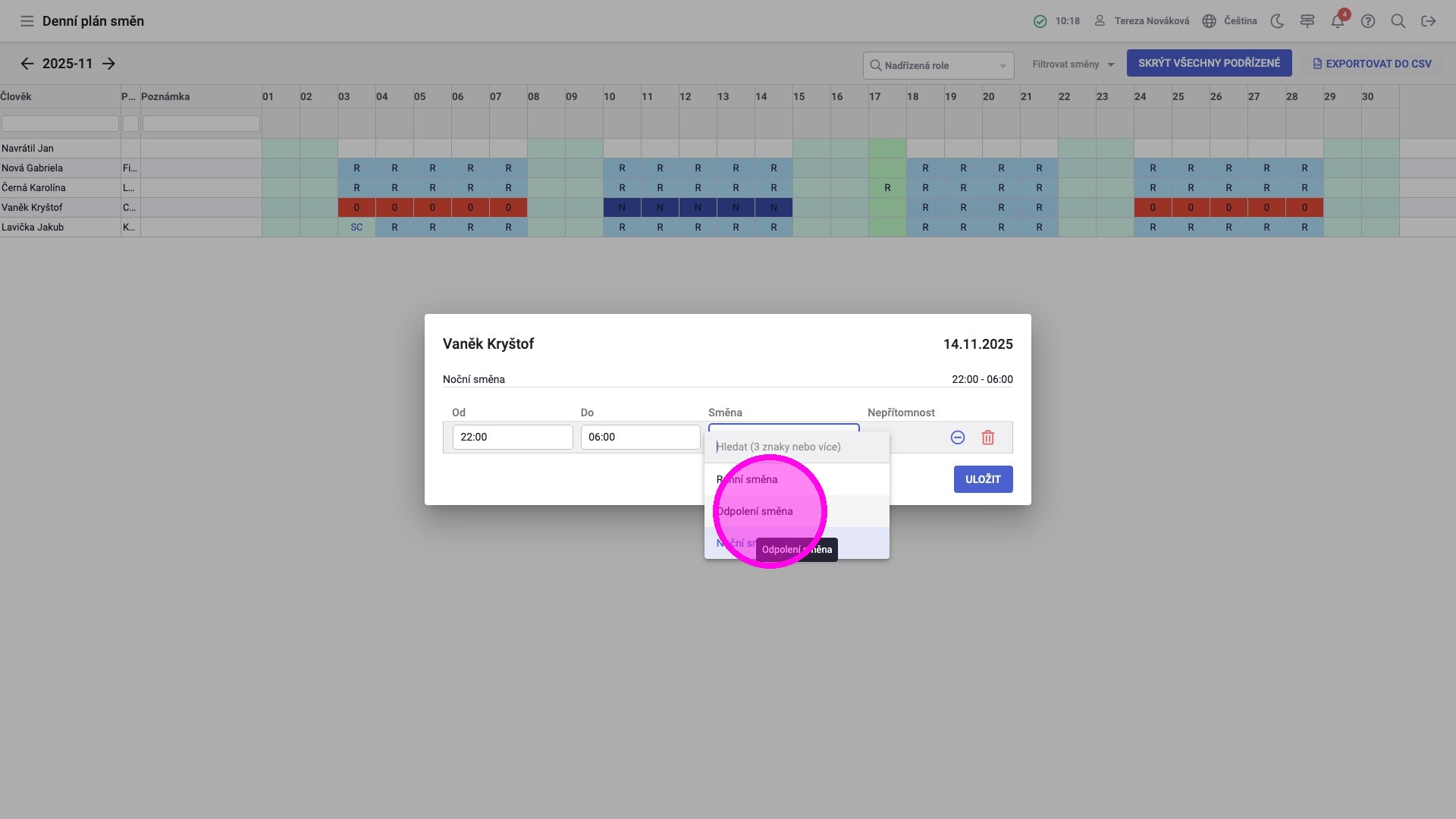
3. Vybrat požadovanou směnu.
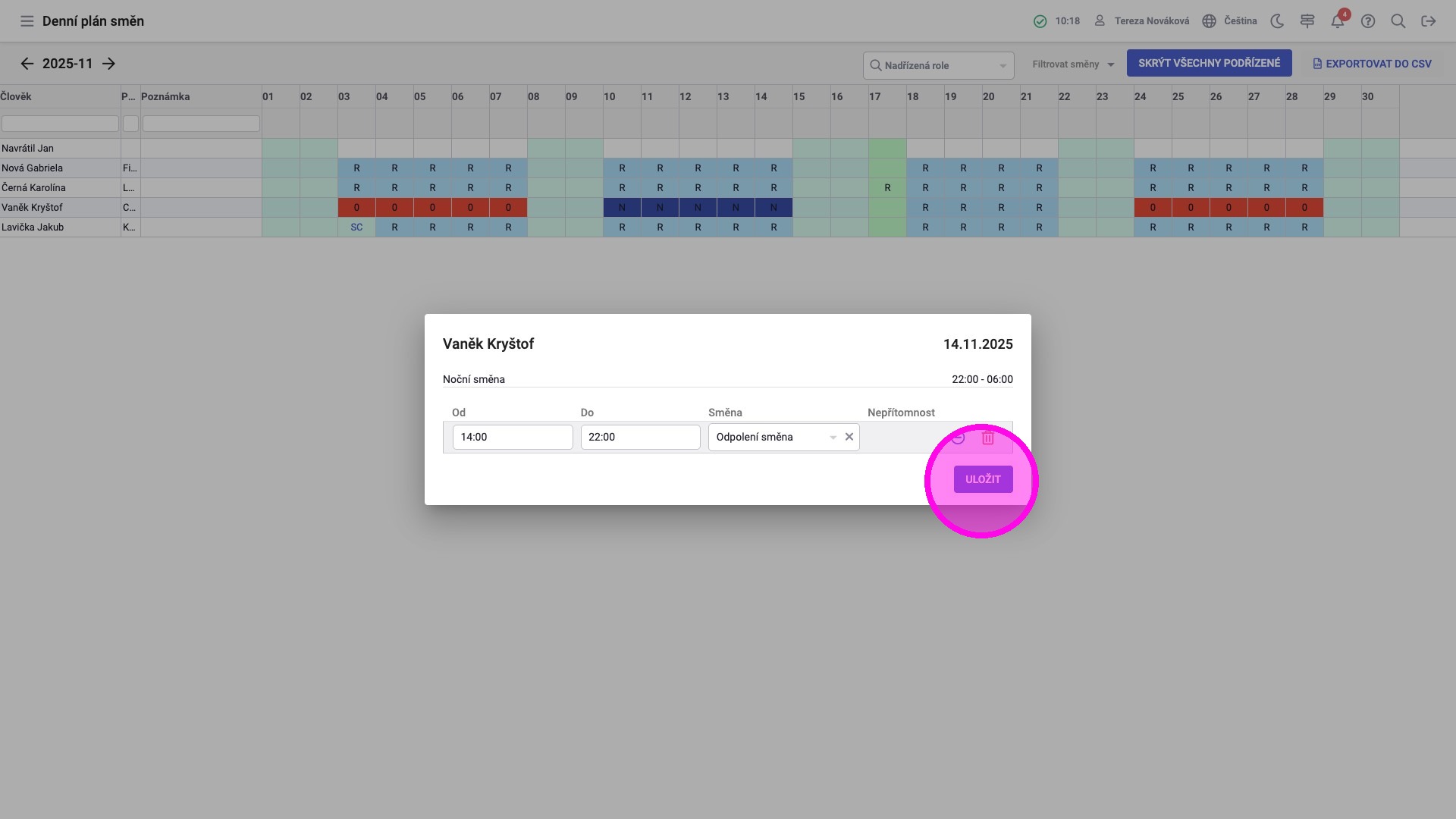
4. Uložit.
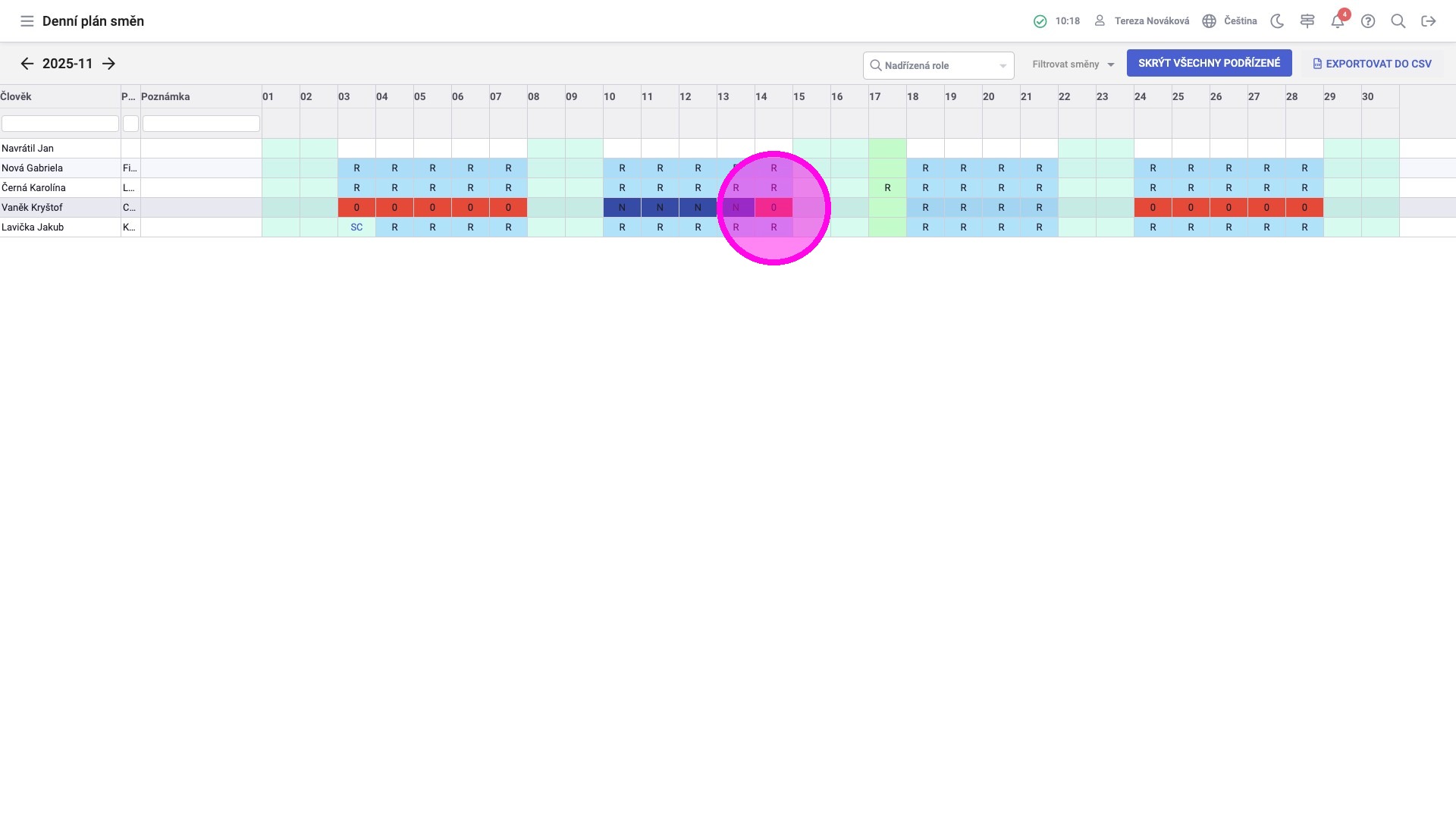
5. V plánu je vidět směna změněná z noční na odpolední.
¶ Týdenní plán směn
6. V horní části obrazovky je možné využít filtry.
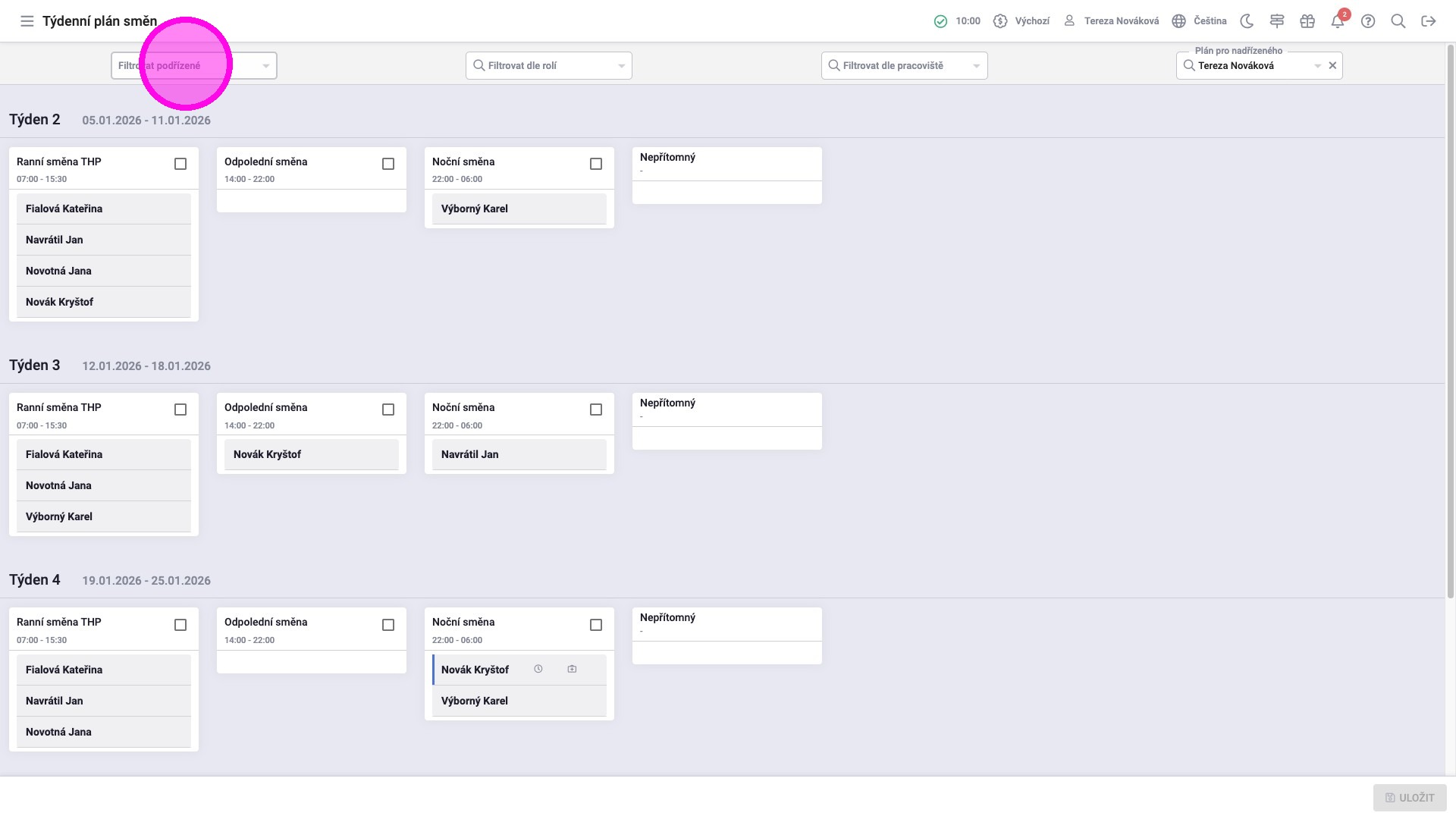
7. Zafiltrovat směny pro konkrétního zaměstnance.

8. Pro přehození směny pro celý týden zaškrtnout cílovou směnu. Směny v následujících týdnech jsou upraveny automaticky dle nastavené rotace směn.
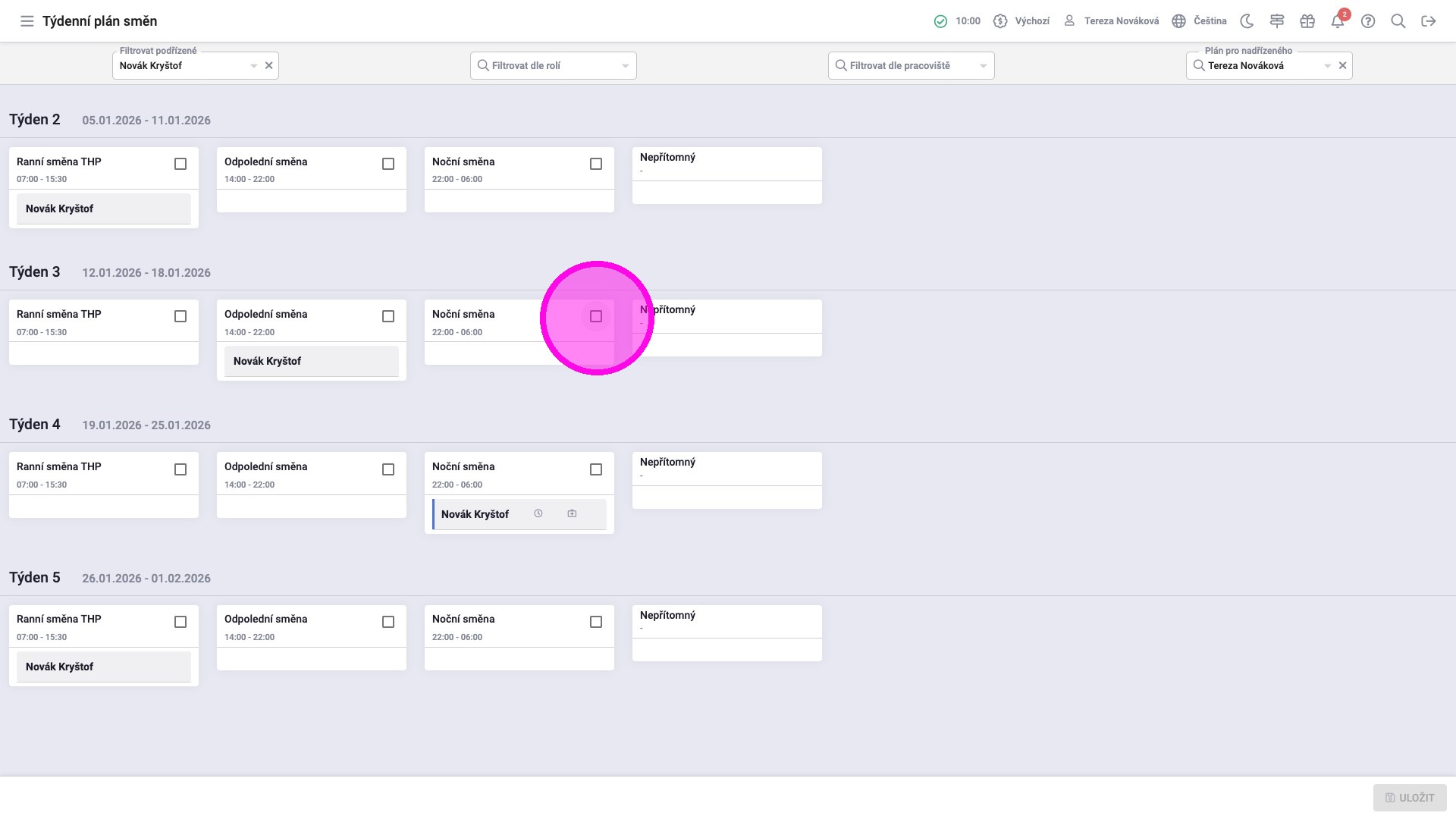
Tip: Aby šlo zaměstnanci změnit směnu, musí mít cílovou směnu přiřazenou a platnou.
9. U zaměstnanců, pro které je možné změnit směnu, se zobrazí šipka.
Kliknout na šipku.
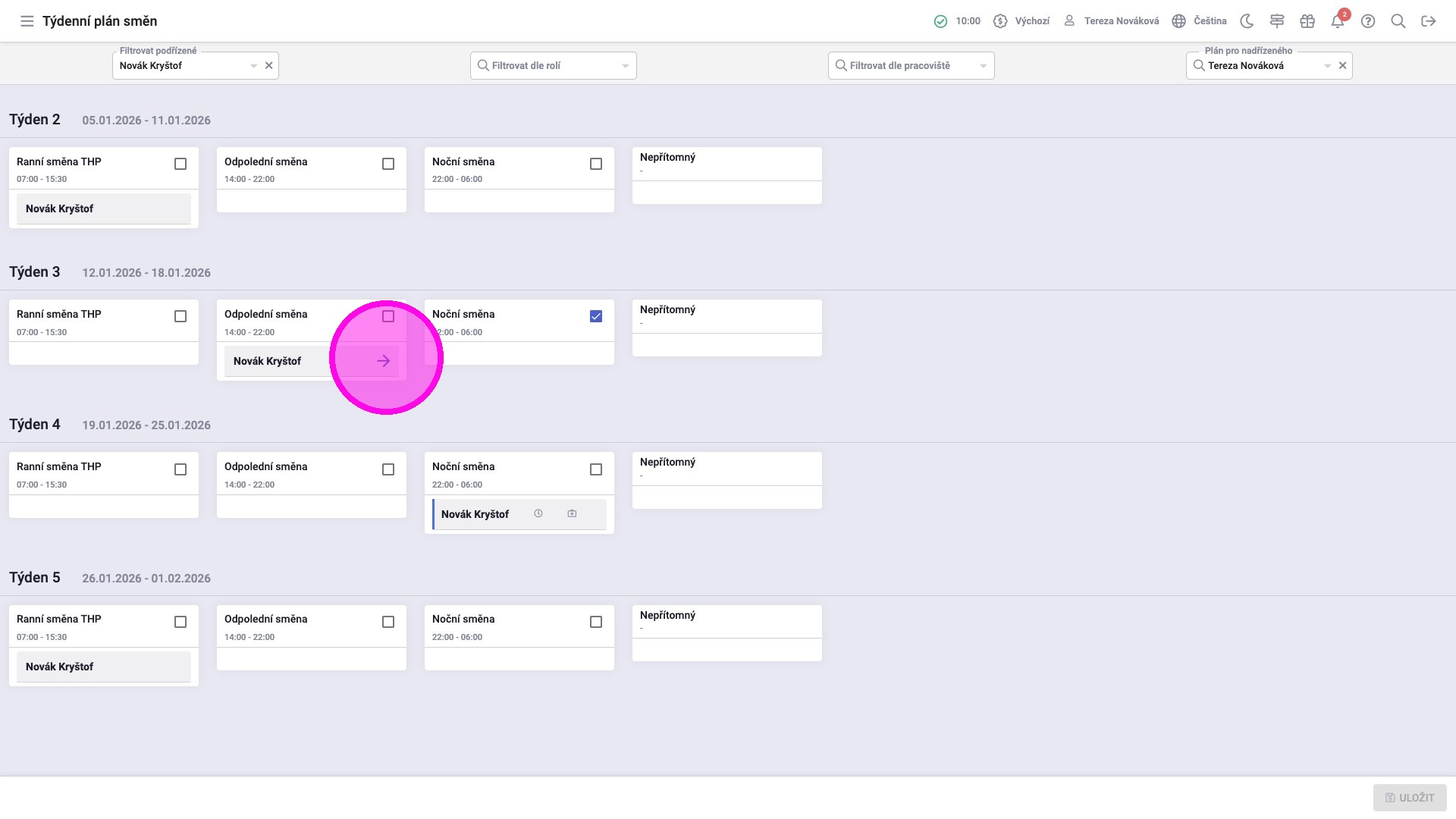
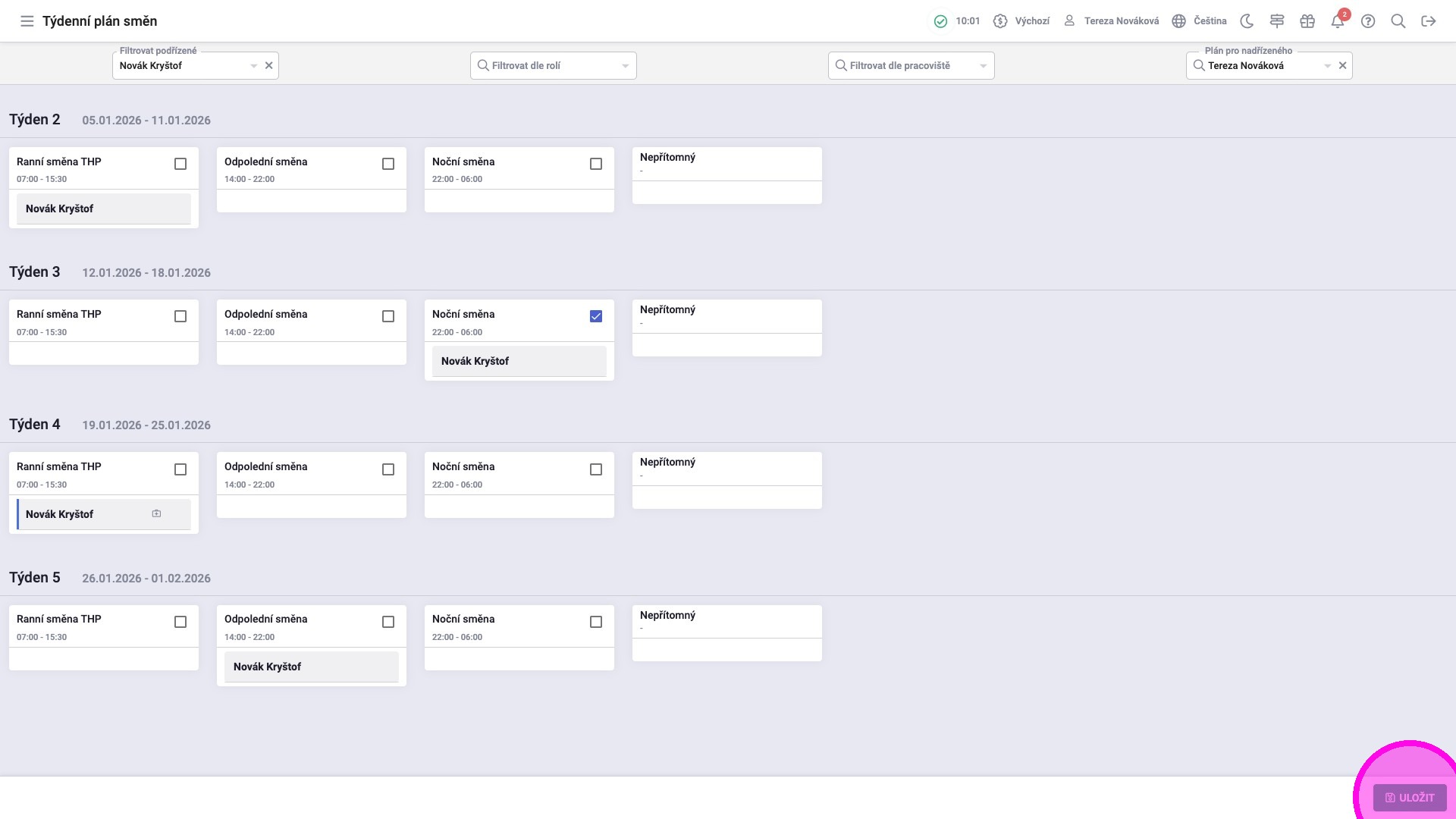
10. Změnily se směny v týdnech 3, 4 a 5.
Uložit.
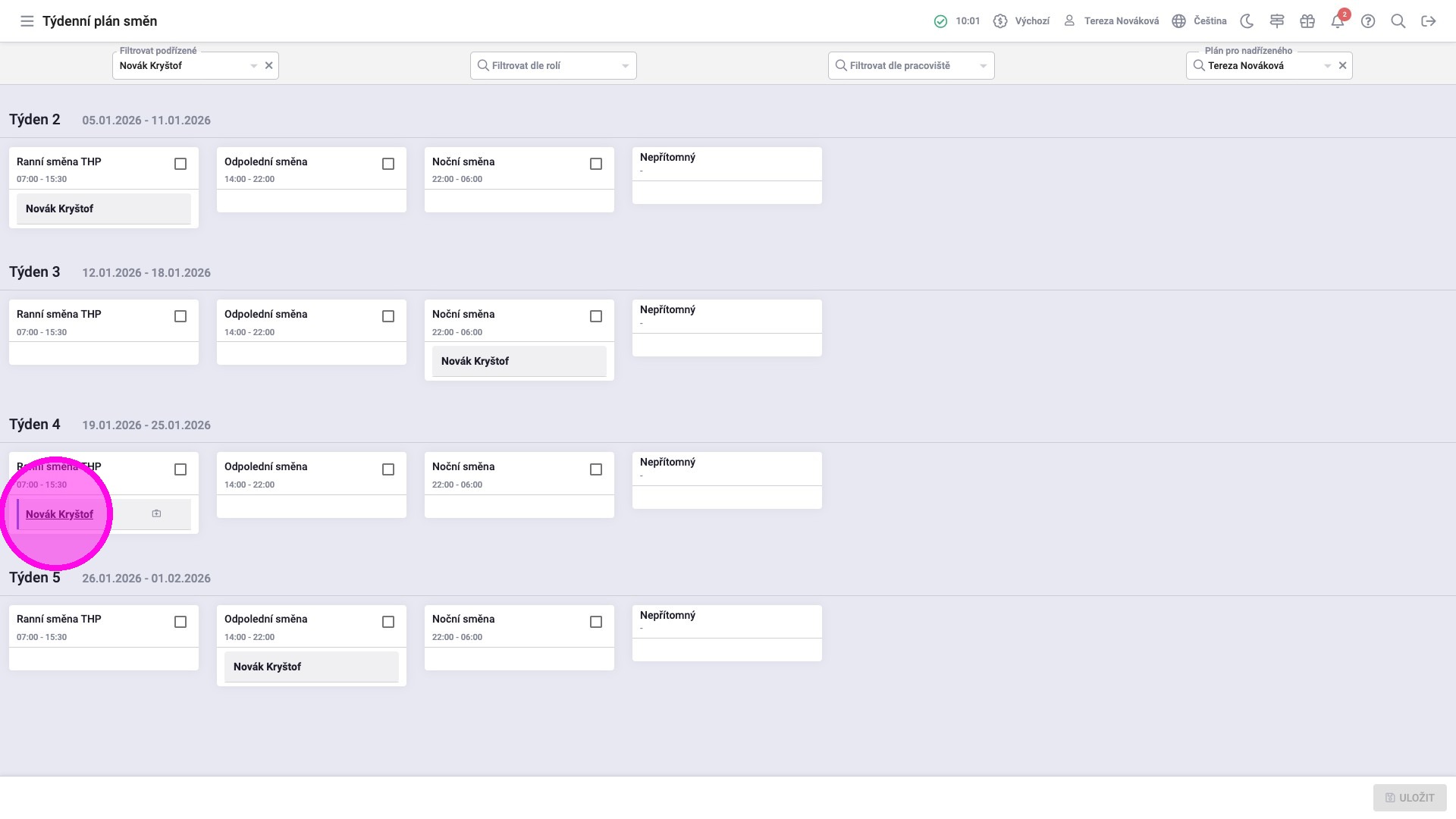
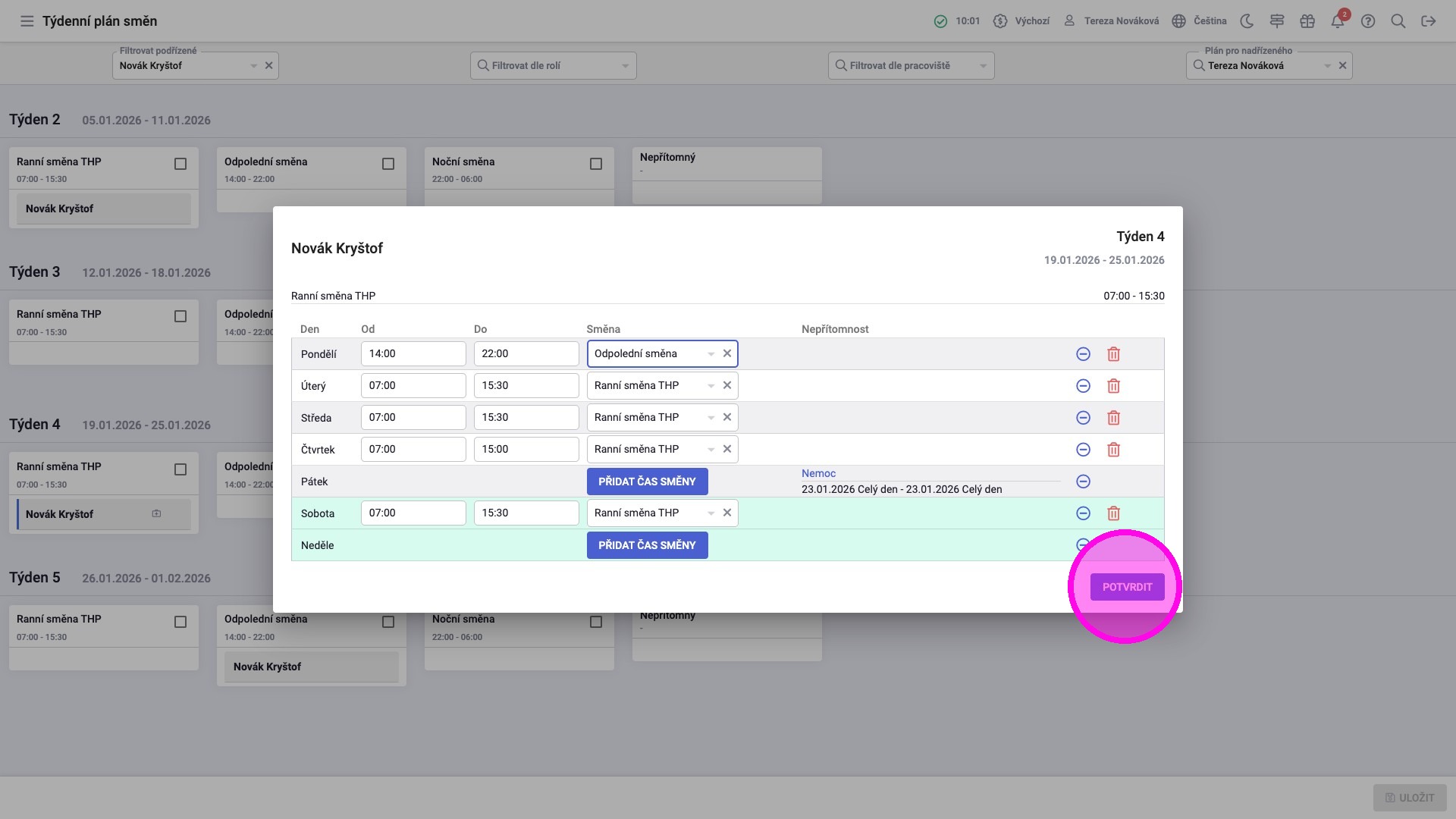
11. Kliknout na jméno zaměstnance pro zobrazení detailů o směnách daného týdne a pro provedení dílčích změn.
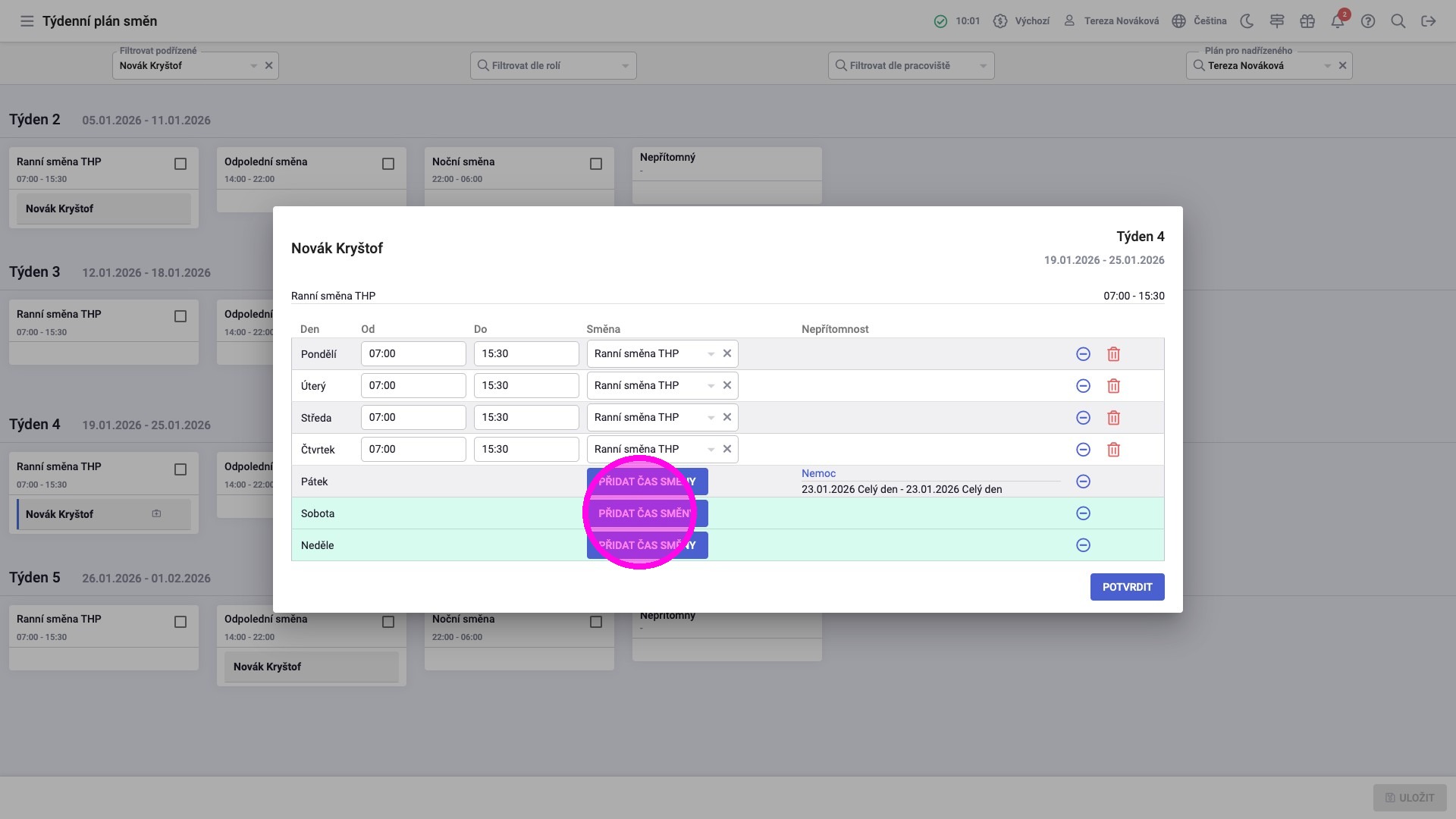
12. Kromě směn jsou vidět schválené nepřítomnosti. Pokud existuje nepřítomnost, automaticky se zruší směna pro daný den/časový úsek.
Kliknout na "Přidat čas směny" pro přidání směny mimo plán.
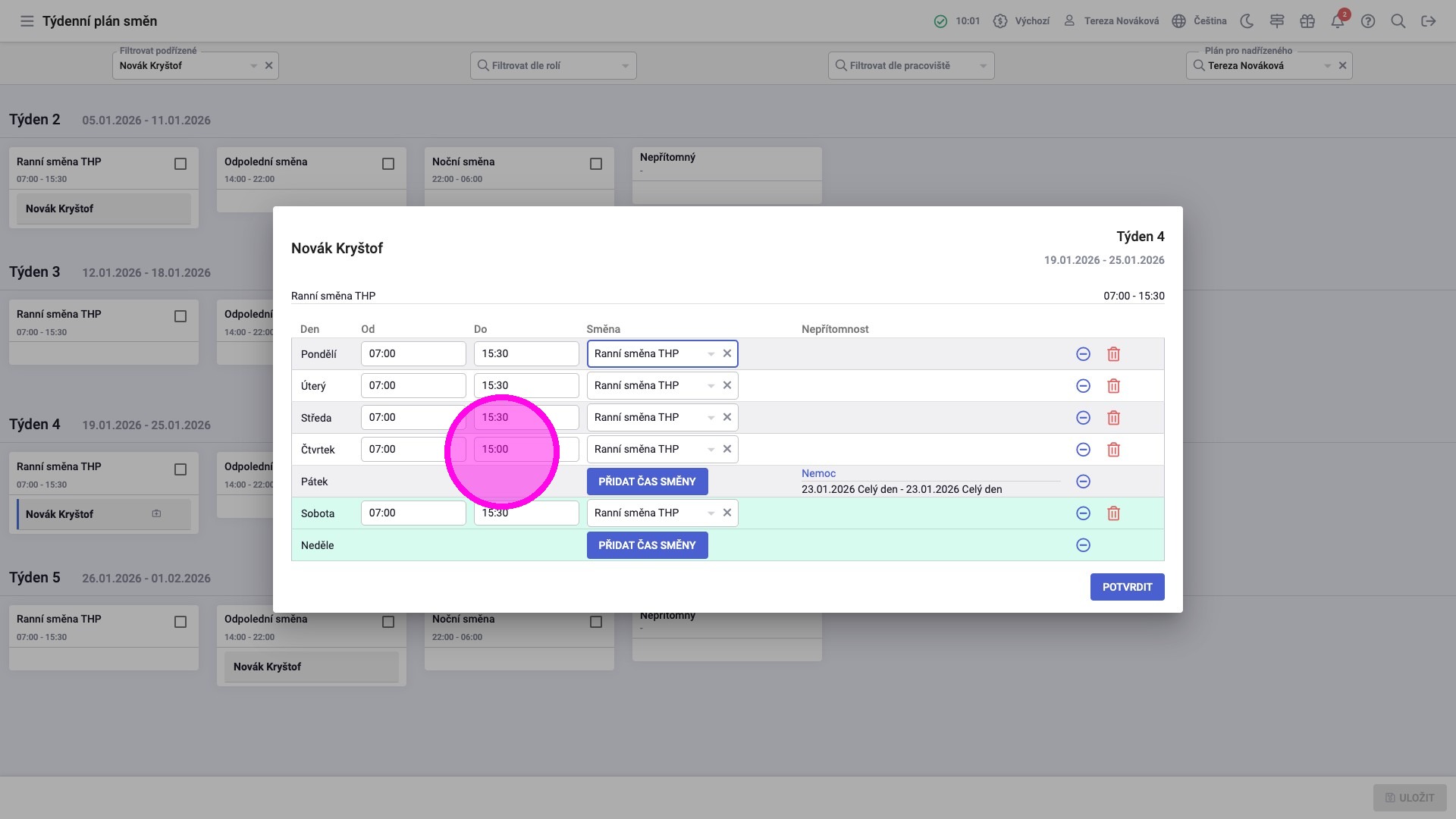
13. Je možné upravit i samotný čas směny.
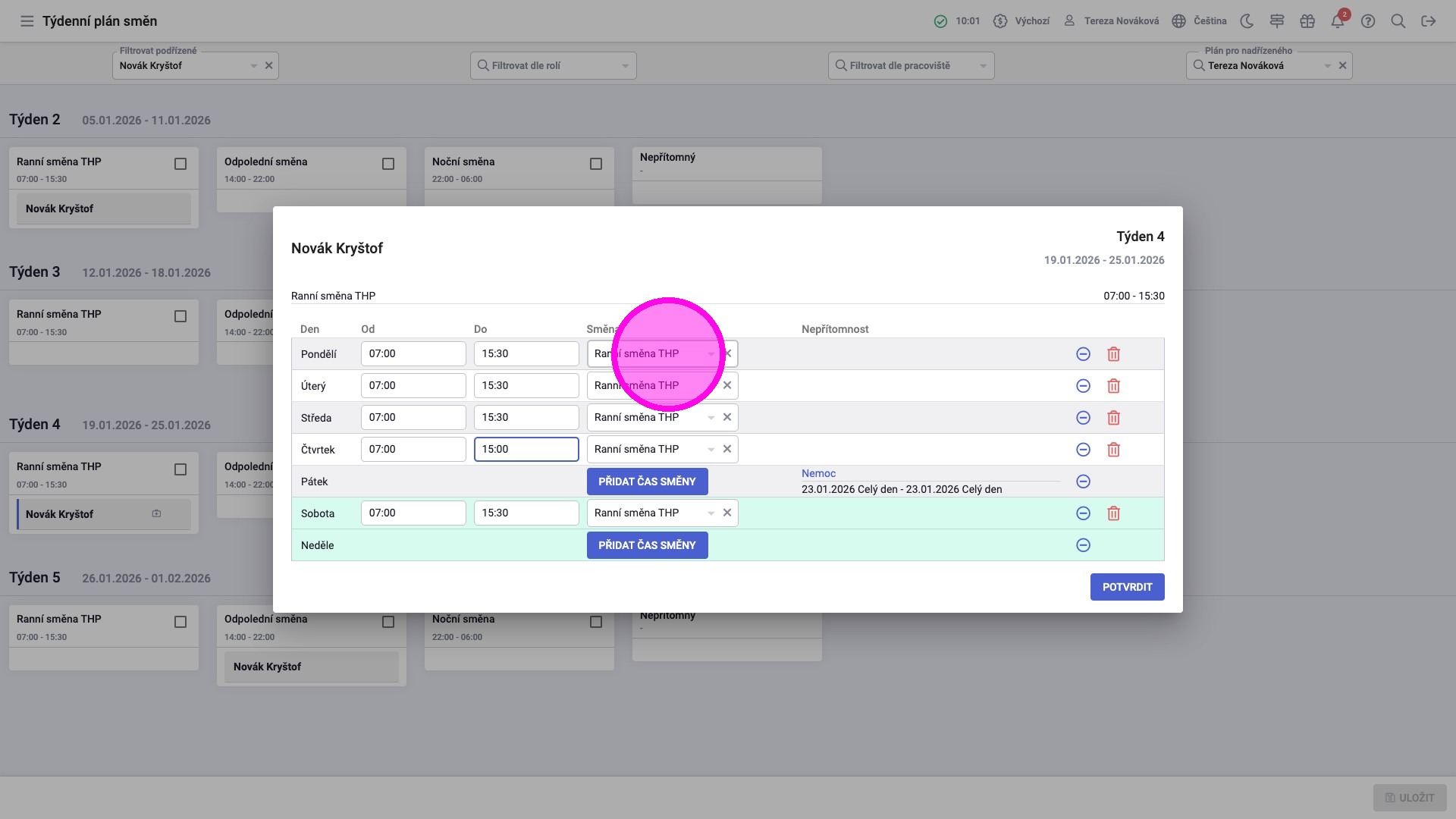
14. Pro změnu směny kliknout na její název a zobrazí se možné směny k přiřazení.
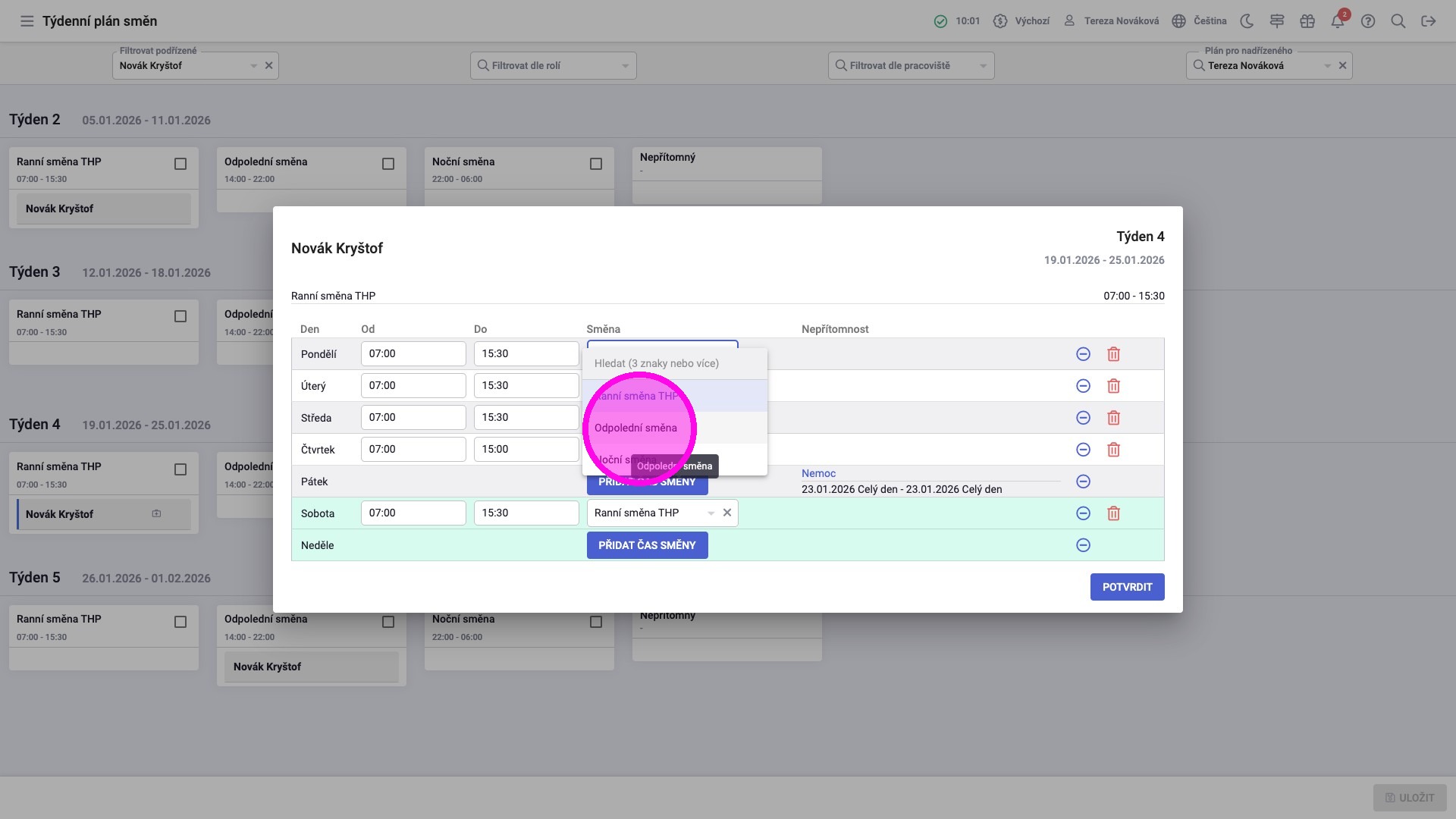
15. Kliknout na požadovanou směnu.
16. Potvrdit úpravy.
17. Uložit.
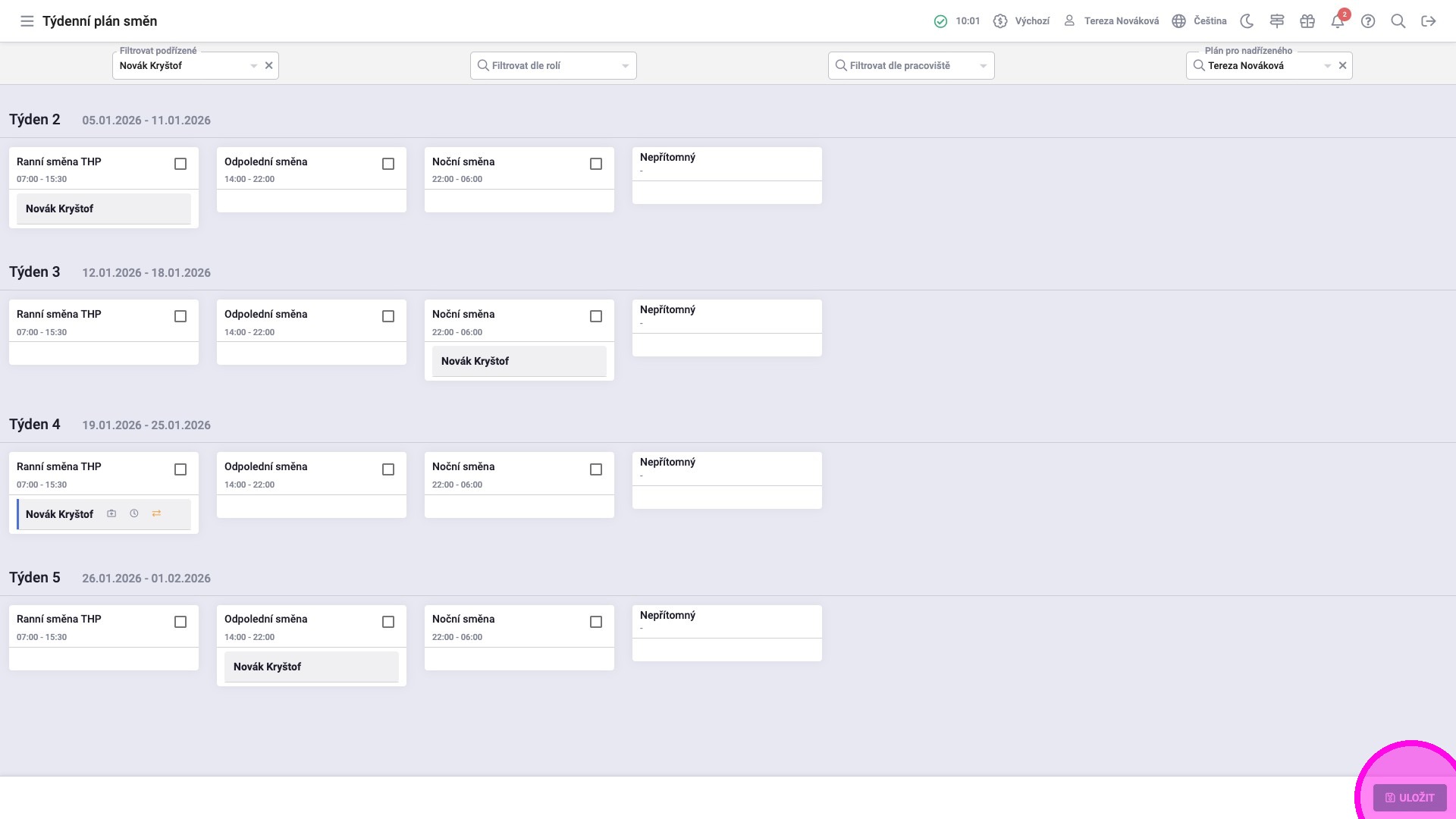
Tip: Zaměstnanci jsou přiřazeni ke směnám podle první směny v daném týdnu.
Tip: Zaměstnanci jsou přiřazeni ke směnám podle první směny v daném týdnu.
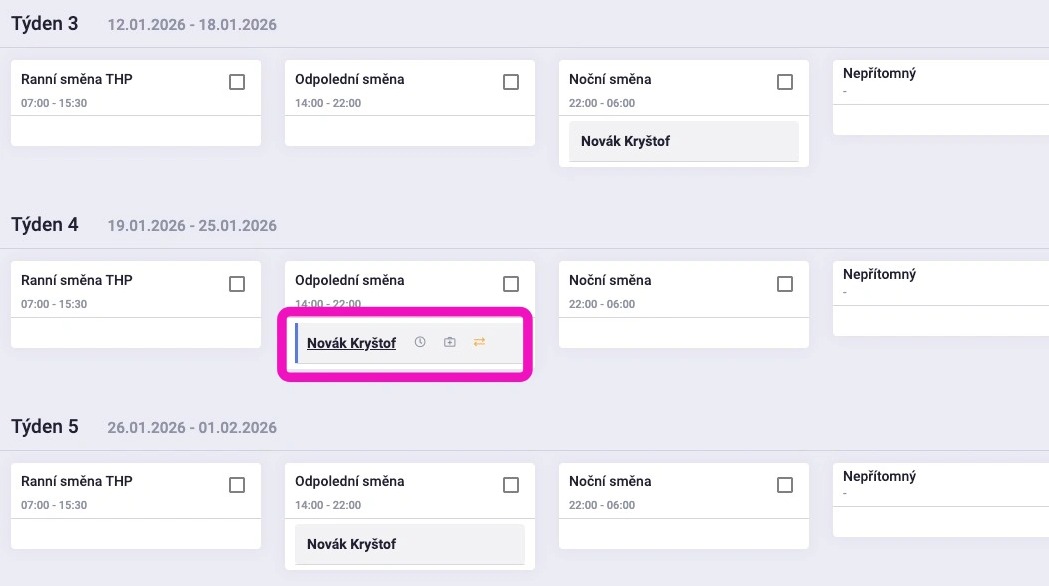
Kvůli změně první směny se graficky přesunul celý týden, neznamená to ale, že by se přeplánovaly všechny směny tohoto týdne a nemá to vliv ani na následující týdny.
Modrý pruh v levé části poukazuje na existenci dílčích změn v rámci týdne. Jednotlivé změny jsou znázorněny ikonami:
- ikona hodin znázorňuje změnu pracovní doby – může jít o její zkrácení, prodloužení nebo přidání nové směny
- ikona zdravotnického kufříku znázorňuje existující schválenou nepřítomnost
- ikona žlutých šipek znázorňuje existenci různých směn v daném týdnu
¶ Pokročilé
¶ ## #id=schvaleni-sluzebni-cesty Schválení služební cesty
Dle interních procesů vaší firmy je možné schvalovat služební cestu ve dvou krocích. Před odjezdem na služební cestu je možné schvalovat tuto žádost a vždy je nutné schvalovat záznamy na služební cestě.
¶ Schválení žádosti služební cesty
1. Kliknout na "Schválit" ve widgetu "Žádosti ke schválení".

¶ Schválení služební cesty
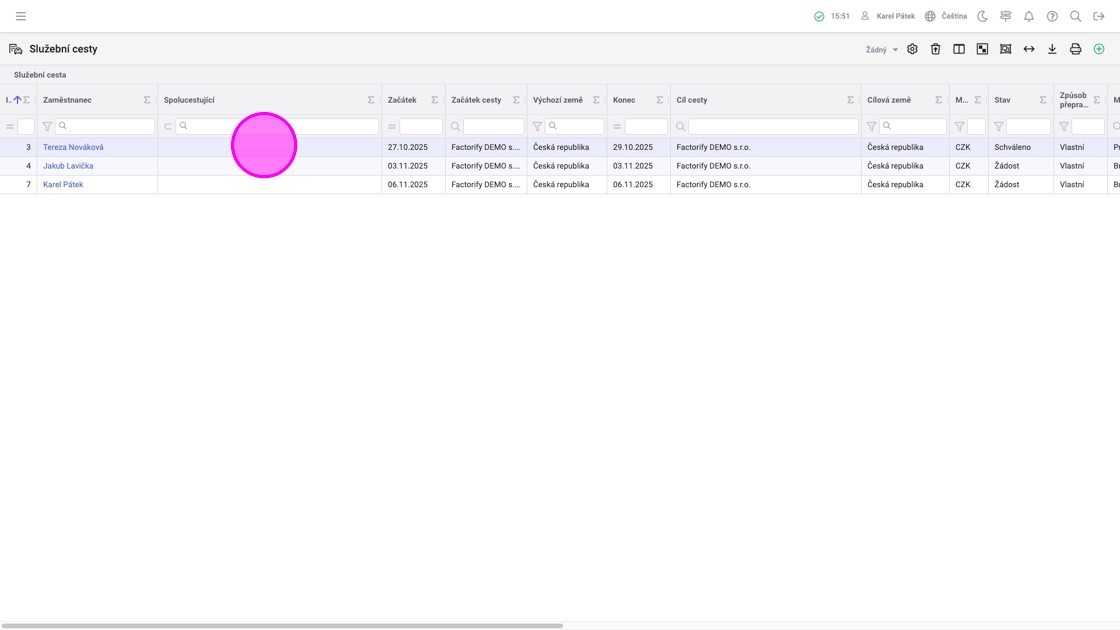
2. Na listu Služebních cest jsou vidět pouze cesty daného zaměstnance a jeho podřízených.
Otevřít služební cestu.
3. U záznamů a záznamů práce zaškrtnout políčka ve sloupci "Potvrzeno" a uložit.

Tip: Pro potvrzení všech záznamů potvrďte jeden, klikněte do této buňky pravým tlačítkem myši a zvolte "Kopírovat hodnoty do všech řádků".