¶ Registrace
Pro odesílání a přijímání elektronických faktur je potřeba nejprve zaregistrovat firmu do sítě Peppol.
Pro správnou registraci je nezbytné provést tyto tři kroky, vždy v uvedeném pořadí:
- Registrace firmy u brány Peppoš
- Volba digitálneho poštára na portálu FS
- Předání Factorify identifikátoru účastníka
¶ Registrace firmy u brány Peppoš
Registrace se provádí samostatně pro každou účetní jednotku podle jejího IČO.
Pokud ve Factorify vedete více účetních jednotek, je nutné registraci dokončit pro každou z nich zvlášť. Kontaktní osoba může být pro všechny účetní jednotky stejná.
V Peppoši si nezakládáte vlastní účet ani žádné přihlašovací údaje.
Postup je následovný:
1) Zaslání kontaktních údajů Factorify
Zašlete Factorify e-mail a telefon kontaktní osoby, která bude registraci firmy dokončovat. Kontaktní údaje je potřeba uvést pro každou účetní jednotku zvlášť. Pro více účetních jednotek může registraci provádět stejná osoba.
2) Založení registrace
Factorify založí registraci a pošle odkaz na registračního průvodce spolu s údaji pro mikroplatbu (variabilní symbol, částka, QR kód). Odkaz je vázaný na e-mail kontaktní osoby a platí týden. Po vypršení Factorify pošle nový.
3) Dokončení registrace
Otevřete zaslaný odkaz a projděte jednotlivé kroky registračního průvodce. V průvodci uvidíte pouze údaje firmy, pro kterou registraci provádíte.
Dokud průvodce neskončí, účastník není ověřený a brána pod ním neodešle ani nepřijme nic; Factorify to při kontrole napojení hlásí jako neověřený účastník.
Kroky registračního průvodce:
- 1) E-mail a telefon kontaktní osoby
- 2) Registrační údaje společnosti - IČO, DIČ, IČ DPH, sídlo společnosti
- 3) Oprávněná osoba - kdo za firmu jedná, ověří se rovněž automaticky proti rejstříku
- 4) Bankovní účet — brána zadá mikroplatbu s variabilním symbolem, kterou firma pošle ze svého účtu. Platba má platnost týden, po ní se krok musí založit znovu. Tímto se prokazuje, že účet patří firmě, která pod ním bude fakturovat
- 5) Portál finanční správy — průvodce na něj odkáže a čeká, až se volba na portálu projeví
- 6) Zápis do sítě Peppol — poslední fáze (udělá Factorify)
¶ Volba digitálneho poštára na portálu FS
Pro přijímání a odesílání elektronických faktur je potřeba na portálu finanční správy zvolit digitálneho poštára – certifikovaného poskytovatele, prostřednictvím kterého bude firma e-faktury přijímat a odesílat.
Pro Factorify zvolte poskytovatele Peppoš od poskytovatele Dativery s.r.o.
Bez zvoleného digitálneho poštára není možné firmě prostřednictvím sítě doručovat elektronické faktury ani je ve Factorify přijímat.
Postup:
-
Přihlaste se za danou firmu na portál vpds.financnasprava.sk. Přihlášení proveďte pomocí elektronické identity (eID) oprávněné osoby, stejně jako při ostatní komunikaci s finanční správou.
-
Otevřete možnost Výběr certifikovaného poskytovatele. Odkaz na tuto stránku naleznete také přímo v registračním průvodci.
-
V seznamu vyberte a potvrďte poskytovatele Dativery s.r.o. Peppoš č. 53
-
Po potvrzení se vraťte zpět do registračního průvodce. Provedená volba se do něj automaticky propíše a krok Portál finanční správy se označí jako dokončený.
Více účetních jednotek:
Pokud registrujete více účetních jednotek s různými IČO, je nutné digitálneho poštára zvolit pro každé IČO samostatně.
¶ Předání Factorify identifikátoru účastníka
Po úspěšném dokončení registračního průvodce získá každá registrovaná firma svůj identifikátor.
Identifikátor zašlete Factorify a vždy uveďte, ke které účetní jednotce patří. Pokud registrujete více účetních jednotek, zašlete identifikátor pro každou z nich samostatně.
-
Po předání identifikátoru již potřebné nastavení zajistí Factorify. Provede registraci do sítě Peppol, nastaví účetní jednotku pro elektronickou fakturaci a ověří, že je napojení funkční.
-
Po aktivaci se přijaté e-faktury do Factorify načítají automaticky a zakládají se v agendě Nahrané doklady. Součástí nahraného dokladu je elektronická faktura ve formátu XML, její PDF podoba a případné přílohy od dodavatele.
U adres dodavatelů mějte ve Factorify správně vyplněné DIČ. Podle DIČ systém rozpozná dodavatele z přijaté e-faktury a přiřadí ho k nahranému dokladu.
Pokud systém odpovídající DIČ nenajde, faktura se přijme i tak, ale dodavatel nebude k dokladu automaticky přiřazen. Informace o dodavateli zůstane uvedena v poznámce dokladu.
¶ Nastavení
¶ Nastavení na účetní jednotce
Nastavení elektronické fakturace najdete v agendě Nastavení / Účetnictví / Účetní jednotky.

Na účetní jednotce jsou pro elektronickou fakturaci k dispozici následující pole:
- ID účastníka Peppol - Identifikátor, který firma získá po dokončení registrace (nejde o Peppol ID firmy).
- Elektronická fakturace od - Určuje datum, od kterého mají být vystavené doklady zahrnovány do elektronické fakturace. Při hromadném odesílání systém nabídne pouze doklady vystavené od tohoto data. Starší doklady tak nebudou omylem zahrnuty do dávky k odeslání.
- Typ nahraného dokladu pro elektronické faktury - Určuje, pod jakým typem se budou přijaté elektronické faktury automaticky zakládat v agendě Nahrané doklady.
Z nastavení tohoto typu se následně vychází také při vytváření přijatého účetního dokladu.
- Typ nahraného dokladu pro elektronické dobropisy - Určuje, pod jakým typem se budou zakládat přijaté elektronické opravné daňové doklady - dobropisy.
Pokud toto pole není vyplněno, přijatý dobropis se založí pod typem určeným pro elektronické faktury. Při následném vytvoření účetního dokladu systém použije první platný typ přijatého dobropisu. Pokud používáte více typů dobropisů, nemusí tak být zvolen požadovaný typ.
- Metoda výpočtu DPH - Určuje způsob výpočtu DPH na vystavených dokladech. K dispozici jsou dvě možnosti:
Součet po položkách – DPH se vypočítá a zaokrouhlí na jednotlivých položkách a následně se sečte.
Úhrn za sazbu – nejprve se sečtou základy daně se stejnou sazbou a DPH se vypočítá a zaokrouhlí až z jejich celkového úhrnu.
Pro elektronickou fakturaci podle normy EN 16931 je nutné používat metodu Úhrn za sazbu.
Zvolená metoda se uloží ke každému dokladu při jeho vytvoření. Změna nastavení proto neovlivní již existující doklady, a to ani při jejich pozdější úpravě nebo opětovném uložení. Nová metoda se použije pouze na doklady vytvořené po změně nastavení.
O termínu přechodu na metodu Úhrn za sazbu proto rozhodněte s ohledem na své účetní postupy. Pro vystavování elektronických faktur podle EN 16931 však musí být tato metoda nastavena.

¶ Kontrola napojení na Peppol
Správnost nastavení můžete ověřit pomocí tlačítka Ověřit napojení na Peppol.
Kontrola se provede pro všechny účetní jednotky a ověří jejich registraci a napojení na síť Peppol.
Systém vás upozorní například na:
- neplatné nebo neznámé ID účastníka,
- stejné ID použité u více účetních jednotek,
- nesoulad IČO nebo daňového čísla,
- zablokovaného účastníka,
- účastníka, který ještě není zapsán v síti Peppol,
- chybějícího digitálneho poštára u slovenské účetní jednotky.
Pokud je u účetní jednotky vše v pořádku, kontrola ji zobrazí jako Bez nálezu.
Automatická kontrola
Kontrola napojení probíhá také automaticky jednou denně. Pokud systém zjistí problém, který brání odesílání nebo přijímání elektronických faktur, zobrazí příslušné upozornění. Není proto nutné napojení kontrolovat ručně každý den.
¶ Adresy odběratelů a nastavení Peppol ID
Pro elektronické odeslání faktury potřebuje systém znát Peppol ID odběratele. Peppol ID je jednoznačný identifikátor firmy v síti Peppol.
U slovenských firem se používá DIČ, například:
0245:2020411349
¶ Jak dohledat Peppol ID
Peppol ID můžete zjistit přímo ve Factorify:
- Otevřete agendu Společnosti.
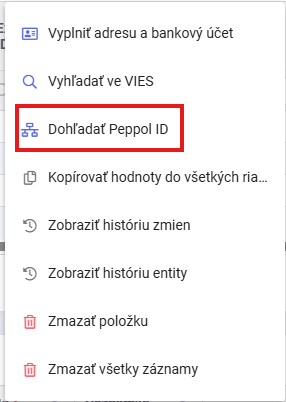
- V části Adresy klikněte pravým tlačítkem myši a v kontextovém menu zvolte Dohledat Peppol ID.
- Factorify ověří odběratele v síti Peppol a výsledek uloží k jeho adrese.
Při dohledání se uloží:
- Peppol ID,
- informace, zda odběratel přijímá elektronické faktury,
- datum posledního dohledání.
Datum kontroly se uloží i v případě, že odběratel v síti Peppol nalezen není. Díky tomu lze rozlišit, zda již byla jeho registrace ověřena, nebo zatím žádná kontrola neproběhla.
Peppol ID se na adresu doplní i samo: jakmile se odběrateli podaří doručit první elektronickou fakturu, Factorify u jeho adresy uloží Peppol ID a informaci, že elektronické faktury přijímá.
¶ Ruční zadání Peppol ID
Peppol ID můžete na adrese odběratele zadat také ručně.
Ručně zadané nebo změněné Peppol ID se před nejbližším odesláním faktury znovu ověří v síti Peppol. Pokud použijete funkci Dohledat Peppol ID, systém ručně zadanou hodnotu nahradí výsledkem aktuálního dohledání.
¶ Odeslání faktury slovenskému odběrateli bez uloženého Peppol ID
U slovenského odběratele není nutné mít Peppol ID na adrese předem uložené. Pokud je správně vyplněno DIČ, Factorify při odeslání vytvoří Peppol ID automaticky ve tvaru 0245:DIČ.
Pokud odběratel není zapojen do sítě Peppol, brána fakturu nahlásí ohlašovacím kanálem finanční správě. Tím je splněna povinnost odesílatele i v případě, že příjemci zatím nelze elektronickou fakturu prostřednictvím sítě Peppol doručit.
Před zahájením elektronické fakturace zkontrolujte u slovenských odběratelů správnost jejich DIČ. Systém jej může použít pro automatické vytvoření Peppol ID.
¶ Povinné náležitosti dokladu
Elektronická faktura musí splňovat požadavky normy EN 16931, které jsou přísnější než požadavky na běžnou fakturu. Před odesláním proto Factorify doklad automaticky zkontroluje.
Pokud některý z požadavků není splněn, faktura se neodešle a systém zobrazí, co je potřeba opravit.
Na co si dát pozor
1) Jednotky na položkách - Každá položka faktury musí mít vyplněnou jednotku a tato jednotka musí mít přiřazený odpovídající kód UN/ECE.
Kódy nastavíte v číselníku Jednotky materiálu do pole Externí ID.
Například:
ks → H87
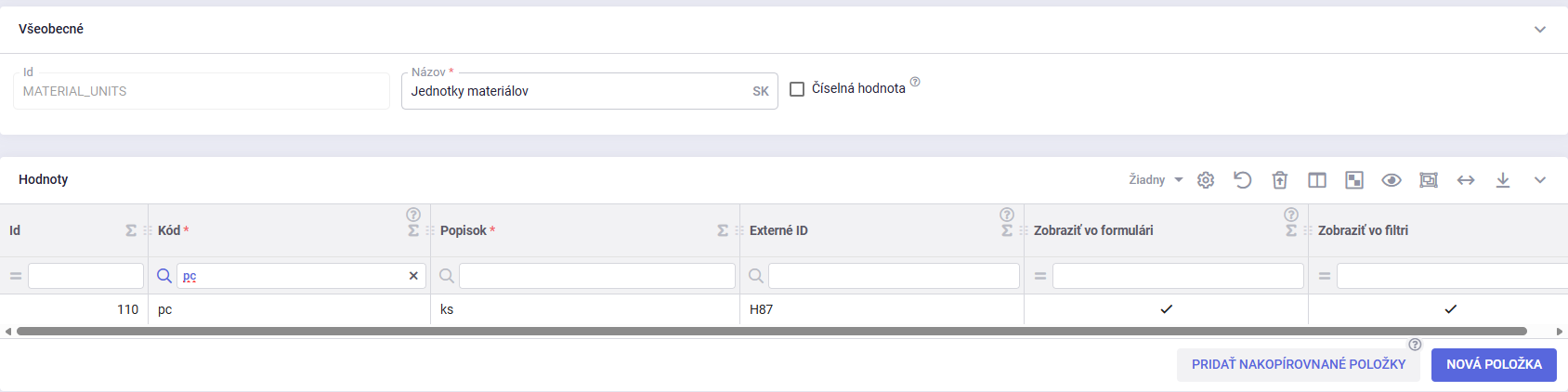
U nově založených databází jsou kódy u základních jednotek již přednastavené. U stávajících databází doporučujeme před zahájením elektronické fakturace jejich vyplnění zkontrolovat.
2) Členění DPH - Doklad musí mít nastavené odpovídající členění DPH. Postačuje jeho vyplnění na hlavičce dokladu – systém jej následně použije také pro jednotlivé položky.
Z členění DPH se pro elektronickou fakturu určuje zejména kategorie DPH a případný důvod osvobození.
Zvláštní pozornost věnujte položkám s nulovou sazbou DPH. Pokud není členění DPH uvedeno ani na položce, ani na hlavičce dokladu, systém nedokáže určit, zda jde například o osvobozené plnění, nebo o plnění s nulovou sazbou, a fakturu nebude možné odeslat.
3) Množství na položce - Množství na fakturované položce nesmí být 0. Z nulového množství není možné správně určit jednotkovou cenu požadovanou elektronickou fakturou.
4) Země v adrese - Zkontrolujte, že je vyplněna země:
- na adrese odběratele,
- na adrese vaší společnosti.
5) Odpočty záloh - Elektronická faktura nemůže být tvořena pouze položkami představujícími odpočet záloh.
V elektronické faktuře se odpočet zálohy předává jako informace o již uhrazené částce, nikoliv jako běžná záporná položka faktury.
6) Přílohy - Norma povoluje jako přílohu elektronické faktury pouze soubory PDF, PNG, JPG, CSV, XLSX a ODS. Přílohy jiných typů se neodešlou.
¶ Daňový doklad k záloze
U daňového dokladu k záloze není potřeba jednotku nastavovat ručně. Příslušnou položku vytváří Factorify automaticky a pro elektronickou fakturu jí přiřadí kód C62 („jedna jednotka“), který se používá pro vyjádření částky bez konkrétní měrné jednotky.
Z pohledu uživatele proto není potřeba u daňového dokladu k záloze provádět žádné další nastavení.
¶ Odesílání eFaktúry
Elektronické doklady můžete odesílat jednotlivě přímo z dokladu nebo hromadně ze seznamu účetních dokladů.
Sekce Elektronická fakturace se na účetním dokladu zobrazuje jen u dokladů, které lze elektronicky odeslat (vydaná faktura, vydaný dobropis a daňový doklad k záloze). U přijatých dokladů a ostatních typů je skrytá.
Sleva uvedená na položce dokladu se do elektronické faktury přenese.
¶ Odeslání jednotlivého dokladu
Elektronicky lze odeslat:
- vydanou fakturu,
- vydaný dobropis,
- daňový doklad k záloze.
- Otevřete doklad, který chcete odeslat.
- Klikněte na Odeslat doklad elektronicky. Tlačítko najdete vlevo dole vedle historie dokladu.
Factorify před odesláním automaticky zkontroluje, zda doklad splňuje požadavky elektronické fakturace.
Zobrazí se potvrzení s odběratelem a Peppol ID, na které se doklad doručí. Pokud odběratel v síti Peppol není, brána doklad nahlásí finanční správě.
V potvrzení uvidíte také výsledek kontroly podle normy a seznam příloh dokladu. Přílohy povolených typů jsou předvybrané. Přílohy, které norma nepovoluje, odeslat nelze.
- Potvrďte odeslání.
Pokud doklad nesplňuje povinné požadavky elektronické fakturace, Factorify jej neumožní odeslat a zobrazí seznam nalezených chyb.
Nejčastěji se jedná například o:
- chybějící jednotku nebo kód jednotky na položce,
- chybějící členění DPH,
- chybějící zemi v adrese.
Jednotlivé chyby opravte a odeslání proveďte znovu.
Pokud kontrola zobrazí pouze doporučení, doklad můžete odeslat i bez jejich odstranění.
Kdy není možné tlačítko Odeslat doklad elektronicky použít
Tlačítko Odeslat doklad elektronicky je neaktivní, pokud:
- účetní jednotka nemá nastavené ID účastníka Peppol,
- na dokladu není uvedena adresa odběratele,
- odběratel není tuzemský.
Elektronické odesílání je v současnosti určeno pouze pro tuzemské doklady.
Důvod, proč není možné tlačítko použít, zobrazíte pomocí otazníku vedle tlačítka.
¶ Hromadné odeslání dokladů
Pokud potřebujete odeslat více elektronických dokladů najednou, použijte akci Odeslat doklady elektronicky, kterou najdete pod seznamem účetních dokladů. Akce se nabízí jen u účetní jednotky, která má vyplněné ID účastníka Peppol. Pokud účetní jednotka nemá vyplněné pole Elektronická fakturace od, hromadné odeslání nenabídne žádný doklad.
Factorify připraví přehled dokladů určených k odeslání. Nad seznamem uvidíte, kolik dokladů se odešle, kolik jich celkem čeká a kolik z nich má přílohy, a také kolik dokladů dostane dnešní datum vystavení. Najednou se odešle nejvýše 50 dokladů, zbývající nabídne další hromadné odeslání.
U každého dokladu uvidíte odběratele a ve sloupci Peppol ID stav jeho ověření v síti Peppol:
- Peppol ID zeleně – odběratel je v síti Peppol ověřený, doklad se doručí na toto Peppol ID,
- Neověřeno – odběratel zatím ověřený nebyl, ověří se při odeslání,
- Nenalezen (s datem) – při posledním ověření odběratel v síti Peppol nebyl.
Neověřenému nebo nenalezenému odběrateli se faktura pošle na Peppol ID podle DIČ. Pokud projde, Peppol ID se doplní na adresu automaticky. V opačném případě brána fakturu nahlásí finanční správě.
Pod souhrnem se zobrazí také upozornění na doklady, u kterých od DUZP uplynulo více než 15 dní, a na odběratele, kteří při posledním ověření v síti nebyli.
Přílohy se s doklady odešlou, pokud zapnete volbu Odeslat i přílohy. Přílohy typů, které norma nepovoluje, se neodešlou.
Po dokončení odesílání se ve stejném okně zobrazí počet odeslaných dokladů a případné doklady, které se nepodařilo odeslat, včetně důvodu.
Do hromadného odeslání vstupují pouze doklady aktuální účetní jednotky, které:
- jsou vydanou fakturou, dobropisem nebo daňovým dokladem k záloze,
- dosud nebyly úspěšně elektronicky odeslány,
- mají tuzemského odběratele,
- byly vystaveny od data nastaveného v poli Elektronická fakturace od.
Do seznamu se znovu zahrnou také doklady ve stavu Chyba. Doklady ve stavu Zamítnuto hromadné odeslání nenabízí, odešlete je jednotlivě z dokladu.
Zálohové faktury (proformy) se do hromadného odeslání nezahrnují.
¶ Datum vystavení dokladu
¶ Datum vystavení při odeslání jednotlivého dokladu
U slovenské účetní jednotky se při elektronickém odeslání nastaví datum vystavení na den odeslání.
Pokud tedy fakturu připravíte například jeden den a elektronicky ji odešlete až o několik dní později, při odeslání se datum vystavení změní na aktuální datum.
Ostatní data dokladu se tím nemění, zejména:
- datum uskutečnění zdanitelného plnění (DUZP),
- účetní datum,
- datum splatnosti.
Na změnu data vystavení vás Factorify upozorní ještě před odesláním.
Pozor na lhůtu pro vystavení faktury: Pokud od DUZP uplynulo více než 15 dní, Factorify na tuto skutečnost před odesláním upozorní. Změna data vystavení na aktuální datum neznamená, že je tím zpětně splněna zákonná lhůta pro vystavení faktury.
U české účetní jednotky se datum vystavení při elektronickém odeslání nemění.
¶ Datum vystavení při hromadném odeslání
U slovenské účetní jednotky platí stejné pravidlo jako při odesílání jednotlivého dokladu – datum vystavení se při odeslání nastaví na aktuální datum.
Před potvrzením Factorify zobrazí:
- u kolika dokladů dojde ke změně data vystavení,
- u kterých dokladů již od DUZP uplynulo více než 15 dní.
Do odeslání tak lze zahrnout i starší doklad splňující ostatní podmínky. Při jeho odeslání však bude jako datum vystavení použito datum, kdy je skutečně elektronicky odeslán.
¶ Daňový doklad k záloze
Daňový doklad k záloze se elektronicky odesílá jako již uhrazený doklad. Celá částka zálohy je proto uvedena jako uhrazená a částka zbývající k úhradě je nulová.
Z tohoto důvodu elektronický daňový doklad k záloze neobsahuje:
- bankovní účet,
- variabilní symbol,
- datum splatnosti.
Odběratel podle tohoto dokladu již nic nehradí, protože platba zálohy proběhla před jeho vystavením.
Platební údaje se z obdobného důvodu nepředávají ani u dobropisu.
¶ Zálohová faktura
Zálohovou fakturu (proformu) nelze elektronicky odeslat. Nejedná se o daňový doklad, proto se na ní tlačítko Odeslat doklad elektronicky nezobrazuje.
Přijatou zálohovou fakturu od dodavatele lze ve Factorify zpracovat standardně – viz část Přijaté elektronické faktury.
¶ Změna již odeslaného dokladu
Elektronicky odeslaný doklad nelze odeslat podruhé. Příjemce již obdržel jeho původní verzi a opakovaným odesláním by mohl vzniknout další doklad se stejným číslem.
Odeslaný doklad lze ve Factorify nadále upravit a uložit, například pokud potřebujete změnit interní poznámku nebo středisko. Změna se však již nepropíše do elektronické faktury, kterou obdržel odběratel.
Na tuto skutečnost Factorify při úpravě odeslaného dokladu upozorní.
Pokud je potřeba opravit údaje samotné faktury, postupujte prostřednictvím dobropisu a vystavení nového dokladu.
¶ Stavy odeslání
Stav odeslání najdete na účetním dokladu v sekci Elektronická fakturace v poli Stav odeslání do Peppolu.
| Stav: | |
| Neodesláno | Doklad do sítě zatím nešel |
| Odesláno | Brána doklad převzala a doručuje ho (obvykle během několika minut) |
| Doručeno | Doklad dorazil k příjemci |
| Nahlášeno finanční správě | Příjemce v síti není, doklad šel ohlašovacím kanálem. Factorify tento stav zatím neumí rozpoznat, nahlášený doklad proto zobrazí jako Doručeno. |
| Zamítnuto | Přístupový bod příjemce zprávu nepřevzal (doklad je nutné odeslat znovu) |
| Chyba | Odeslání se nepodařilo, nebo brána doklad nedoručila ani po automatických pokusech (důvod je v poli Chyba Peppolu) |
Stav Zamítnuto u odeslání znamená, že zprávu technicky nepřevzal přístupový bod příjemce. Nejde o odpověď odběratele, ta se zobrazuje zvlášť – viz Odpověď odběratele.
Stav odeslaných elektronických faktur Factorify kontroluje automaticky. Informace o doručení a případné odpovědi odběratele se proto do systému průběžně doplňují bez nutnosti ruční kontroly.
Pokud chcete aktuální stav zjistit ihned, použijte na detailu dokladu tlačítko Zjistit stav. Tlačítko se nabízí u dokladů ve stavu Odesláno a u dokladů ve stavu Chyba, které brána převzala. U doručeného dokladu už není potřeba.
Systém ověří:
- stav doručení elektronické faktury,
- případnou odpověď odběratele.
Úspěšné doručení se zobrazí zelenou informační hláškou. Pokud brána doklad stále doručuje, zobrazí se na dokladu žluté upozornění s posledním hlášením brány a počtem dosavadních pokusů. Brána doručení automaticky opakuje; když neuspěje, doklad přejde do stavu Chyba.
¶ Doklad ve stavu Chyba
Doklad přejde do stavu Chyba, pokud ho brána odmítne už při odeslání nebo pokud ho nedoručí ani po automatických pokusech. V poli Chyba Peppolu se zobrazí důvod – při odmítnutí hlášení brány, po vyčerpaných pokusech například:
Doklad odešel, ale brána Peppol ho příjemci nedoručila. Poslední hlášení brány: „…“ Automatické pokusy už vyčerpala, doklad je potřeba odeslat znovu ručně.
Doklad v tomto stavu odešlete znovu tlačítkem Odeslat doklad elektronicky nebo hromadným odesláním.
Brána občas doklad doručí, i když ho předtím vedla jako nedoručený. Proto se Factorify před opakovaným odesláním brány nejprve zeptá. Pokud doklad mezitím doručila nebo ho ještě doručuje, stav dokladu se opraví a doklad se znovu neodešle – odběratel ho tak nedostane dvakrát.
¶ Odpověď odběratele
Doručení faktury a její přijetí odběratelem jsou dva rozdílné stavy. Úspěšně doručená faktura nemusí být odběratelem přijata.
Odběratel může na elektronickou fakturu odpovědět:
- Potvrzeno přijetí,
- Zpracovává se,
- Dotaz,
- Přijato s výhradou,
- Přijato,
- Zamítnuto,
- Platba zahájena.
Odpovědi odběratelů systém načítá automaticky přibližně každých 10 minut.
Na odeslaném dokladu se následně v sekci Elektronická fakturace doplní:
- Odpověď na doklad – jak odběratel na fakturu reagoval,
- Odpověď na doklad přijata – kdy byla odpověď přijata,
- Poznámka k odpovědi na doklad – doplňující informace od odběratele, u zamítnutí důvod.
Poslední odpověď odběratele se zároveň zobrazí v horní části dokladu jako barevné upozornění „Odpověď odběratele: … (datum)“ s poznámkou odběratele:
- červeně – Zamítnuto,
- žlutě – Dotaz, Přijato s výhradou (odběratel od vás něco čeká),
- zeleně – Přijato, Platba zahájena,
- modře – Potvrzeno přijetí, Zpracovává se.
Na zamítnutí, dotaz a přijetí s výhradou upozorní systém také odpovědné uživatele – viz Upozornění.
¶ Přijaté elektronické faktury
Elektronické faktury přijaté prostřednictvím sítě Peppol se do systému načítají automaticky přibližně každých 10 minut a najdete je v agendě Nahrané doklady. Pokud nechcete čekat, použijte pod seznamem nahraných dokladů akci Stáhnout z Peppolu.
K nahranému dokladu se automaticky uloží:
- elektronická faktura ve formátu XML,
- přílohy, které dodavatel k faktuře přiložil,
- faktura ve formátu PDF.
Elektronické faktury neprocházejí běžným vytěžováním dokladů (OCR). Údaje se přebírají přímo ze strukturovaného XML souboru, proto se u těchto dokladů nezobrazují pole související s vytěžováním.
Na nahraném dokladu z elektronické faktury najdete hned za typem nahraného dokladu pole ID dokladu v Peppolu a pod ním odpověď, kterou jste dodavateli poslali (Odpověď na doklad, Poznámka k odpovědi na doklad, Odpověď na doklad odeslána).
¶ Vytvoření účetního dokladu
Pro zpracování přijaté elektronické faktury použijte na nahraném dokladu tlačítko Vytvořit entitu.
Systém z elektronické faktury automaticky vytvoří účetní doklad a doplní zejména:
- údaje z hlavičky faktury,
- jednotlivé položky včetně sazeb DPH a slev uvedených dodavatelem,
- dodavatele,
- zboží, pokud jej lze jednoznačně určit,
- přílohy z nahraného dokladu.
Sazby DPH na položkách zůstanou tak, jak je uvedl dodavatel, a nepřepisují se podle nastavení zboží.
Dodavatel se přiřazuje podle DIČ uvedeného na elektronické faktuře.
Zboží se systém pokusí rozpoznat podle kódu uvedeného dodavatelem v elektronické faktuře. Pokud jej tímto způsobem nelze určit, může být přiřazeno podle objednacího čísla vedeného v nákupním ceníku daného dodavatele.
¶ Určení typu přijatého dokladu
Správný typ účetního dokladu určí systém při vytvoření entity podle obsahu přijaté elektronické faktury.
Přijatý doklad tak může být automaticky rozpoznán například jako:
- přijatá faktura,
- přijatý dobropis,
- daňový doklad k záloze,
- zálohová faktura.
Toto rozlišení je důležité zejména u záloh. Zálohová faktura představuje pouze výzvu k platbě a nesmí být zpracována jako běžný závazek. Stejně tak musí být správně rozpoznán daňový doklad k již uhrazené záloze.
Pokud účetní jednotka nemá pro rozpoznaný druh dokladu založený žádný platný typ účetního dokladu, systém účetní doklad nevytvoří a upozorní vás, že je potřeba odpovídající typ nejprve založit.
Po jeho doplnění můžete vytvoření entity zopakovat.
¶ Odpověď dodavateli
Na přijatou elektronickou fakturu můžete dodavateli odpovědět přímo ze systému pomocí tlačítka Odpovědět dodavateli. Tlačítko najdete na nahraném dokladu i na účetním dokladu, který z něj vznikl. Na účetním dokladu je při neuložených změnách neaktivní – doklad nejprve uložte.
Odpověď není povinná. Faktura je doručená i bez ní; odpovědí dodavateli sdělujete, jak s fakturou naložíte.
Můžete zvolit:
- Přijato,
- Přijato s výhradou,
- Dotaz,
- Zpracovává se,
- Zamítnuto.
Pokud zvolíte jinou odpověď než Přijato, je nutné vyplnit také poznámku. Do ní uveďte důvod nebo další informace pro dodavatele – například co je na faktuře potřeba opravit.
Odpověď se prostřednictvím elektronické fakturace předá zpět dodavateli.
Odpovědi Přijato a Zamítnuto jsou konečné. Po jejich odeslání už norma další odpověď nedovoluje, tlačítko Odpovědět dodavateli proto zmizí. Na to upozorní i nápověda pod výběrem odpovědi. Po odpovědi Dotaz, Přijato s výhradou nebo Zpracovává se můžete později odpovědět znovu.
Odeslanou odpověď uvidíte na nahraném dokladu v polích Odpověď na doklad, Poznámka k odpovědi na doklad a Odpověď na doklad odeslána. Na účetním dokladu vytvořeném z nahraného dokladu se zobrazí jako informace „Dodavateli byla odeslána odpověď: … (datum)“ s poznámkou.
¶ Přehled na nástěnce
Na nástěnku si můžete přidat widget Elektronická fakturace. Zobrazuje doklady odeslané přes síť Peppol v tomto a předchozím měsíci, rozdělené podle toho, jak dopadly.
Doklady počítá brána, proto jich může evidovat víc než Factorify. Widget je dostupný uživatelům s oprávněním k elektronickému odesílání dokladů.
¶ Upozornění
Systém automaticky sleduje odeslané elektronické faktury i správnost napojení na Peppol. Pokud zjistí problém, zobrazí upozornění odpovědným uživatelům.
Aby uživatelé upozornění dostávali, musí být u příslušného typu upozornění nastavena odpovědná role.
Upozornění se zobrazí v těchto případech:
- Doklad se nepodařilo doručit – elektronická faktura nebyla úspěšně doručena příjemci, nebo ji přístupový bod příjemce nepřevzal (stavy Chyba a Zamítnuto).
- Odběratel fakturu nepřijal bez výhrad – odběratel fakturu zamítl, poslal k ní dotaz nebo ji přijal s výhradou. Jeho odpověď a poznámku najdete na detailu dokladu.
- Problém s nastavením Peppolu – pravidelná kontrola zjistila problém v nastavení nebo napojení, který brání elektronické fakturaci.
Kdy se upozornění zobrazí?
Upozornění se nemusí zobrazit bezprostředně po odeslání dokladu. Factorify nejprve vyčká na konečný výsledek doručení, aby neupozorňoval na doklad, který se ještě zpracovává.
Upozornění na neúspěšné doručení proto očekávejte nejdříve přibližně 15 minut po odeslání.
Také odpověď odběratele nemusí být k dispozici okamžitě. Odpovědi systém zkontroluje automaticky přibližně každých 10 minut.
Správnost nastavení a napojení na Peppol se kontroluje jednou denně.
Pokud potřebujete zjistit aktuální stav odesílaného dokladu dříve, otevřete jeho detail a použijte tlačítko Zjistit stav.