Jedná se o základní roli, jejíž oprávnění jsou součástí všech pracovních rolí ve společnosti. Zaměstnanci mohou vykonávat úkony související s docházkou, nepřítomnostmi a běžnými provozními požadavky, přičemž nejčastěji využívají jednotlivé widgety na nástěnce Factorify. Příchod a odchod z práce zaznamenávají přiložením čipu k docházkovému terminálu umístěnému ve firmě. V případech, kdy mají povoleno vzdálený záznam docházky, mohou tyto údaje zapisovat také přímo z nástěnky Factorify pomocí stejnojmenného widgetu, což je výhodné například při práci v terénu nebo při home office.
Pro kontrolu vlastní docházky slouží widget Můj výkaz docházky, který uživatele přesměruje do agendy Výkaz docházky. Tam mohou snadno sledovat svou přítomnost a odpracovaný čas za jednotlivé dny, buď v aktuálním nebo v předchozím měsíci. Agenda zároveň poskytuje ucelený přehled, který zaměstnanci využívají při kontrole správnosti evidence nebo při řešení nesrovnalostí.
Žádosti o nepřítomnost lze podávat prostřednictvím widgetu Vytvořit požadavek. Zaměstnanci zde mohou žádat o volno například z důvodu návštěvy lékaře, dovolené nebo služební cesty. Ve widgetu Mé žádosti o nepřítomnost mají k dispozici kompletní seznam odeslaných požadavků, včetně jejich aktuálního stavu a zároveň mohou zadaný požadavek zrušit, pokud je to potřeba.
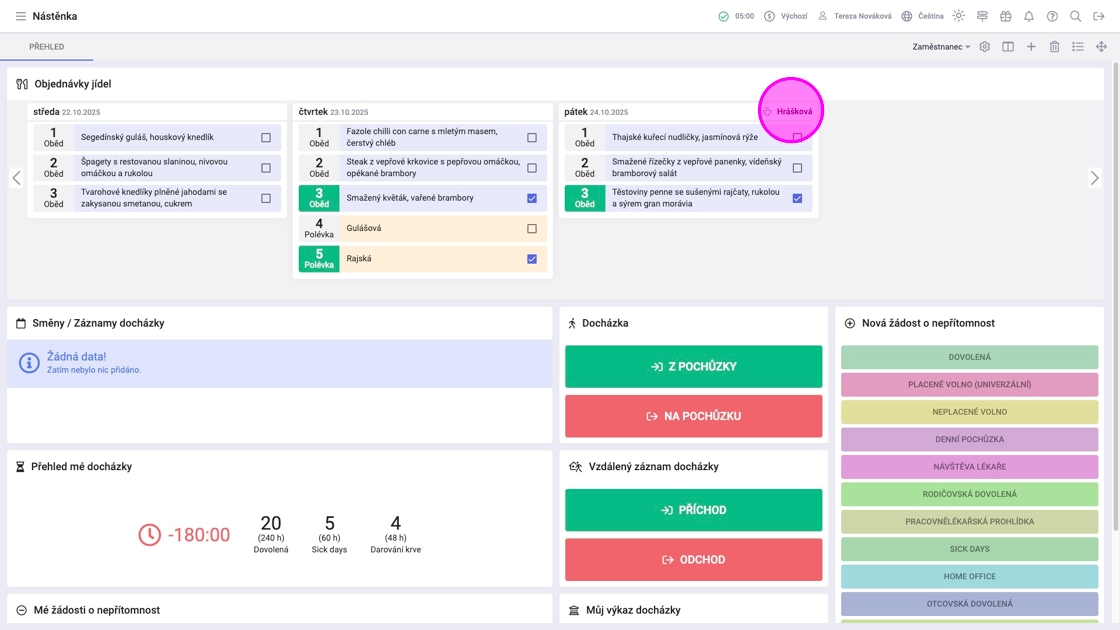
Součástí dostupných widgetsů je také widget Objednávky jídel, díky kterému si zaměstnanci mohou dopředu objednat stravu na následující dny.
Pokud jde o pracovníky THP, mají navíc k dispozici agendu Workspace. V ní si plánují a organizují práci na jednotlivých úkolech, sledují jejich stav a vykazují čas věnovaný jejich plnění.
Používané agendy: Výkaz docházky zaměstnance, Služební cesta, Workspace
¶ Základní
¶ ## #id=zadost-o-nepritomnost Žádost o nepřítomnost
Tip: Dokončením tohoto procesu vznikne Nepřítomnost ve stavu "žádost".
1. Kliknout na požadovaný typ nepřítomnosti: "Neplacené volno".
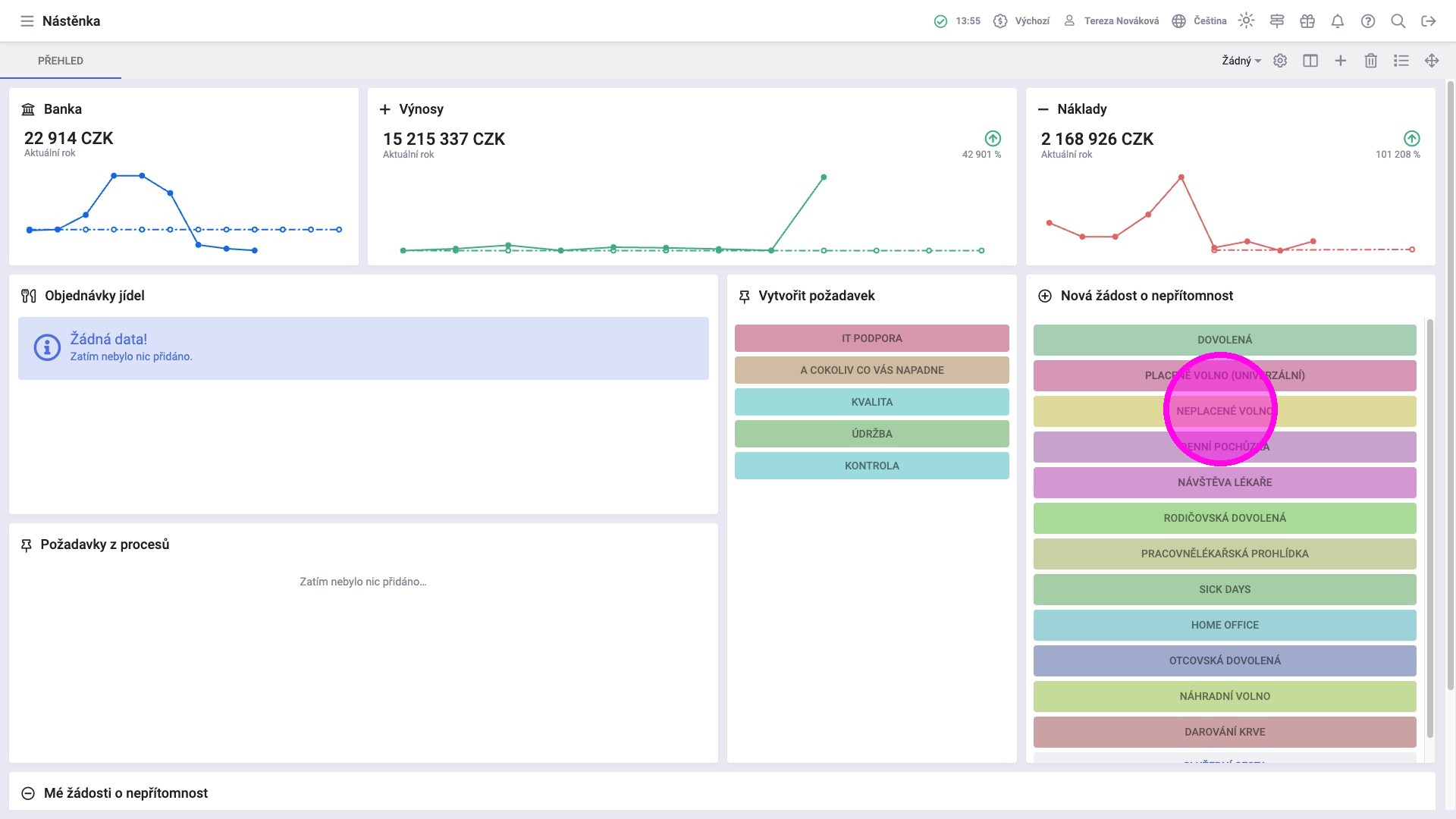
Tip: V závislosti na nastavení Typu nepřítomnosti je možné zvolit část dne, celý den nebo konkrétní čas.
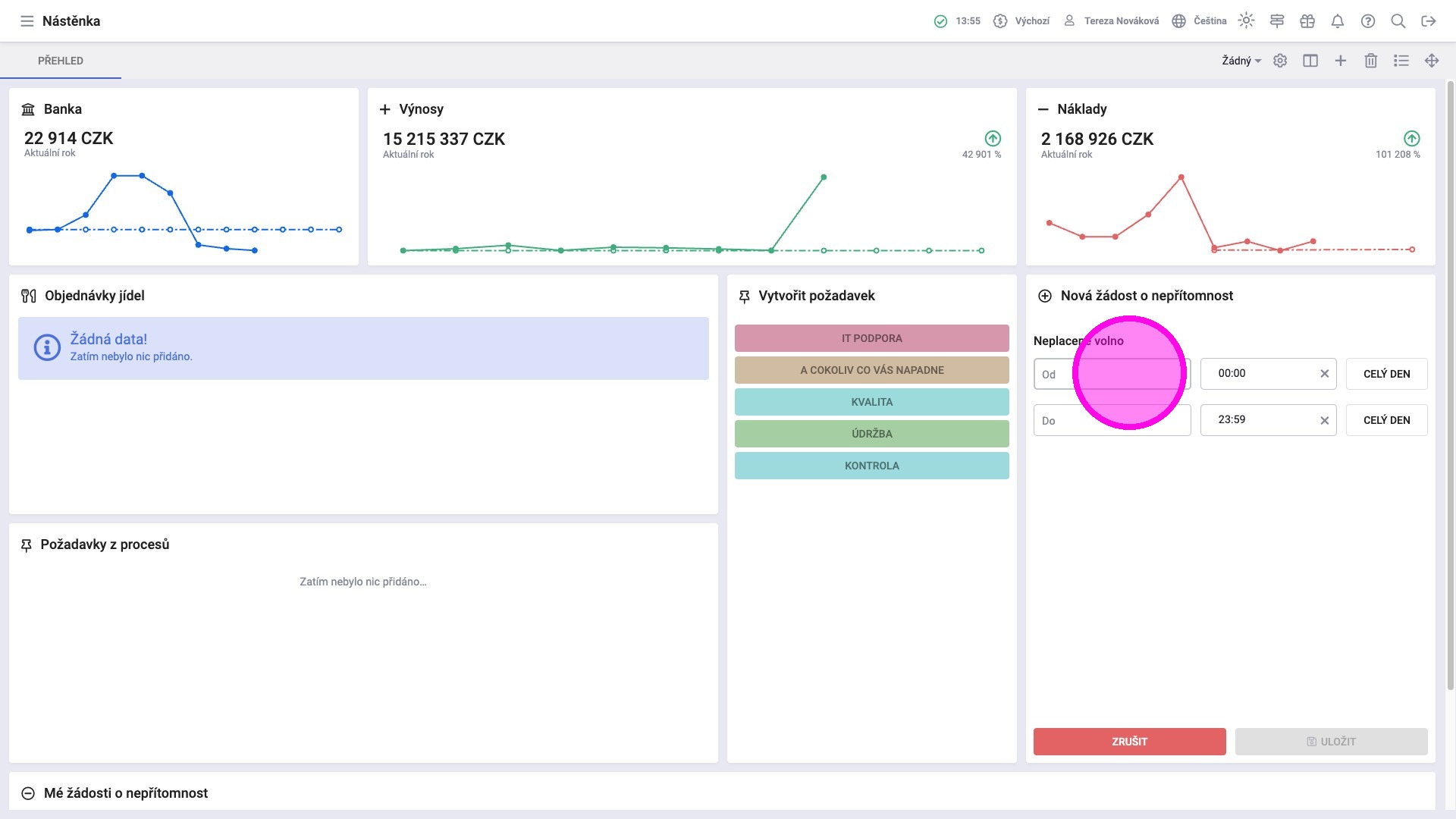
2. Vybrat začátek nepřítomnosti.
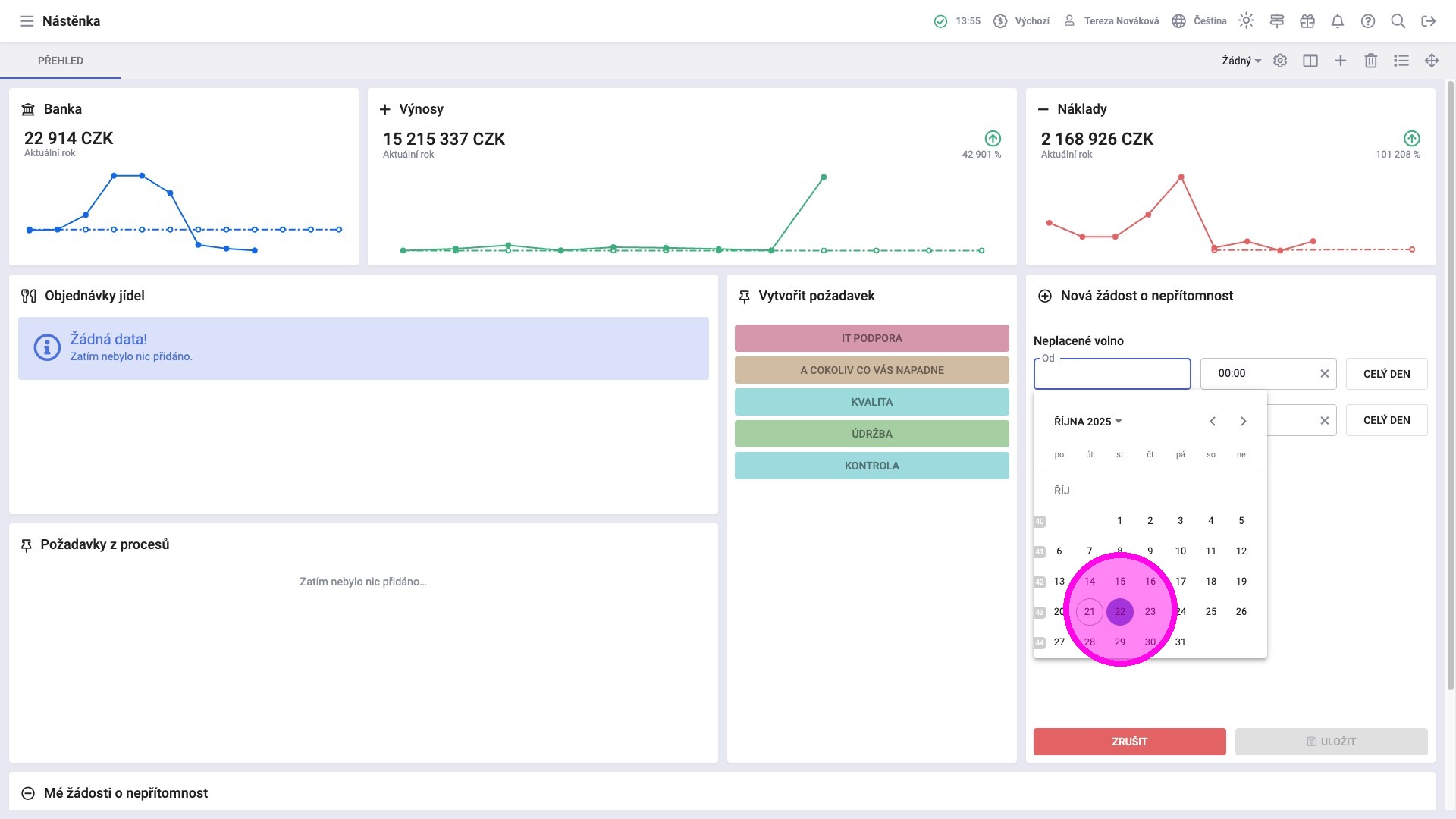
3. Zvolit datum.
4. Pro tento typ nepřítomnosti lze vybrat konkrétní čas; pro žádost na celý den je možné ponechat předvyplněný čas nebo kliknout na "Celý den".
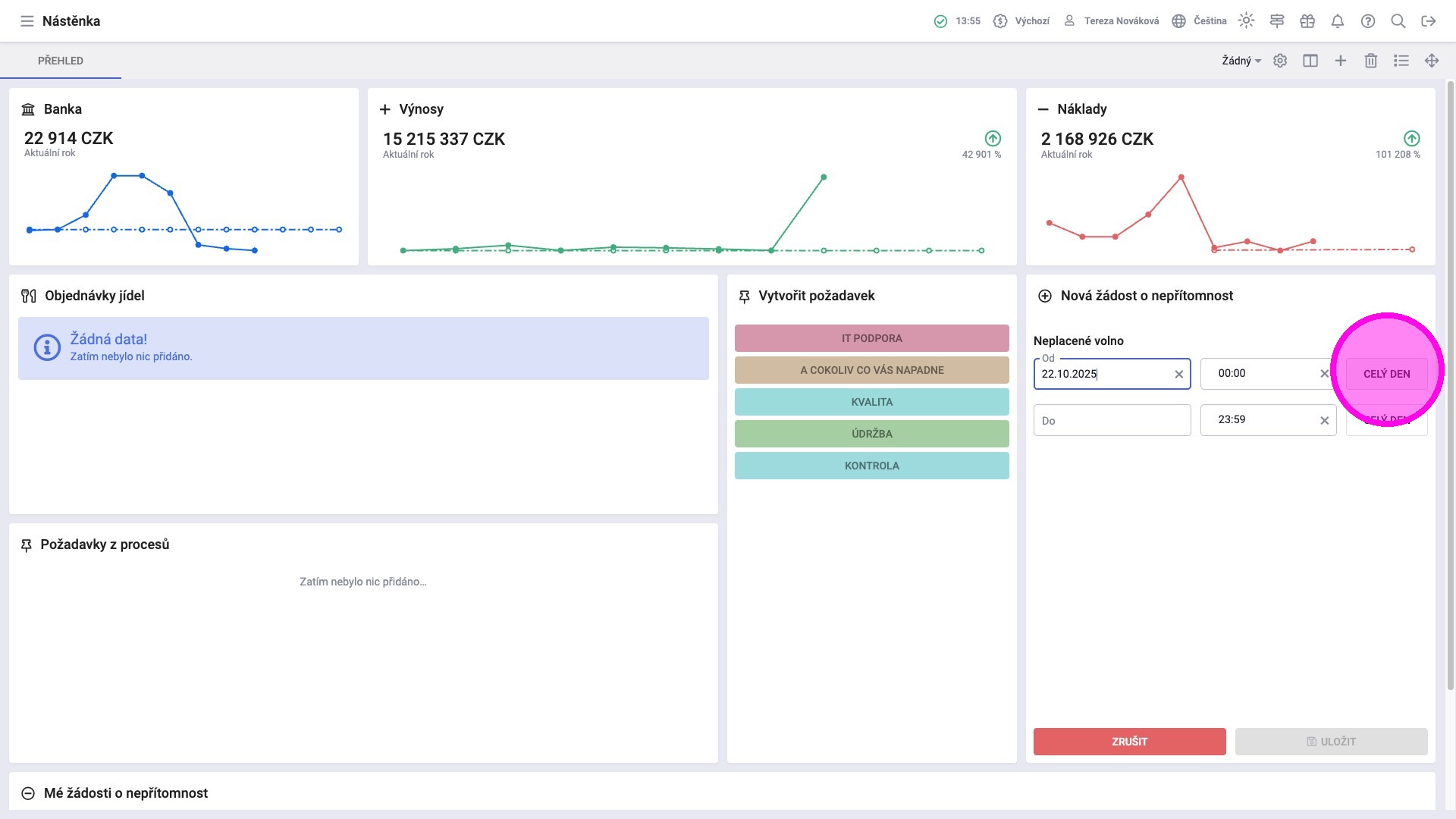
Tip: I pro žádosti o jednodenní nepřítomnosti je nutné zadat datum "Do" pro úspěšné uložení žádosti.
5. Vybrat datum konce nepřítomnosti.
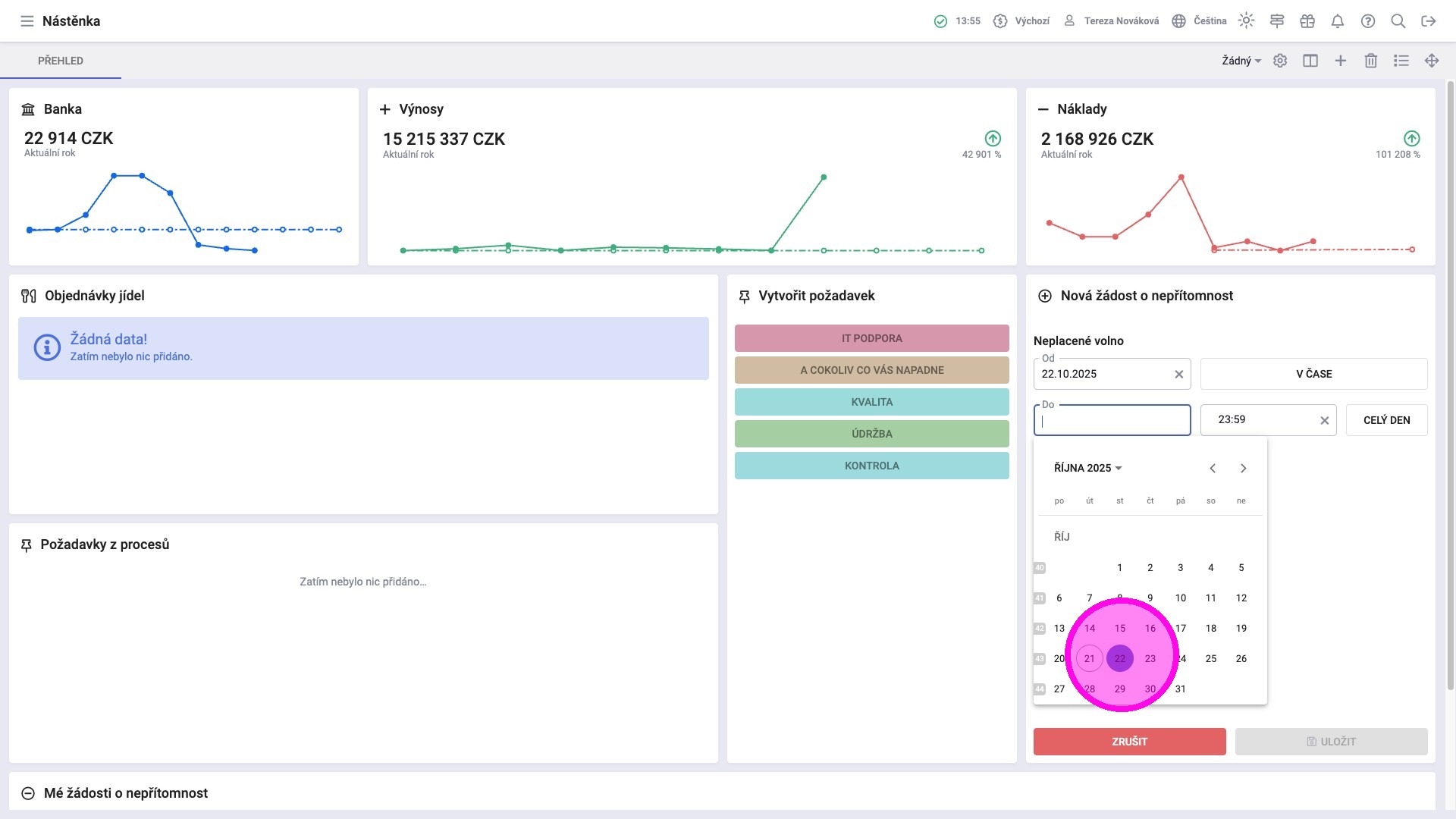
6. Kliknout na "Celý den".
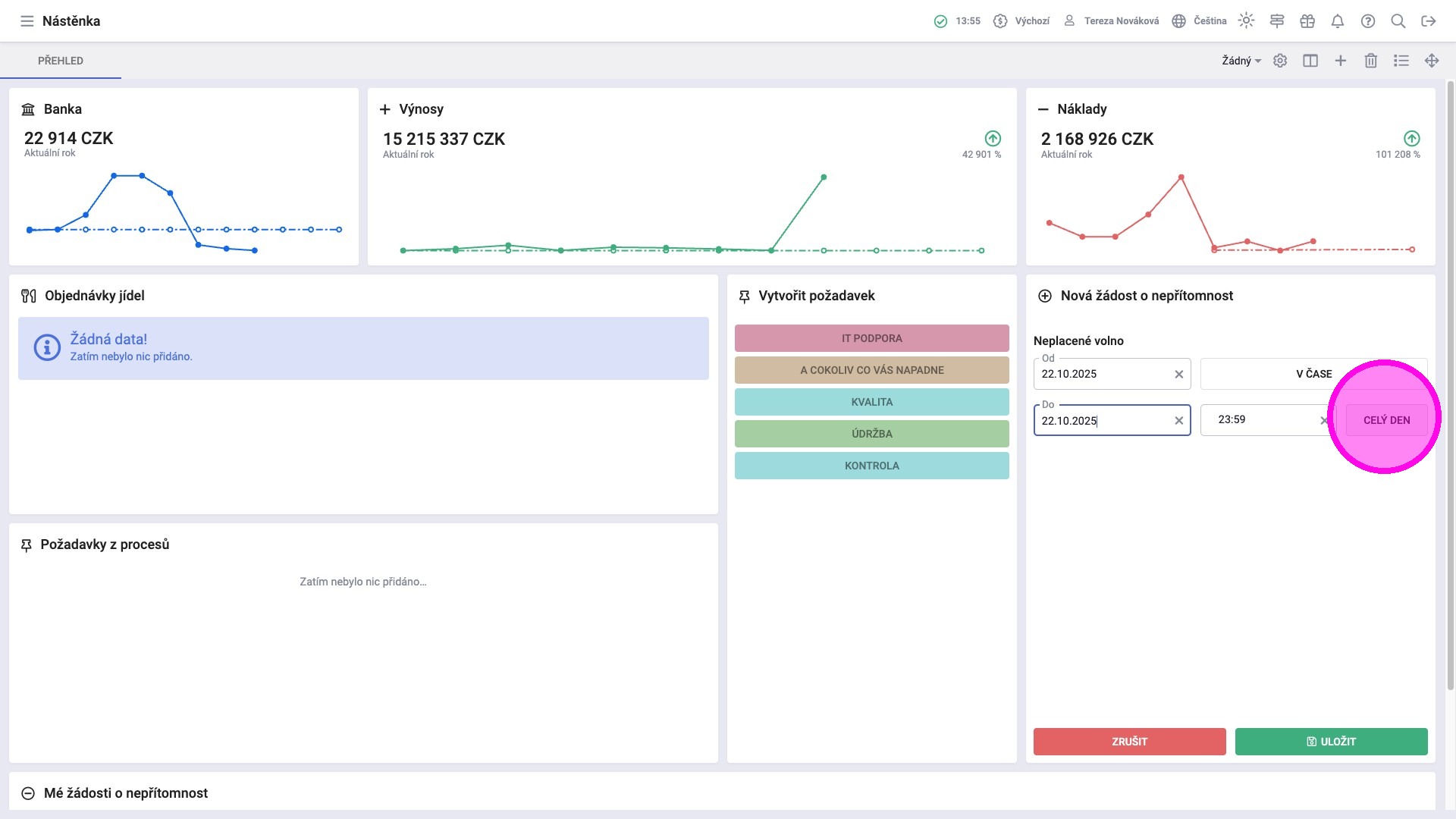
Alert: Žádosti o nepřítomnost se nesmějí překrývat! Takové žádosti nejdou uložit.
7. Kliknout na "Uložit".
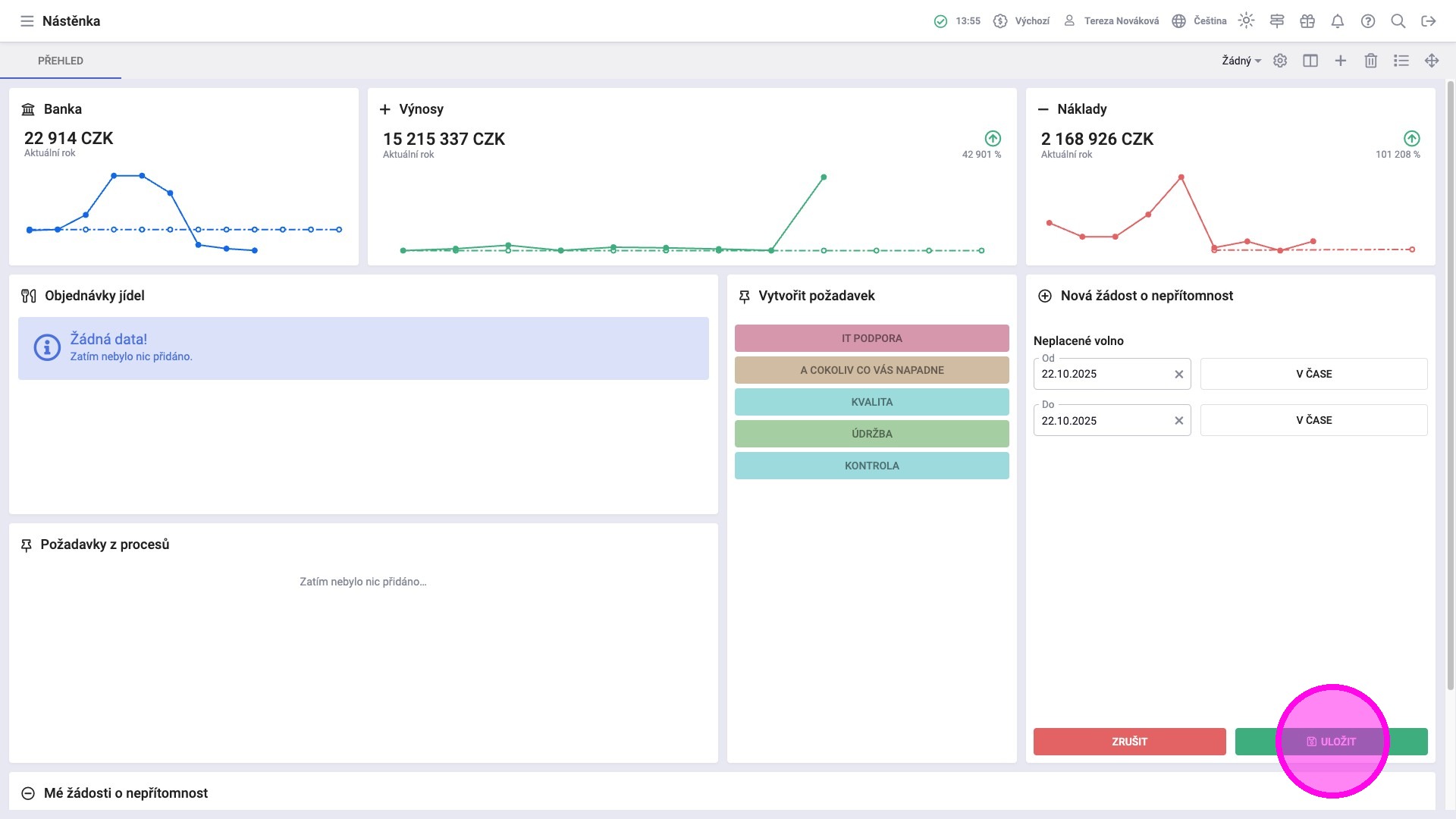
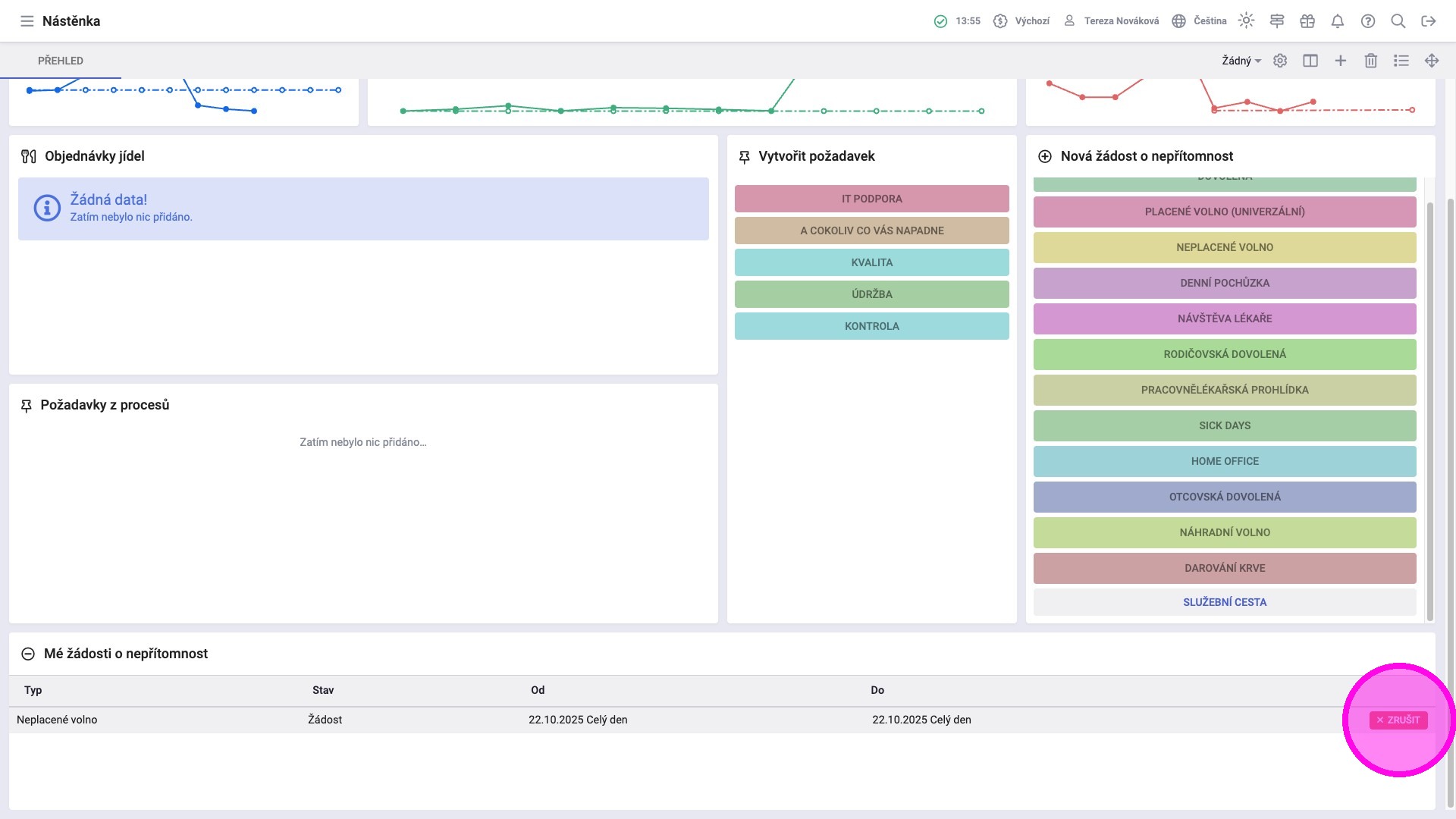
Tip: Přehled žádostí je ve widgetu "Mé žádosti o nepřítomnost". Pro zobrazení právě podané žádosti je potřeba obnovit stránku.
¶ Zrušení žádosti o nepřítomnost
Tip: Dokončením tohoto procesu se změní stav Nepřítomnosti na "zrušeno".
8. Pro stažení žádosti kliknout na tlačítko "Zrušit" u příslušné žádosti ve widgetu "Mé žádosti o nepřítomnost".
¶ ## #id=zaznamenani-dochazky Zaznamenání docházky
Tip: Dokončením procesu vznikne Záznam docházky.
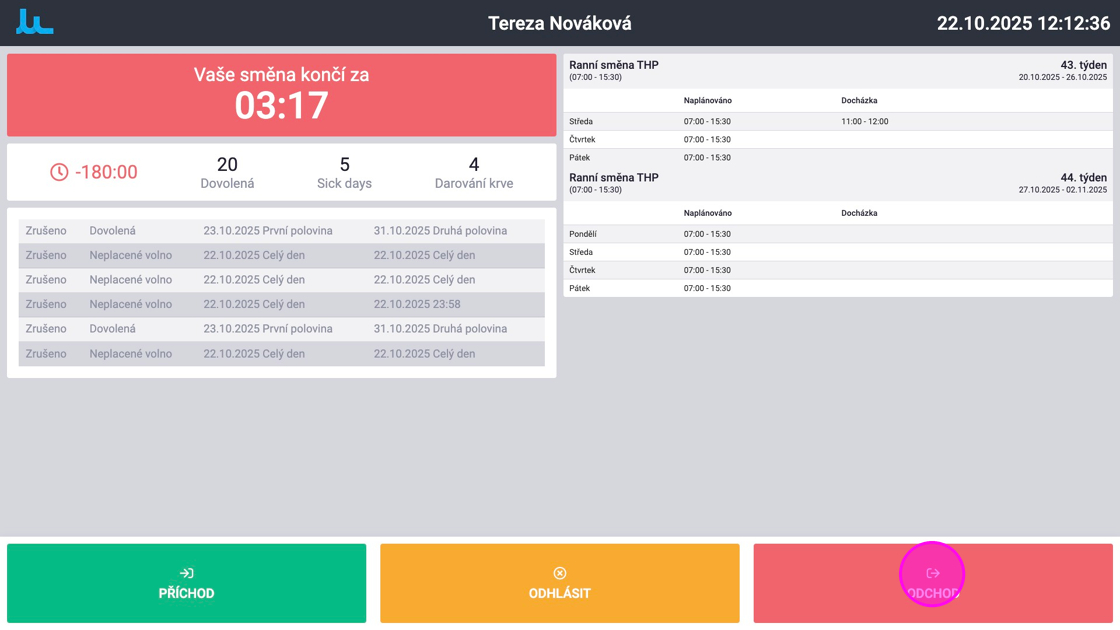
1. Přiložit kartu/čip k docházkovému terminálu.

2. Kliknout na "Příchod".

Tip: Zaznamenáním příchodu/odchodu dojde k automatickému odhlášení.
3. Pro ukončení zaznamenávání docházky kliknout na "Odchod".
¶ ## #id=kontrola-dochazky Kontrola docházky
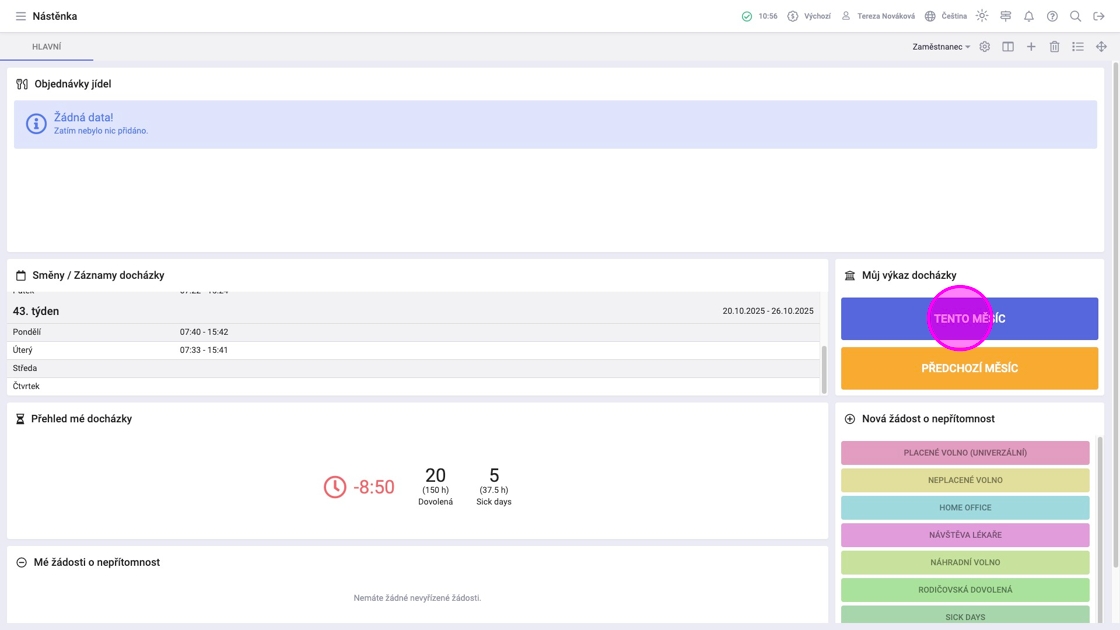
1. Pro zobrazení aktuálního Výkazu docházky kliknout na Nástěnce ve widgetu "Můj výkaz docházky" na "Tento měsíc".
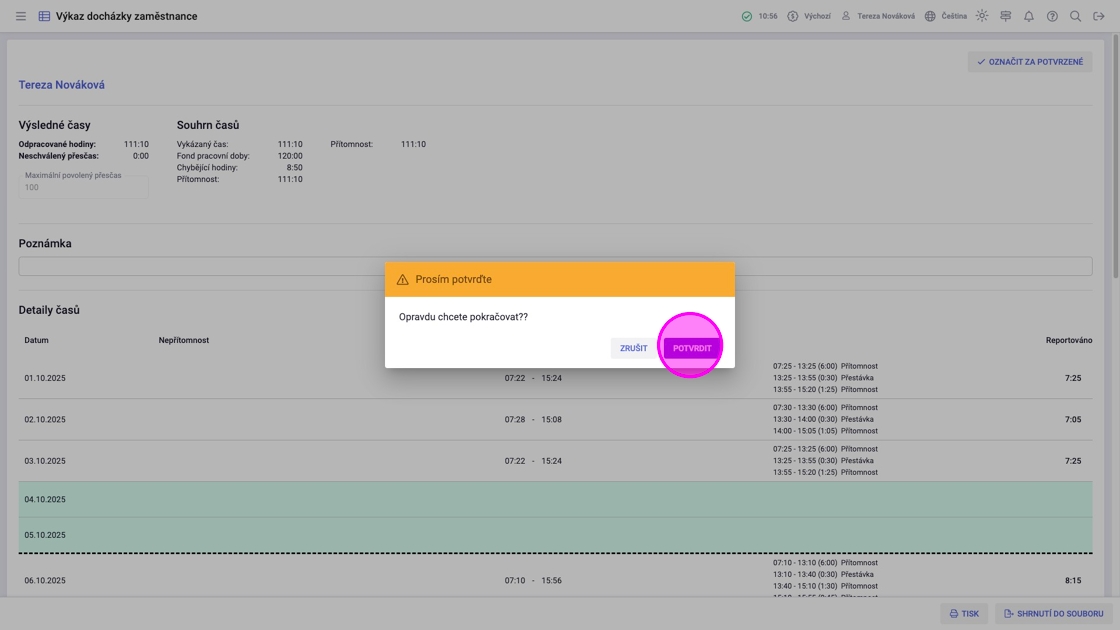
2. V některých firmách je zavedený postup, že zaměstnanec potvrzuje či podepisuje svůj vlastní výkaz docházky. Toto tedy provedete na začátku následujícího měsíce tlačítkem "Označit za potvrzené".

Tip: Při nesrovnalosti kontaktujte svého nadřízeného.
3. Kliknout na "Potvrdit".
¶ Pokročilé
¶ ## #id=objednani-jidla Objednání jídla
Tip: Dokončením procesu vznikne objednávka jídla.
Tip: Pokud se zobrazují různě podbarvená jídla, je třeba polévku objednat zvlášť. Pokud je polévka v hlavičce daného dne, je objednána automaticky k hlavnímu jídlu.
¶ Objednání jednoho jídla
1. Kliknout na zatržítko u požadovaného jídla.

Tip: Kliknutím se objednávka uloží a označí zeleně.
2. Kliknout na zatržítko u požadovaného polévky.
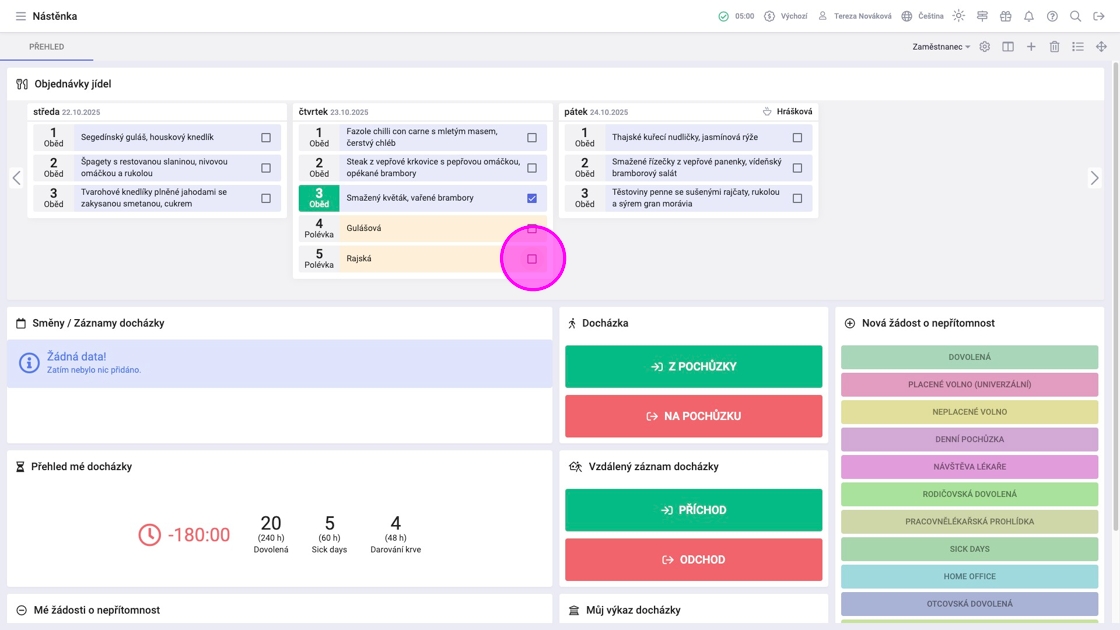
3. V pátek je vidět polévka automaticky objednaná k hlavnímu jídlu.
¶ Objednání více jídel
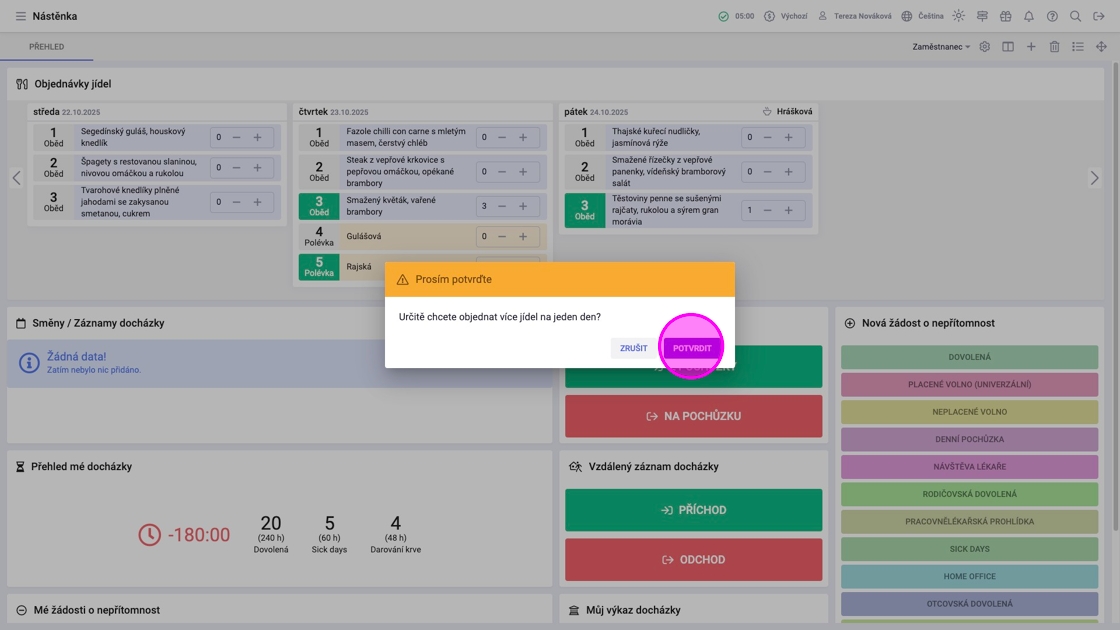
4. V případě možnosti objednání více jídel pro jeden den přidáváme se určuje počet jídel plusem/mínusem a číslo u znamének představuje počet objednaných jídel. Přidat lze i různá jídla.

5. Zvýšení počtu jídel je třeba potvrdit.
¶ ## #id=vyplneni-sluzebni-cesty Vyplnění služební cesty
O služební cestu se zažádá ve widgetu "Nová žádost o nepřítomnost". Žádost musí schválit nadřízený. Následně zaměstnanec vyplňuje při/po služební cestě podrobnosti např. o přesunech nebo záznamech práce, na základě kterých se automaticky vygeneruje vyúčtování a některé výdaje, jako jsou strava a kompenzace opotřebení vozidla, ale např. ubytování musí zaměstnanec přidat ručně.
Tip: Zažádáním o služební cestu vznikne nová Služební cesta. Jejím doplněním následně vzniknou Záznamy služební cesty a/nebo Záznamy práce na služební cestě a/nebo Výdaje za služební cestu a Vyúčtování služební cesty.
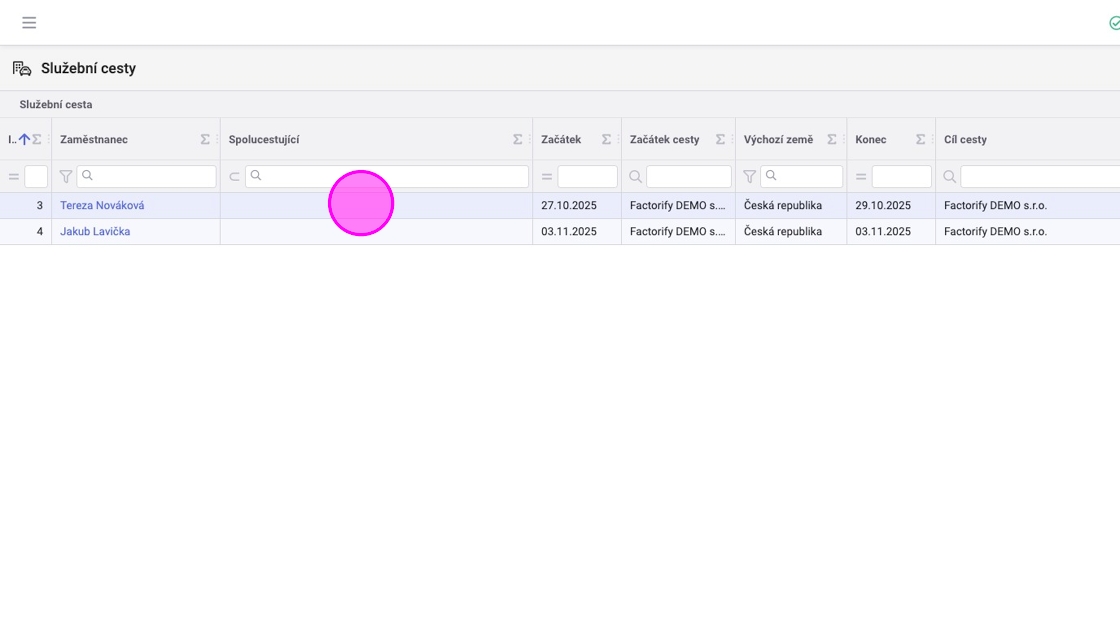
1. Na listu Služebních cest jsou vidět pouze cesty daného zaměstnance a jeho podřízených.
Otevřít svojí služební cestu.
2. Do karty "Záznamy" přidat pro každý přesun novou položku.

3. Vyplnit požadovaná pole a přidat záznamy práce.

4. Vyplnit "Začátek" a "Konec".
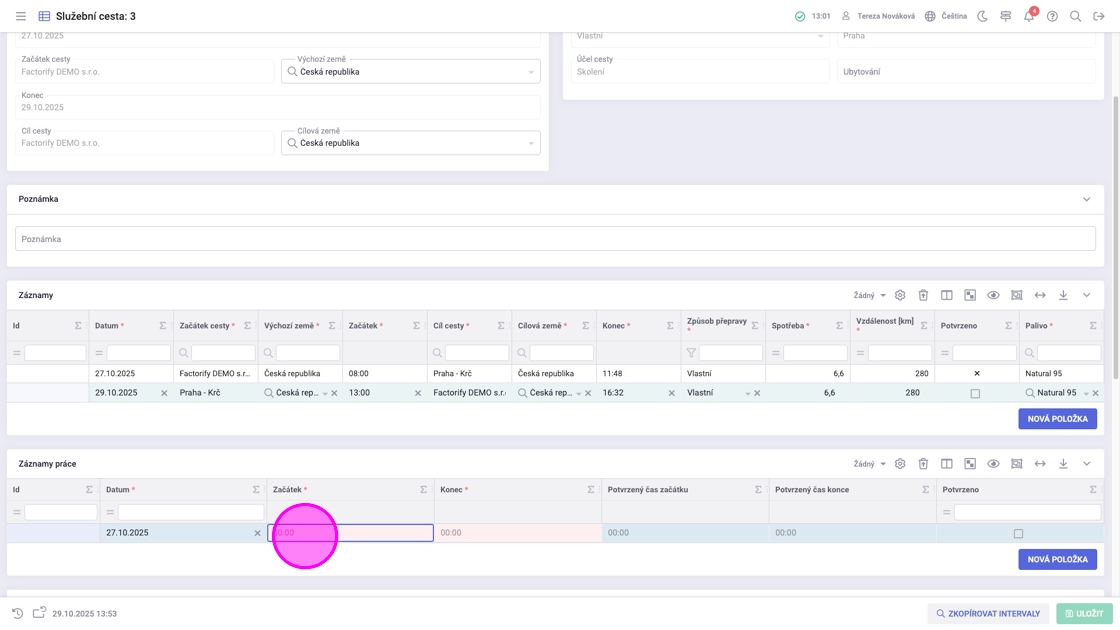
5. Po přidání všech záznamů práce kliknout na "Uložit".

6. Na základě zadaných záznamů se automaticky vygenerovaly výdaje a vyúčtování. Nevygeneroval se ale např. výdaj za ubytování, který je třeba přidat ručně.

7. V kartě "Výdaje" kliknout na "Nová položka".
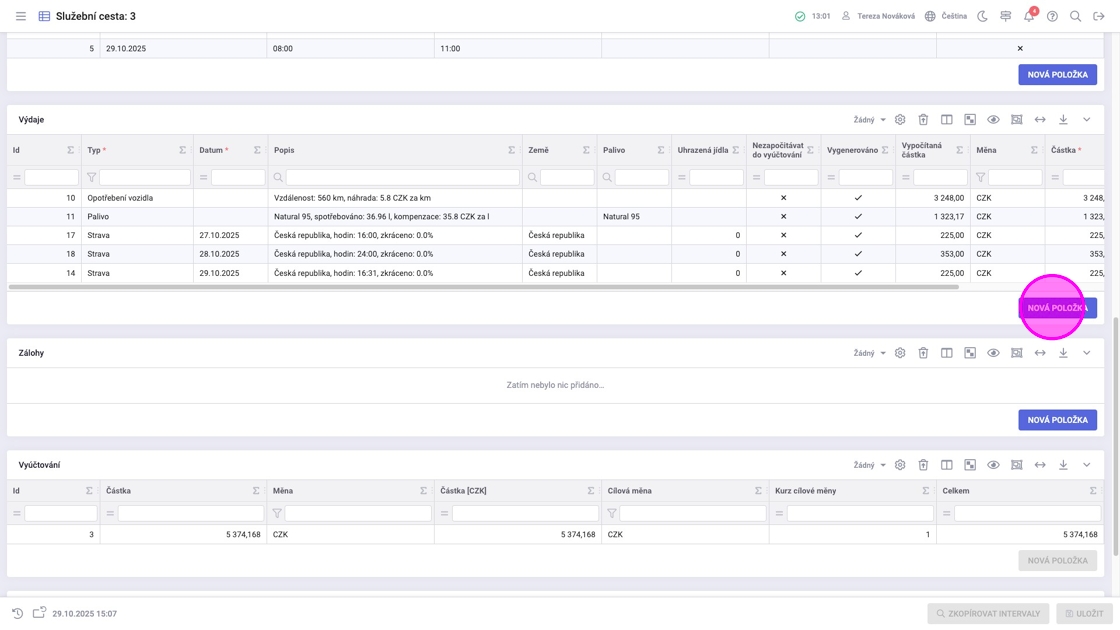
8. Vyplnit "Typ", "Datum" a "Částku" a kliknout na "Uložit".

¶ ## #id=vykazovani-prace-na-ukoly Vykazování práce na úkoly
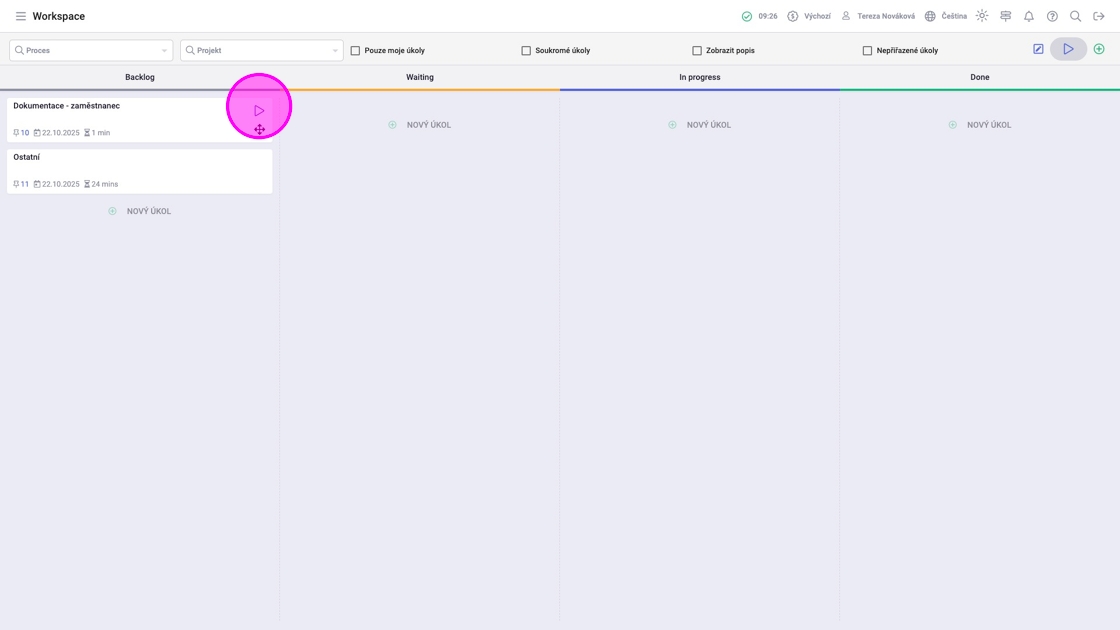
Vykázat práci na úkol lze ve Workspace nebo v agendě Úkolů. Ve Workspace lze časomíra spustit: 1. obecně - úkol, ke kterému se vytvoří záznam práce se vybere při ukončení časomíry, 2. pro konkrétní úkol - po najetí na položku se zobrazí ikona pro spuštění.
Tip: Dokončením tohoto procesu vznikne nový Záznam práce s vazbou na daný úkol.
¶ Výběr úkolu při ukončení časomíry
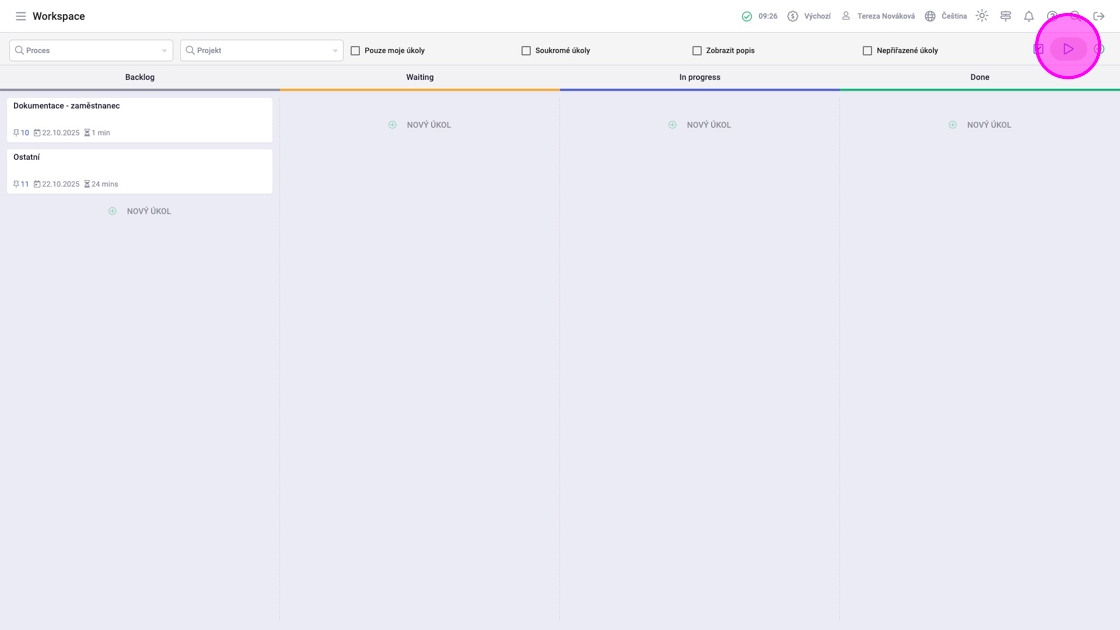
1. Pro spuštění časomíry kliknout ve Workspace na ikonu spustit.
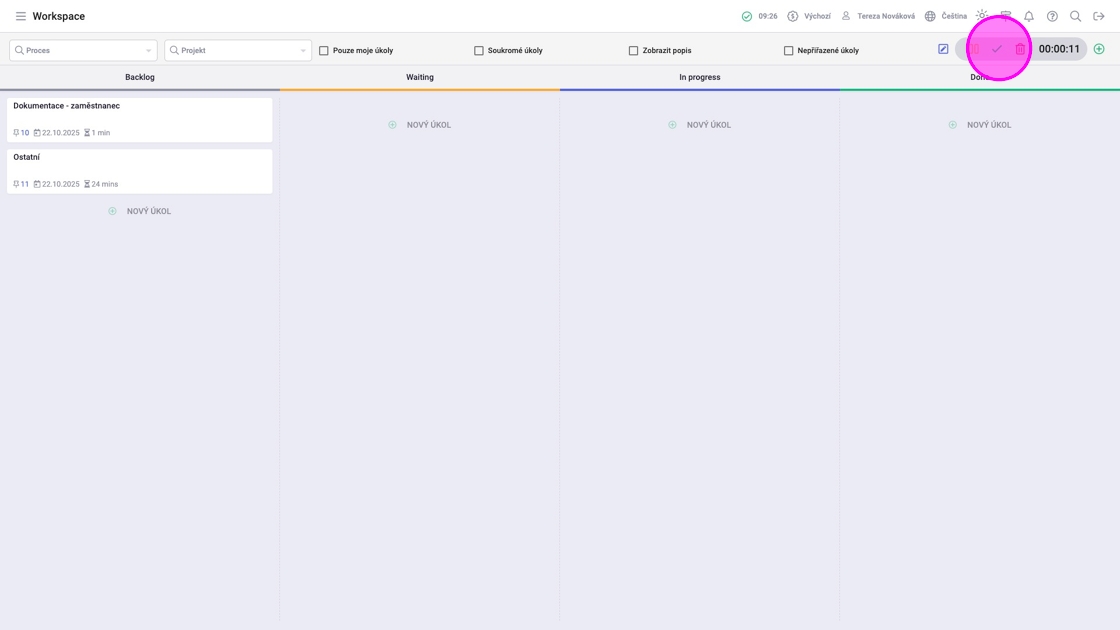
2. Pro ukončení časomíry a zaznamenání záznamu práce kliknout na ikonu fajfky...
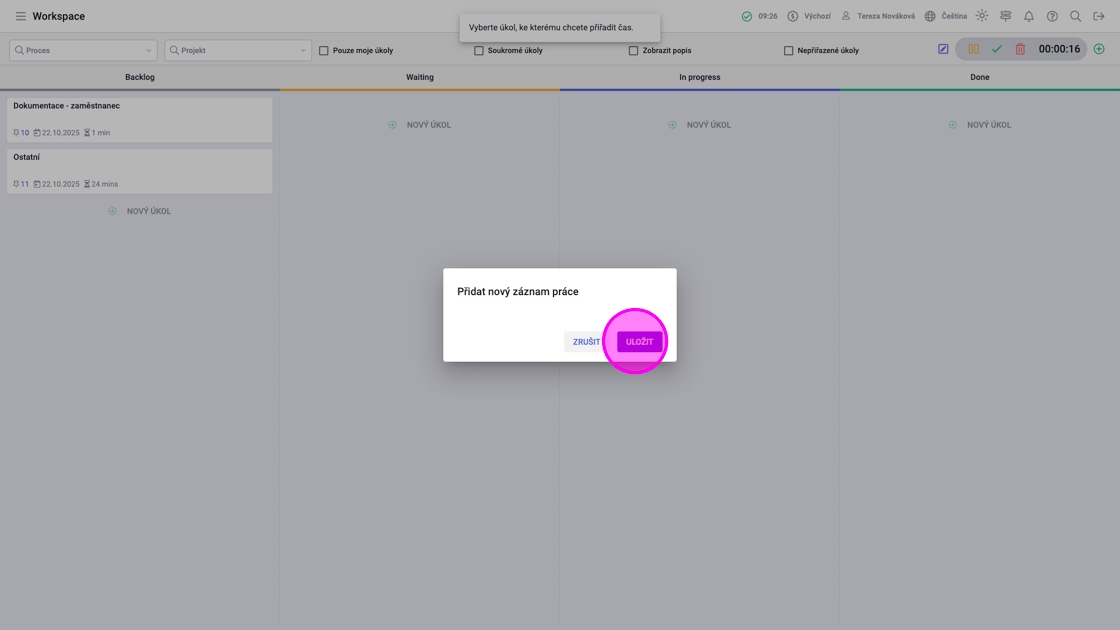
3. ... a vybrat úkol, ke kterému se záznam přiřadí.

4. Kliknout na "Uložit".
¶ Výběr úkolu při spuštění časomíry
5. Pro spuštění časomíry pro konkrétní úkol kliknout na ikonu spustit, která se zobrazí po najetí na položku.
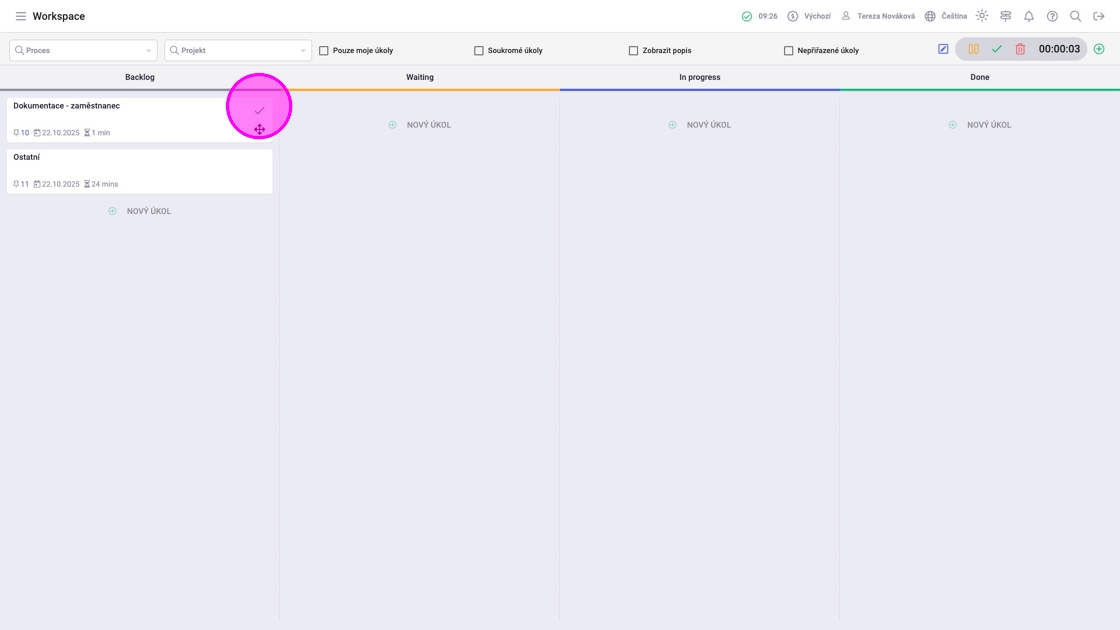
6. Pro ukončení časomíry a zaznamenání záznamu práce kliknout na ikonu fajfky na položce, pro kterou byla časomíra spuštěna nebo na stejnou ikonu v pravém horním rohu.
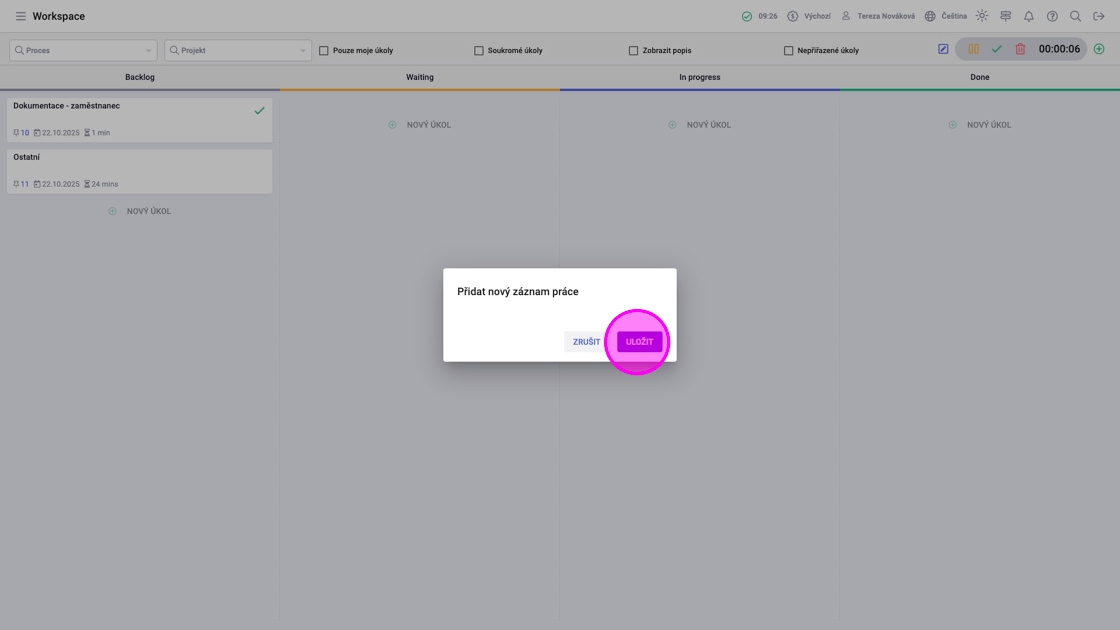
7. Kliknout na "Uložit".
¶ ## #id=overtime-transfer Převod přesčasu
Pokud zaměstnanci vznikne na konci měsíce přesčas, může zažádat o jeho převedení do měsíce následujícího. K tomu slouží widget Žádost o před přesčasu. Alternativně k tomu může být i využita agenda Převody přesčasů.
Dokončením procesu vznikne ve Výkazu docházky převod přítomnosti ven z měsíce, ve kterém přesčas vznikl, a převod přítomnosti dovnitř v měsíci, který navazuje na měsíc, ve kterém ke vzniku přesčasu došlo.
1. Na nástěnce přidat widget Žádost o převod přesčasu.
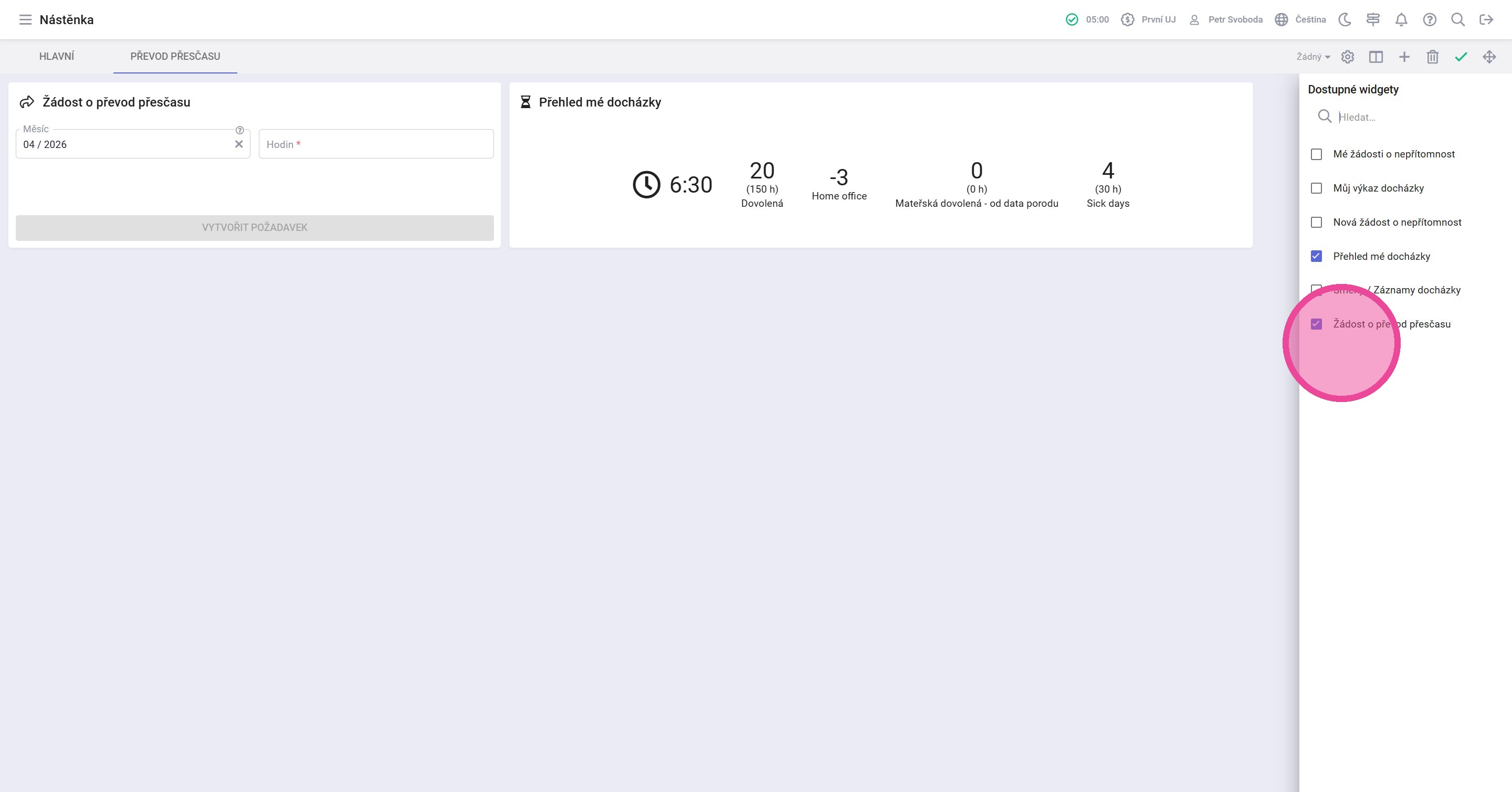
2. Vybrat měsíc, během kterého vznikl přesčas a z kterého jsou hodiny převáděny ven.
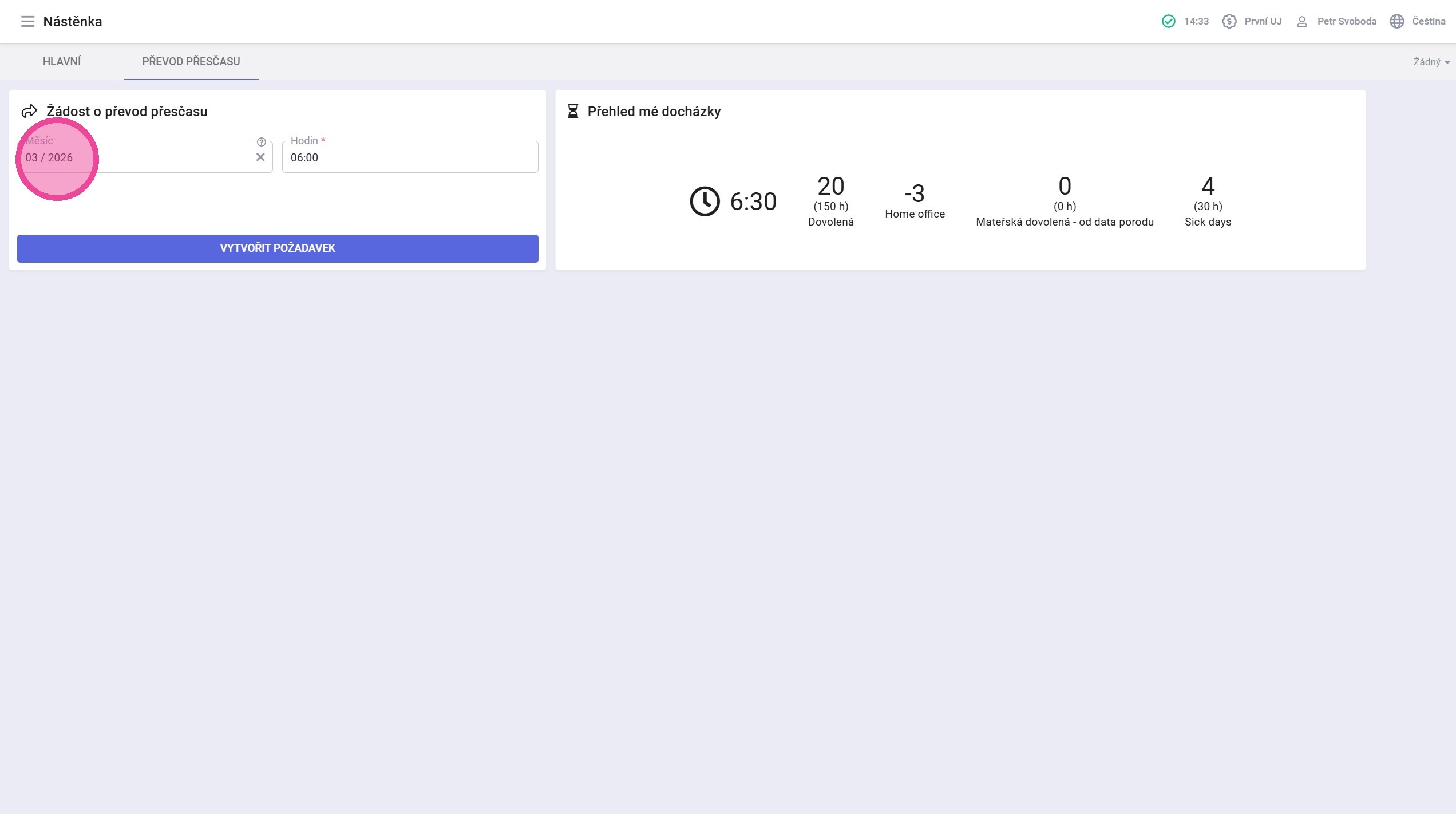
3. Zadat počet hodin, o jejichž převod chcete zažádat. Následně kliknout na tlačítko "Vytvořit požadavek".
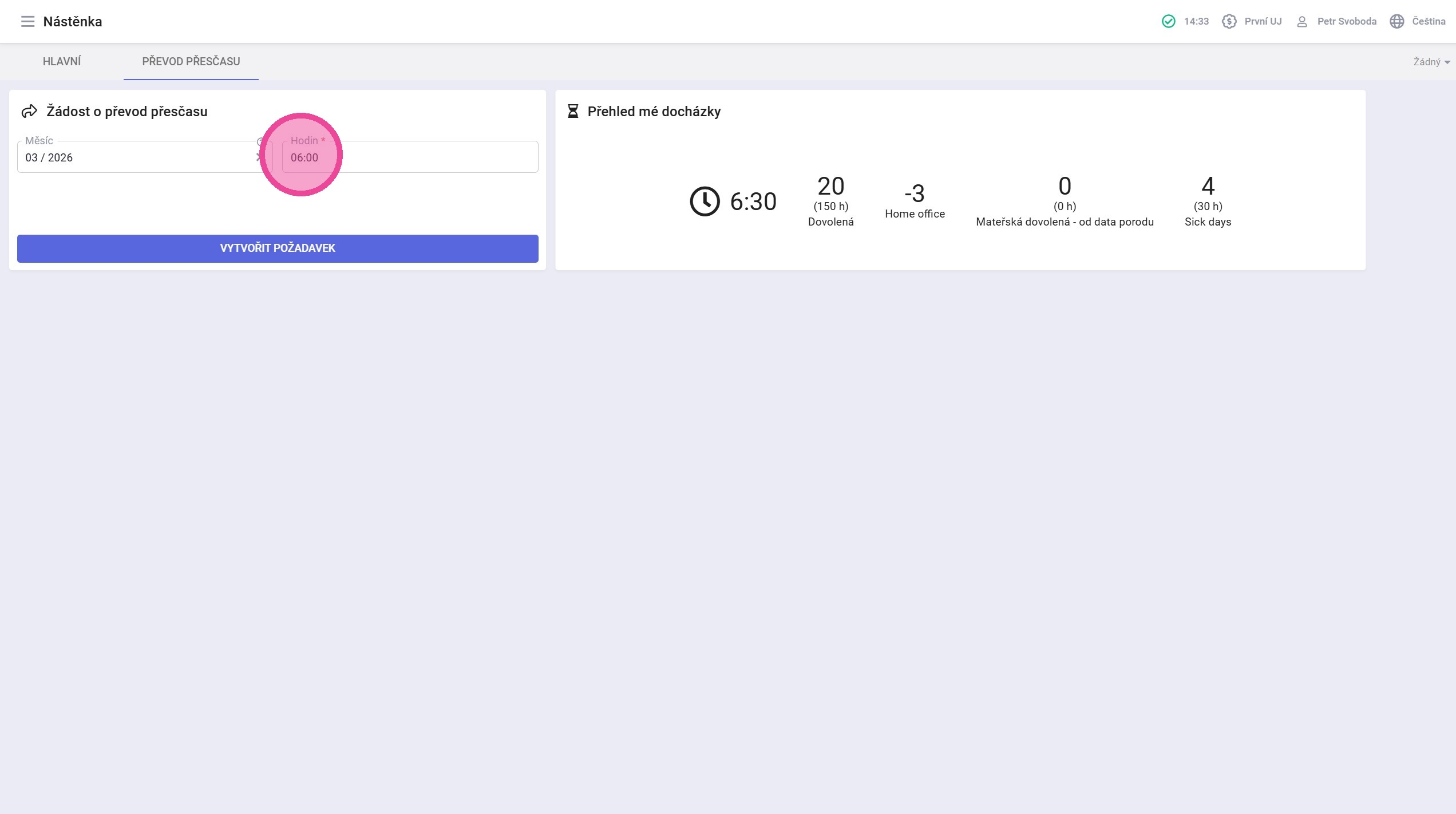
Tip: Widget Přehled mé docházky zobrazuje 1. den v měsíci počet odpracovaných hodin (hodin přítomnosti) nad rámec fondu pracovní doby pro uplynulý měsíc.
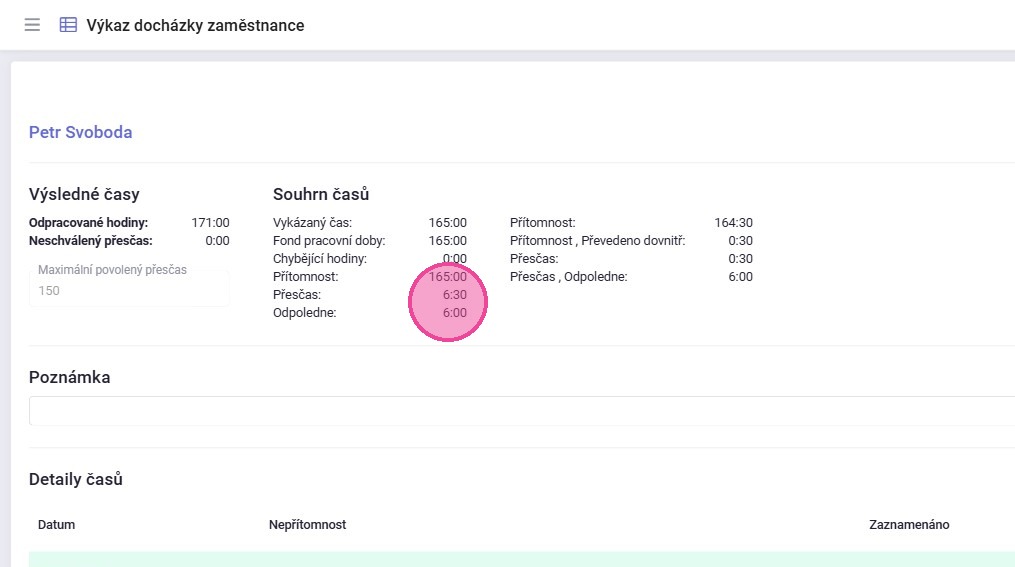
4. Pokud chcete vytvořit žádost o převod přesčasu a widget Přehled mé docházky již nezobrazuje počet přesčasových hodin za uplynulý měsíc, protože žádost vytváříte jindy než první den v měsíci, můžete počet přesčasových hodin zjistit ve svém Výkazu docházky.
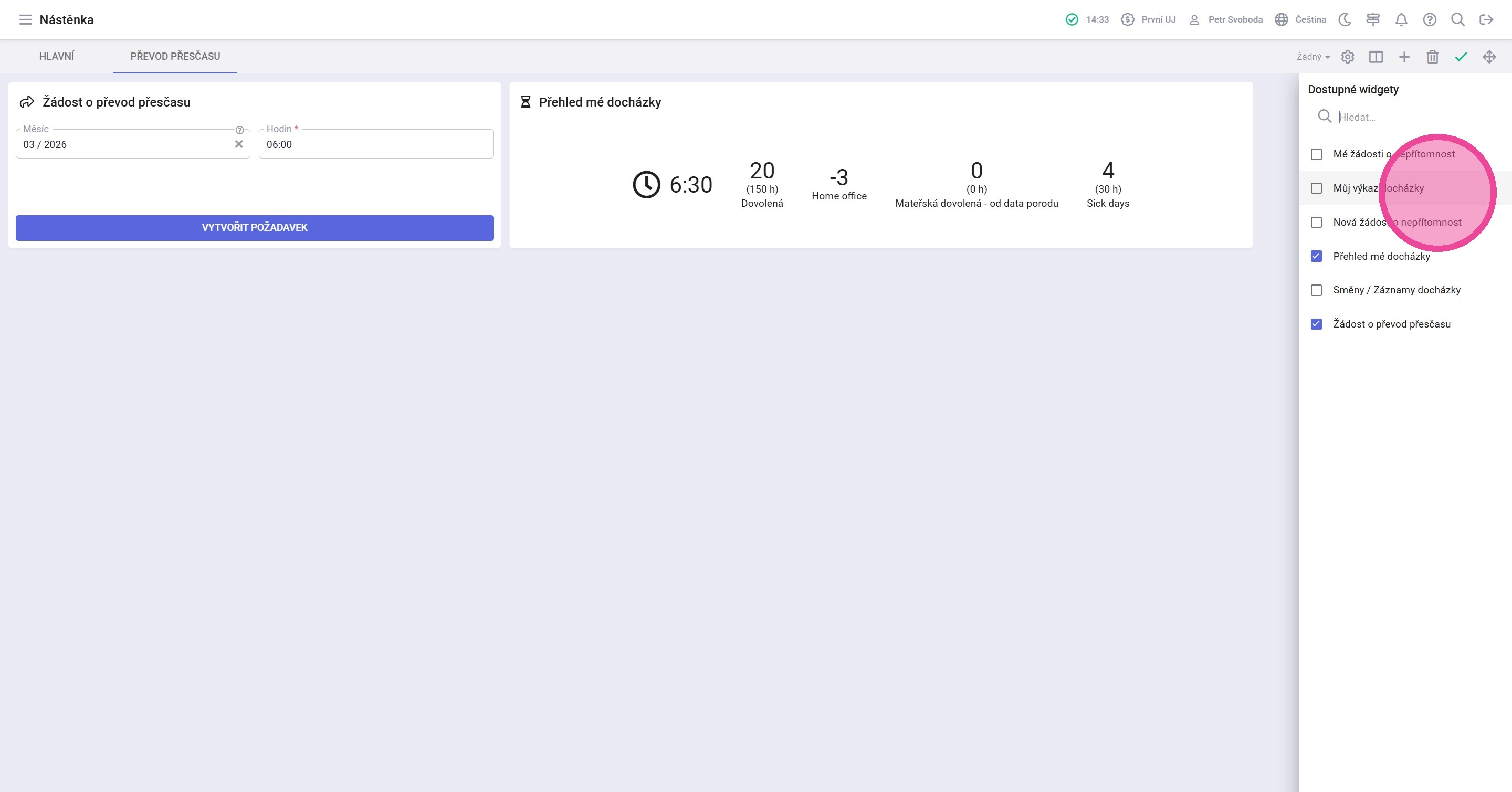
Vybrat widget "Můj výkaz docházky" a přidat jej na nástěnku.
5. Kliknout na možnost "Předchozí měsíc".
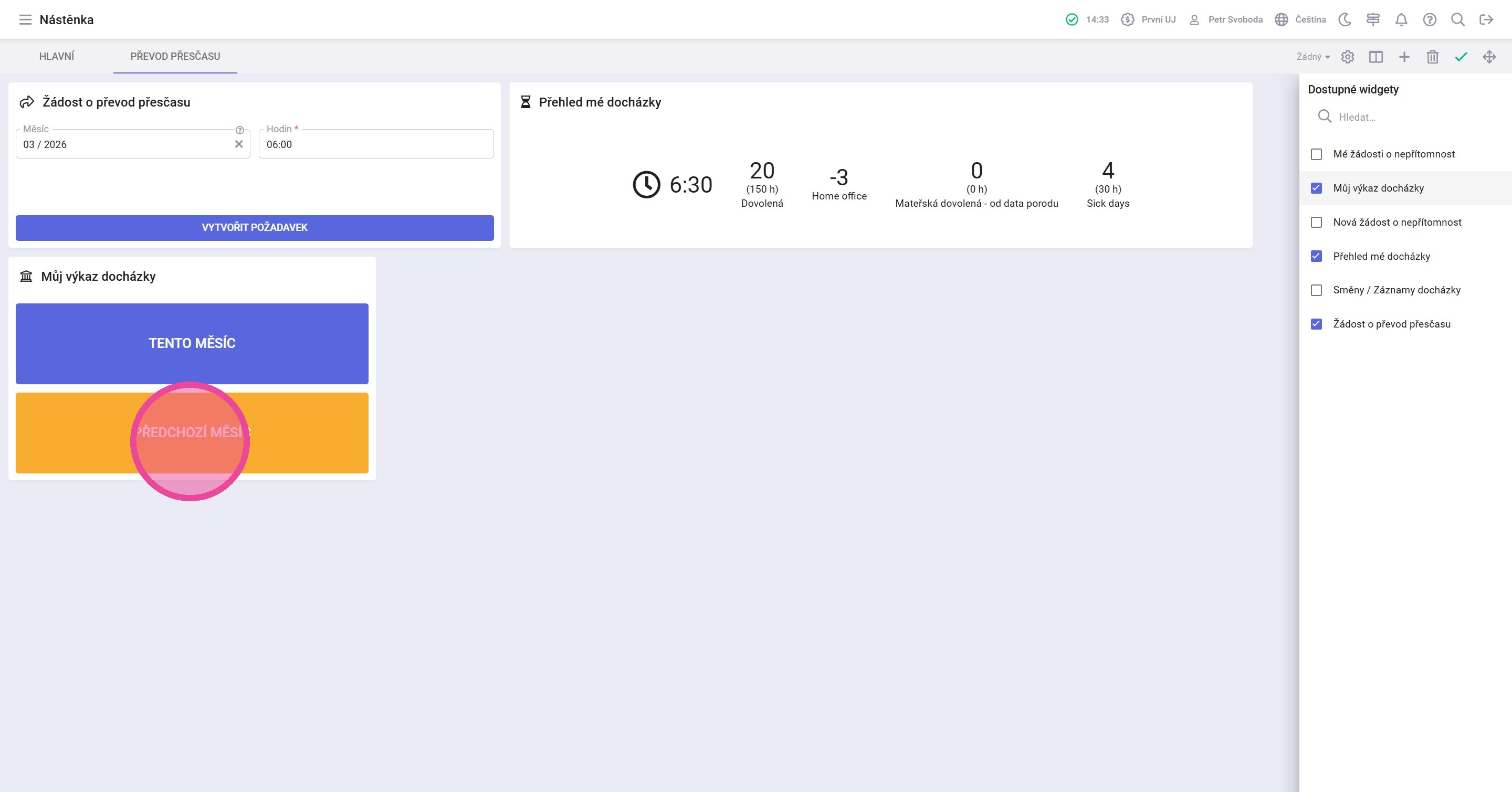
6. Výši přesčasů naleznete v sekci Souhrn časů.
7. V agendě Převody přesčasů naleznete přehled všech vytvořených žádostí o převod přesčasu - včetně schválených a zamítnutých.
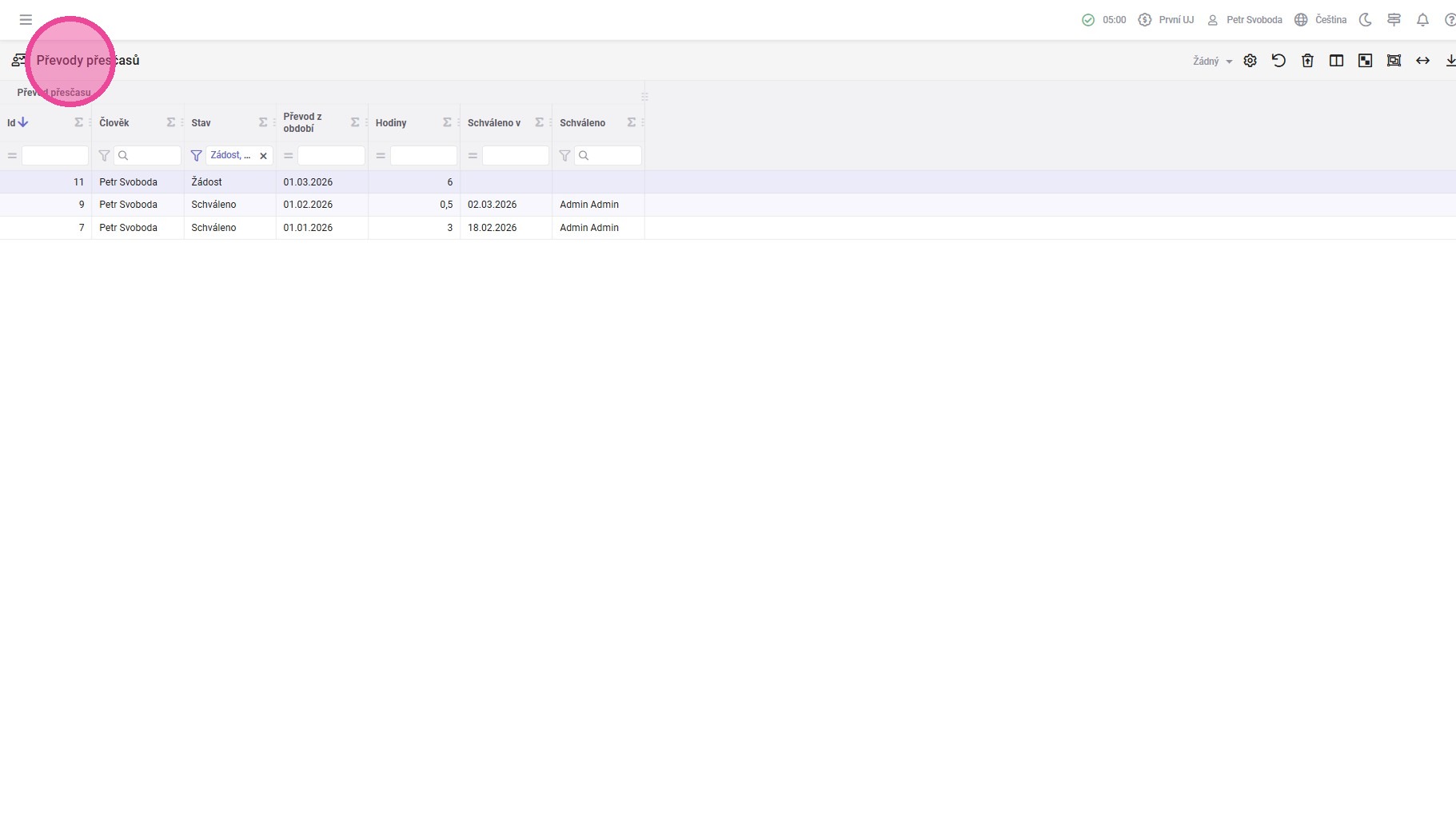
Tip: Vedoucí zaměstnanec může v této agendě vytvářet (a zároveň schvalovat) žádosti o převod přesčasu pro podřízené zaměstnance.