Technolog odpovídá především za správu vyráběného a v některých případech také nakupovaného zboží. Jeho klíčovým úkolem je příprava dat pro výrobu. Detaily zboží zakládá buď ručně, nebo pomocí importu z externího softwaru. Každému zboží musí být přiřazen typ zboží, který určuje jeho vlastnosti a chování z pohledu skladu, výroby i účetnictví. Pokud vhodný typ v systému neexistuje, technolog vytvoří nový.
Skupina pracovišť je množina pracovišť určitého druhu (například broušení, svařování, kooperace atd.) nebo pracovišť nacházejících se ve stejné lokalitě (například hala 1, hala 2). Pracoviště (například Brusky na plocho, Brusky na kulato, Ruční svařování atd.) představuje fyzické místo, kde probíhá výroba, tedy konkrétní operace prováděné na dávkách. Jedno pracoviště může být určeno pro více operací (například Ruční svařování TIG, Ruční svařování MIG/MAG). Každá z těchto operací má svou šablonu operace, ve které lze přednastavit její parametry (kritéria strojů, zaměstnanců či jednotky normočasů).
Pracoviště může mít přiřazený jeden nebo více strojů. Pokud se ve výrobě používá větší počet podobných strojů (například několik frézek), které dokážou většinu operací vykonávat zaměnitelně a zároveň se nacházejí blízko sebe (z důvodu logistiky), doporučuje se sdružit je do jednoho pracoviště. Výjimky lze odlišit pomocí kritérií definovaných u konkrétních strojů (např. jen velký stroj zvládá rozměrné kusy). Stroje jsou dostupné pro všechny operace daného pracoviště a každá operace musí využívat alespoň jeden stroj. Jejich dostupnost následně ovlivňuje plánování termínů operací.
Každému stroji je přiřazen typ stroje, jehož nastavení určuje, jak systém ke stroji přistupuje z pohledu plánování. U každého typu stroje lze definovat i jeho možné konfigurace (například upnutí magnetem nebo svěrákem) a zadat dobu jejich vzájemného přenastavení, což umožňuje přesnější plánování výroby.
Typ nástroje představuje obvykle skupinu vzájemně zastupitelných nástrojů (například vrták o průměru 6 mm, aku vrtačka, forma pro výrobu konkrétního zboží). V rámci nastavení pracovní operace technolog definuje požadovaný typ nástroje, který odpovídá seznamu všech nástrojů daného typu. Konkrétní nástroj se vybírá až při zahájení práce na dávce.
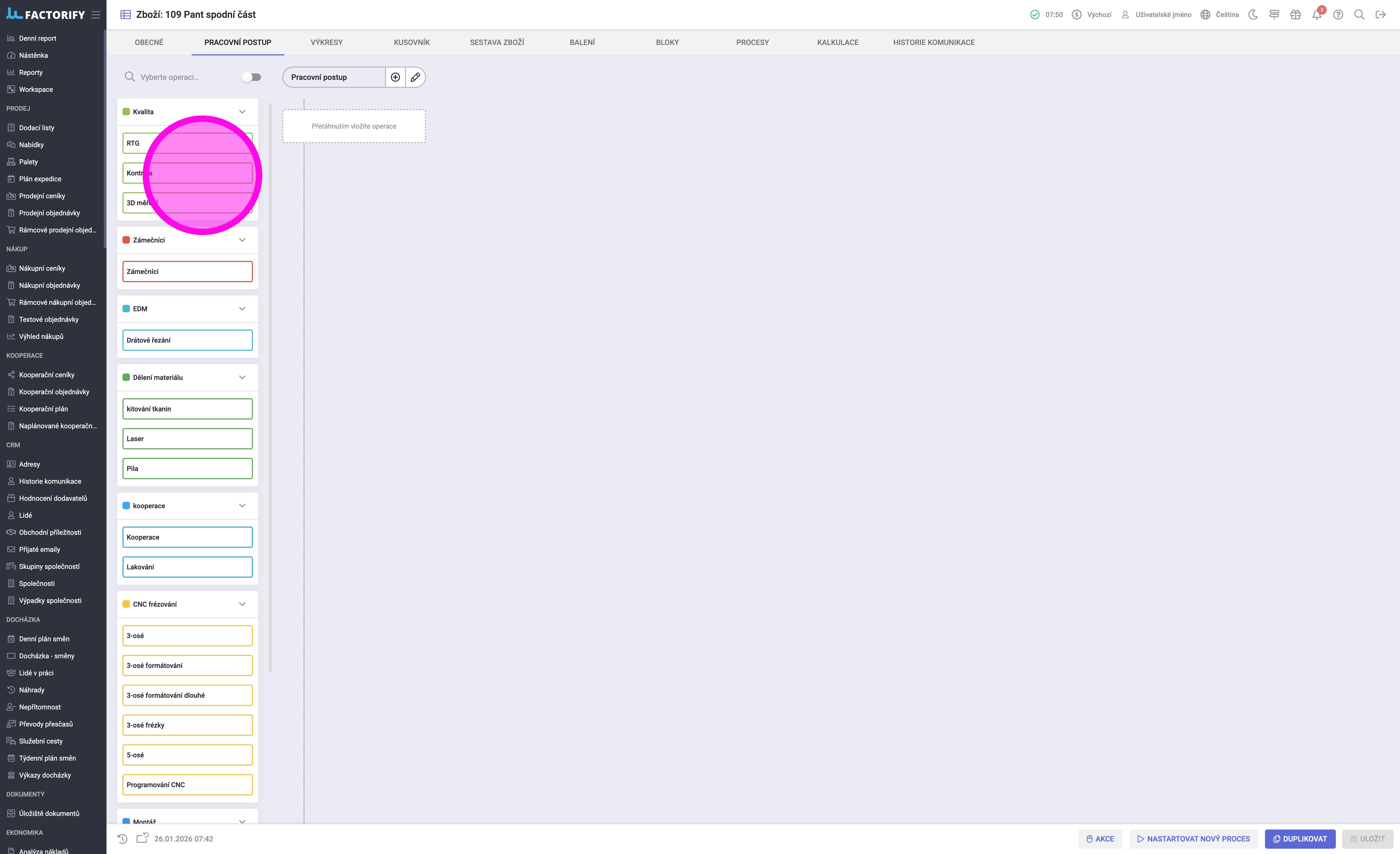
U vyráběného zboží technolog vytváří pracovní postup, tedy sled operací, kterými výrobek během výroby prochází. Postup vzniká skládáním jednotlivých operací z příslušných skupin pracovišť, přičemž technolog následně každou operaci detailně nastavuje podle potřeb konkrétního výrobku. Práci mu výrazně usnadňují pečlivě připravené šablony operací a pokročilé funkce systému, jako je například načítání postupů z již vytvořených zboží, nahrazení operace nebo hromadná záměna zboží v kusovníku.
Součástí tvorby pracovního postupu je také definice výrobních kritérií, která zpřesňují výběr zdrojů tak, aby se pro jednotlivé operace plánovalo pouze s těmi, které odpovídají požadavkům daného výrobku. Pro každou operaci musí být vždy k dispozici alespoň jeden vhodný zaměstnanec a v případech, kdy to operace vyžaduje také stroj a nástroj.
Používané agendy: Číselníky, Dávky, Nástroje, Pracoviště, Sklady, Skupiny pracovišť, Stroje, Typy nástrojů, Typy strojů, Typy zboží, Výrobní kritéria, Zboží
¶ Základní:
¶ ## #id=Vytvoreni-typu-zbozi-advanced Vytvoření typu zboží
Po nastavení nutných informací správné klasifikace a účtování jsou k dispozici možnosti pokročilého nastavení. Jejich nastavením se hromadně definují vlastnosti pro všechna Zboží s daným Typem zboží, které mají vliv především na plánování výroby a výhled nákupů.
1. Po dokončení základního nastavení Typu zboží, které by vždy mělo být konzultováno s účetním oddělením, lze přejít k pokročilému nastavení.
2. Vybrat, co se má stát při neshodě.
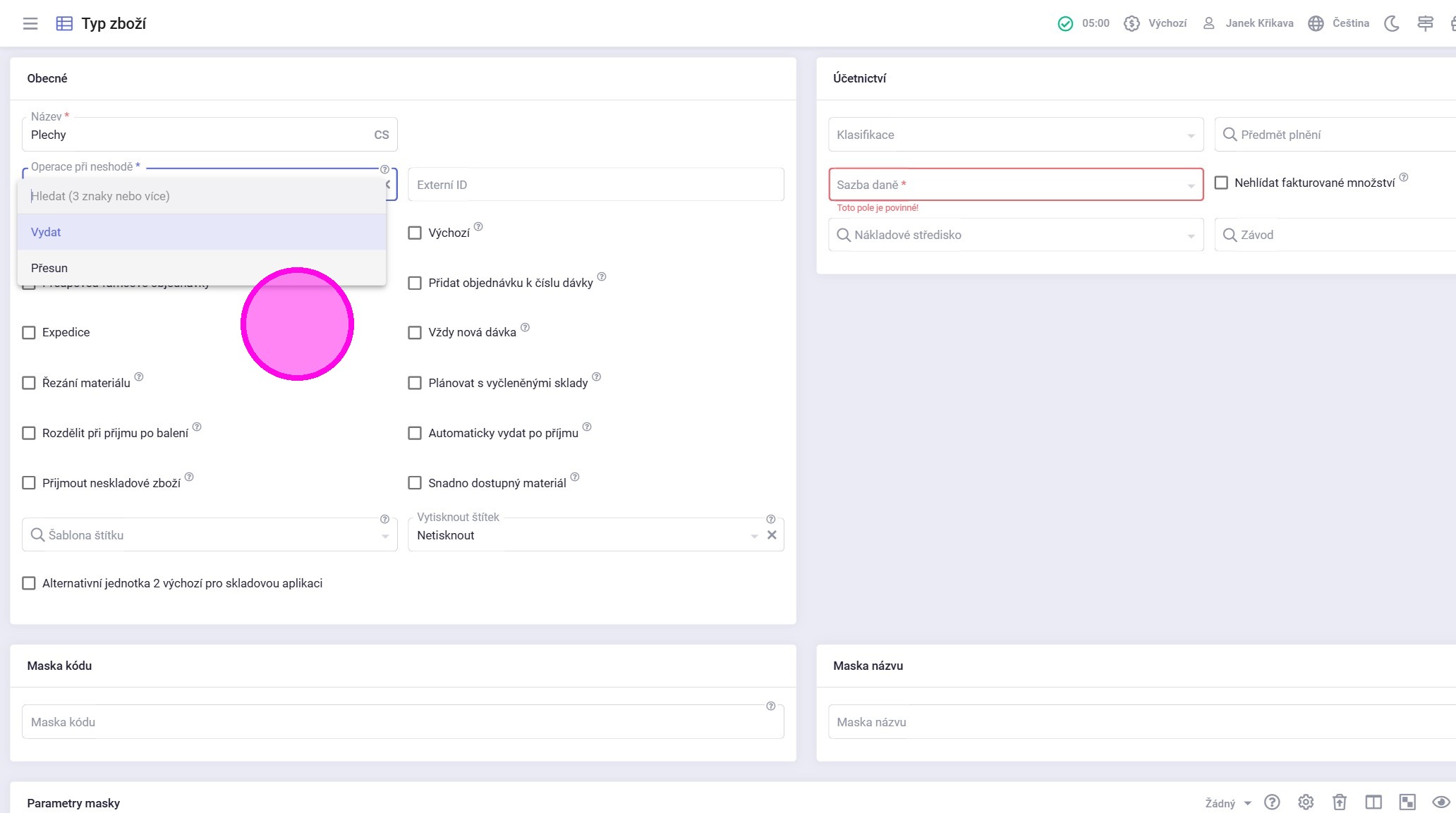
Tip: Při vytvoření nového Typu zboží se automaticky vybere možnost "Vydat". Rozdíly mezi možnostmi jsou popsané v nápovědě pole.
3. V sekci "Obecné" je možné zaškrtnout další volitelné funkce, podle kterých se má Zboží s tímto typem chovat. Detailní vysvětlení funkcí je v jejich nápovědách.
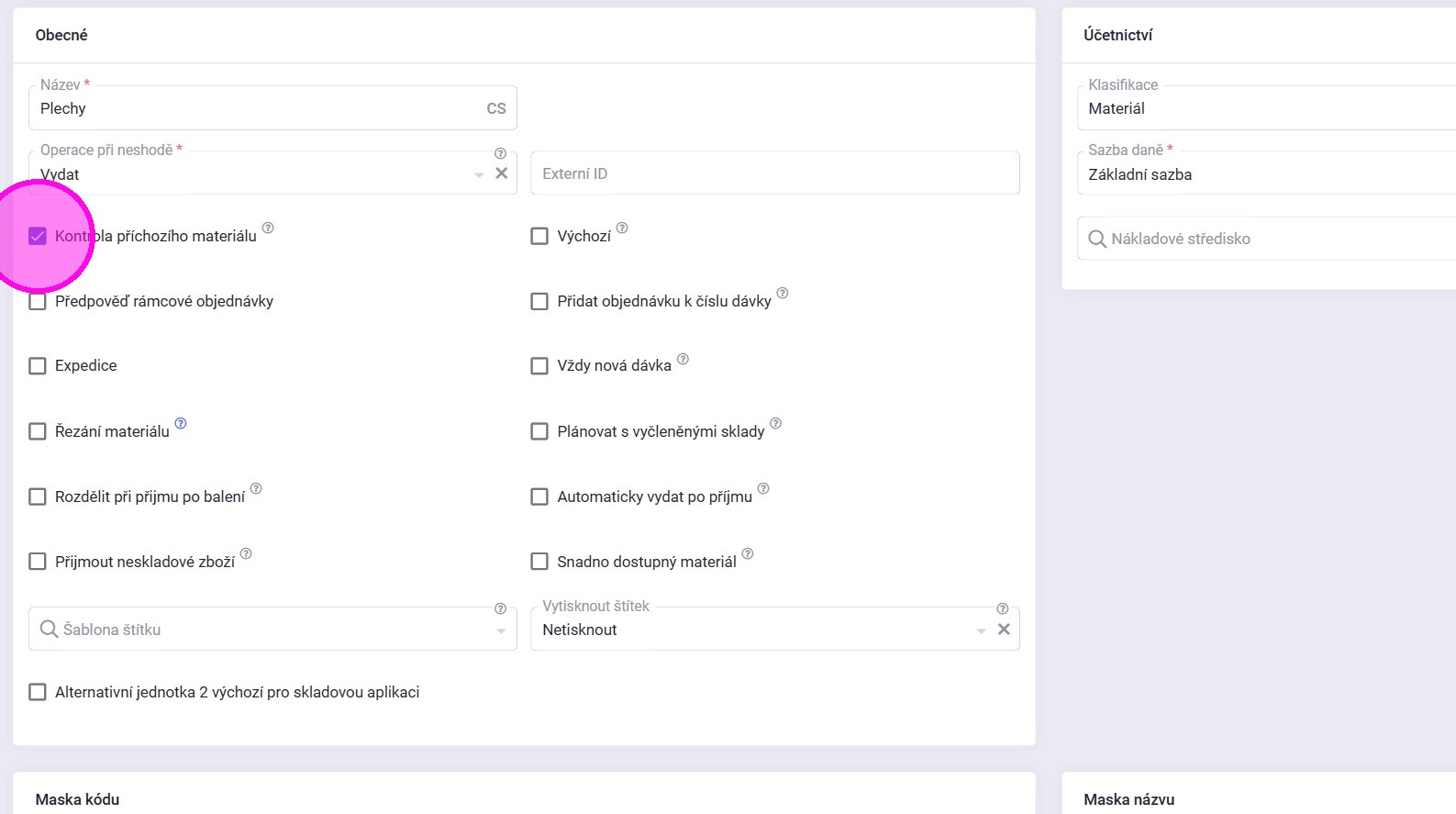
Tip: Na Typu zboží je možné nastavit nomenklaturu, podle jejíchž pravidel se budou tvořit kódy a názvy. Skládá se z Parametrů masky, což jsou údaje, které bude třeba (možno) při vytváření Zboží definovat, a Masky, která z nich v požadovaném formátu sestaví název a/nebo kód.
¶ Maska kódu a zboží
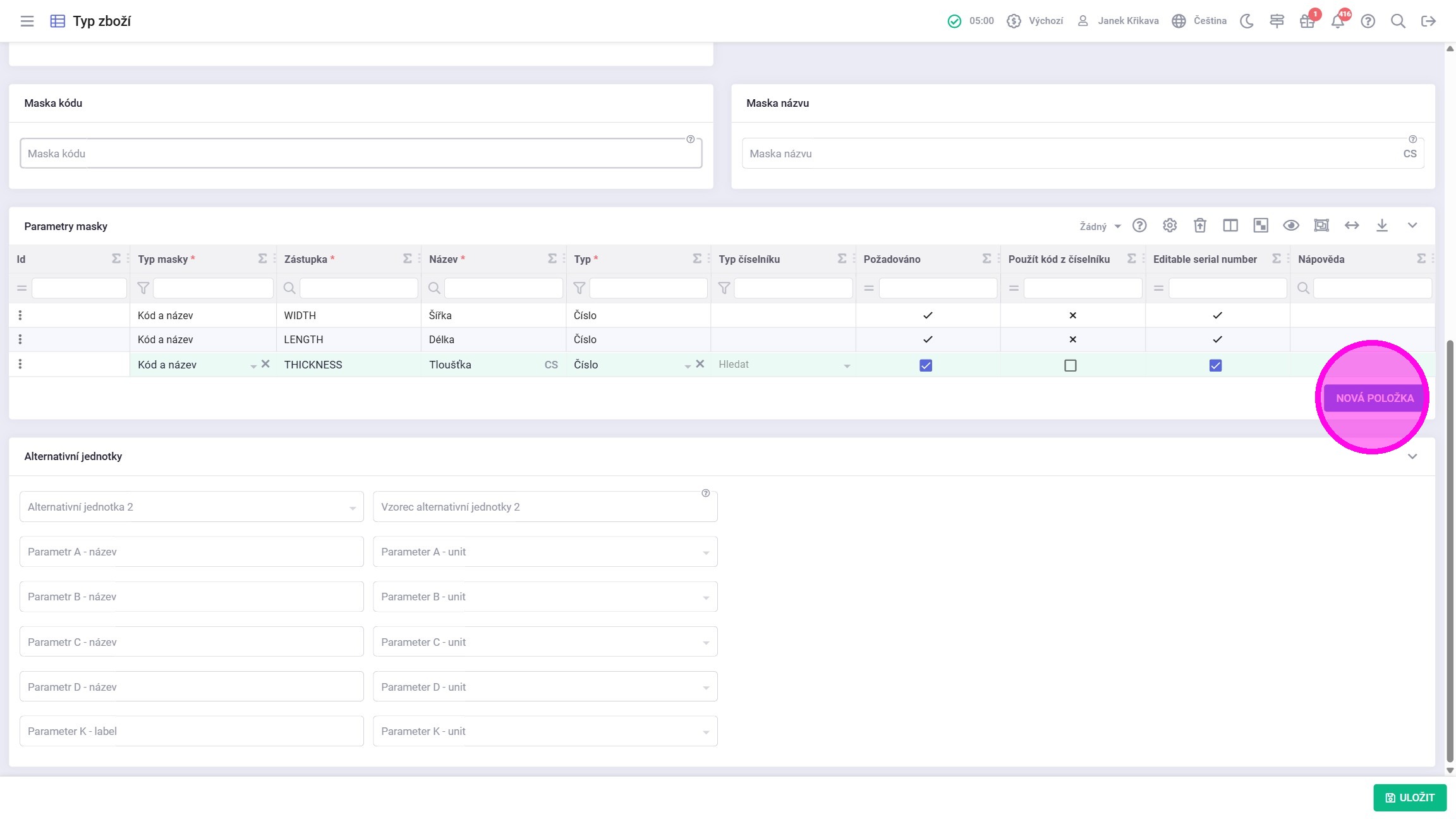
4. V sekci "Parametry masky" kliknout na tlačítko "Nová položka".
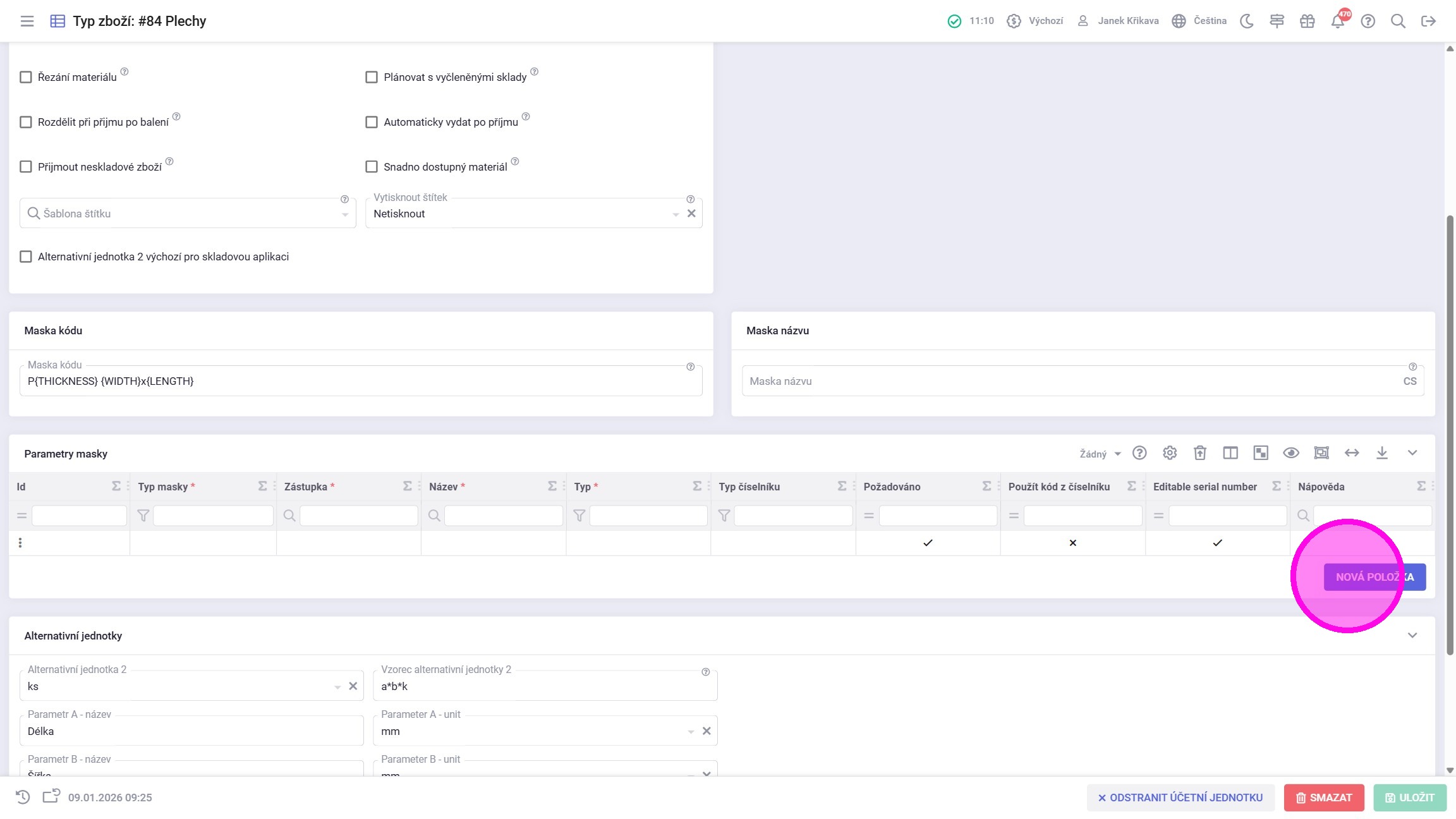
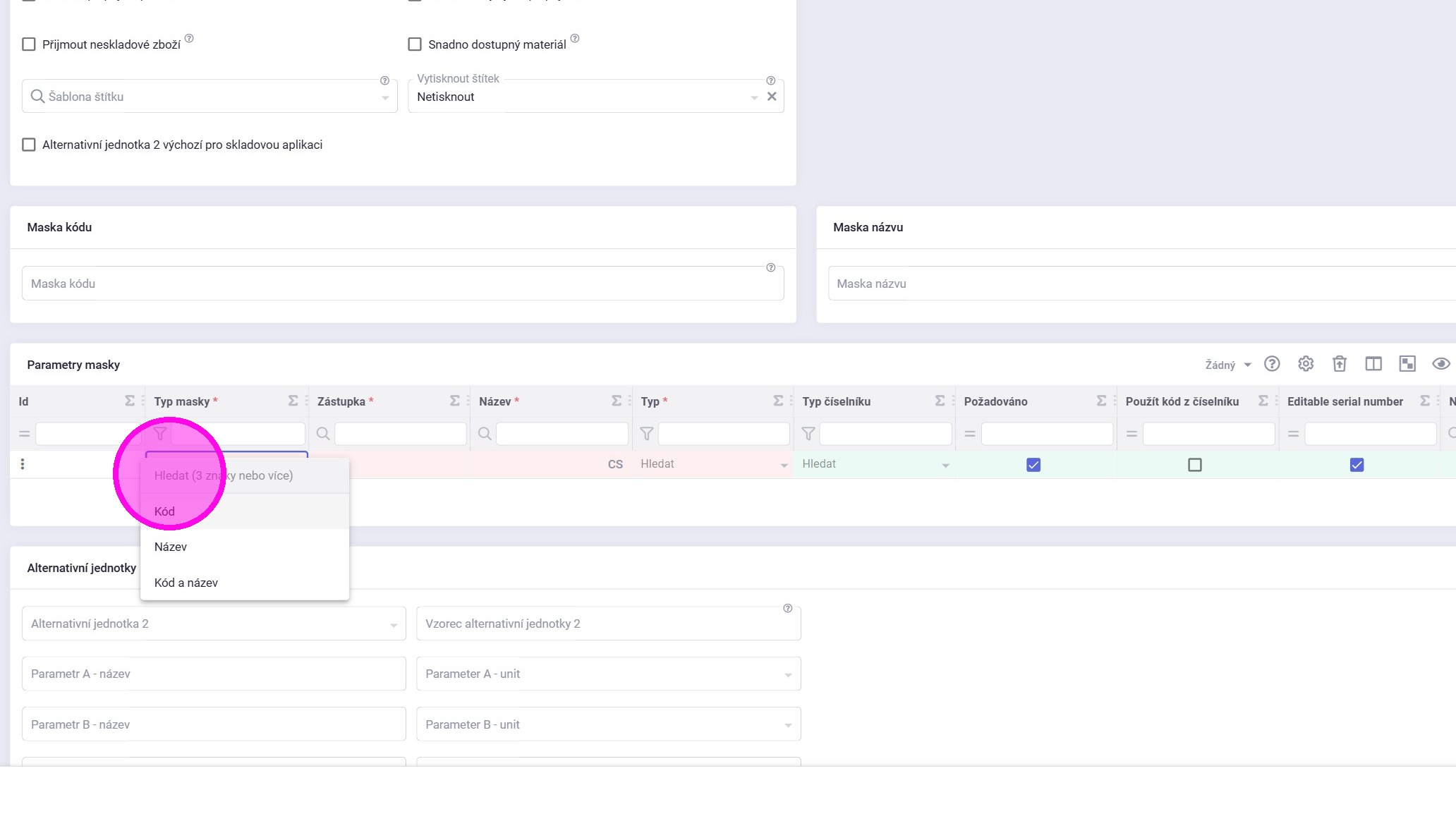
5. Kliknout do pole ve sloupci "Typ masky" a vybrat masku, pro kterou se může parametr použít.
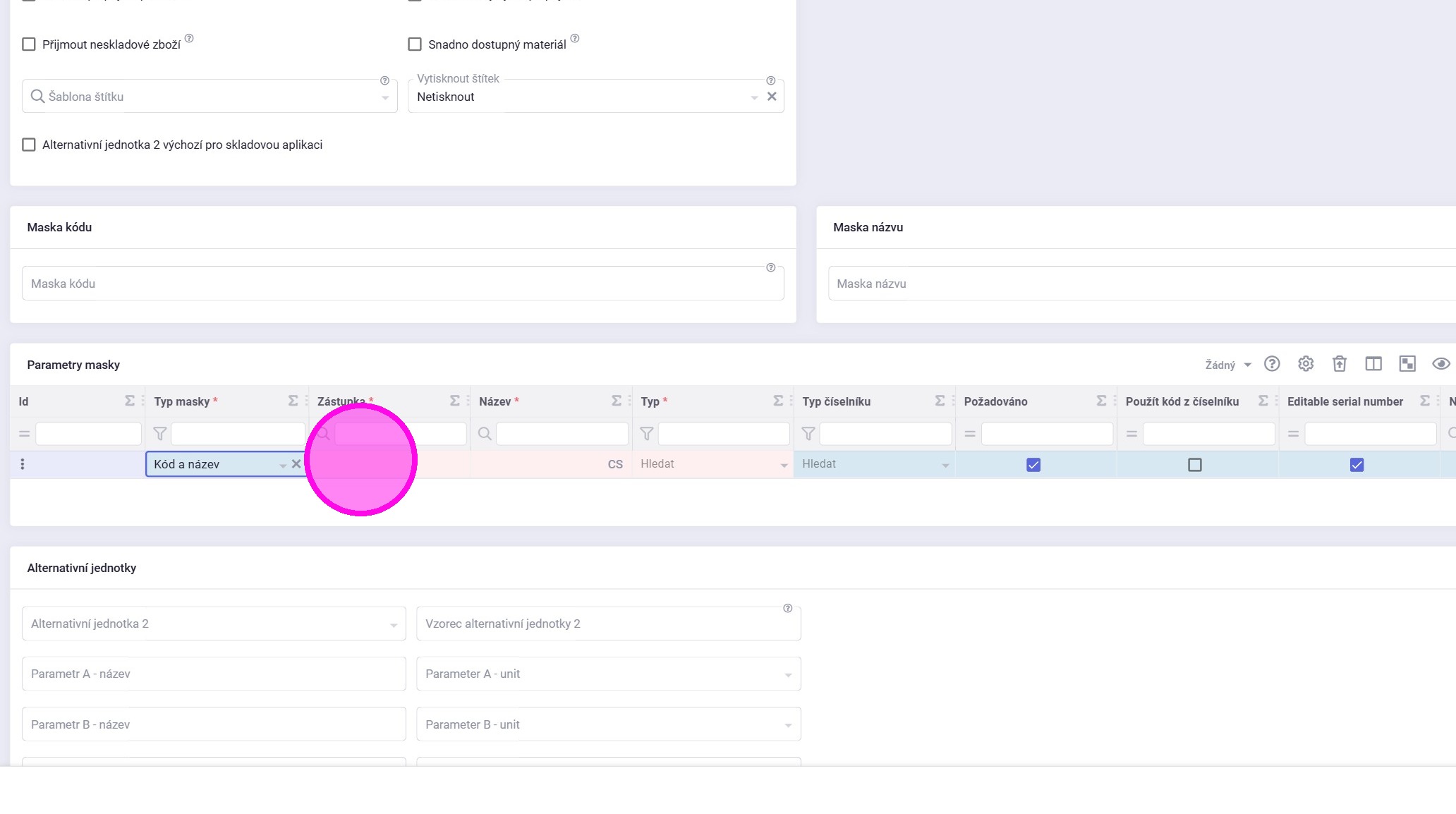
6. Kliknout do pole ve sloupci "Zástupka" a napsat text, kterým se bude v masce na daný parametr odkazovat. Zástupku psát velkými písmeny bez speciálních znaků.
7. Kliknout do pole ve sloupci "Název" a napsat text, kterým bude nazváno pole daného Parametru masky na detailu Zboží.
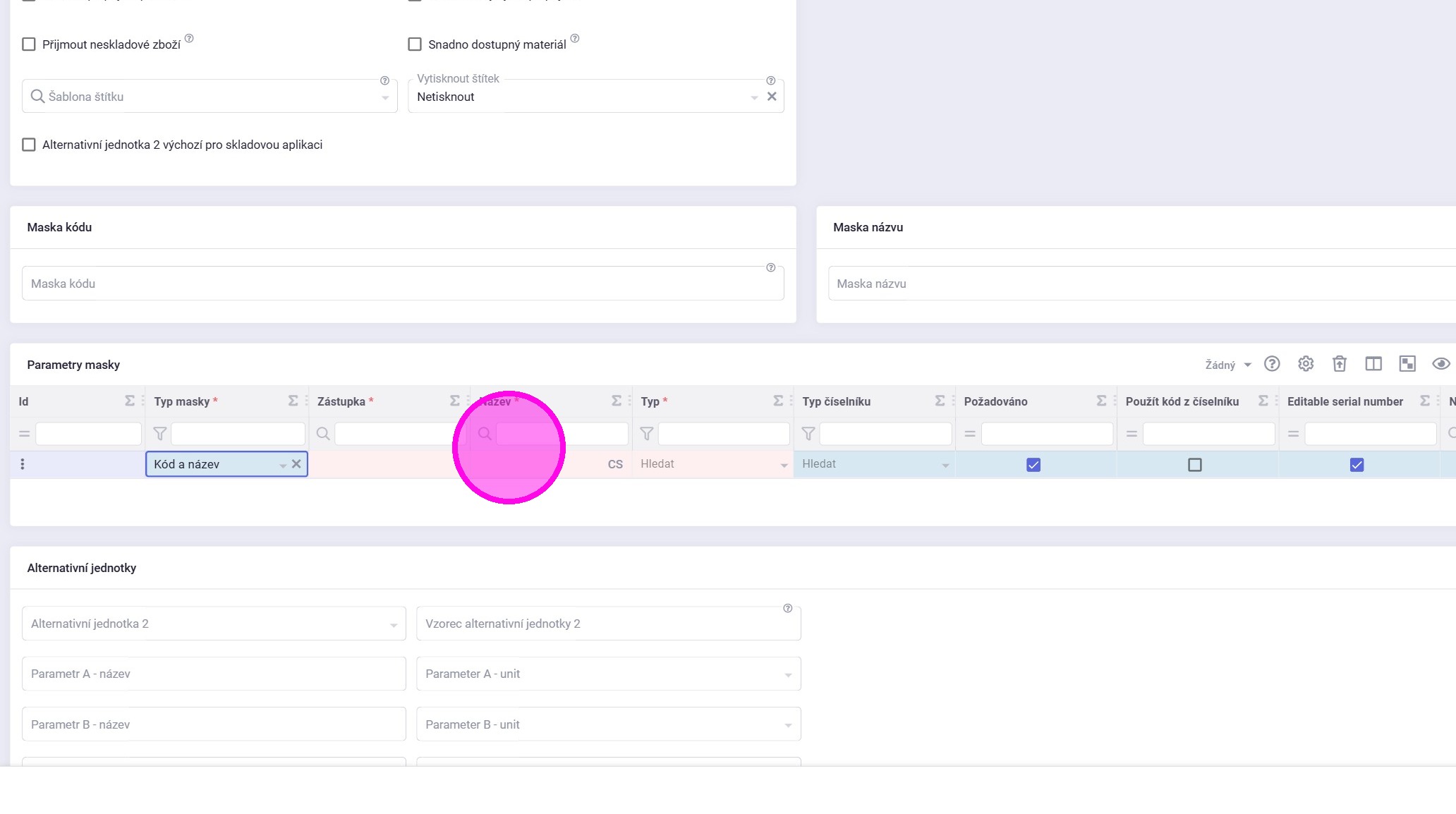
Tip: Připsáním jednotky do závorek se předejde nejasnostem při vyplňování (např. "Šířka [mm]").
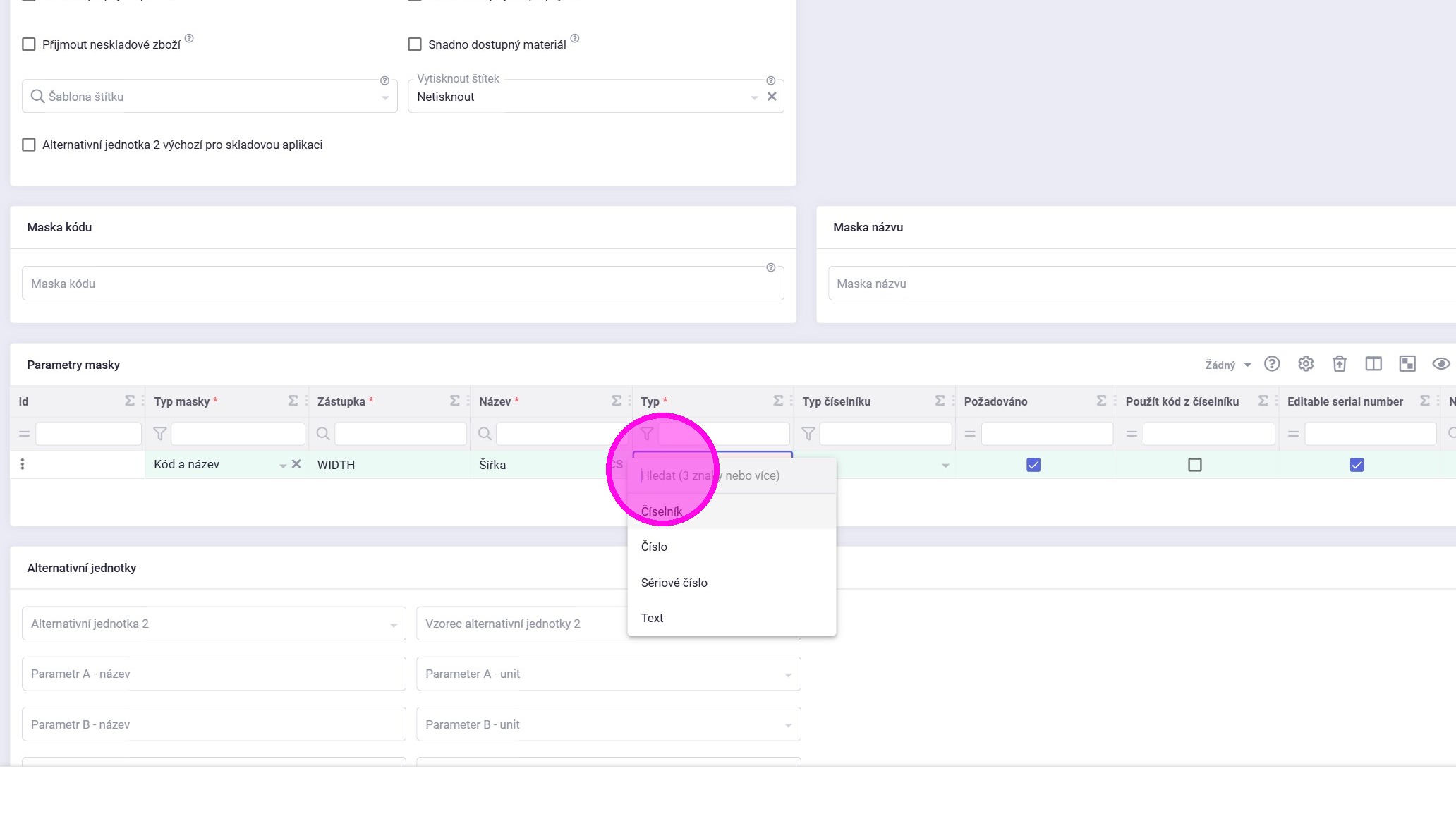
8. Kliknout do pole ve sloupci "Typ" a vybrat typ hodnoty, který bude možné doplnit do pole Parametru masky na detailu Zboží.
9. Opětovným kliknutím na tlačítko "Nová položka" a stejným postupem lze přidat další Parametry masky.
Tip: U hodnot ve sloupcích, které jsou shodné, je výhodné využít funkce "Kopírovat hodnoty do všech řádků" dostupné po kliknutí pravým tlačítkem do pole.
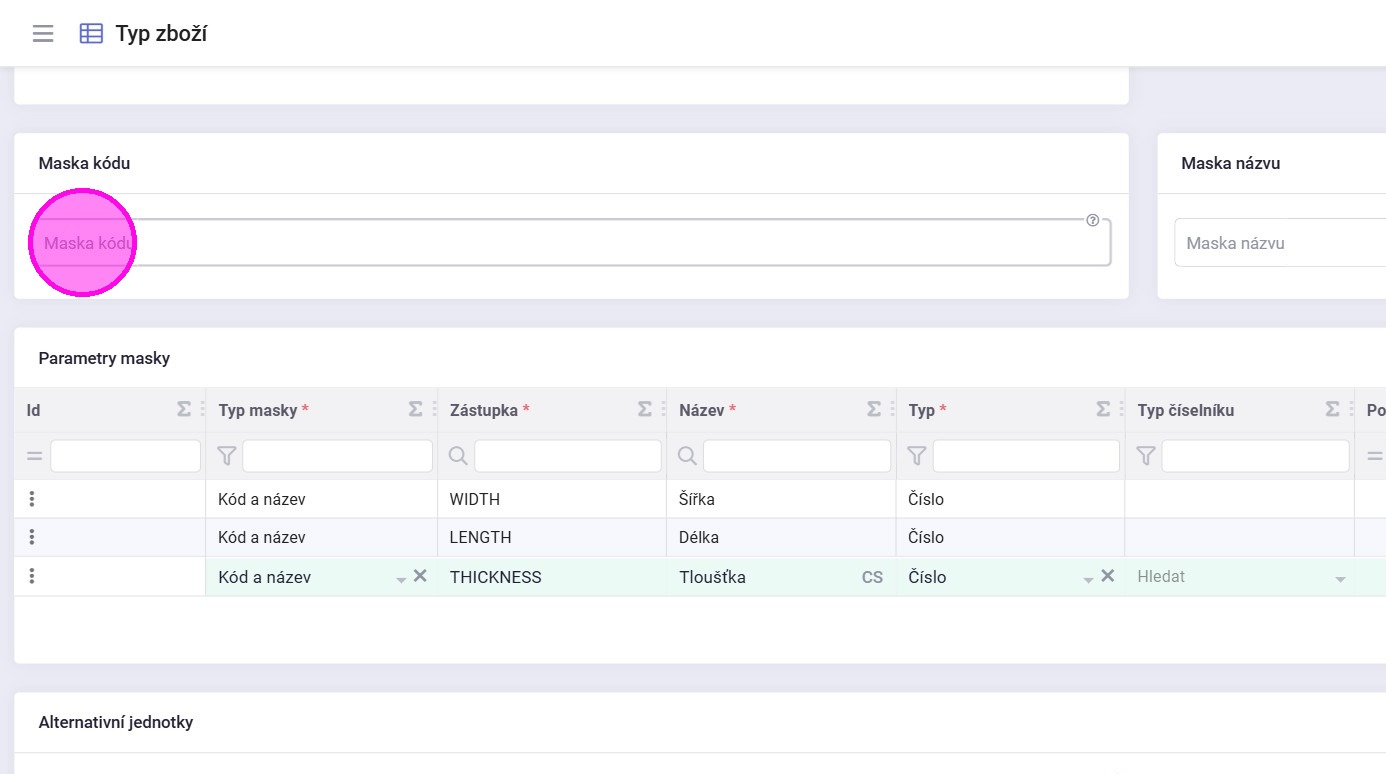
10. Po vytvoření všech Parametrů masky kliknout do pole "Maska kódu" a napsat šablonu hodnoty daného pole, v tomto případě kódu.
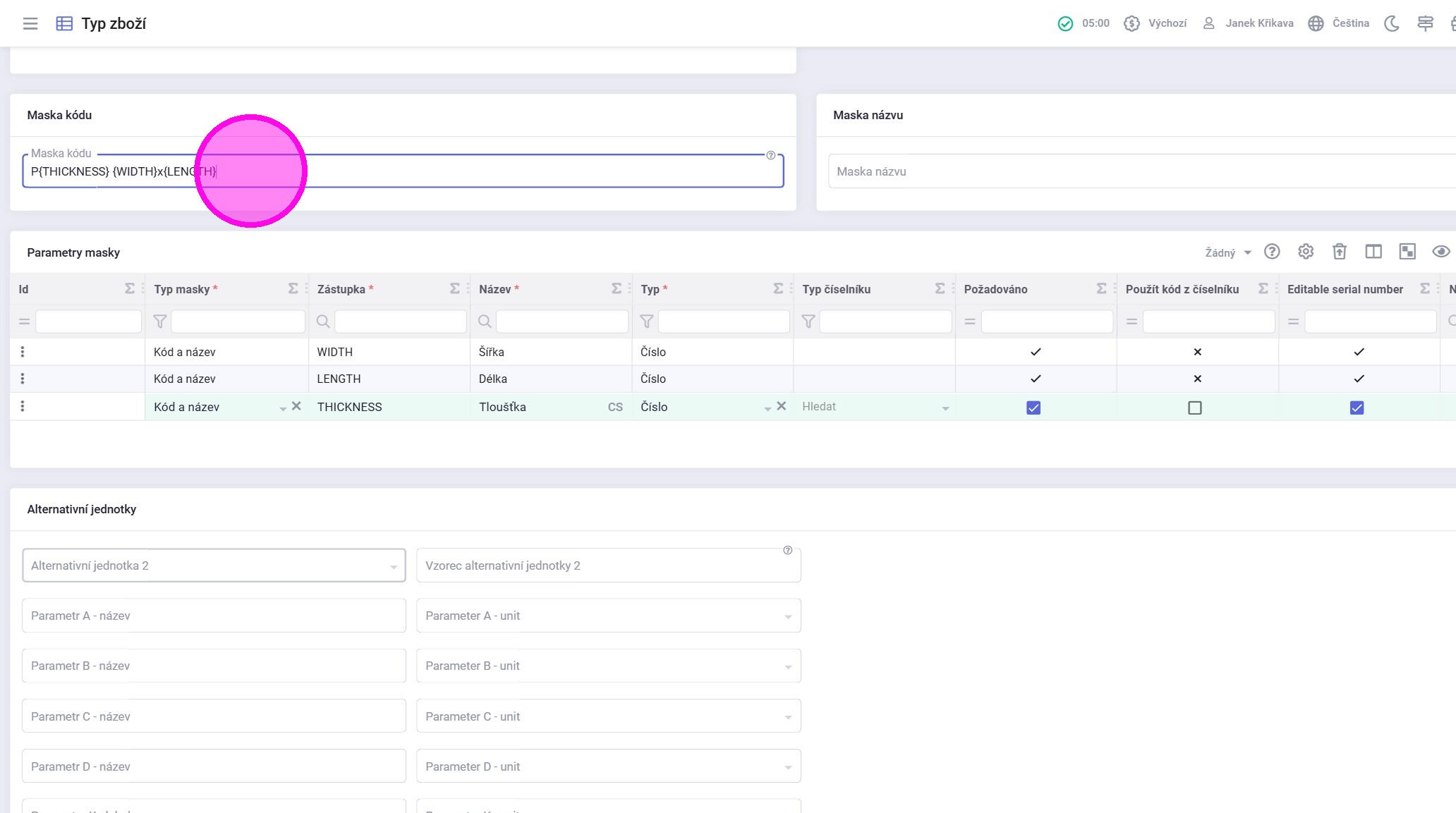
11. V tomto případě se Maska skládá z:
- "P" - libovolný charakter; vybrán kvůli názvu Typu zboží ("Plechy")
- Zástupka rozměru tloušťky - Parametr masky "Tloušťka
- Zástupka rozměru šířky - Parametr masky "Šířka"
- Zástupka rozměru délky - Parametr masky "Délka"
Tip: Stejným způsobem by se postupovalo při definování Masky názvu Zboží.
¶ Definice alternativní jednotky 2
Tip: Tento krok je povinný pouze v případě, že se zboží tohoto typu zpracovává na výrobní obrazovce "Fronta práce nestingů" nebo "Fronta práce nestingů s odřezky".
Je výhodný ale i pokud by se zboží z podstaty jeho typu chtělo objednávat nebo přesouvat ve skladu v jiné jednotce, než která je uvedena na detailu Zboží.
12. Kliknout do pole "Alternativní jednotka 2" a vybrat ji.
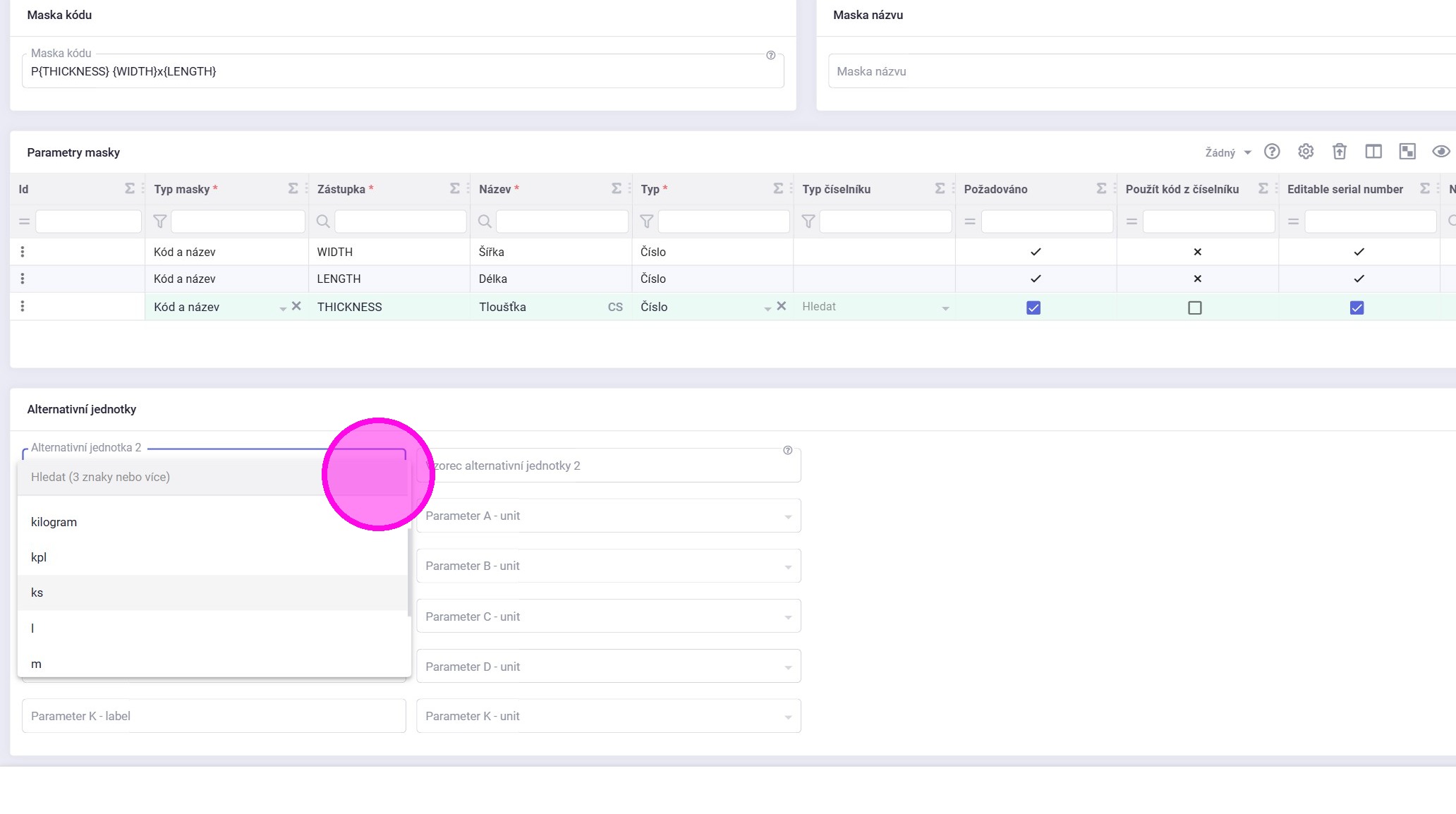
13. Kliknout do pole "Parametr A - název" a napsat jeho název.
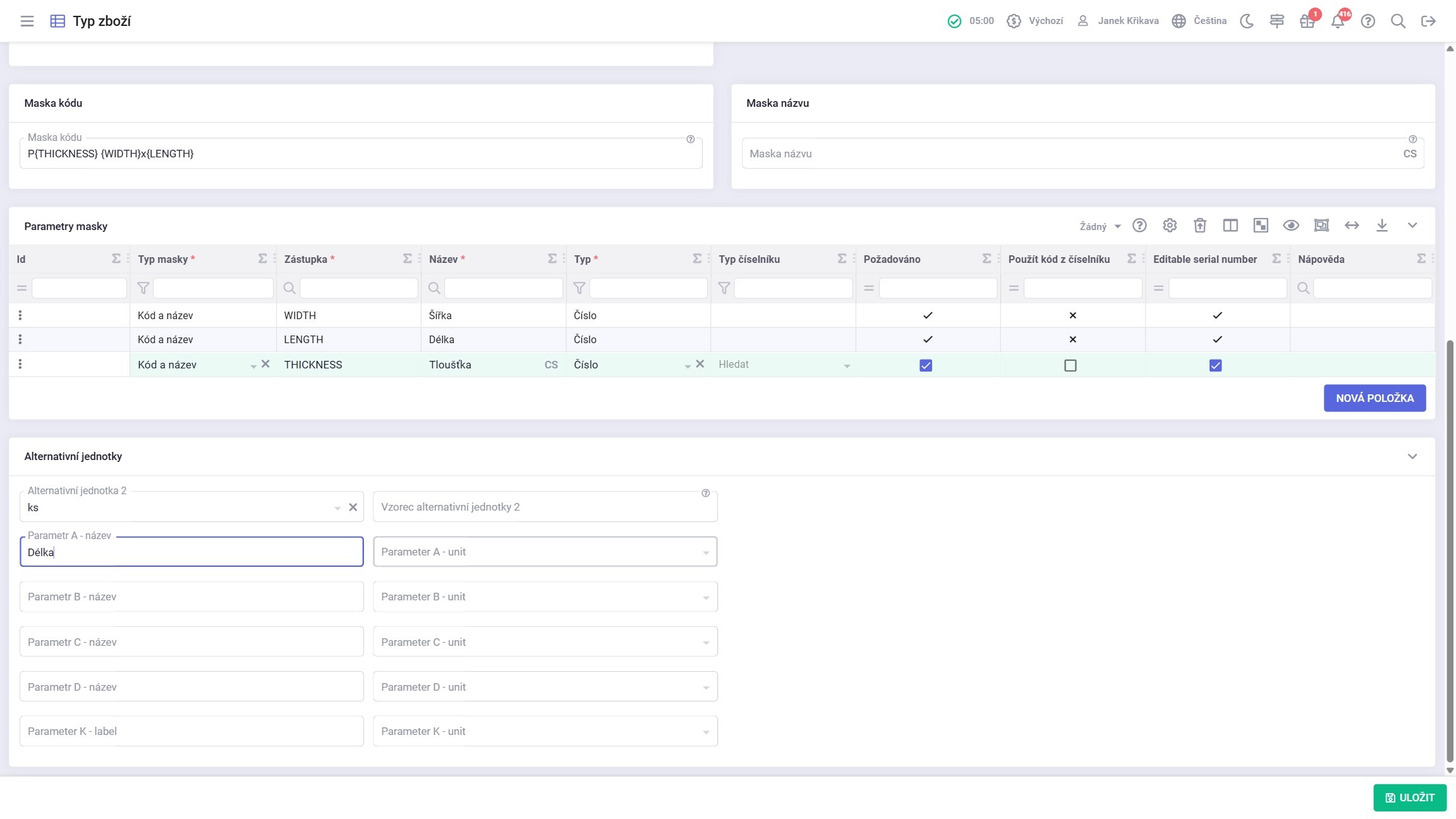
Tip: Parametry A-D jsou určené pro parametry výpočtu, jejichž hodnoty se mohou měnit i pro jednotlivé dávky zboží. Jsou to například šířka a délka plechu, kde je časté, že se nakupuje plech o dané tloušťce v různých rozměrech, nebo jeho zpracováním na pracovišti nesting vznikají odřezky, které se definují rozměry.
Parametr K je určen pro koeficient, který zohlední zbylé rozměry a vlastnosti zboží pro přepočet množství na základní jednotu.
14. Kliknout do pole "Parametr A - unit" a vybrat jednotku pro odpovídající parametr.
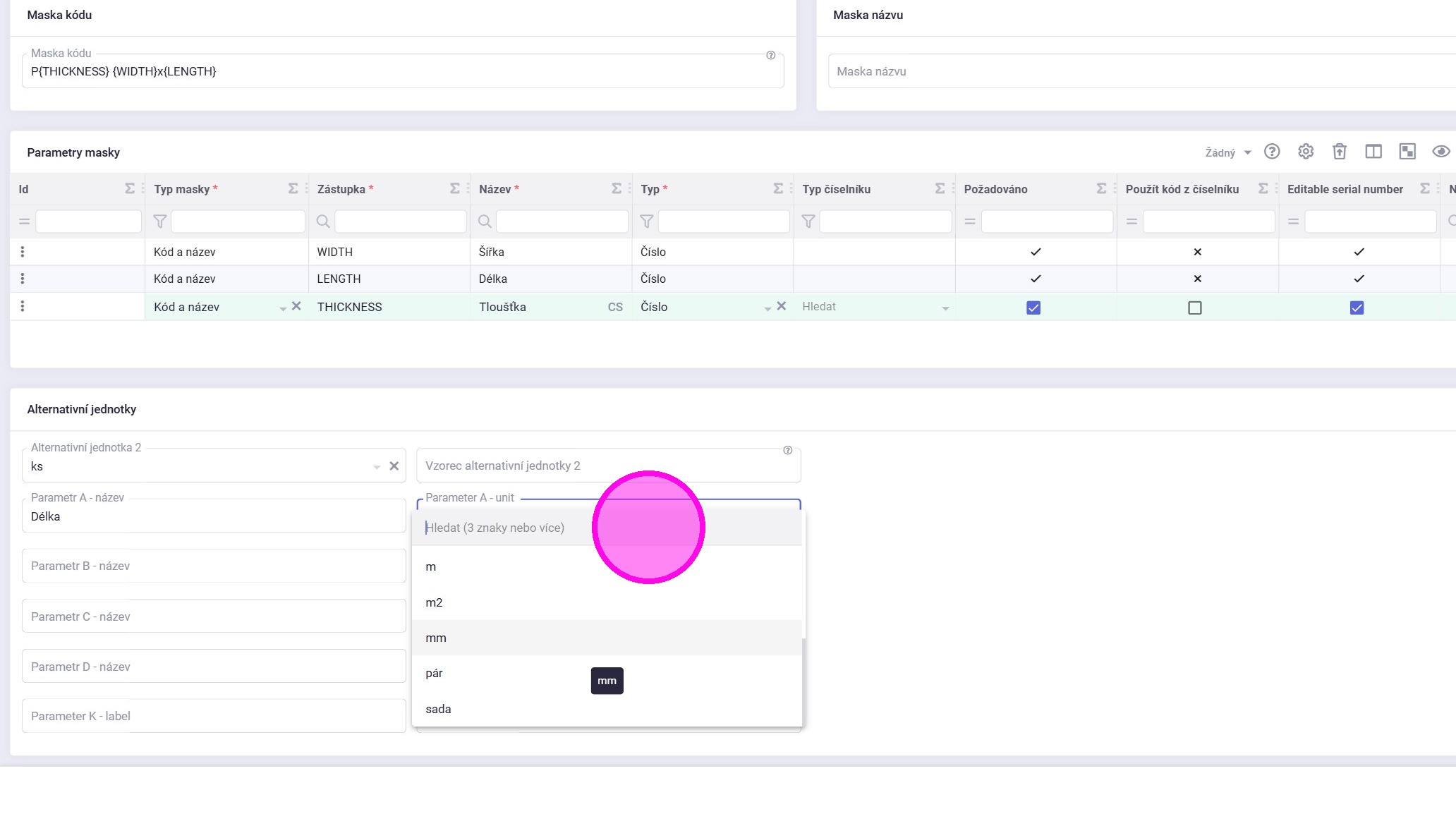
Tip: Jednotka parametru bude uvedena v popisu všech polí, kde se daný parametr zobrazuje.
15. Kliknout do pole "Vzorec alternativní jednotky 2" a definovat ho.
Jeho výsledkem musí být hodnota, kterou se má vynásobit množství v alternativní jednotce 2, aby se získalo množství v základní jednotce. Pro tento případ je vzorec "a*b*k".
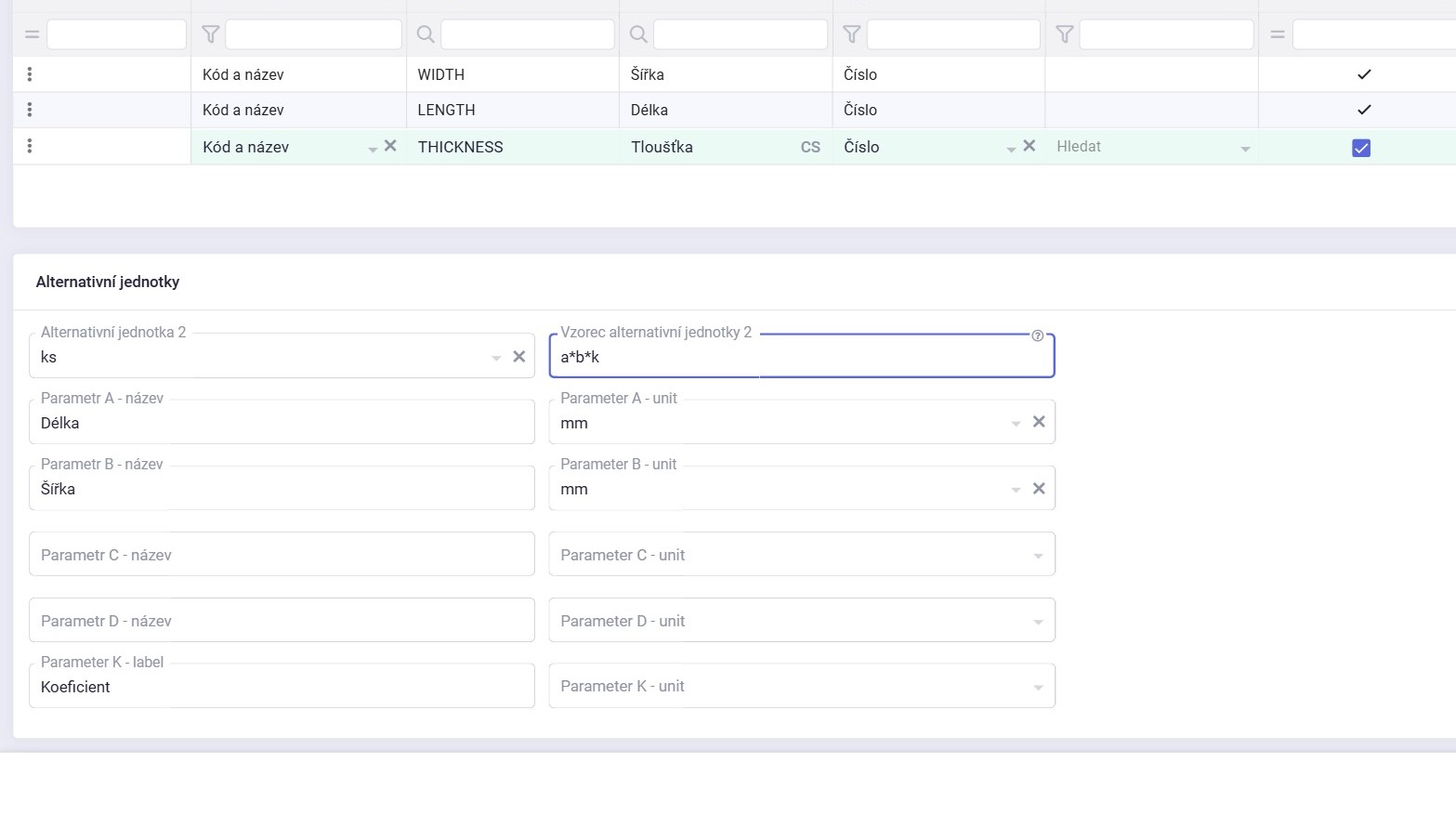
Alert: Vzorec je nutné psát malými písmeny.
Tip: Nápověda ke konkrétnímu příkladu:
{množství v alt. j. 2} x {výsledek vzorce} = {množství v zákl. j.}
tedy
{výsledek vzorce} = {množství v zákl. j.} / {množství v alt. j. 2}
zde
základní jednotka [kg]; alternativní jednotka 2 [ks]
[jednotka výsledku vzorce] = [kg]/[ks] = [kg] (protože ks je bezrozměrný)
hmotnost [kg] = objem [m3] x objemová hmotnost [kg/m3] = A [m] x B [m] x C [m] x obj. hm. [kg/m3]
Parametry: A [mm]; B [mm]; K [?]
A [mm] x B [mm] x K [?] = A [m] x B [m] x C [m] x obj. hm. [kg/m3]
z toho tedy K [kg/mm2]
K [kg/mm2] = 1e-3 x 1e-3 x C [m] x obj. hm. [kg/m3] = (C [mm] x obj. hm. [kg/m3])e-9
koeficient "K" v sobě bude obsahovat 3. rozměr (C), Objemovou hmotnost a přepočet na správné jednotky
Například pro zboží plech z černé oceli (7850 kg/m3) o tloušťce 5 mm bude tedy na jeho detailu vyplněn koeficient:
K = 7850 * 5e-9 kg/mm2 = 0,00003925 kg/mm2
16. Kliknout na "Uložit".
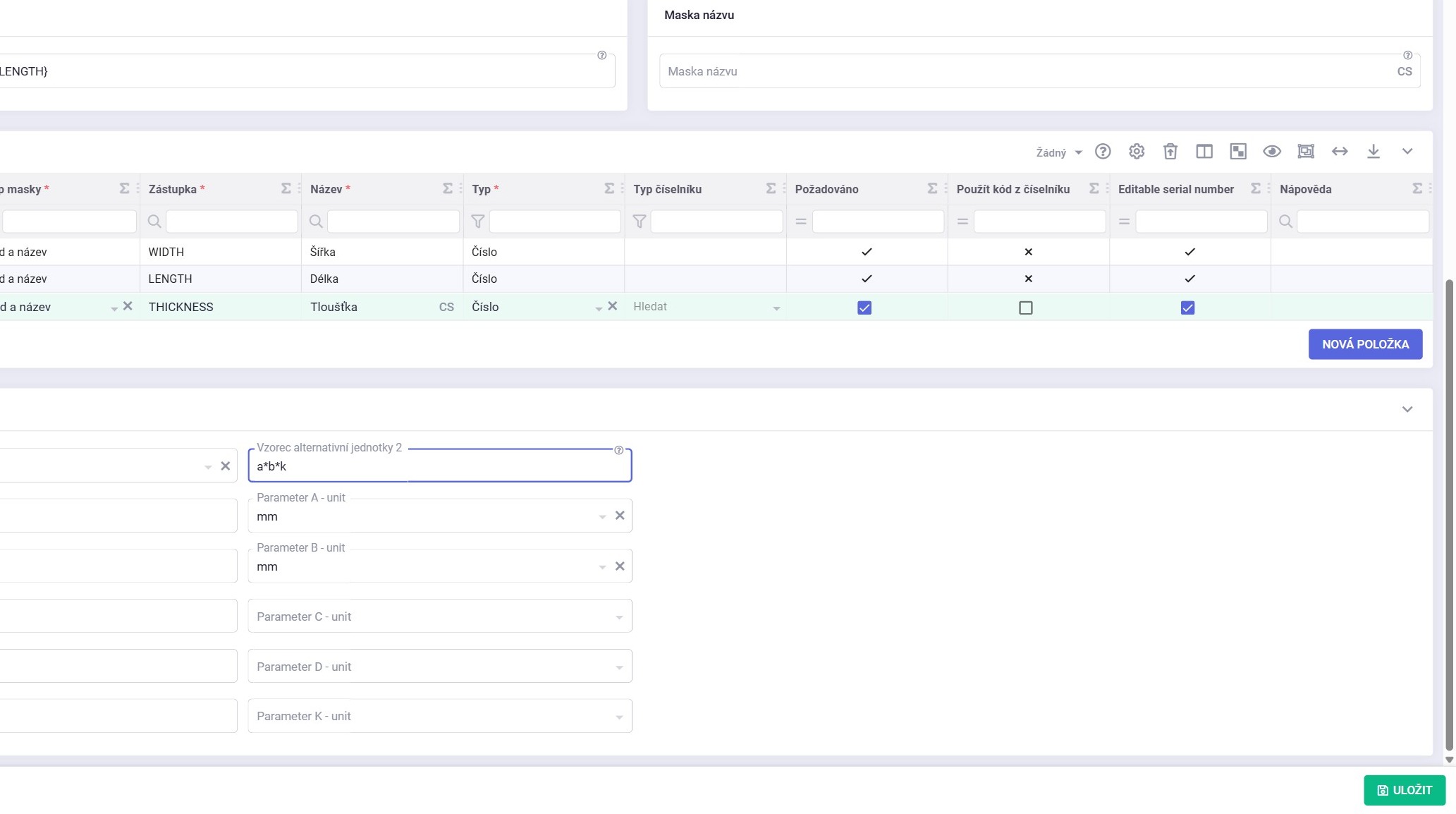
Tip: Další možnosti:
Nastavení tisku z výrobní obrazovky - pro typy zboží, jejichž dávky zboží jsou třeba během výroby značit, je možné definovat individuální šablony štítků a nastavit, kdy je možné štítky tisknout.
¶ ## #id=vytvoreni-zbozi Vytvoření zboží
Po dokončení procesu vznikne nové zboží, bude mu přiřazeno ID a přibydou další záložky na jeho detailu jako například pracovní postup, výkresy, sestava zboží a další.
Tip: Další možnosti vytvoření:
- Duplikace již dříve vytvořeného zboží
- Import z externích zdrojů (např.: SolidWorks, PDM, Excel)
1. V agendě "Zboží" kliknout na tlačítko se zeleným plusem "Vytvořit nový záznam".
2. Kliknout do pole "Typ" a vybrat ho.
Je vhodné začínat typem zboží, protože po vybrání se přidají případná pole parametrů masky.

3. Kliknout do polí parametrů masky a vyplnit je.

4. Kliknout do pole "Název * a vyplnit ho.
Jedná se o vícejazyčné pole, kliknutím na "cs" se rozbalí nabídka dalších jazyků, ve kterých je možné dle potřeby vyplnit.

5. Kliknout do pole "Fotografie" a nahrát ji.
Bude se zobrazovat jak ve skladové aplikaci, tak i na výrobních obrazovkách (lze přetížit Fotografií z nastavení operace).
6. Kliknout do pole "Jednotka" a vybrat ji.

Alert: Následná změna jednotky na zboží je možná, ale je třeba pamatovat na již proběhlé skladové pohyby v předchozí jednotce. Pohyby se automaticky neopraví, proto je v takovém případě často výhodnější vytvořit nové zboží.
7. Kliknout do pole alternativní jednotka a vybrat ji.
V tomto případě "m2"

Tip: Alternativní jednotku je možné využít v případě, kdy se chce spotřeba zboží v kusovníku operace definovat v jiné než základní jednotce.
8. Kliknout do pole "Koeficient alternativní jednotky" a napsat ho.
Je to hodnota, kterou se má vynásobit množství v alternativní jednotce, aby se získalo množství v základní jednotce.

Tip: Nápověda ke konkrétnímu příkladu:
{množství v alt. j.} x {koeficient} = {množství v zákl. j.}
tedy
{koeficient} = {množství v zákl. j.} / {množství v alt. j. 2}
zde
základní jednotka [kg]; alternativní jednotka [m2]
[jednotka koeficientu] = [kg]/[m2]
hmotnost [kg] = objem [m3] x objemová hmotnost [kg/m3] = A [m] x B [m] x C [m] x obj. hm. [kg/m3]
plocha [m2] = A [m] x B [m]
K [kg/m2]= (A [m] x B [m] x C [m] x obj. hm. [kg/m3]) / A [m] x B [m]
K [kg/m2] = C [m] x obj. hm. [kg/m3])
koeficient alternativní jednotky v sobě bude obsahovat 3. rozměr (C) a Objemovou hmotnost
Například pro zboží plech z černé oceli (7850 kg/m3) o tloušťce 5 mm bude tedy na jeho detailu vyplněn koeficient:
K = 0,005 * 7850 = 39,25 kg/m2
9. Kliknout do polí parametrů alternativní jednotky 2 a vyplnit je.
Je vhodné vyplnit typické rozměry daného zboží, budou se automaticky předvyplňovat například při příjmu zboží v alternativní jednotce 2.
Výpočet koeficientu použitého ve vzorci viz "Vytvoření typu zboží".

10. Kliknout do pole "Cílový sklad" a nastavit ho. Pokud má sklad pozice, tak následně stejným způsobem vybrat i konkrétní skladovou pozici.
Použije se v případě, že se zboží chce směrovat na jednu konkrétní pozici.

11. Zaškrtnout další volitelné funkce, podle kterých se má zboží chovat.
Detailní vysvětlení funkcí je v jejich nápovědách.

Tip: Nejčastěji nastavované:
Rozlišovat dávky - hlídaní šarže/dávky daného zboží
Zaměnitelné dávky - automaticky se nevytvoří se pevná vazba mezi výrobní dávkou a prodejní objednávkou
Hlídat dostupnost na pracovišti - zboží musí být přesunuto na vstupní sklad pracoviště, jinak nejde zahájit práce na dávce. Skladníkovi se bude toto zboží nabízet ve skladové aplikaci na vychystání do výrobní dávky.
12. Kliknout na "Uložit".

Tip: Po finálním nastavení zboží je třeba přepnout jeho stav na "aktivní".
¶ ## #id=vytvoreni-skupiny-pracovist Vytvoření skupiny pracovišť
Skupiny pracovišť organizují pracoviště do skupin například: - místně (např. Obrobna 1, Obrobna 2) - nebo technologicky (např. Dělení materiálu, CNC frézování, Kontrola) A také umožňují jednotné nastavení výrobní logiky, například pravidla přeskladnění, plánování, apod.
1. V agendě "Skupina pracovišť" kliknout na tlačítko se zeleným plusem "Vytvořit nový záznam".
2. Kliknout do pole "Název *" a napsat ho.

3. Kliknout do pole "Barva hex*" a vybrat ji.
Jedná se o barvu ikon jednotlivých skupin například v agendě výroba nebo seznamu operací pracovního postupu.

4. Kliknout do pole "Váha řazení*" a napsat ji.
Čím vyšší číslo, tím výš v seznamu skupin pracovišť.

5. Zaškrtnout další volitelné funkce, podle kterých se má chovat pracoviště s touto skupinou pracovišť.
Detailní vysvětlení funkcí je v jejich nápovědách.

6. Kliknout na "Uložit".

¶ ## #id=vytvoreni-pracoviste Vytvoření pracoviště
Pracoviště ve Factorify představuje fyzické místo kde probíhá výroba, tedy konkrétní operace na dávkách. Může jít o jednotlivá stanoviště typu Zámečníci, 3osé frézování, Tryskání, apod.
1. V agendě "Pracoviště" kliknout na tlačítko se zeleným plusem "Vytvořit nový záznam".
2. Vybrat typ pracoviště a následně kliknout na "Potvrdit".
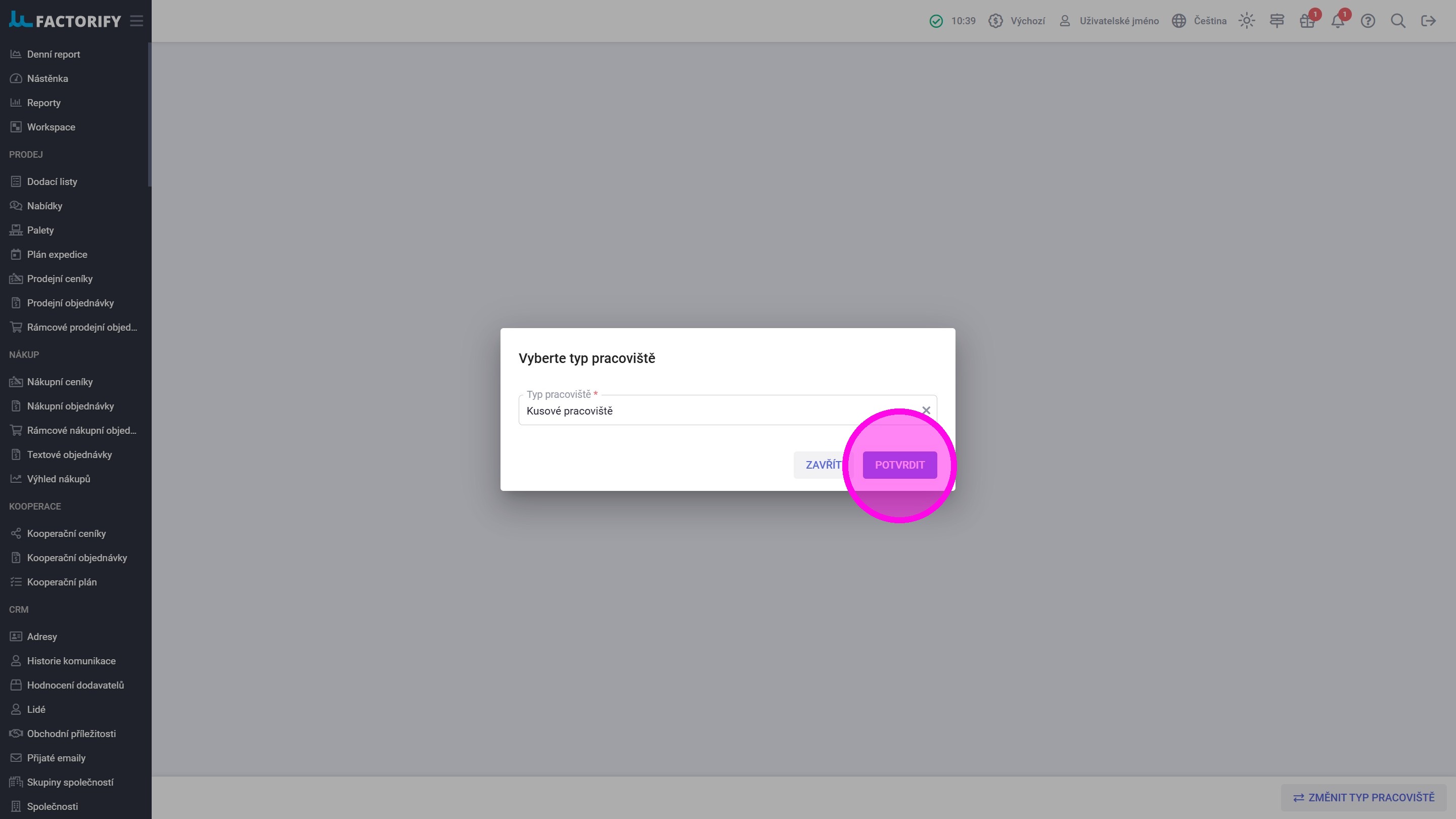
Tip: Základní typy pracovišť:
Kusové pracoviště - Nejběžnější typ pracoviště. Počítá se s plnou přítomností operátora po dobu zpracování.
Víceúkolové pracoviště - Pracoviště, kde operátor může obsluhovat více dávek zároveň. Typicky se využívá u strojů, které nevyžadují 100% přítomnost.
Programování - Tento typ pracoviště slouží pro přípravu CNC programů mimo stroj. Programátor připravuje programy, které jsou následně nahrávány do strojů.Zadáváme pouze Čas programování.
Kooperace - Kooperace je v systému vedená také jako pracoviště, i když nemá klasickou výrobní obrazovku. Místo toho využívá Plán kooperace, kde lze sledovat a řídit externí zpracování.
Pasivní pracoviště - Pracoviště, které nealokuje operátora. Operace se plánuje jako prostý průchod s předem daným lead time. Ve výrobě je ale potřeba operaci potvrdit – typicky přes mistrovskou obrazovku.
3. Kliknout do pole "Název *" a napsat ho.
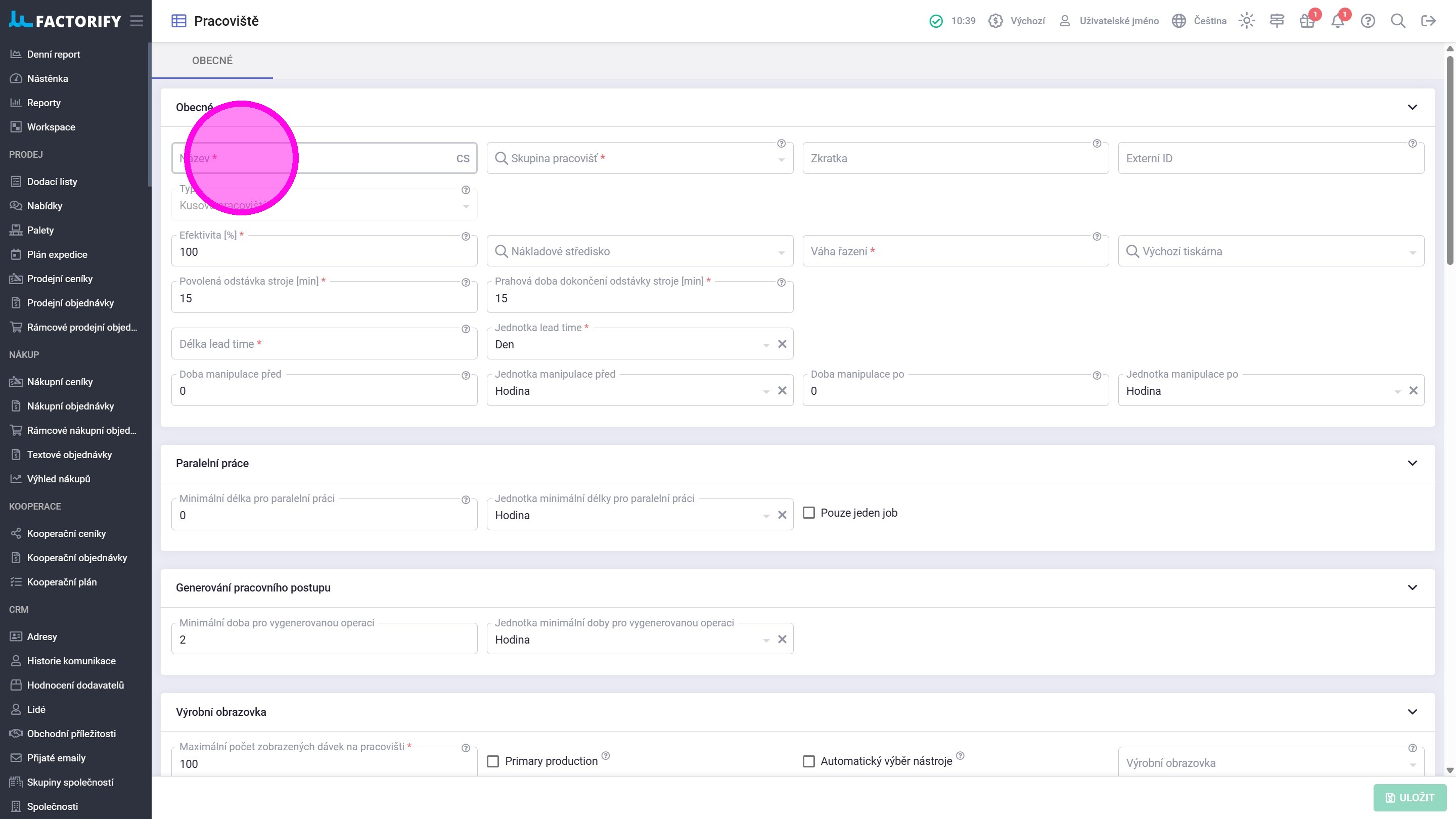
4. Kliknout na "lupu" v poli "Skupina pracovišť" a vybrat ji.
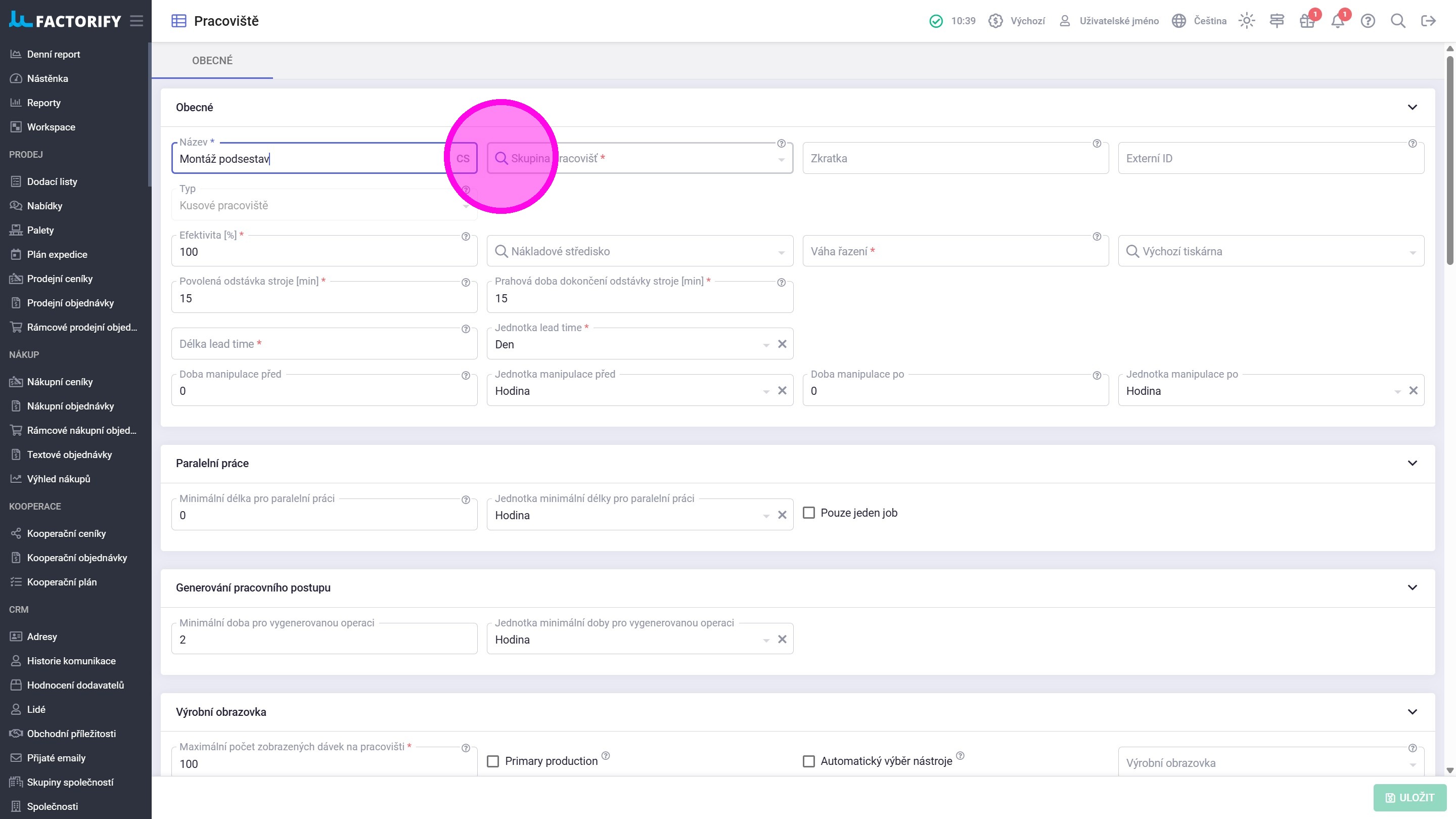
5. Kliknout do pole "Váha řazení *" a vyplnit ji.
Čím vyšší číslo, tím bude výš v seznamu skupin pracovišť.
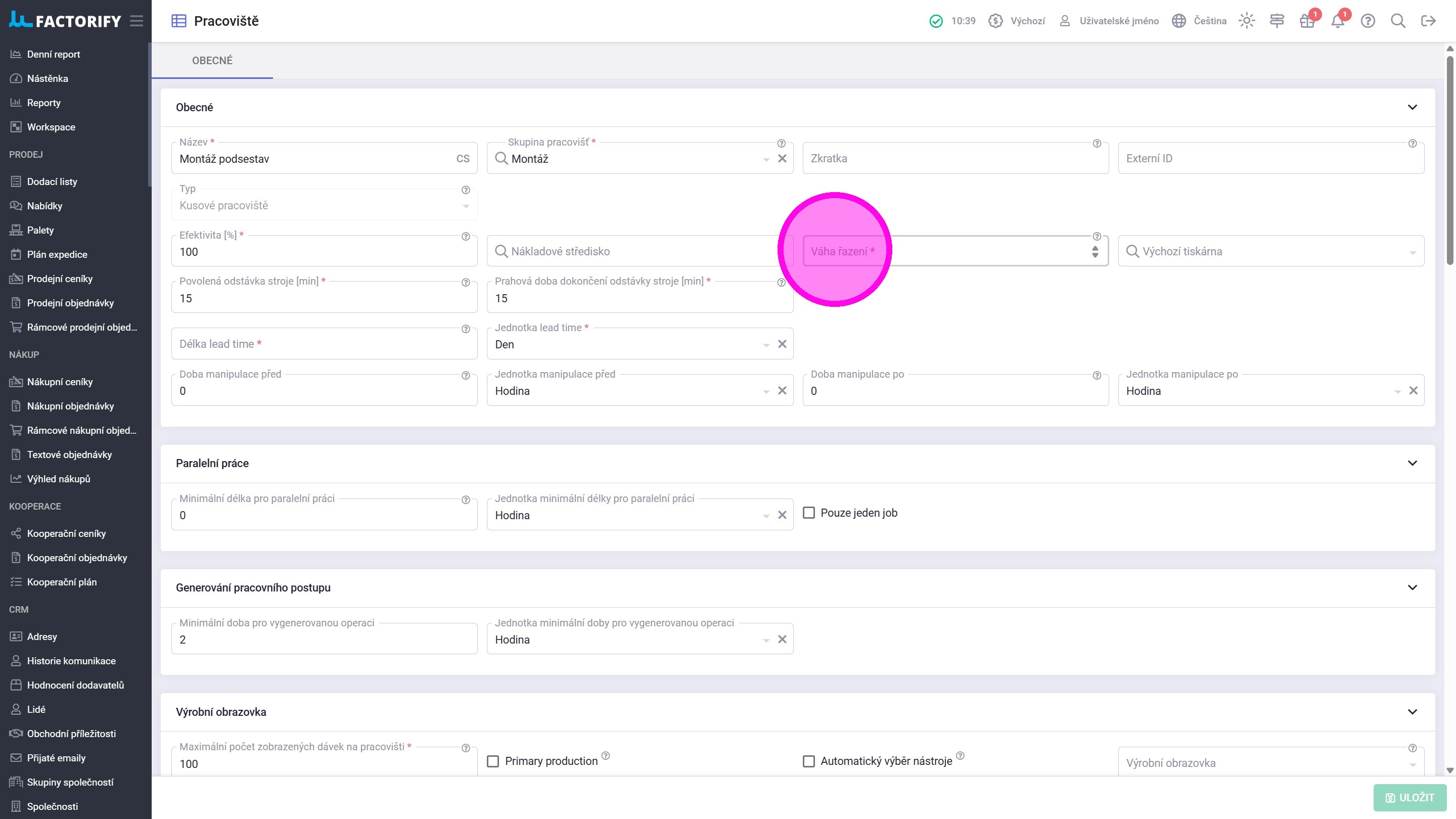
6. Kliknout do pole "Délka lead time *" a napsat ho.
Průměrná doba, po kterou dávky čekají na pracovišti.
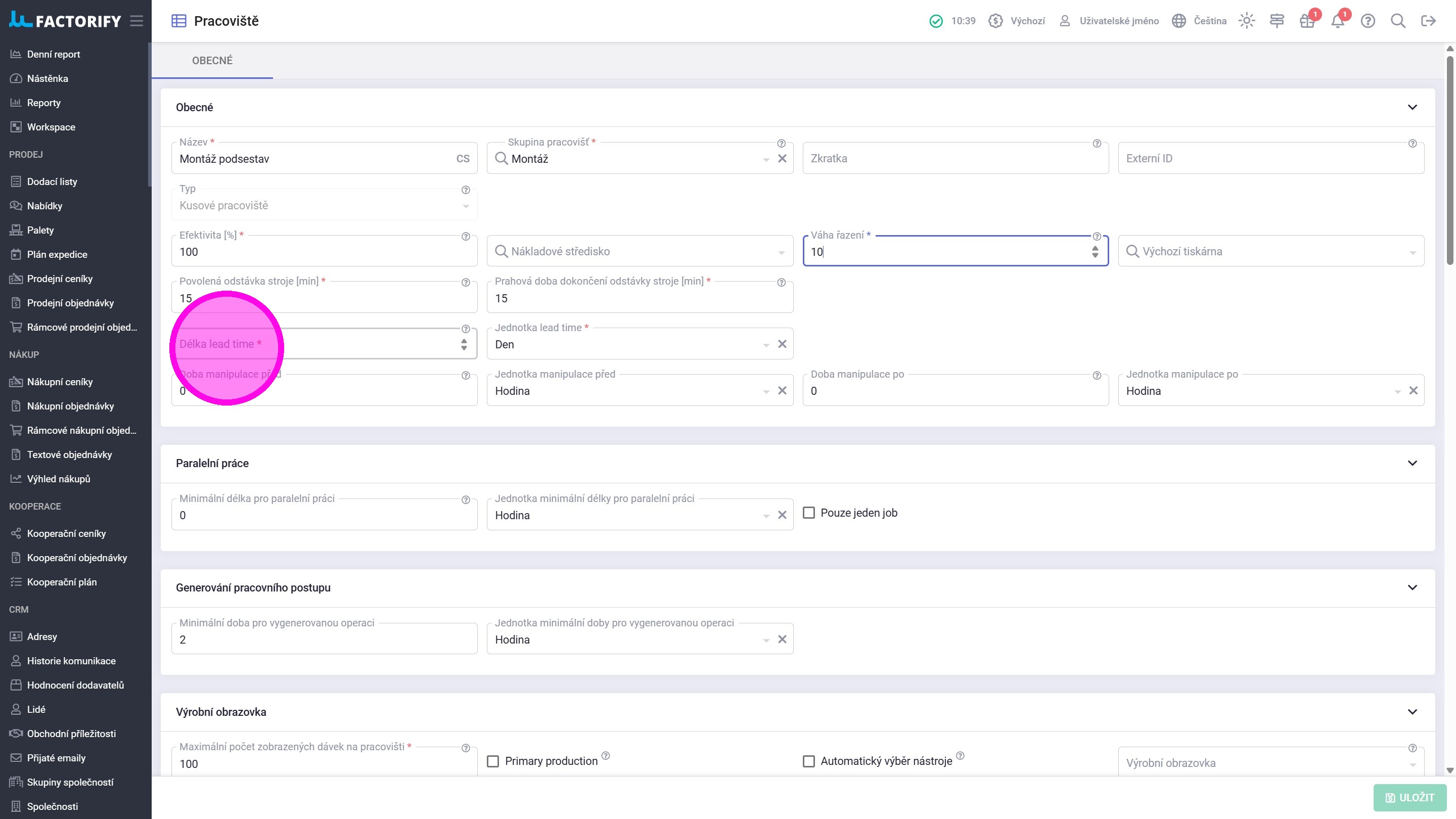
7. Kliknout do pole "Výrobní obrazovka" a vybrat ji.
Toto pole je dostupné jen na pracovištích s typem pracoviště, kde je možný výběr.
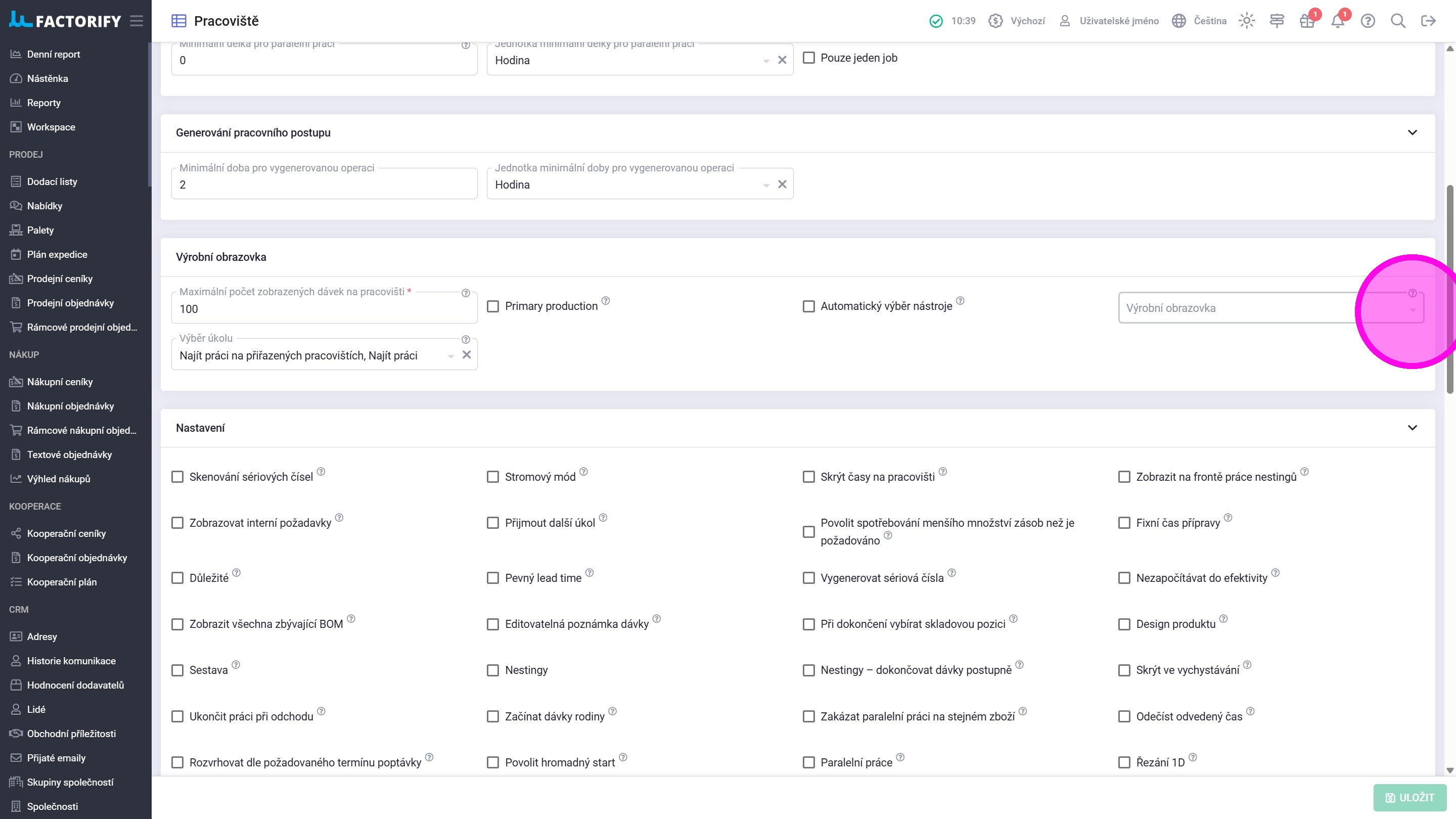
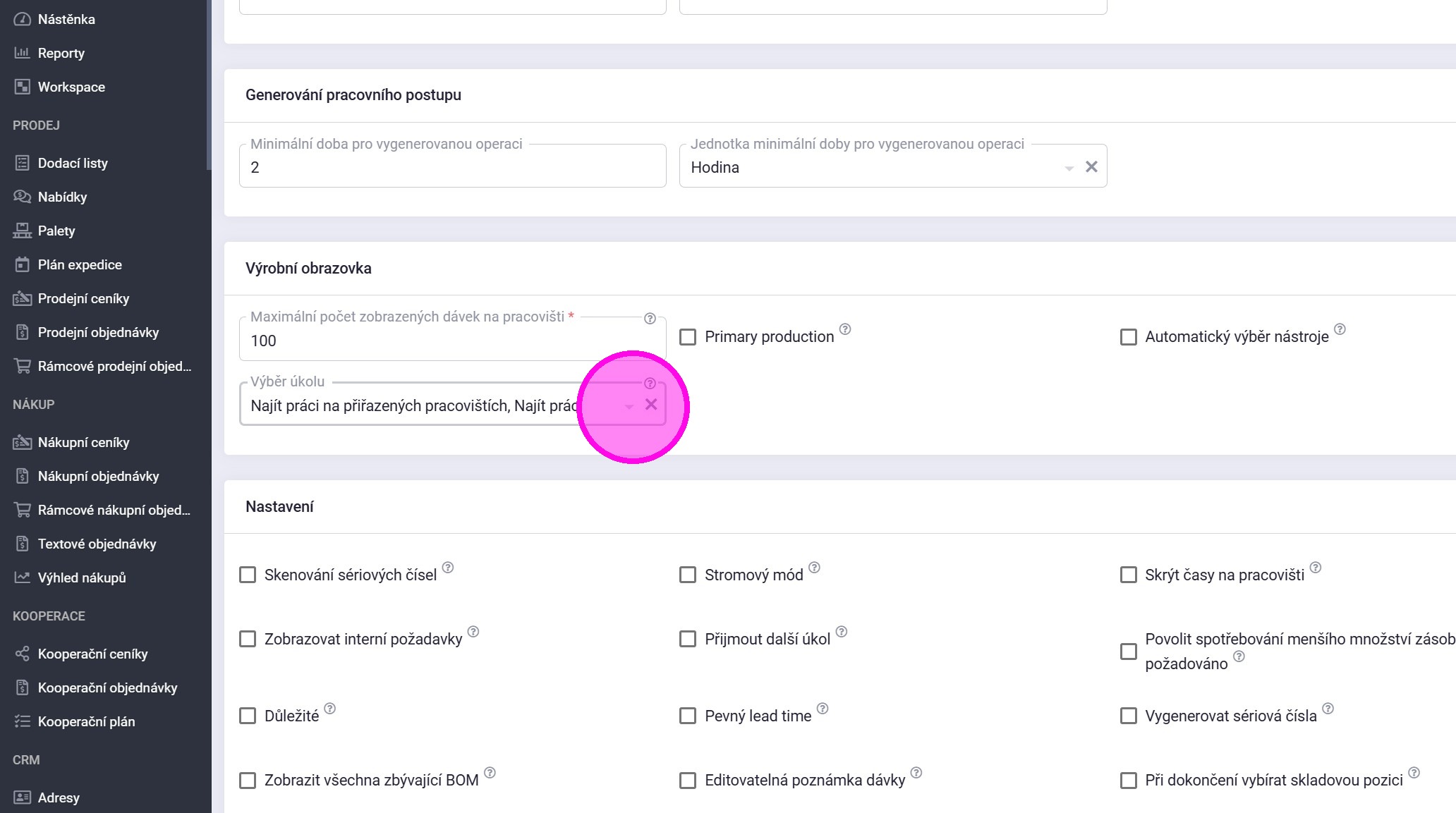
8. Kliknout do pole "Výběr úkolu".
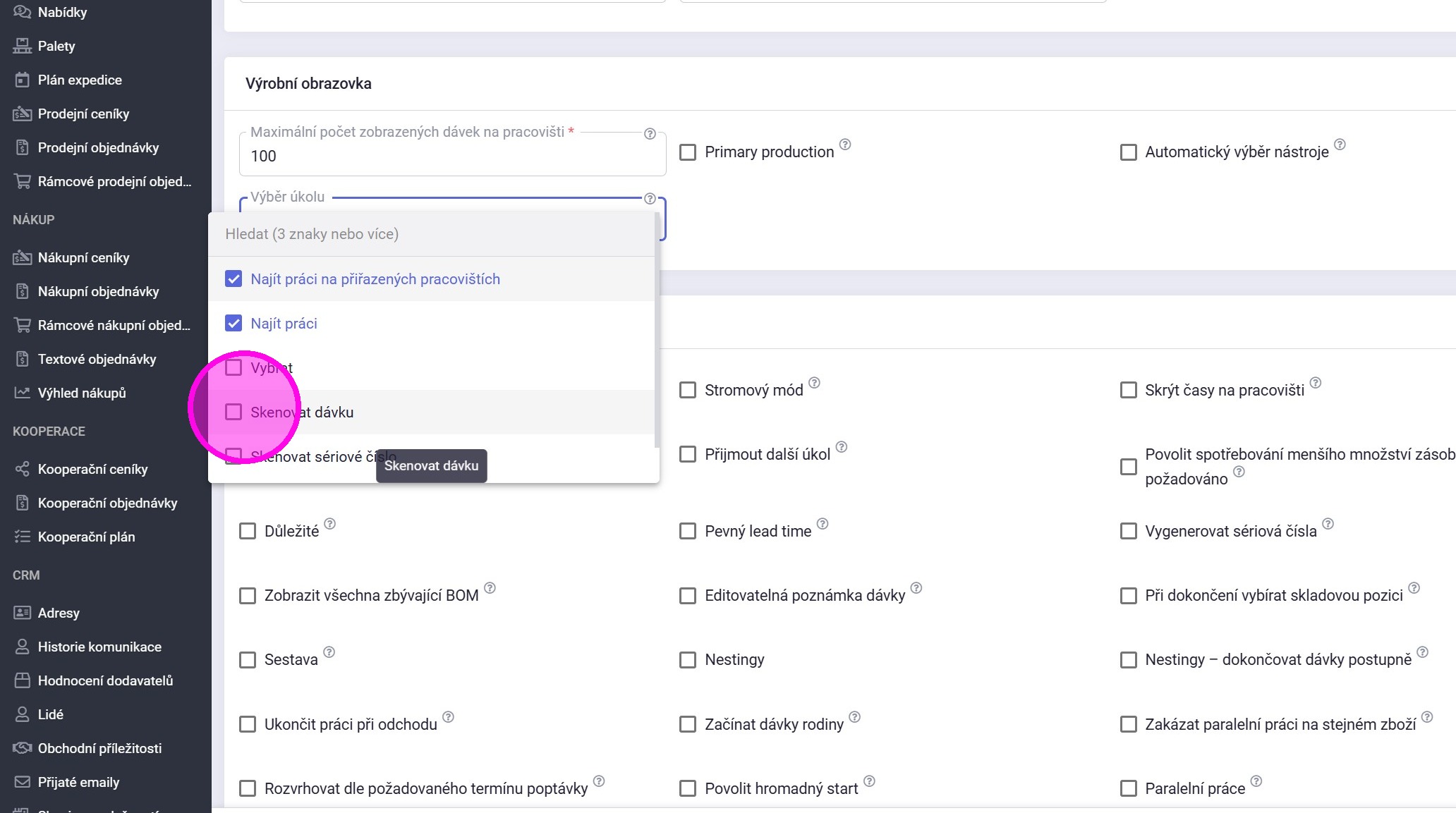
9. Zaškrtnout všechny druhy výběru úkolu, které se budou na tomto pracovišti využívat.
10. Zaškrtnout další volitelné funkce, podle kterých se má chovat toto pracoviště.
Detailní vysvětlení funkcí je v jejich nápovědách.
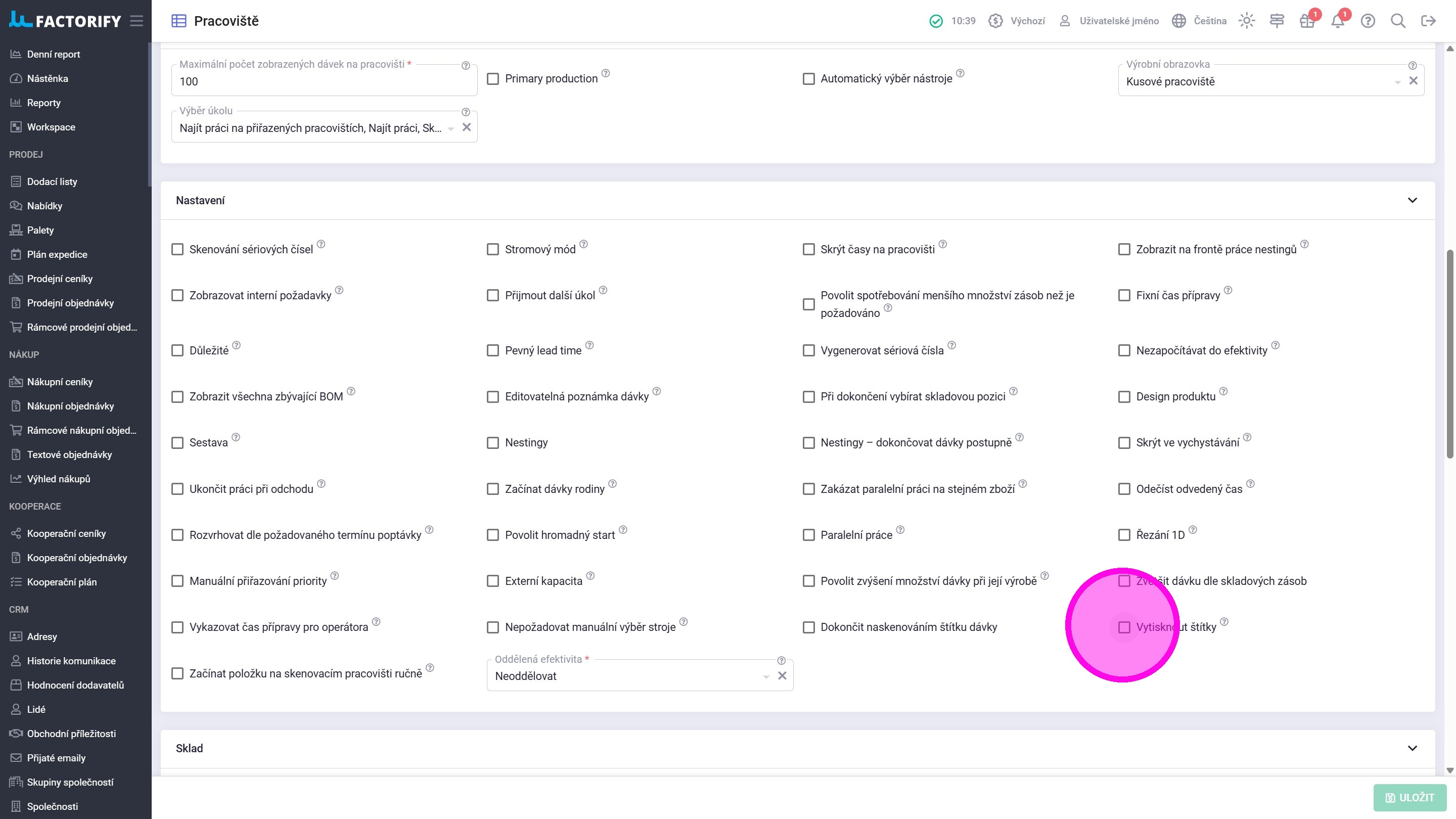
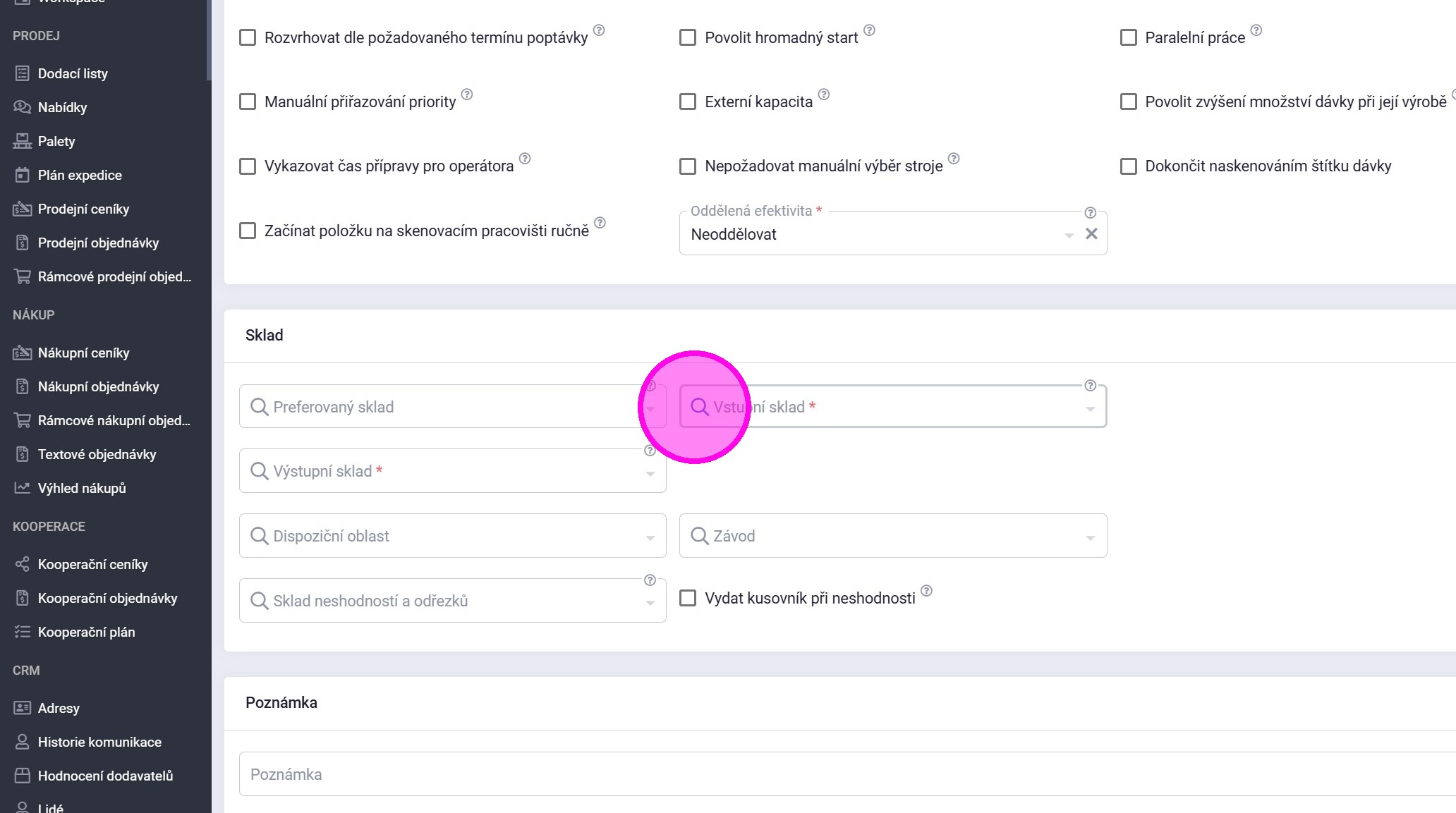
11. Kliknout do polí "Vstupní sklad" a "Výstupní sklad" a vybrat je.
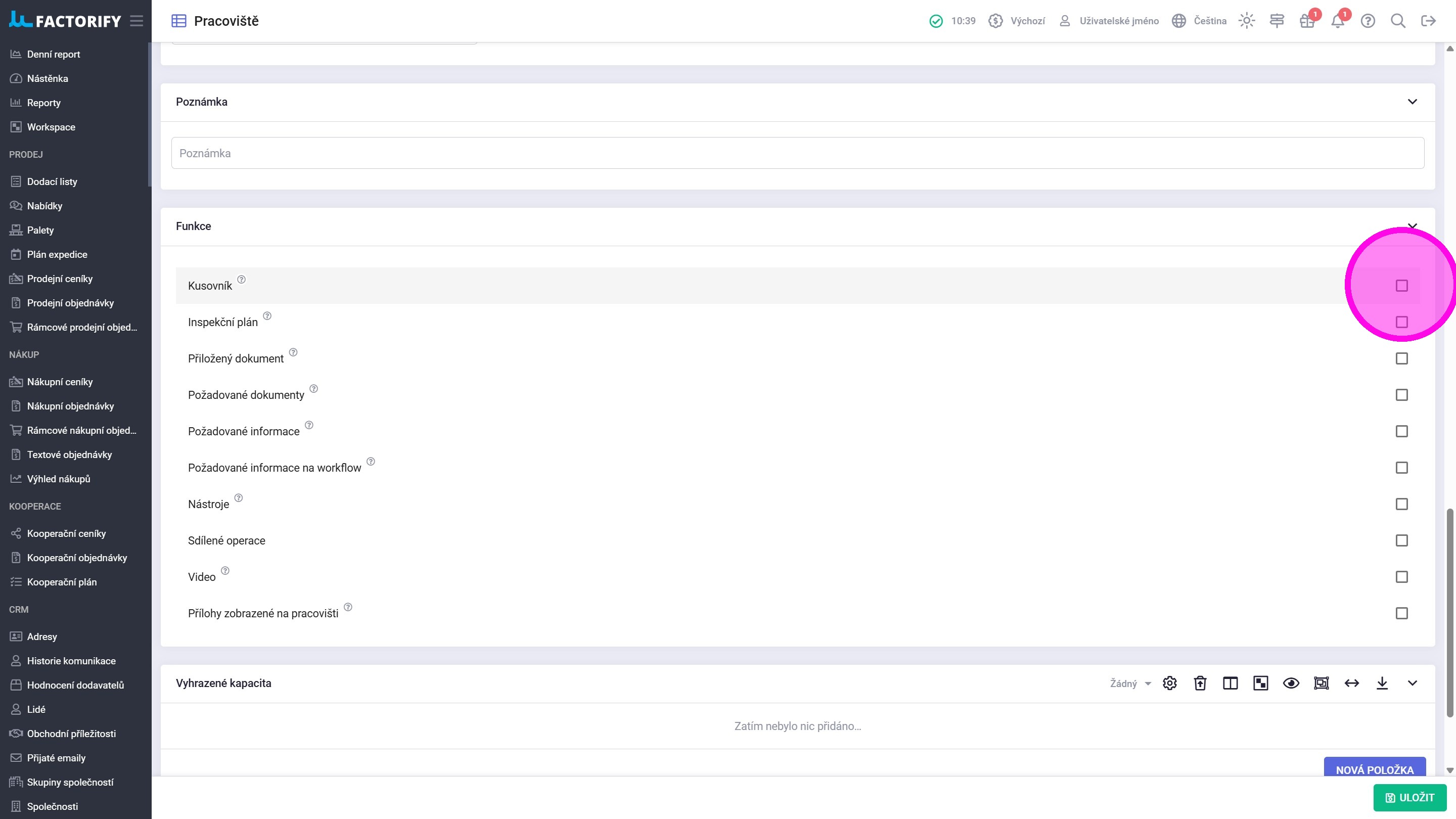
12. Zaškrtnout funkce, které mají být dostupné v nastavení operace.
Detailní vysvětlení funkcí je v jejich nápovědách.
13. Kliknout na "Uložit".
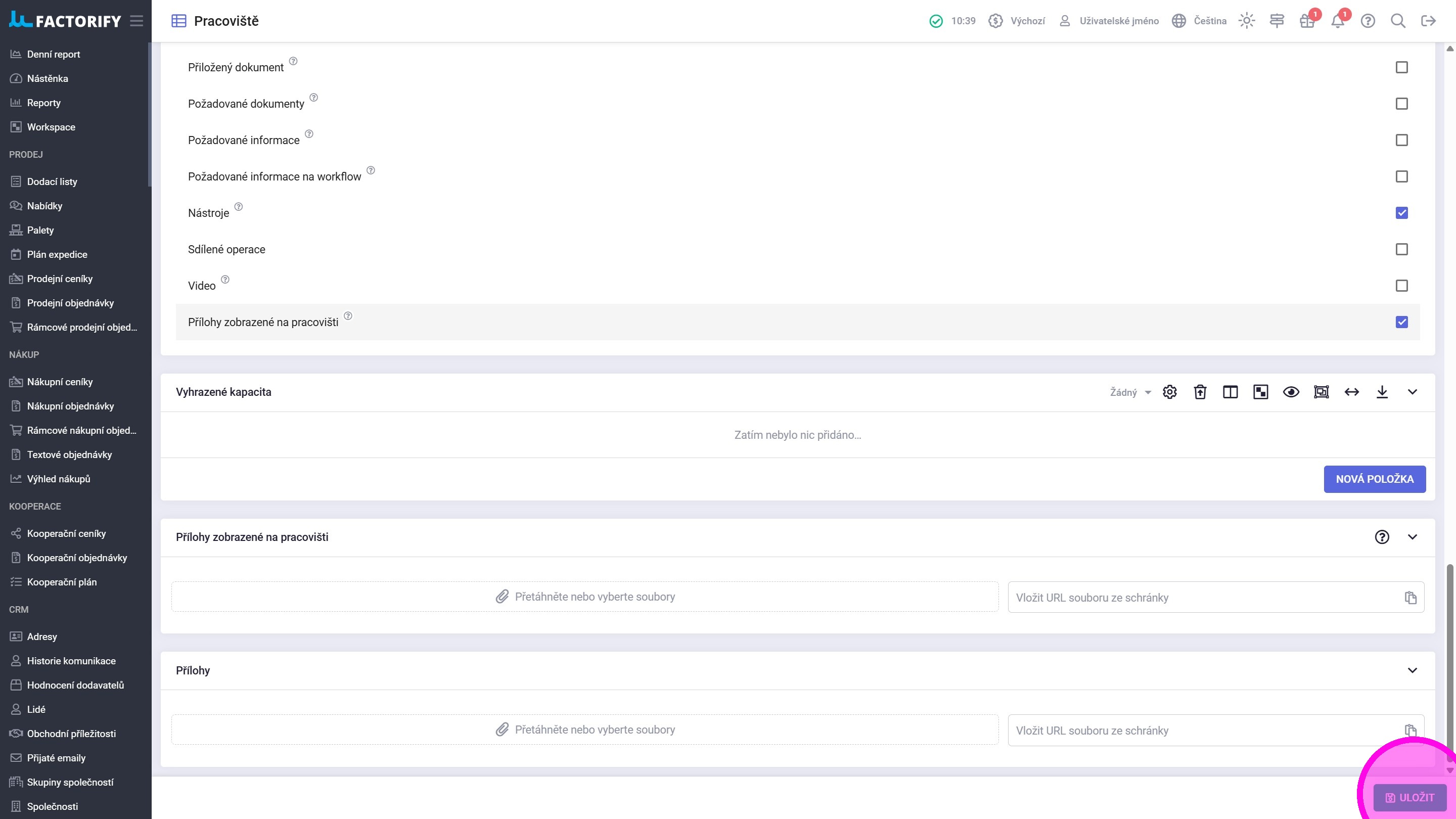
Alert: O přidání nového pracoviště vždy informujte účetní oddělení, aby jej mohlo správně zařadit do struktury nákladů.
¶ ## #id=nastaveni-sablony-operace Nastavení šablony operace
Na pracovišti lze nastavit Šablony operací, u kterých je možné provést některá opakující se nastavení operace (kritéria strojů, lidí, přiložený dokument, jednotky normočasů…) a tím urychlit práci technologům, kteří si takto přednastavenou operaci vloží přímo do pracovního postupu zboží. Nově přidaná šablona se zobrazí jako další dlaždice v seznamu operací pracovního postupu. Na výrobní obrazovce bude uvedeno pracoviště i operace.
1. Otevřít detail pracoviště a sjet dolů k sekci "Šablony operací".
Po vytvoření pracoviště se automaticky vytvoří jedna šablona operace s názvem shodným s názvem pracoviště.
Další lze přidat kliknutím na tlačítko "Přidat nový".

2. Kliknout na "Upravit".

Tip: Rozsah dostupných polí a funkcí v Nastavení operace závisí na:
- Typu pracoviště (kusové, kooperace…)
- Zapnutých funkcích v detailu pracoviště
Layout lze upravit v nastavení entit.
3. Pojmenovat operaci kliknutím do pole "Název" a vepsáním hodnoty.
Není nutné, pokud je pouze jedna a je shodná s názvem pracoviště.

4. Kliknout do pole "Výstupní sklad" a vybrat ho.
Vyplňuje se, pokud se dávky z této operace chtějí ukládat na sklad odlišný od skladu pracoviště. Toto nastavení má nejvyšší prioritu.

5. Nastavit parametry pracovníka, který může tuto operaci vykonávat. Vhodné v případě, kdy operace vyžaduje pouze určité jedince.
Kliknout do pole "Minimální požadovaná dovednost" a vyplnit ji s ohledem na hodnoty dovednosti nastavené na detailech pracovníků.
Další možnost specifikace pracovníka je pomocí kritéria.

6. Vybrat typ nástroje, který je vždy nutný pro danou operaci.
Kliknout na "Přidat typ nástroje" vybrat ho.
Konkrétní nástroj lze opět specifikovat pomocí kritéria.

7. Vložit obecnou dokumentaci k operaci.
Přiložit soubor nebo vepsat text.
Zobrazení dokumentace viz. výrobní obrazovky.

8. Nastavit výchozí normočasy včetně jednotek.
V těchto jednotkách se bude i automaticky dopočítávat navrhovaná norma.

9. Kliknout na "Uložit".

¶ ## #id=vytvoreni-pracovniho-postupu Vytvoření pracovního postupu
Dokončením procesu vznikne kompletní sled operací, kterými zboží prochází během výroby. Budou definovány kusovníky operací, normočasy a také pracovníci, stroje a nástroje, se kterými lze pro jednotlivé operace plánovat.
1. Otevřít detail vyráběného zboží, na které se chce vytvořit pracovní postup.
2. Kliknout na záložku "Pracovní postup".

3. Kliknutím na šipku rozbalit seznam operací příslušných skupin pracovišť.

4. Kliknutím a podržením vzít dlaždici první operace postupu "Montáž rámu" a přetáhnout ji do obdélníku "Přesunutím vložte operace" v pracovním postupu.
Takto postupně pod sebe skládat další operace a sestavit kompletní sled operací, kterým zboží prochází.

5. Konfigurovat jednotlivé operace.
Kliknout na dlaždici operace v pracovním postupu například "1 Montáž rámu" pro otevření Nastavení operace.

Tip: Rozsah dostupných polí a funkcí v Nastavení operace závisí na:
- Typu pracoviště (kusové, kooperace…)
- Zapnutých funkcích v detailu pracoviště
Layout lze upravit v nastavení entit.
6. Jednotlivé sekce jsou nejprve zamčené, v zašedlém stavu, ty obsahují parametry ze šablony operace, která se nastavuje na detailu Pracoviště. Tyto parametry se budou uplatňovat při výrobě. Kliknutím na tlačítko "Přepsat nastavení ze šablony" nebo kamkoliv na zašedlou sekci se odemkne a je možné ji editovat.

7. Kliknout do pole, které se má editovat a vyplnit nebo upravit jeho hodnotu.
Vysvětlení jednotlivých funkcí polí je v jejich nápovědách.

Tip: Tlačítko "Použít nastavení ze šablony" pod odemknutou sekcí, vrátí hodnoty v jejích polích opět na výchozí hodnoty ze šablony. Změny pro provedou až po uložení zboží.
8. Nastavit parametry pracovníka, který může tuto operaci vykonávat.
Kliknout do pole "Minimální požadovaná dovednost" a definovat ji. (Např. Standard pro danou operaci je "3", ale na tomto zboží je práce obtížnější a mohou ji vykonávat jen pracovníci s dovedností "4" a výš.

9. Po zvýšení požadavku zmizel ze seznamu pracovník, který ho nesplňoval.
Další možnost specifikace pracovníka je pomocí kritéria.

Alert: Je třeba dbát na to, aby existoval alespoň jeden zaměstnanec, který může tuto operaci vykonat. V opačném případě systém nebude mít s čím počítat a po vytvoření výrobní dávky na toto zboží zahlásí chybu plánování.
To stejné platí i pro další entity nástroj a stroj.
10. Definovat kusovník operace (výrobní kusovník).
Možnosti:
- Import celého kusovníku - pokud byl dříve definován v záložce "Kusovník"
- Import jednotlivých položek (výběrem) - pokud byl kusovník dříve definován v záložce "Kusovník"
- Manuální přidání přes tlačítko "Nová položka"– např. spojovací materiál
- Přesun nebo kopie položek mezi operacemi (výběr řádků (shift + klik) a následně pravé tlačítko)
11. Kliknout na tlačítko "Importovat položky kusovníku".

12. Kliknutím na řádky vybrat položky z kusovníku ze záložky "Kusovník", které se mají spotřebovat při dané operaci.
Pro dokončení výběru kliknout na "Potvrdit".

13. Přidat manuálně další položky.
Kliknout na tlačítko "Nová položka".

14. Kliknutím na řádek označit požadované zboží a následně kliknout na tlačítko "Potvrdit".
Automaticky se do kusovníku přidá jedna základní jednotka daného zboží.
Následně lze nastavit množství dle potřeby.

15. Kliknout do sekce "Stroje" a případně specifikovat jeho nastavení a jestli vyžaduje programování a kde.
Dále je možné pomocí kritéria oříznout seznam strojů, na kterých lze tuto operaci vykonat.

16. Kliknout na lupu v poli "Nastavení stroje" a vybrat z listu konfigurací tu, která je vhodná pro toto zboží.

17. Kliknout do sekce "Nástroje", oříznout seznam vhodných nástrojů pomocí kritéria nebo také přidat další nástroj kliknutím na tlačítko "Přidat typ nástroje".

18. Vybrat typy nástrojů označením řádku a následně kliknout na "Potvrdit".

19. Kliknout do sekce "Dokumentace", dospecifikovat postup operace pro dané zboží a nahrát další přílohy.

20. Kliknout do sekce "Nastavení kusového pracoviště" a upravit normočasy, aby odpovídaly danému zboží.

21. Po dokončení editace kliknout na "Uložit".

¶ ## #id=zmenove-rizeni Změnové řízení
Při změnách pracovního postupu nebo výkresu již vyráběného zboží je uživatel automaticky upozorněn na dávky, kterých by se změna mohla týkat a u těch které jsou stále aktivní, může rozhodnout, co se s nimi má stát.
1. Na detailu zboží po provedení změny kliknout na "Uložit".

2. Systém může dle nastavení "Typ změnového řízení v pracovním postupu" v globálních parametrech zobrazit v dialogu:
• Dávky ve výrobě
• Dávky s vlastním pracovním postupem
• Skladové zásoby
3. Dávky jsou v sekcích seřazeny podle jejich ID.
Pokud jsou některé z Dávek ve výrobě zašedlé, znamená to, že se na nich pracuje a nelze je nyní upravovat.
Po dokončení záznamu na takové dávce dojde automaticky k přebrání nového postupu ze zboží. Pokud změnou bylo smazání aktuální operace, dojde na dávce automaticky k nakopírování původního pracovního postupu.

4. U dávek, na kterých se nepracuje, je možné:
-
Změnit aktuální operaci dávky
-
Zachovat původní pracovní postup
-
Potvrdit nové nastavení (nedělat nic)
5. Pokud byla aktuální operace smazána nebo před ni byla vložena další operace, je možné po kliknutí do pole ve sloupci "Nová operace" vybrat novou aktuální operaci dávky.

6. Pokud se chce nový pracovní postup použít až od určité dávky, je možné na vybraných dávkách zaškrtnout "Původní pracovní postup". Na takové dávky se po uložení nakopíruje původní postup, který je oddělený od postupu na zboží. Akce je nevratná.

7. Sekce "Dávky s vlastním pracovním postupem" je informativní. Pokud se změny chtějí promítnout do dávek s vlastním pracovním postupem, musí se tak učinit na jejich detailu.

8. Sekce "Skladové zásoby" je informativní. Technolog má rozhodnout o jejich použitelnosti.
9. Pro dokončení kliknout na "Uložit".

¶ Import:
¶ Specifické integrace 3D data
Pokud máte konstrukční data v externím systému je vhodné využít dostupné integrace.
¶ ## #id=import-zbozi-z-excelu Import zboží z excelu
Proces, který slouží k hromadnému vytváření karet zboží.
Tip: Pokud se jedná o komplikovanější případ, kdy jsou využity masky názvu a kódu nebo alternativní jednotky, je pro méně pokročilé uživatele vhodné, aby si nejprve manuálně vytvořili jedno vzorové zboží a až další vytvořili hromadnou editací podle něho.
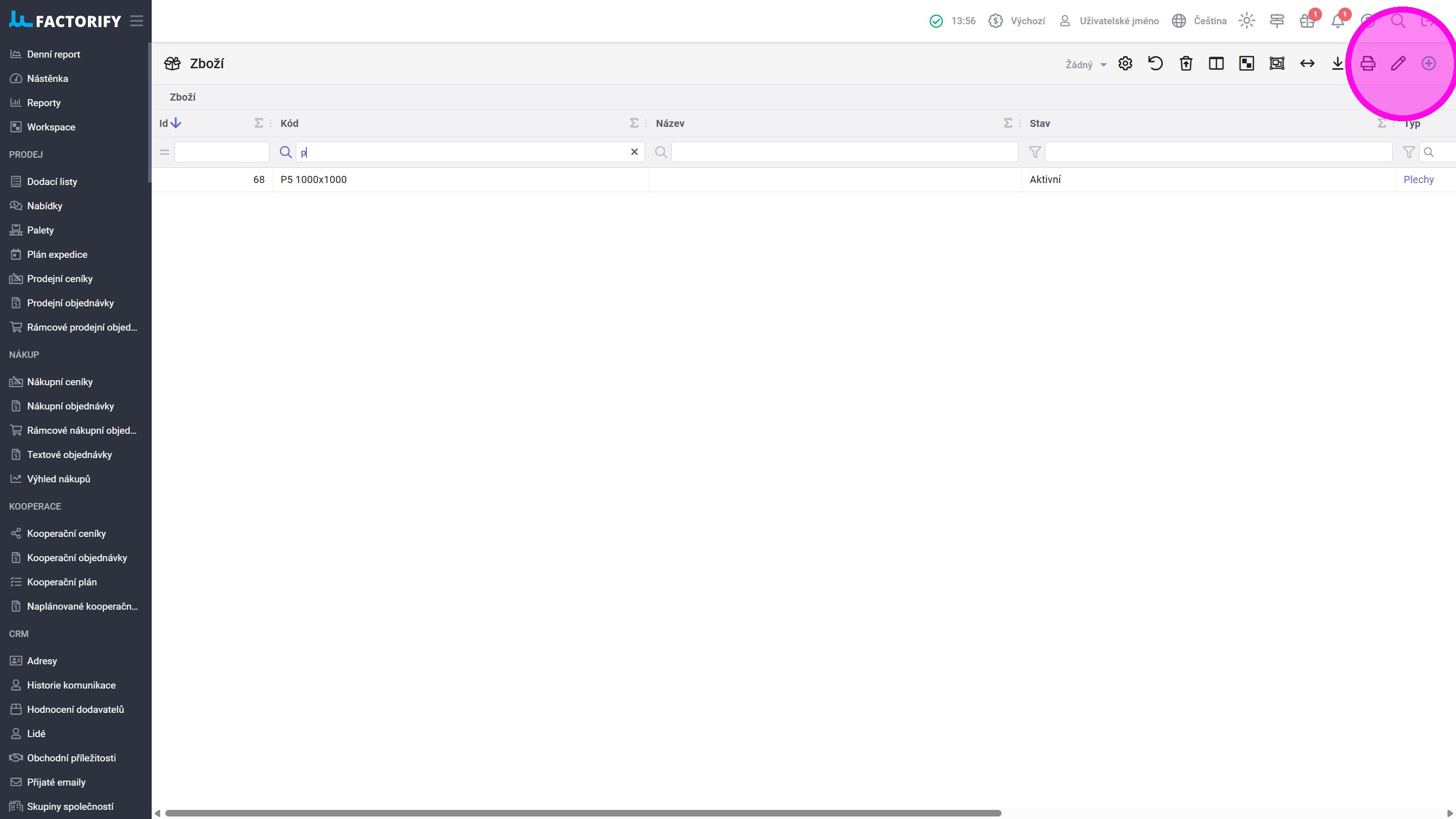
1. V agendě zboží zafiltrovat na zboží, podle kterého se budou vytvářet další a kliknout na ikonu tužky "Hromadná úprava".
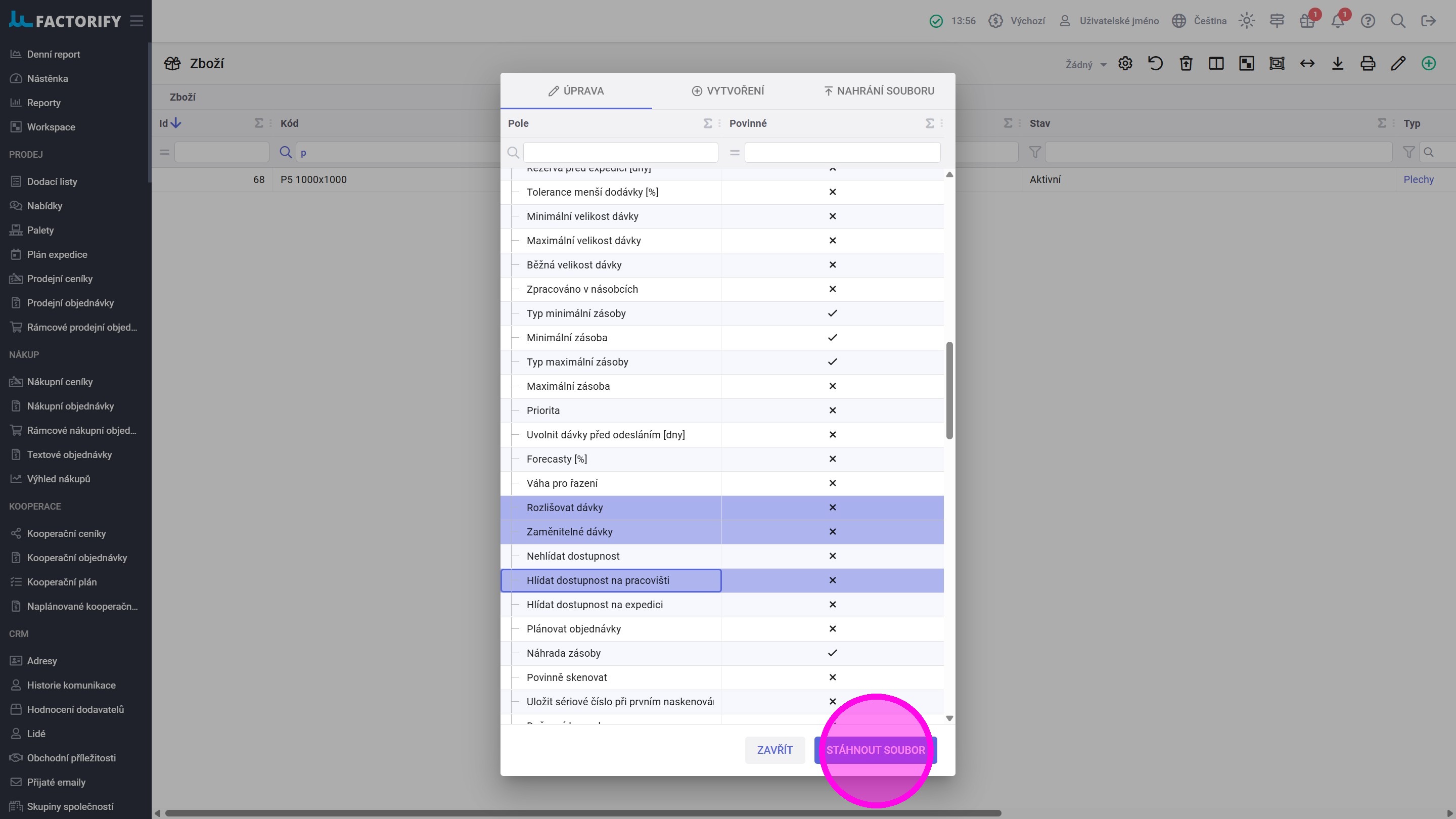
2. V záložce "Úprava" vybrat kliknutím na řádky všechna pole vyplněná na daném zboží (minimálně všechna povinná) a následně kliknout na "Stáhnout soubor".
3. Otevřít stažený soubor a podle vzoru stávajícího zboží vyplnit hodnoty polí pro nově vytvářené zboží.
Za zmínku stojí hodnoty parametrů masek, které je nutné zadávat ve specifickém formátu – viz obrázek.

Tip: Hodnoty ve sloupci "Id" u nově vytvářených zboží se nechávají prázdné, skutečné hodnoty se jim přiřadí automaticky po nahrání do systému. Pokud se jedná o komplikovanější hromadnou editaci, kde je nutné se na nově vytvářené zboží odkazovat, je možné doplnit například "NEW:poř.č" nebo "A:poř.č." - viz obrázek.
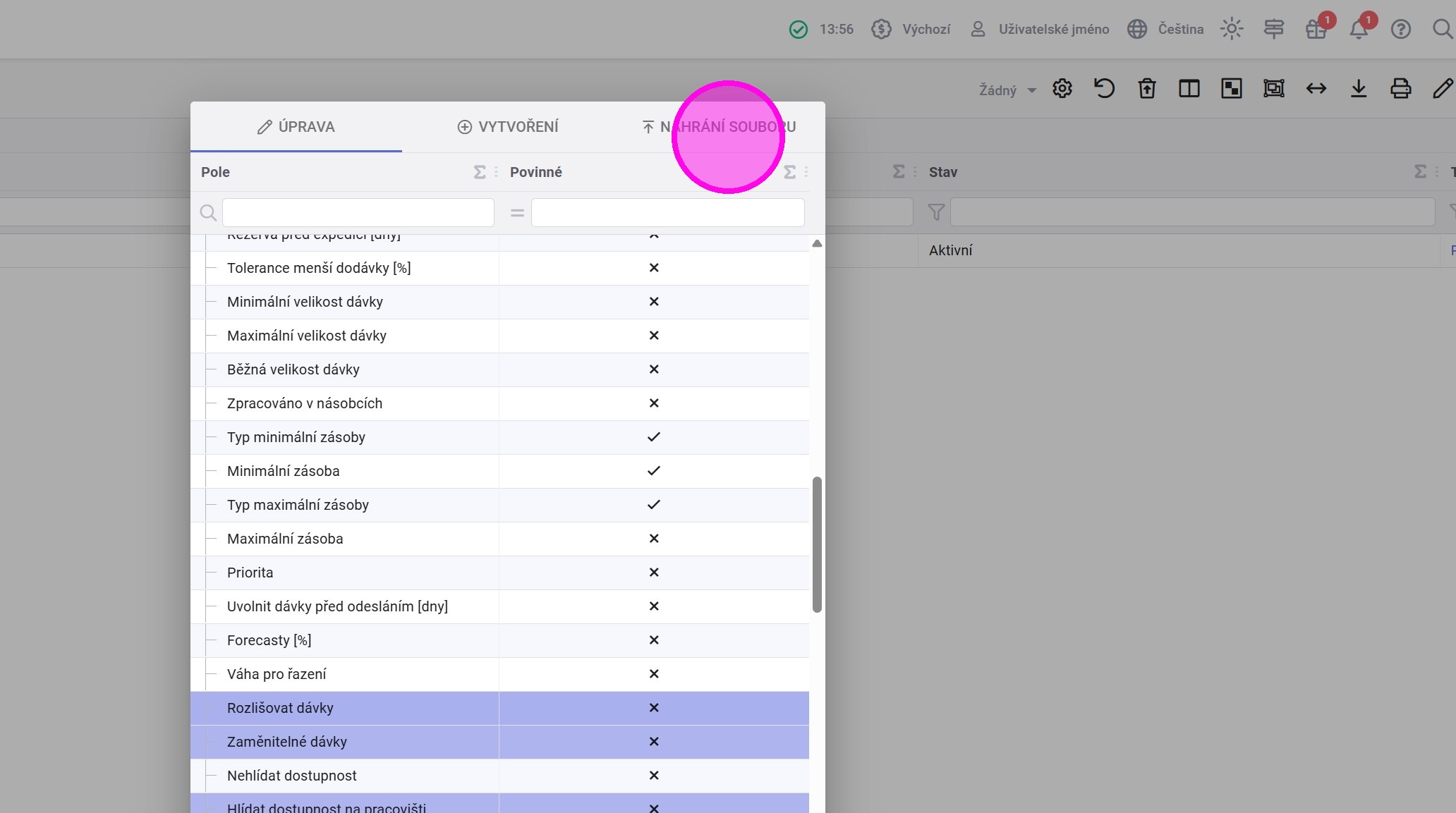
4. Kliknout na záložku "Nahrání souboru".
5. Vložit upravený excelový soubor a kliknout na "Nahrát soubor".
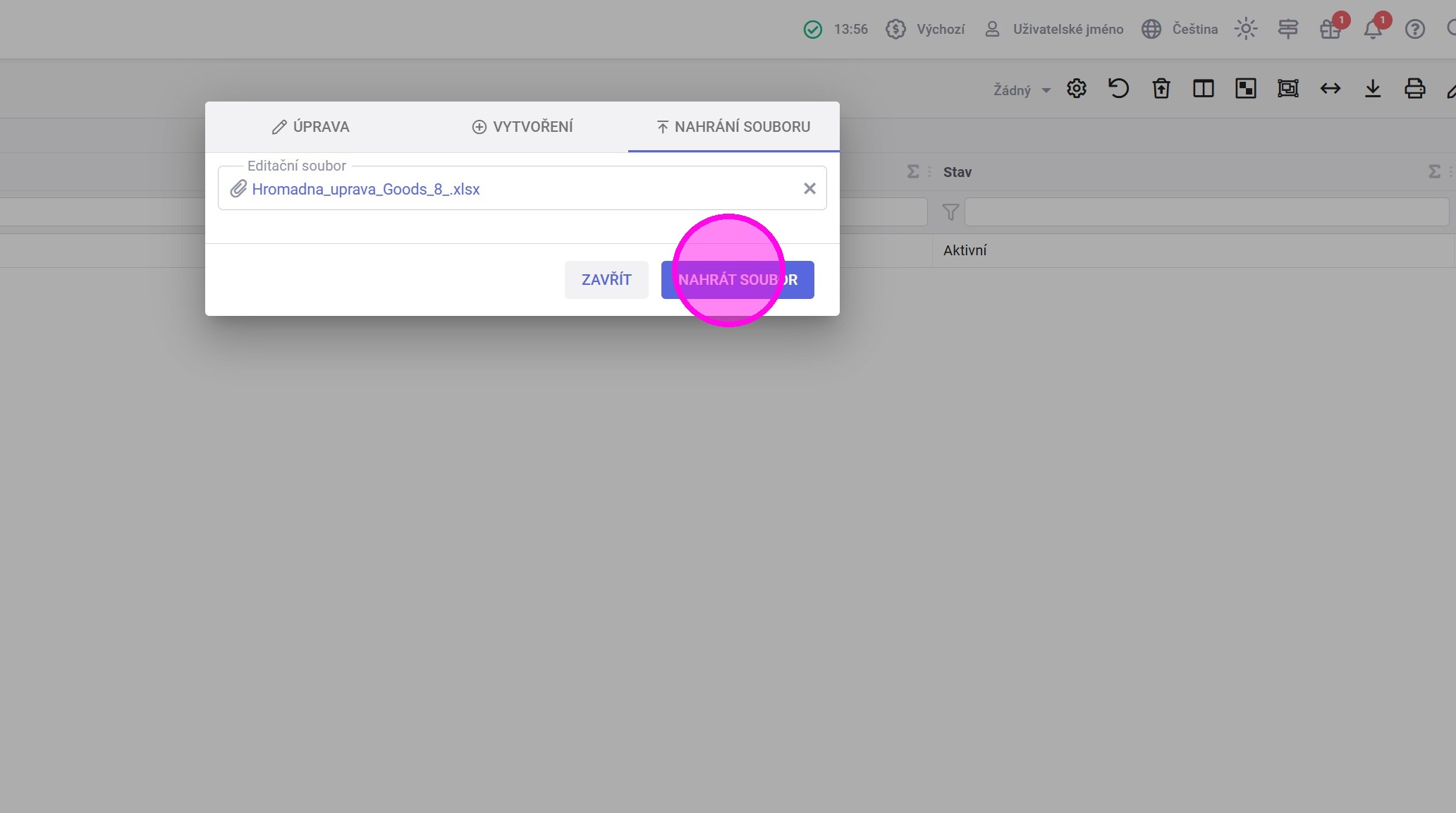
Alert: Pokud při vytváření karet Zboží definujete i hodnoty parametrů masek Zboží, ověřte si, že je maska kódu/názvu definovaná na vybraném Typu zboží. Bez její definice nepůjde excelový soubor úspěšně nahrát.
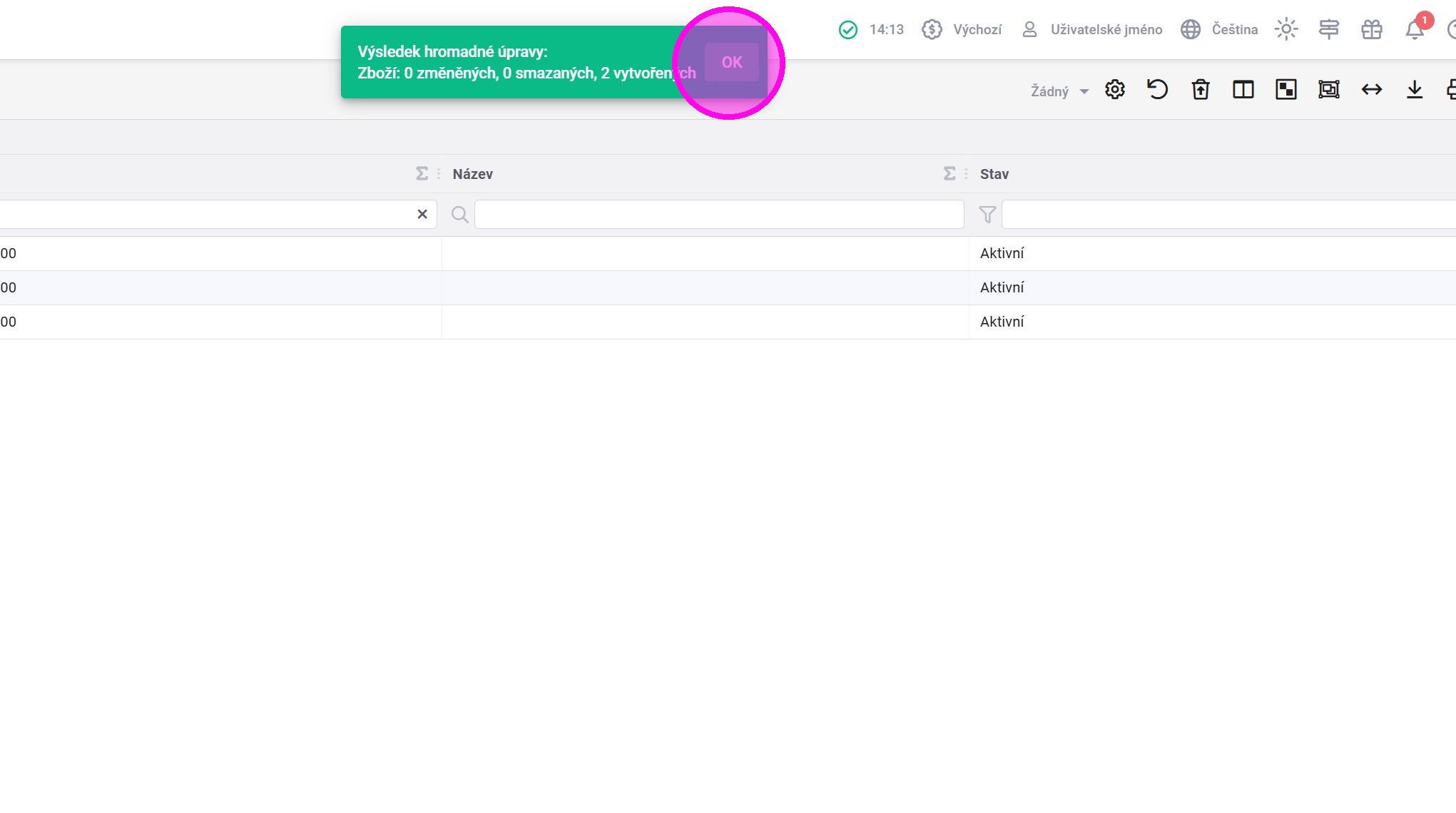
6. Kliknutím na tlačítko "OK" skrýt informaci o provedené akci.
¶ ## #id=import-kusovniku-z-excelu Import kusovníku z excelu
V kusovníku v záložce "Kusovník" na zboží se nastavuje, kolik kusů jiného zboží je potřeba na výrobu jedné jednotky zboží. Vyplněný kusovník ještě nevstupuje do výroby a až v nastavení operace pracovního postupu se definuje, ve které operaci se vybrané zboží spotřebovává.
Tip: Vyplnění kusovníku v záložce "Kusovník" není povinné, používá i obvykle pro import konstrukčního kusovníku. Stačí vyplnit pouze kusovníky v nastavení operace pracovního postupu (výrobní kusovníky).
Tip: V záložce "Výkresy" na zboží lze využít funkce "Načíst výkresy z kusovníku", která načte výkresy všech zboží v záložce "Kusovník".
1. Otevřít detail zboží a kliknout na záložku "Kusovník".

2. Připravit excel dle nápovědy u tlačítka "Přidat nakopírovnané položky".
V excelu označit data, která se mají naimportovat a stisknout klávesy (Ctrl+C).

3. Kliknout na tlačítko "Přidat nakopírovnané položky".

4. Stisknout klávesy Ctrl+V .

5. Pokud se chce přidat položku, kterou excel neobsahoval, kliknout na tlačítko "Nová položka".

6. Kliknout na lupu a následně vybrat konkrétní zboží z listu zboží.
Poté definovat jeho množství.

Tip: Pokud by se chtělo použít již vyplněné kusovníky z jiného zboží, lze využít sekce "Importovat kusovníky ze zboží". Systému se tím řekne, že se při výrobě zboží bude spotřebovávat navíc i kusovník vybraného zboží. Využije se to například v momentě, kdy se vyrábí variace produktu, jehož základ je stejný a mění se jen některé komponenty.
7. Kliknout na tlačítko "Nová položka".

8. Kliknutím označit řádky se zbožím, jejichž kusovníky se mají přidat a následně kliknout na "Potvrdit".

9. Vyplnit "Násobitel množství kusovníku" a poté kliknout na "Uložit".

¶ Zdroje:
¶ ## #id=zalozeni-typu-nastroje Založení typu nástroje
Každý nástroj ve Factorify musí mít nastaveno, do jakého Typu nástroje spadá. Ten slouží jednak k rozřazení nástrojů, ale hlavně má vliv na vlastnosti nástroje a jeho plánování. V nastavení operace pracovního postupu se potřebný nástroj nastavuje jeho typem a pak případně dále specifikuje některým z kritérií. To znamená, že shodný typ by měly mít ty nástroje, které jsou ve většině případů zaměnitelné.
1. V agendě "Typy nástrojů" kliknout na tlačítko se zeleným plusem "Vytvořit nový záznam".
2. Kliknout do pole "Název" a napsat ho.

3. Kliknout do pole "Kód *" a napsat ho.
Použít velká písmena bez speciálních znaků.

4. Kliknout do pole "Přenáší" a volbou "skladník" nebo "pracovník" nastavit jestli se má hlídat umístění nástroje.

Alert: Pokud má být použití nástroje jen pro evidenci a nemá vstupovat do plánování, je třeba odzaškrtnout "Naplánováno".
Tip: Následující kroky nejsou povinné a jsou výhodné hlavně v případě, kdy se bude zakládat více nástrojů daného typu a chce se, aby byl zachován jednotný formát názvů nástrojů.
5. Vytvořit parametry masky názvu. Kliknout na "Nová položka".

6. Kliknout do jednotlivých polí parametru a vyplnit je.
Zástupka - text, kterým se bude v masce na daný parametr odkazovat (velkými písmeny bez speciálních znaků)
Název - text, kterým bude nazváno pole daného parametru na detailu nástroje
Typ - vybrat typ hodnoty, který bude možné doplnit do pole parametru na detailu zboží.

7. Kliknout do pole "Maska názvu" a definovat ji. Např.: Aku vrtačka {MODEL}

8. Kliknout na "Uložit".

¶ ## #id=zalozeni-nastroje Založení nástroje
Dokončením procesu dojde k vytvoření nového nástroje, bude mu přiřazeno ID a v závislosti na nastaveném stavu se s ním bude počítat v plánování.
1. V agendě "Nástroje" kliknout na tlačítko se zeleným plusem "Vytvořit nový záznam".
2. Kliknout do pole "Typ" a vybrat ho.
Je vhodné začínat typem nástroje, protože po vybrání se přidají případná pole parametrů masky.

3. Kliknout do pole parametru masky "Model *" a vyplnit ho.

4. Hodnotu v poli "Stav" nechat zatím na "Nový", po dokončení editace přepnout na "V provozu".
Tip: Vysvětlení stavů
Nový - nástroj je založený, FY ho eviduje, neplánuje se s ním, nedá se použít k práci
V provozu - nástroj se plánuje použít
Potřeba opravit - nástroj se plánuje použít, ale dává informaci, že s ním něco není v pořádku. Tento stav se automaticky nastaví, když je nahlášen výpadek nástroje.
Vyřazeno - nástroj existuje, neplánuje se s ním, nedá se použít k práci
Smazáno - nástroj byl zlikvidován nebo chybně založen
5. Dle potřeb evidence a filtrování vyplnit pole "Vyrobeno", "Výrobce" a "Vlastník.

6. Kliknout do pole "Životnost" a definovat předpokládaný počet cyklů životnosti.

7. Kliknout do pole "Začátek životnosti" a zadat počáteční hodnotu. Použije se v případě, kdy nástroj byl již dříve používán.

8. Kliknout do "Sériové číslo" a vyplnit ho.

9. Přidat revize.
Kliknout na "Nová položka".

10. Kliknout do pole ve sloupci "Typ" a vybrat ho.
Typy je nejprve nutné definovat v patřičném číselníku.

11. Definovat platnost revize pomocí polí "Platné od" a "Platné do".
Připojit přílohu (např. protokol revize) a případně přidat poznámku

12. Nastavit výrobní kritéria.
Kliknout na tlačítko "Nová Položka".

13. Kliknutím na řádek vybrat požadované kritéria a následně kliknout na "Potvrdit".

14. Vyplnit parametry kritéria.
Vybrané kritérium má typ hodnoty "číslo", to znamená, že nástroj z pohledu tohoto kritéria vyhoví, pokud se bude požadovat stejná nebo nižší hodnota, než je definovaná na nástroji.
Lze nastavit jeho platnost a pokud je v definici kritéria povoleno, tak i nahrát přílohu.

15. Kliknout na "Uložit".

¶ ## #id=zalozeni-typu-stroje Založení typu stroje
Každý stroj ve Factorify musí mít nastaveno, do jakého Typu stroje spadá. Ten slouží jednak k rozřazení stojů, ale hlavně má vliv na plánování.
1. V agendě "Typy nástrojů" kliknout na tlačítko se zeleným plusem "Vytvořit nový záznam".
2. Kliknout do pole "Název" a napsat ho.

3. Kliknout do pole "Typ běhu" a volbou nastavit, jakým způsobem budou nástroje tohoto typu vstupovat do plánování.
Podrobnější vysvětlení v nápovědě pole.

4. Kliknout na lupu v poli "zodpovědná role" a vybrat tu, která má být upozorněna na rozbitý stroj tohoto typu.

5. Pokud bude více strojů daného typu, je vhodné nastavit Parametry a Masku názvu pro zaručení jednotného formátu názvu stroje. Proces je ukázán v "Založení typu nástroje".
6. Kliknout na "Uložit".
Alert: Následující kroky se použijí například v situaci, kdy stroje daného typu mají více konfigurací a jejich přepnutí trvá určitý čas, se kterým je potřeba počítat v plánování.
V nastavení operace výrobního postupu lze poté zvolit, která konfigurace stroje se má použít.
Pokud toto není váš případ, následující kroky ignorujte.
7. Kliknout na tlačítko "Přidat novou konfiguraci".

8. Kliknout do pole "Název" a vyplnit název konfigurace.

9. Stejným způsobem přidat zbylé konfigurace a kliknout na tlačítko "Uložit".
10. Nastavit pravidla změny konfigurací.
Kliknout na tlačítko "Nová položka".

Tip: Pokud všechny změny konfigurací trvají stejný čas, vyplnit pouze pole "Trvání". Pole "Z konfigurace" i " Na konfiguraci" nechat prázdné. Čas bude vztažen na všechny změny.
V opačném případě je nutné definovat všechny možné změny a u nich doplnit trvání.
11. Kliknout na lupu v poli "Z konfigurace".

12. Kliknutím na řádek vybrat správnou konfiguraci.

Tip: Pokud tam požadovaná konfigurace není, pravděpodobně nedošlo k uložení Typu stroje po jejím přidání.
13. Vyplnit pole "Na konfiguraci" a "Trvání".
14. Kliknout opět na tlačítko "Nová položka" a stejným postupem definovat změnu konfigurace opačným směrem.

Alert: Pokud existuje více konfigurací, nutné definovat všechny možné změny.
15. Kliknout na "Uložit".

¶ ## #id=zalozeni-stroje Založení stroje
Dokončením procesu dojde k vytvoření nového stroje, bude mu přiřazeno ID a v závislosti na nastaveném stavu se s ním bude počítat v plánování.
1. V agendě "Stroje" kliknout na tlačítko se zeleným plusem "Vytvořit nový záznam".
2. Kliknout do pole "Typ" a vybrat ho.
Je vhodné začínat typem stroje, protože po vybrání se přidají případná pole parametrů masky.

3. Kliknout do pole "Název *" a vyplnit ho.

4. Kliknout do pole "Servis" a vybrat z listu společností tu, která bude provádět servis.
Dle potřeby evidence vyplnit také datum do pole "Vyrobeno" a společnost "Výrobce",

5. Kliknout do pole "Stav" a nastavit hodnotu zatím na "Nový", po dokončení editace přepnout na "V provozu".

Tip: Vysvětlení stavů
Nový - stroj je založený, FY ho eviduje, neplánuje se s ním, nedá se použít k práci
V provozu - stroj se plánuje použít
Potřeba opravit - stroj se plánuje použít, ale dává informaci, že s ním něco není v pořádku. Tento stav se automaticky nastaví, když je nahlášen výpadek stroje.
Vyřazeno - stroj existuje, neplánuje se s ním, nedá se použít k práci
Smazáno - stroj byl zlikvidován nebo chybně založen
6. Kliknout na lupu v poli "Pracoviště" a kliknutím na řádek v listu pracovišť vybrat to, kterému se má stroj přiřadit.

7. Kliknout do pole "Sériové číslo" a vyplnit ho.
Dle potřeby konkrétního stroje vyplnit také další pole sekce záznam.

Tip: V sekci "Revize" je možné zaznamenávat revize daného stroje. Postup přidaní je popsán v návodu procesu "Založení nástroje".
8. Nastavit výrobní kritéria.
Kliknout na tlačítko "Nová Položka".

9. Kliknutím na řádky vybrat požadované kritéria a následně kliknout na "Potvrdit".

10. Vyplnit parametry kritéria.
Kritérium "Velké díly" má nastavený typ hodnoty "Žádný". Pro splnění podmínky tedy stačí, když je na stroji přiřazeno.
Kritérium "Tonáž" má typ hodnoty "Číslo", to znamená, že stroj z pohledu tohoto kritéria vyhoví, pokud nastavení operace bude požadovat stejnou nebo nižší hodnotu, než je definovaná na stroji.
Dále lze nastavit jejich platnost a pokud je v definici kritéria povoleno, tak i nahrát přílohu.

11. Kliknout na "Uložit".

¶ ## #id=vytvoreni-vyrobniho-kriteria Vytvoření výrobního kritéria
Výrobní kritéria slouží k omezení výběru: • Zaměstnanců • Strojů • Nástrojů Nastavují se: 1. Na detailu entity (např. pan „Petr Pracovitý“ má kritérium „Těžké dílce“) 2. V nastavení operace v pracovním postupu (v sekcích Pracovníci, Stroje, Nástroje) Dokončením procesu vznikne nové kritérium, které bude možné použít na příslušné entitě.
1. V agendě "Výrobní kritéria" kliknout na tlačítko se zeleným plusem "Vytvořit nový záznam".
2. Kliknout do pole "Název *" a vyplnit ho.

3. Kliknout do pole "Entita" a vybrat, jestli kritérium bude možné použit na entitě zaměstnance, stroje nebo nástroje.

4. Kliknout do pole "Typ hodnoty" a vybrat jednu z možností.
Číslo – požadavek je splněn, pokud je hodnota definovaná na entitě vyšší nebo rovna požadované hodnotě v nastavení operace (např. požadovaný uzavírací tlak stroje)
Text – fulltextové porovnání (např. „abcd“ vs. „cd“)
Žádný – čistě přítomnost/nepřítomnost

5. Zaškrtnout "Příloha", pokud se na entitě bude chtít ke kritériu něco nahrát (např. dokumentace stroje, ze které bude jasné, proč je tak nastaveno)
6. Kliknout na "Uložit".

¶ ## #id=nastaveni-kriterii-na-zdroje-v-operaci Nastavení kritérií na zdroje v operaci
Proces slouží k omezení množin zaměstnanců, strojů a nástrojů pro určitou operaci dle uživatelsky definovaných kritérií.
1. Otevřít detail Nastavení operace a přejít do požadované sekce například "Pracovníci".

2. Kliknout na tlačítko "Přidat kritérium".

3. Kliknutím na řádek vybrat požadované kritéria z dostupných pro tuto entitu a následně kliknout na "Potvrdit".

4. Definovat hodnotu kritéria.
Vybrané kritérium "Školení" má nastavený Typ hodnoty "Text". To znamená fulltextové porovnání (např. „abcd“ vs. „cd“).
V konkrétním případě je zadaná hodnota "lis", na detailech zaměstnanců je na 1. zadáno "lis, soustruh" na 2. "lis", takže oba tomuto kritériu vyhoví.
Pokud by byla zadaná hodnota "lis, soustruh", vyhověl by pouze 1.
Pokud by byla zadaná hodnota "soustruh, lis". nevyhověl by žádný.

5. Opětovným kliknutím na "Přidat kritérium" lze přidal další, dosud nevybraná kritéria.

6. Kliknutím na řádek vybrat požadované kritéria a následně kliknout na "Potvrdit".

7. Vybrané kritérium "Těžké dílce" má nastavený Typ hodnoty "Žádný". To znamená čistě porovnání přítomnost/nepřítomnost kritéria.

Alert: Je třeba dbát na to, aby existoval alespoň jeden zaměstnanec, který může tuto operaci vykonat. V opačném případě systém nebude mít s čím počítat a po vytvoření výrobní dávky na toto zboží zahlásí chybu plánování.
To stejné platí i pro další entity nástroj a stroj.
8. Přejít na další entitu "Stroje" a kliknout na tlačítko "Přidat kritérium".

9. Kliknutím na řádek vybrat požadované kritéria a následně kliknout na "Potvrdit".

10. Kliknout do pole "Od" nebo "Do" a definovat hodnotu.
Vybrané kritérium "Tonáž" má nastavený Typ hodnoty "Číslo". To znamená, že se bude hledat hodnota větší nebo rovna parametru "Od", nebo menší nebo rovna parametru "Do". Parametry nelze kombinovat.

11. Na detailech stojů (lisů) jsou v kritériu "Tonáž" zadané jejich maximální tonáže. Na danou operaci je potřeba, aby měl lis Tonáž alespoň 25 t, takže do pole "Od" je v tomto případě nutné doplnit hodnotu "25".
Automaticky ze seznamu strojů zmizí lis, který má maximum 20 t.

12. Stejným způsobem by se postupovalo u entity "Nástroje", kde je možné přidat výrobní kritéria pro každý typ nástroje zvlášť.
¶ Pokročilé:
¶ ## #id=hromadna-zamena-zbozi-v-kusovniku Hromadná záměna zboží v kusovníku
Proces, který lze využít například, když dodavatel přestane určité zboží dodávat a chce se, aby bylo nahrazeno ve všech pracovních postupech nebo také kusovnících.
1. Na detailu zboží, které se chce nahradit, kliknout v záložce "Pracovní postup" na tlačítko "Akce".

2. Kliknout na "Upravit komponentu v prac. postupech".

3. Zaškrtnout, kde se má dané zboží nahradit. "Pracovní postupy" a "Kusovníky" (myšlena záložka "Kusovník" na detailu zboží).

4. Kliknout na lupu v poli "Nové zboží".

5. Kliknutím na řádek vybrat konkrétní zboží.

6. Potvrdit volbu kliknutím na tlačítko "Nahradit".

7. Kliknout na tlačítko "Potvrdit" v dialogu s nalezeným výskytem zboží.

8. Kliknout na tlačítko "Potvrdit" pro provedení záměny.

¶ ## #id=zkopirovani-pracovniho-postupu-z-jineho-zbozi Zkopírování pracovního postupu z jiného zboží
Proces, který lze použít například v případě, kdy bylo vytvořeno nové zboží, které má shodný nebo velmi podobný pracovní postup s některým ze stávajících zboží a chce se tedy postup zkopírovat. Je možné nechat načíst pracovní postup z jiného zboží nebo naopak nyní zobrazený pracovní postup načíst do jiných zboží. Načtený kusovník je možné dále editovat, neexistuje vazba na zboží, ze kterého se zkopíroval.
Tip: 1. Načtení postupu ze stávajícího zboží.
1. Na detailu zboží, do kterého se chce nakopírovat postup, kliknout na tlačítko "Akce".

2. Kliknout na "Načíst prac. postup z".

3. Kliknutím na řádek vybrat zboží, ze kterého se má zkopírovat pracovní postup.

4. Dojde k automatickému uložení zboží a nahrání pracovního postupu včetně všech nastavení a kusovníků.
Proces je možné opakovat a přepsat tak stávající kusovník.
Tip: 2. Načtení postupu do nových zboží.
5. Na detailu zboží, ze kterého se chce nakopírovat postup, kliknout na tlačítko "Akce".

6. Kliknout na "Načíst prac. postup do".

7. Kliknutím označit řádky zboží, do kterých se chce načíst daný pracovní postup a následně kliknout na "Potvrdit".
Lze vybrat pouze ze zboží, které nemají pracovní postup.

8. Dojde k automatickému nahrání pracovního postupu včetně všech nastavení a kusovníků.
¶ ## #id=zkopirovani-a-pridani-operaci-z-jineho-zbozi Zkopírování a přidání operací z jiného zboží
Proces, který umožňuje přidat do pracovního postupu operace z dříve vytvořených pracovních postupů včetně jejich nastavení.
1. Na detailu zboží v záložce "pracovní postup" kliknout na tlačítko "Akce".

2. Kliknout na "Přidat operace".

3. Kliknutím na řádky vybrat operace z existujících pracovních postupů a následně kliknout na tlačítko "Potvrdit".

4. Dojde k přidání vybraných operací pod stávající a automatickému uložení zboží. V případě, že existují nějaké dávky na toto zboží, bude zobrazeno změnové řízení.
¶ ## #id=nahradit-operace-pracovniho-postupu Nahradit operace pracovního postupu
Proces, který umožňuje nahradit stávající pracovní postup novým, sestaveným z operací dříve vytvořených pracovních postupů včetně jejich nastavení.
1. Na detailu zboží v záložce "pracovní postup" kliknout na tlačítko "Akce".

2. Kliknout na "Nahradit operace".

3. Kliknutím na řádky vybrat operace z existujících pracovních postupů a následně kliknout na tlačítko "Potvrdit".

4. Dojde ke smazaní stávajících operací, přidání nově vybraných operací a automatickému uložení zboží. V případě, že existují nějaké dávky na toto zboží, bude zobrazeno změnové řízení.
¶ ## #id=vytvoreni-alternativni-vetve-pracovniho-postupu Vytvoření alternativní větve pracovního postupu
Na jedné rovině může existovat více operací (tzv. alternativních větví), například v případě, že danou operaci lze provést na více pracovištích. Systémové plánování pak vyhodnocuje vytíženost jednotlivých pracovišť a podle toho určuje, kam bude dávka nasměrována.
1. Na detailu zboží v záložce "pracovní postup" kliknout na tlačítko s plusem "Přidat alternativní větev".

2. Kliknutím na dlaždice operací vybrat ty, které nahradí alternativní větev.

3. Potvrdit výběr kliknutím na zelenou fajku.

4. Kliknutím a podržením vzít dlaždici první operace alternativní větve a přetáhnout ji do obdélníku s textem "Přidat alternativní operace".
Takto postupně pod sebe skládat další operace a sestavit alternativní sled operací.

5. Kliknutím na ikonu první operace alternativní větve "1 Kooperace Kooperace" otevřít Nastavení operace.

6. V sekci "obecné" je možné pomocí polí "Platné od" a "Platné do" omezit platnost alternativní větve a tím systému říct, kdy může může plánovat výrobu zboží touto větví.

7. Zaškrtnutím "Preferovaná" se systému říká, že tato větev pracovního postupu se má použít přednostně.
Platná operace má vyšší prioritu než preferovaná.

Tip: Pokud je výrobní dávka ručně přesunuta na operaci některé z větví, bude její výroba probíhat touto větví bez ohledu na to, jestli je platná nebo preferovaná.
8. Kliknout na "Uložit".

¶ ## #id=prijate-polozky Přijaté položky
Pomocí této funkce je možné dokončením dávky jednoho ID zboží (pomocného) vyrobit jedno nebo více jiných ID zboží (přijaté položky). Po dokončení dávky dojde k naskladnění původního id zboží a jeho okamžitému vydání v definovaném poměru do automaticky vytvořených nových dávek. Pokud nové dávky nemají žádný pracovní postup, rovnou se naskladní. Na požadavek na jednu z přijatých položek, v případě neexistence platného nákupního ceníku, plánování reaguje vygenerováním dávky na pomocné zboží.
Tip: Příklady použití:
- Výroba z forem, kdy jednou operací vzniká více ID zboží.
- Sériová výroba, kde se nemění obsah nářezových plánů.
- Zboží se nakupuje jako sestava, která je následně provedením operace rozebrána a její jednotlivé komponenty jsou dále spotřebovány samostatně.
Podmínky použití:
-
Dokončením pomocného zboží nevzniká zboží, které je použito v některém z kusovníků operací jeho pracovního postupu.
-
Zboží přijaté položky může vzniknout pouze z jednoho pomocného zboží. (Mohly by se nevhodně generovat dávky na pomocné zboží.)
-
V případě většího počtu přijatých položek navázaných na jedno pomocné zboží nedochází k častým změnám jejich definice (Musí být vždy správně rozpočteny nákladové koeficienty.)
Alert: Nastavení pomocného zboží.
1. Vytvořit nové pomocné zboží a vybrat mu typ zboží, který nese klasifikaci "polotovar".
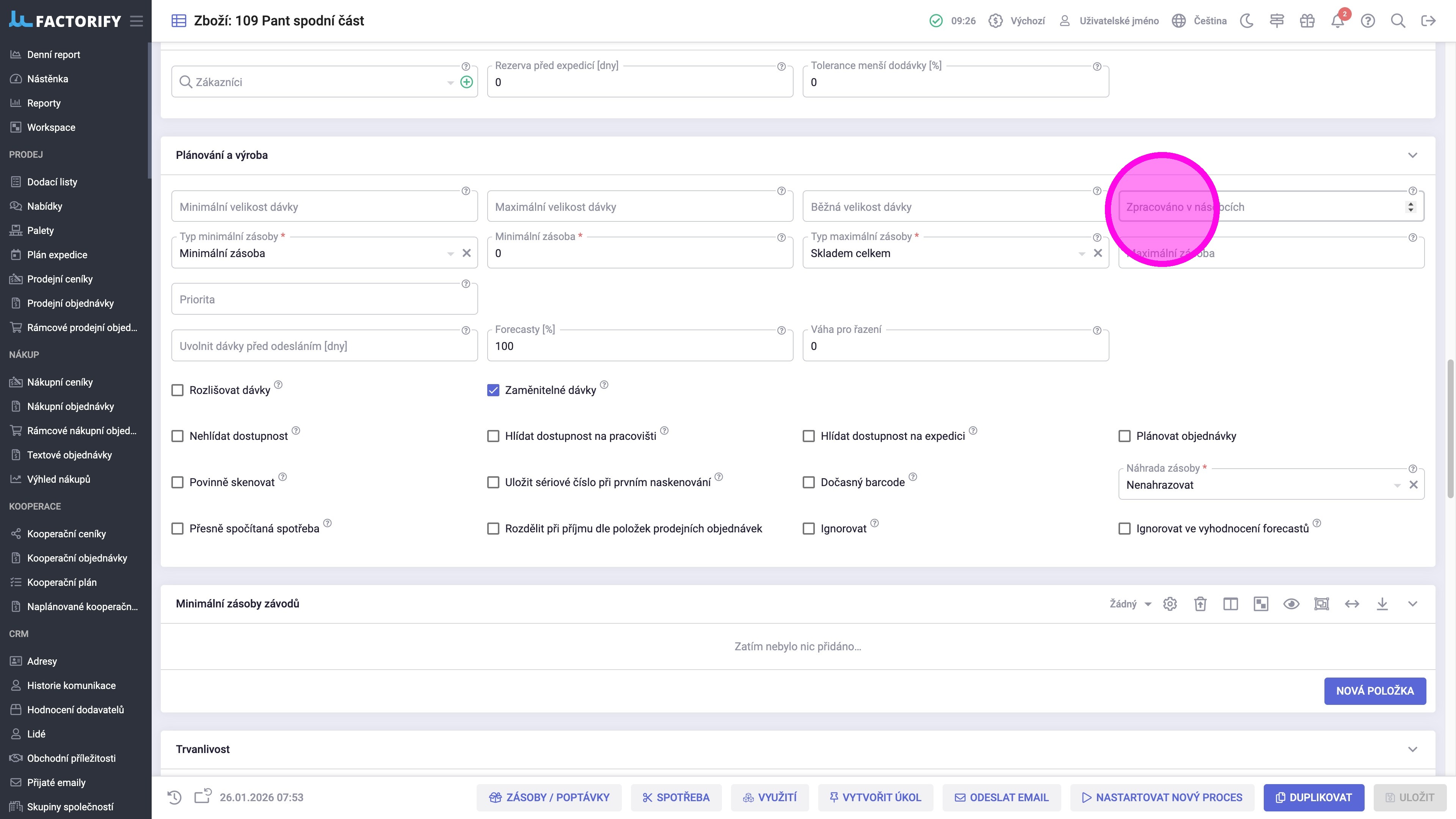
2. Definovat přijaté položky.
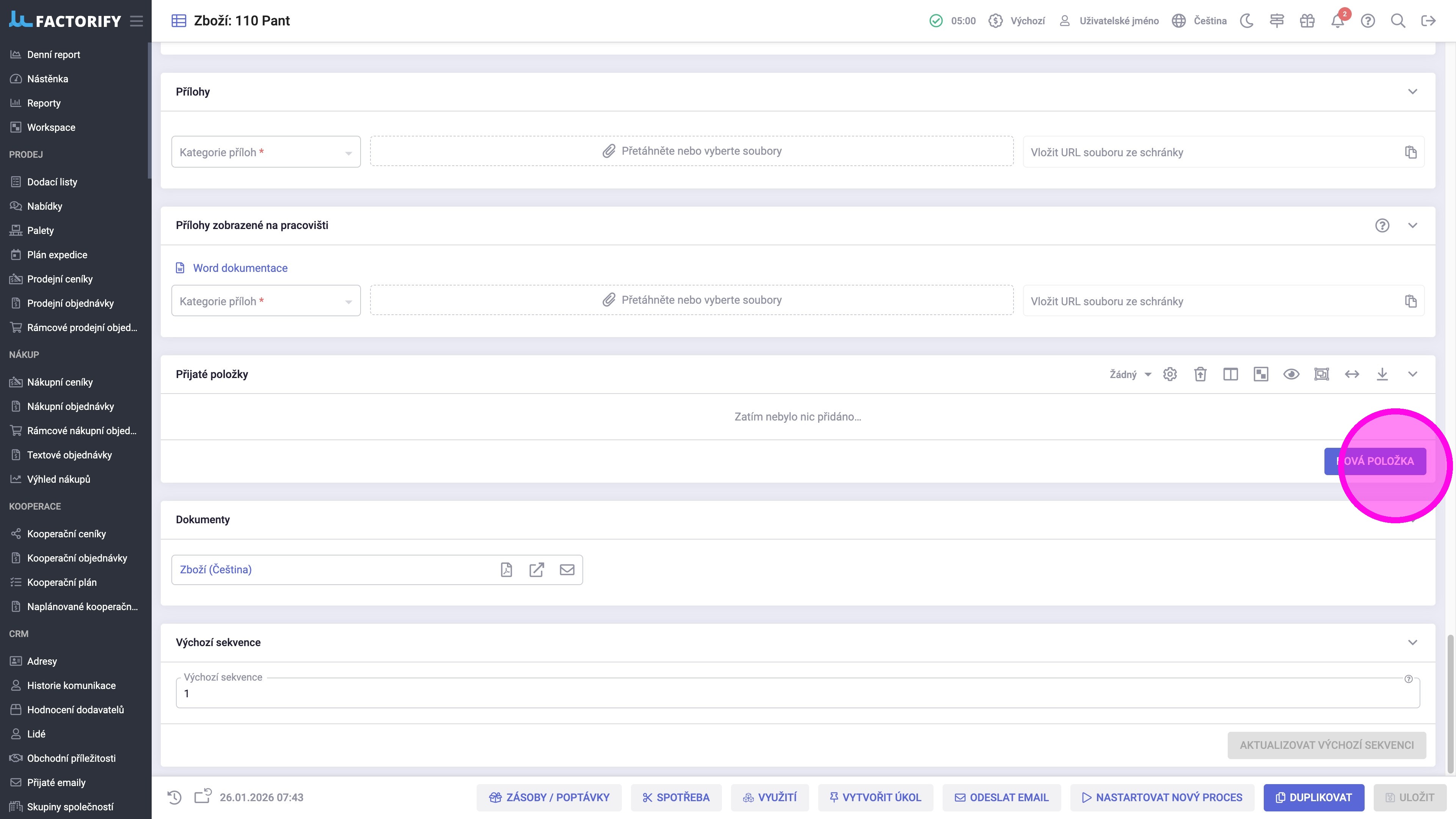
Na detailu zboží zarolovat dolů a v kartě "Přijaté položky" kliknout na "Nová položka". Každým kliknutím se přidá další nový řádek.
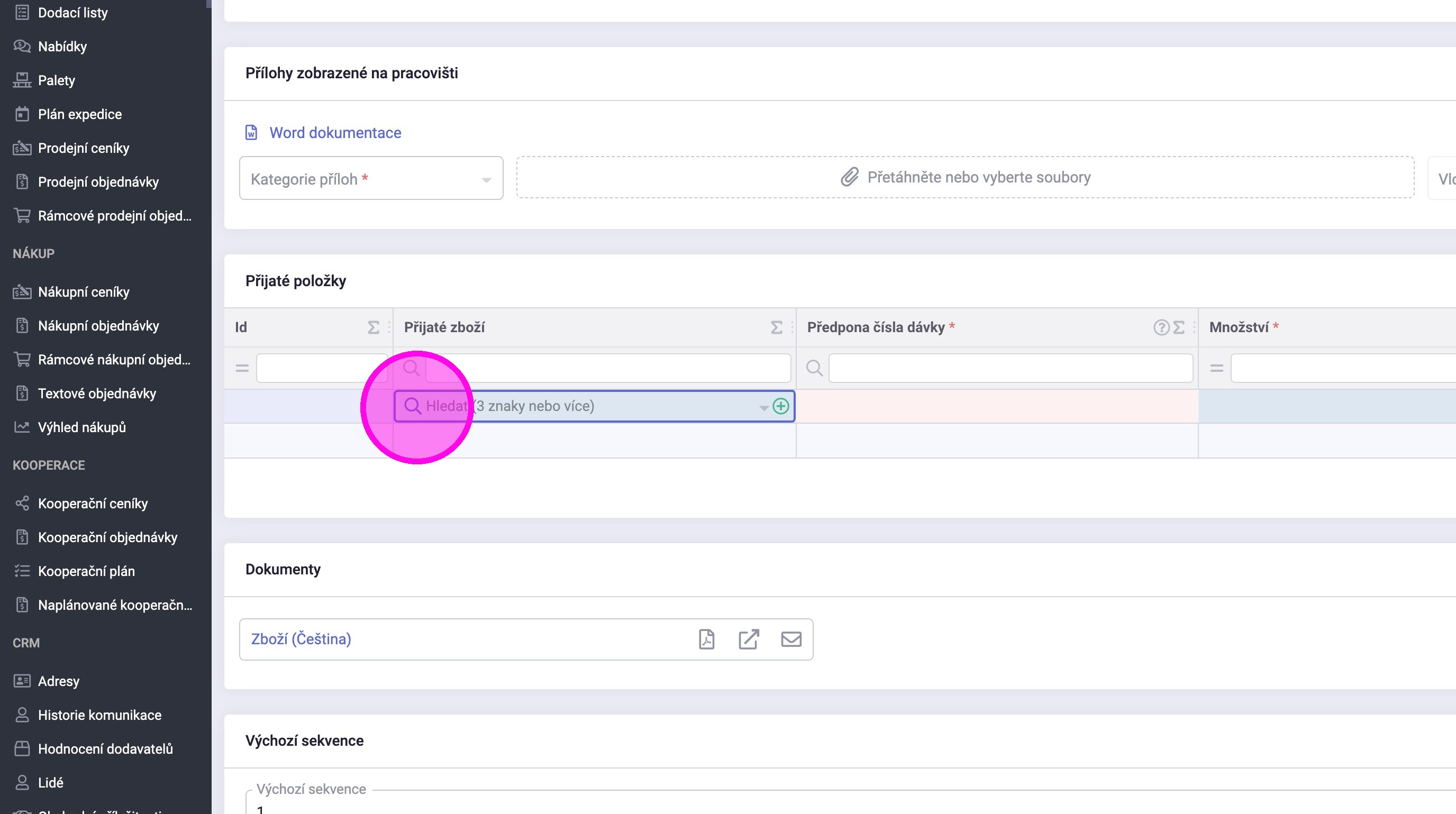
3. Kliknout na lupu a vybrat zboží, které vznikne dokončením pomocného zboží.
4. Definovat předponu dávky. (např.: A,B,C...)
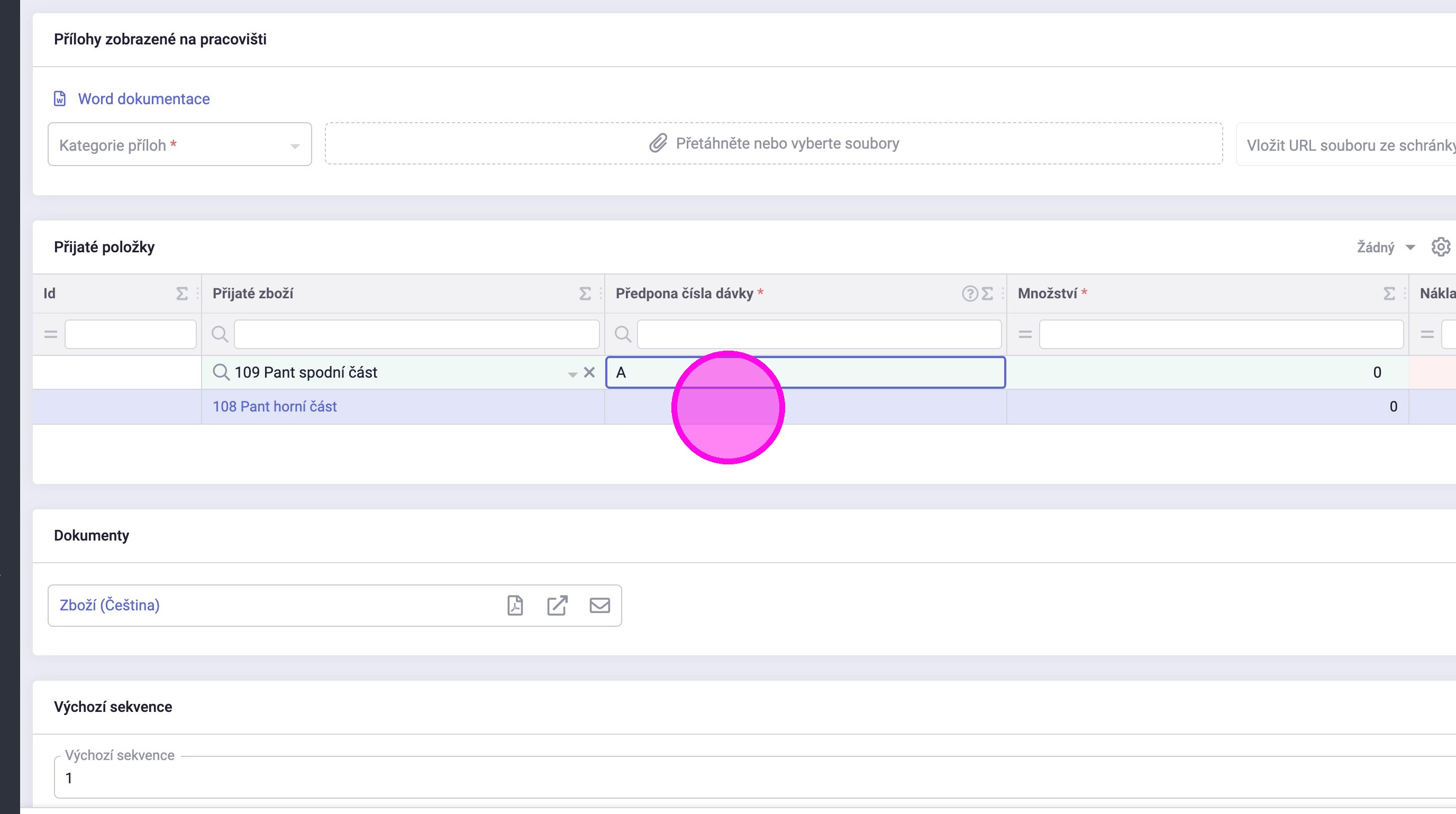
Tip: Přijaté položky přebírají do čísla dávky ID dávky pomocného zboží. Číslo dávky přijaté položky je pak "Předpona čísla dávky"+"ID dávky pomocného zboží"
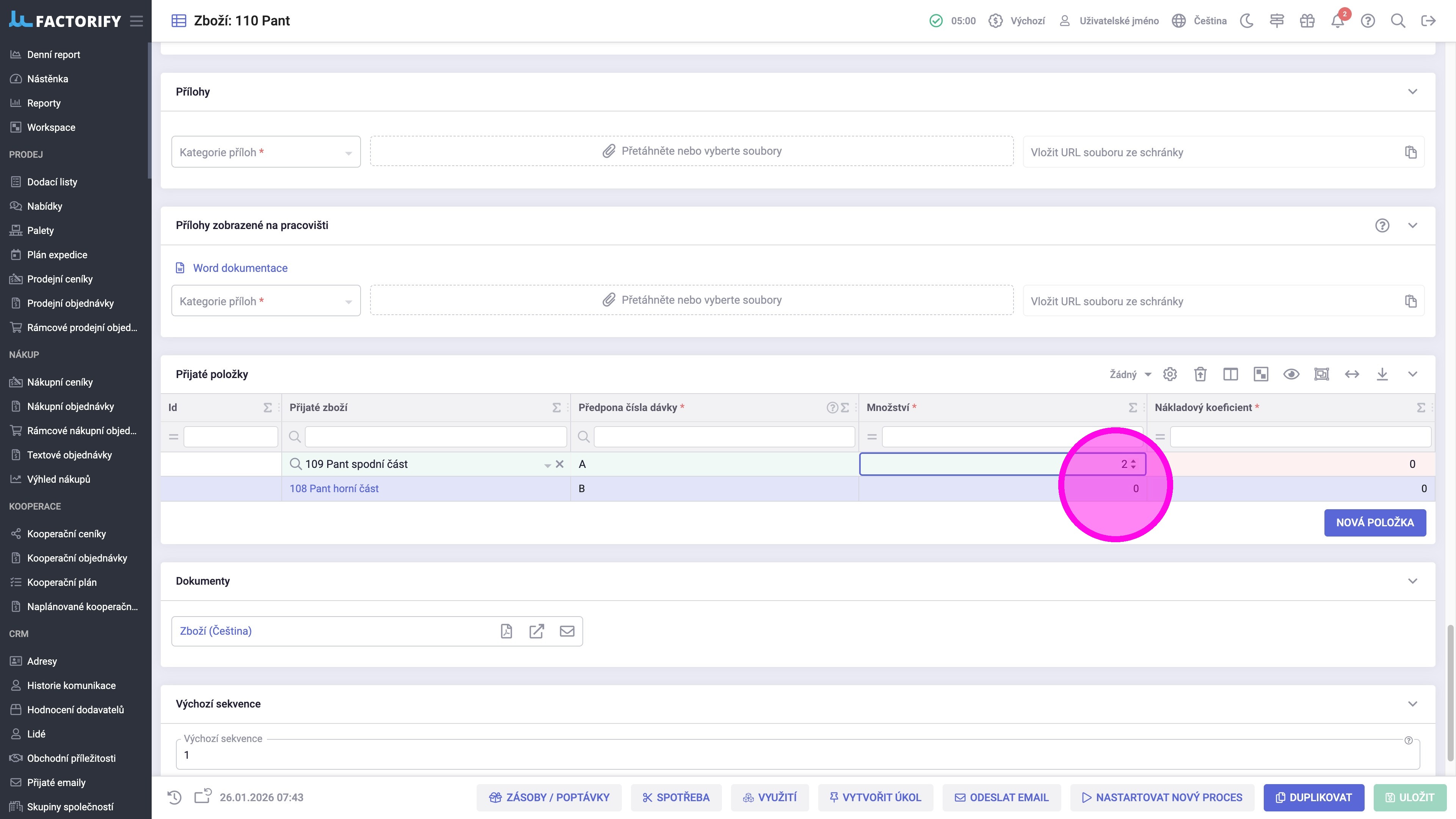
5. Zadat množství každé z přijatých položek v její jednotce, které vznikne dokončením jedné jednotky pomocného zboží.
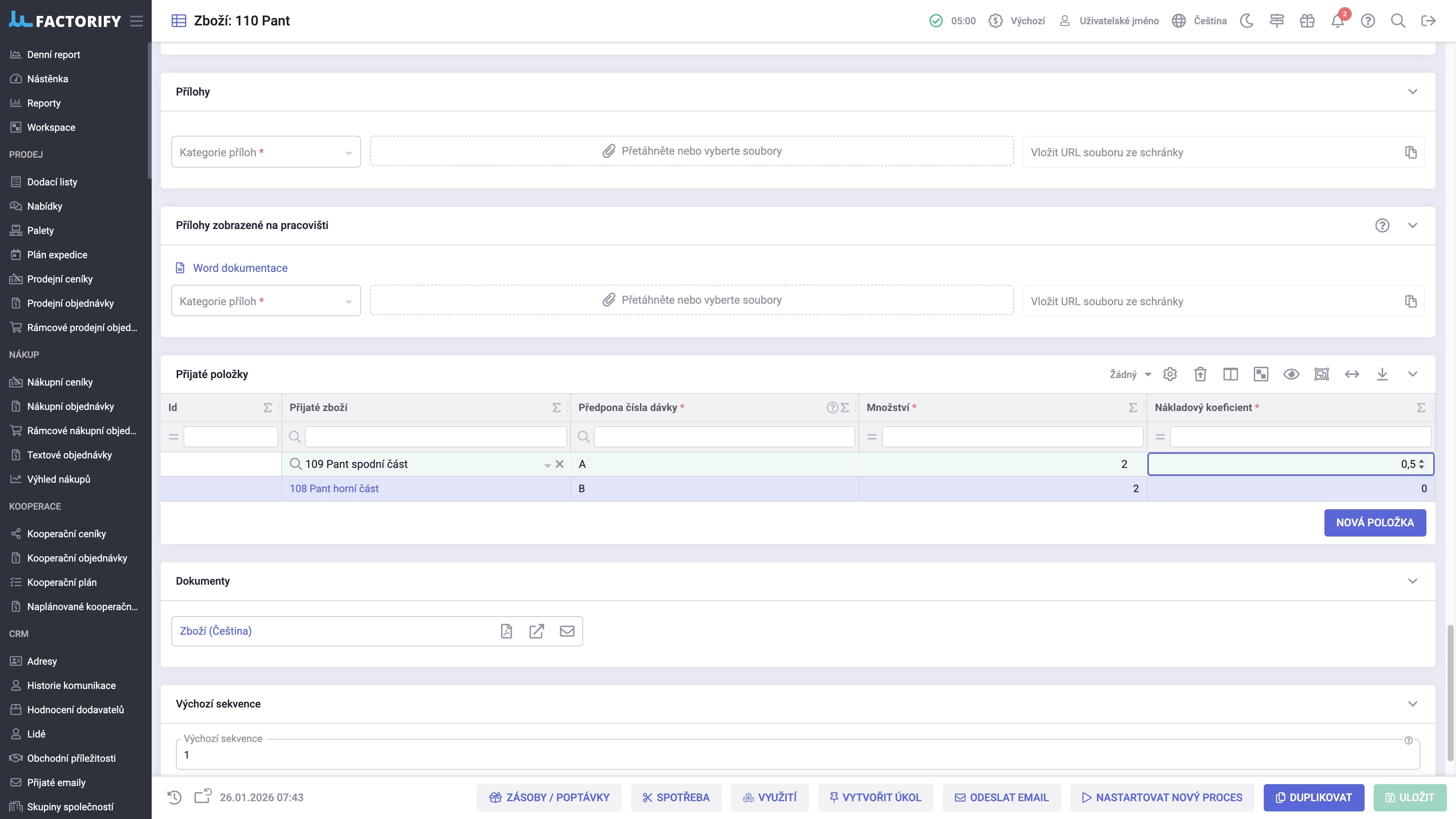
6. Zadat nákladový koeficient každé z přijatých položek neboli podíl celkových nákladů na vyrobení jedné jednotky pomocného zboží, kterým má být zatížena daná přijatá položka. Zadaná hodnota bude pro výpočet zaokrouhlena na 4 desetinná místa.
V uvedeném příkladu výroba 2 ks zboží ID109 zabere stejně času a spotřebuje stejné množství materiálu jako výroba 2 ks zboží ID108, takže nákladový koeficient bude pro každou z položek 0,5.
7. Definovat pracovní postup pomocného zboží.
Po dokončení poslední operace tohoto postupu dojde k vytvoření dávek na přijaté položky.
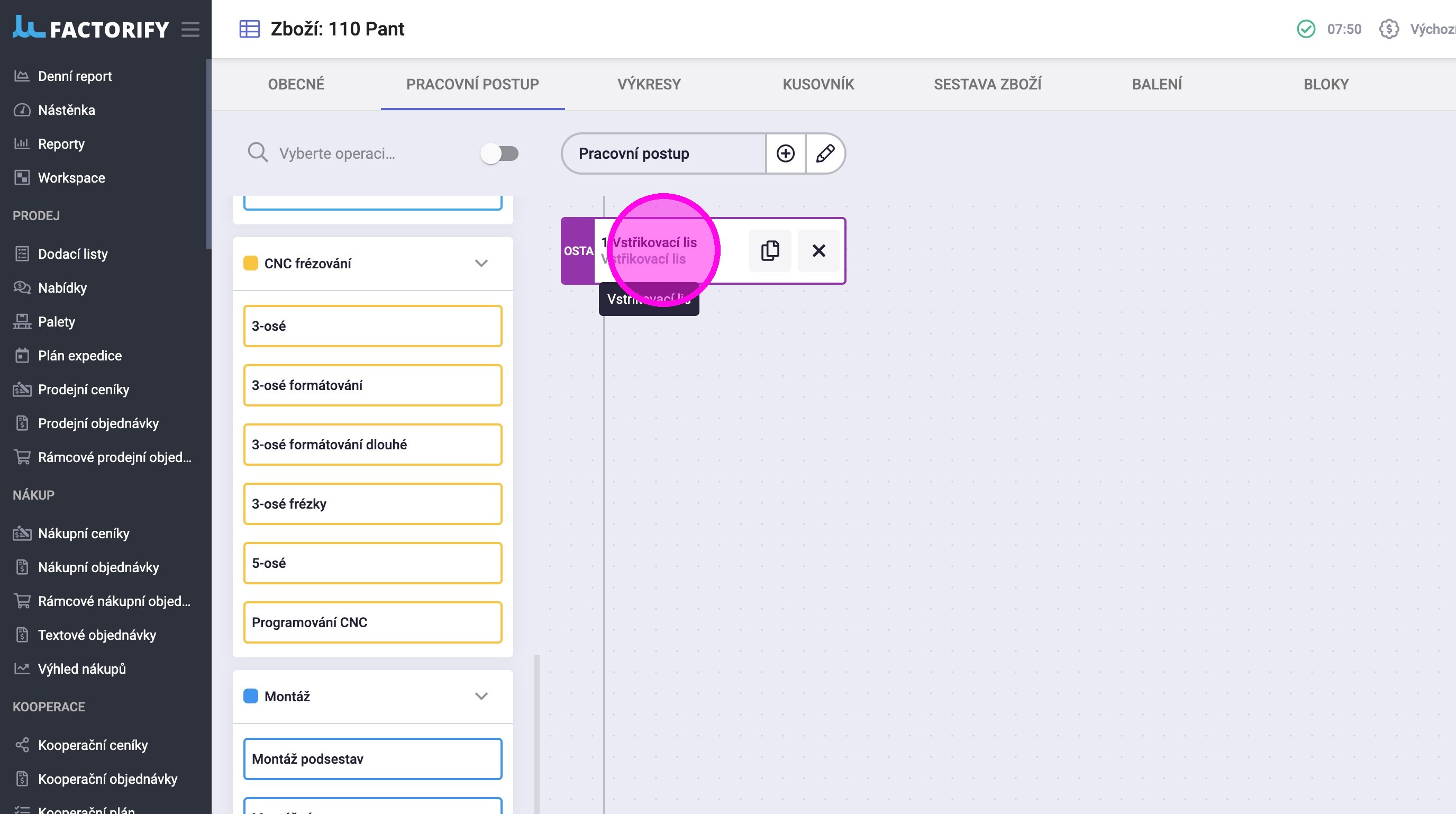
Tip: Pokud je potřeba dávky přijatých položek značit, lze pro ně i před vytvořením dávek přijatých položek tisknout štítky (např. na některé z operací pomocného zboží) s informací "mat-IdZboží-ČísloDávky", protože číslo dávky přijaté položky je předem definované.
8. V kusovníku operace definovat množství potřebné na počet jednotek pomocného zboží.
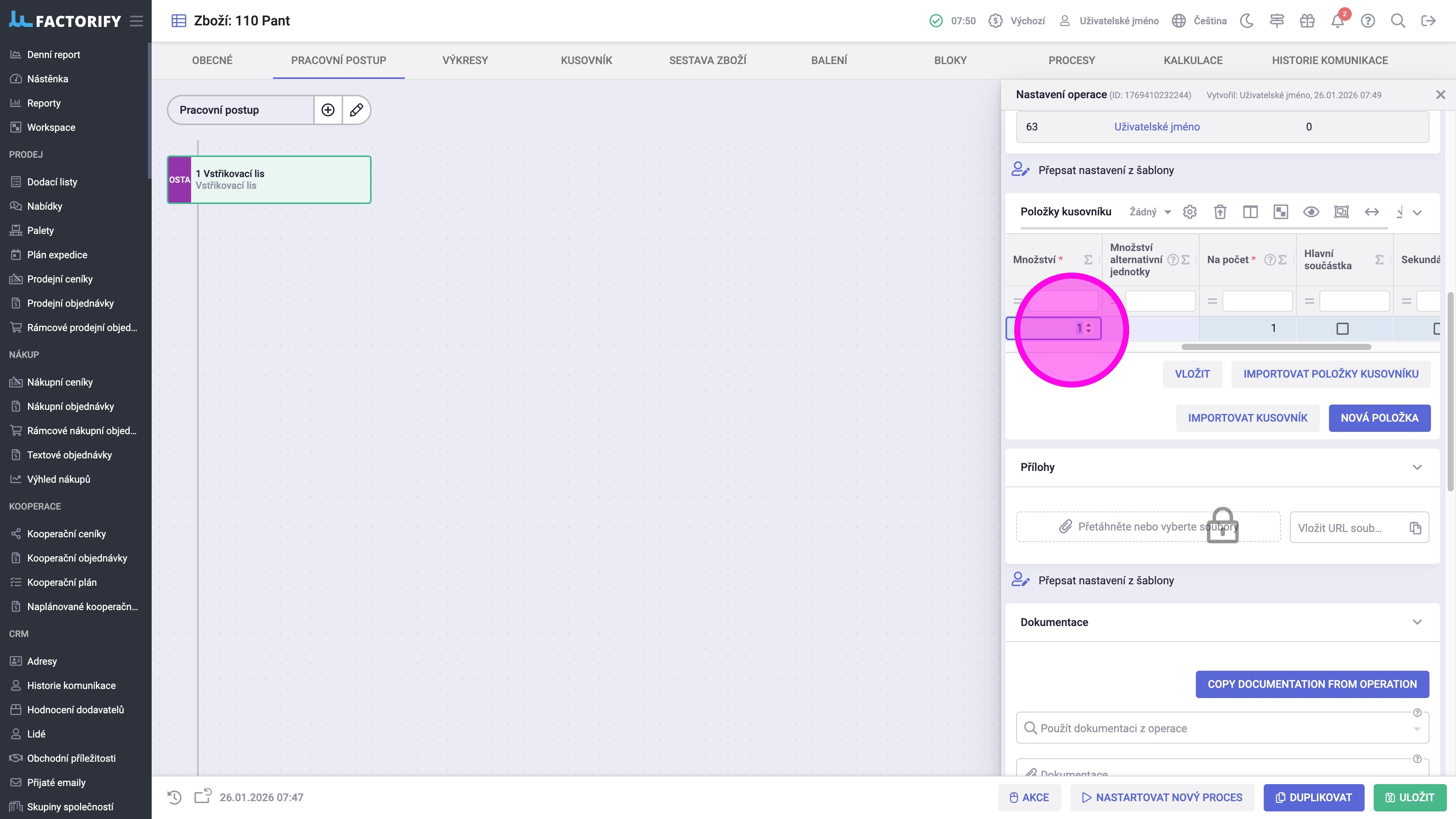
9. Kliknout na "Uložit".
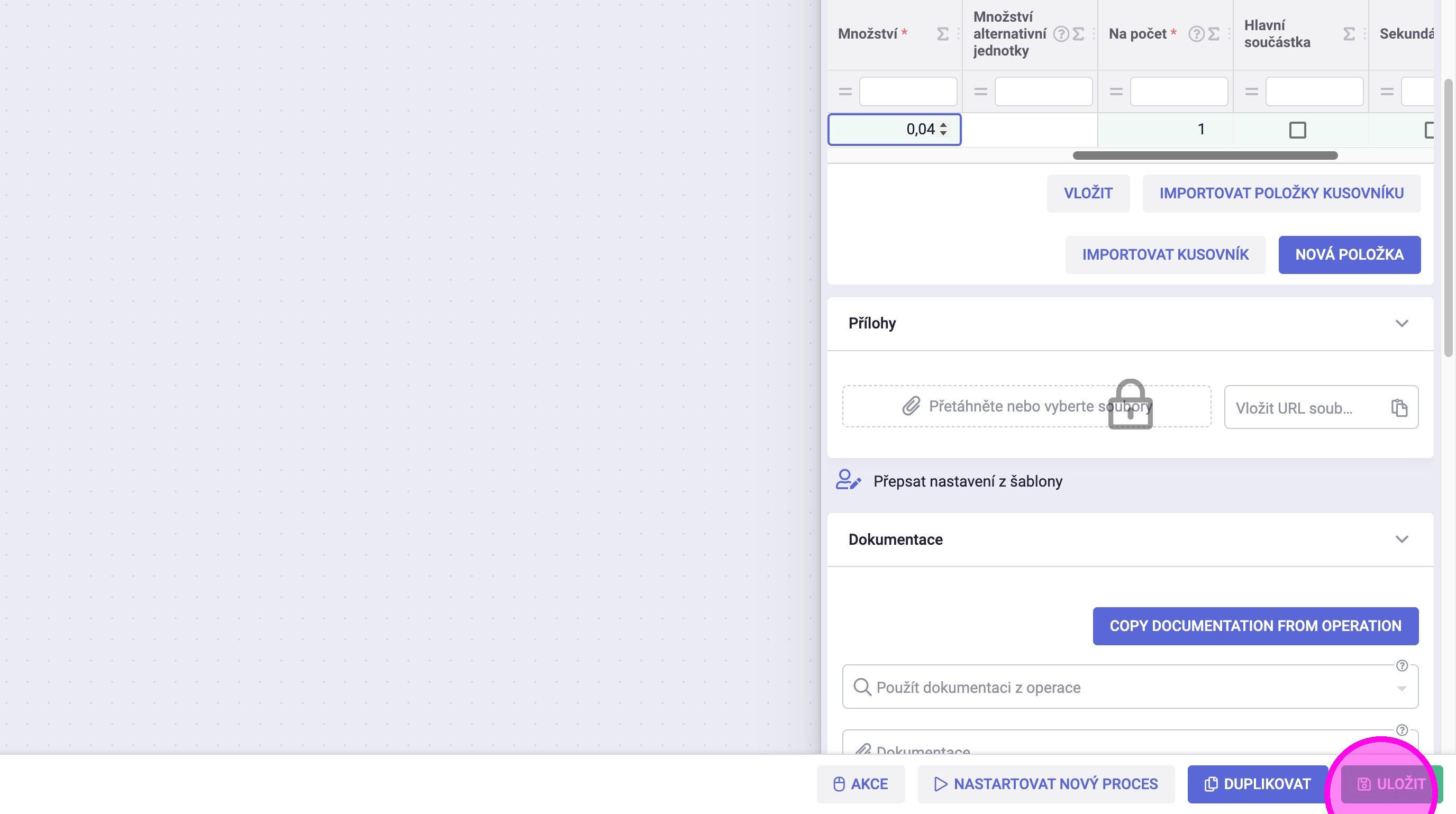
Alert: Nastavení zboží přijaté položky.
Tip: Zboží přijatých položek by mělo mít nastaveno typ s klasifikací polotovar nebo výrobek.
10. Prokliknout se z detailu pomocného zboží na detail zboží přijaté položky.
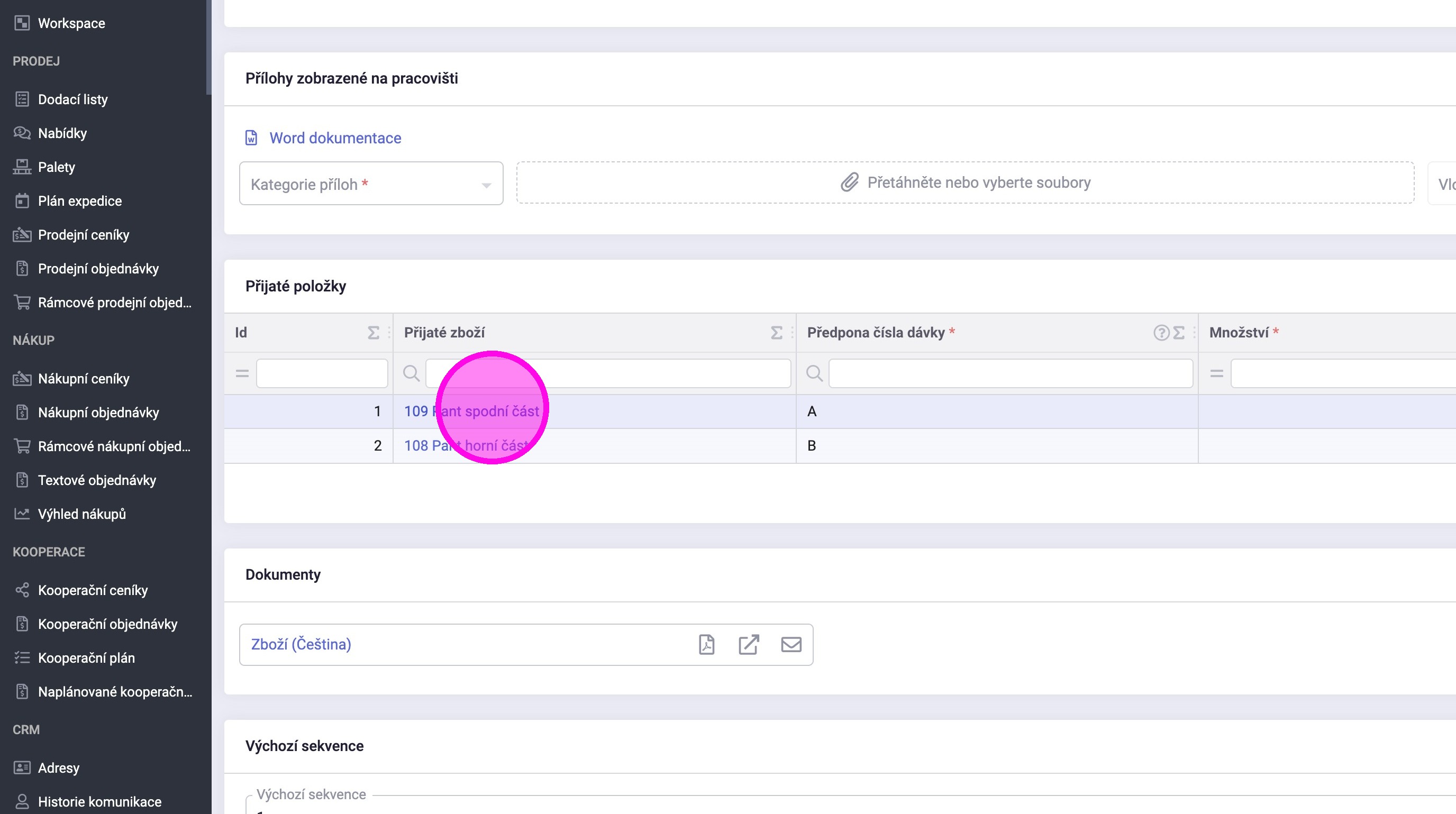
11. Nastavit parametry na kartě "Plánování a výroba".
Pole "Min / Max velikost dávky" a "Zpracováno v násobcích" mají vliv na velikost vygenerované dávky pomocného zboží. Je aplikováno pravidlo z jedné z přijatých položek, proto musí být nastaveno na všech a zároveň tak, aby vždy vznikla požadovaná velikost dávky. (Např.: Z pomocného zboží vzniknou 2 ks přijaté položky, požadavek je na 200 ks, maximální velikost dávky je 100, vygenerují se tedy 2 dávky pomocného zboží po 50 ks)
Na požadavek doplnění minimální zásoby, v případě neexistence platného nákupního ceníku, plánování reaguje vygenerováním dávky na pomocné zboží.
12. Nastavit nákupní ceník u přijatých položek, které se mají chtít nakoupit, místo toho, aby na základě jejich požadavku došlo k vygenerování dávky na pomocné zboží.
Pokud existuje již vytvořená dávka pomocného zboží, ze kterého daná přijatá položka v určitém množství vznikne, požadavek na nákup se sníží o volnou (nikam neplánovanou) část tohoto množství.
Pokud existuje vygenerovaná dávka pomocného zboží, ze kterého daná přijatá položka v určitém množství vznikne, plánování na toto množství nebere ohled a na celé požadované množství vytvoří požadavek na nákup.
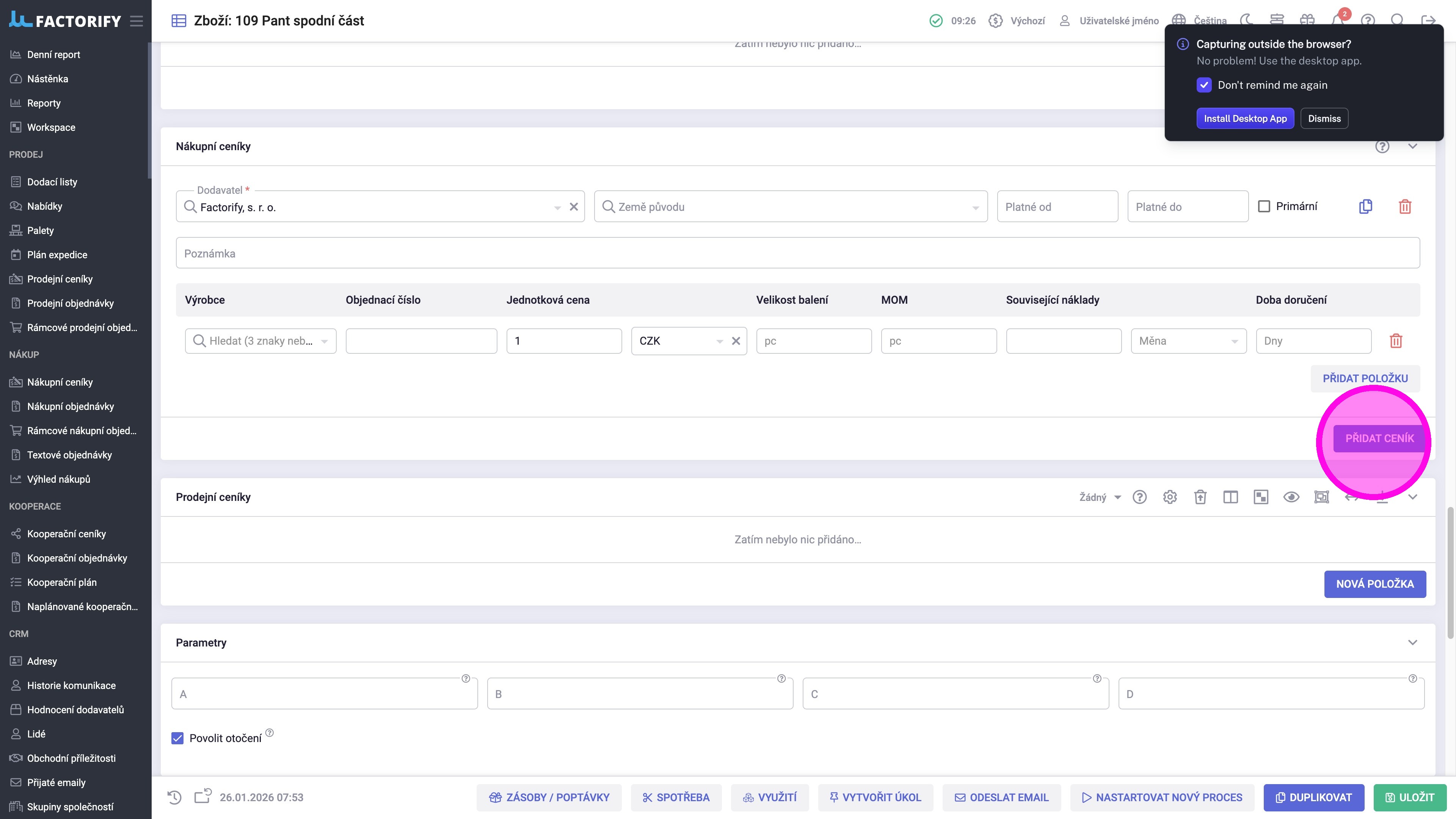
13. Nastavit pracovní postup, pokud mají být na dávce přijaté položky po jejím automatickém vytvoření vykonané ještě další operace, než dojde k jejímu dokončení a příjmu na sklad. Pokud pracovní postup není nastaven, dávka je po automatickém vytvoření ihned dokončena a přijata na sklad.