Obchodník je zodpovědný za prodej a péči o vztahy se zákazníky. V agendě společností spravuje detaily jednotlivých zákazníků, ve kterých eviduje veškeré informace, dokumenty i vzájemnou komunikaci.
Pro jednání o obchodní příležitosti si vytváří záznam v agendě obchodních příležitostí, kde lze sledovat vývoj potenciálních nabídek. Jedna obchodní příležitost představuje určitou hodnotu a míru rozpracovanosti obchodního jednání. Může na ni být navázáno několik nabídek včetně historie, která popisuje, jak se obchod vyvíjel. Všechny dosud vytvořené nabídky jsou dostupné ve stejnojmenné agendě.
Ceny položek v nabídce se automaticky načítají a dopočítávají z platného prodejního ceníku, který představuje jednotkovou cenu zboží pro danou společnost při daném odběru. Tyto ceny je možné i ručně upravit. Pokud není ceník stanoven, lze jednotkovou prodejní cenu určit pomocí agendy kalkulací, kde lze přesně spočítat náklady na MJ konkrétního zboží za daných podmínek. Kalkulaci lze následně navázat na položku objednávky, aby se její cena počítala automaticky.
Po přijetí nabídky je možné odsouhlasené ceny položek použít k vytvoření prodejních ceníků pro danou společnost, aby bylo možné v budoucnu rychle tvořit nové prodejní objednávky bez nutnosti znovu připravovat kalkulace a nabídky. Z přijaté nabídky lze také přímo vytvořit prodejní objednávku.
Plánovač pomocí simulace určí možný termín expedice, obchodník jej potvrdí se zákazníkem a následně plánovač provede zaplánování objednávky. Pomocí rámcových prodejních objednávek lze definovat základní sjednané podmínky, jako jsou například množství, cena a termíny, a mít tak přehled o plnění závazku. Poté standardně vytváří jednotlivé prodejní objednávky, u kterých rozhodne jestli mají mít vazbu na vytvořenou rámcovou objednávku a být součáastí plnění závazku.
V agendě „Naplánované objednávky“ obchodník průběžně sleduje stav všech svých objednávek, aby mohl případné změny včas komunikovat se zákazníkem.
Používané agendy: Prodejní objednávky, Prodejní rámcové objednávky, Zboží, Prodejní ceníky, Společnosti
¶ Základní
¶ ## #id=vytvoreni-zakaznika Vytvoření zákazníka
Zákazník je vytvořen v agendě společností, která slouží jako evidence všech informací, dokumentů a komunikace s ostatními firmami. U některých firem je zodpovědnost za vytváření nových společností přenesena na jedno oddělení (např. účetní), aby nedocházelo k duplikacím a společnosti byly založeny v souladu s účetními standardy. Dokončením tohoto procesu vznikne společnost.
1. V agendě "Společnosti" kliknout na zelené tlačítko s plusem pro založení společnosti.
2. Pro rychlé založení společnosti lze využít funkci automatického stažení dat z obchodního rejstříku. Momentálně podporované země: ČR, SK. Vyplnit IČO společnosti.
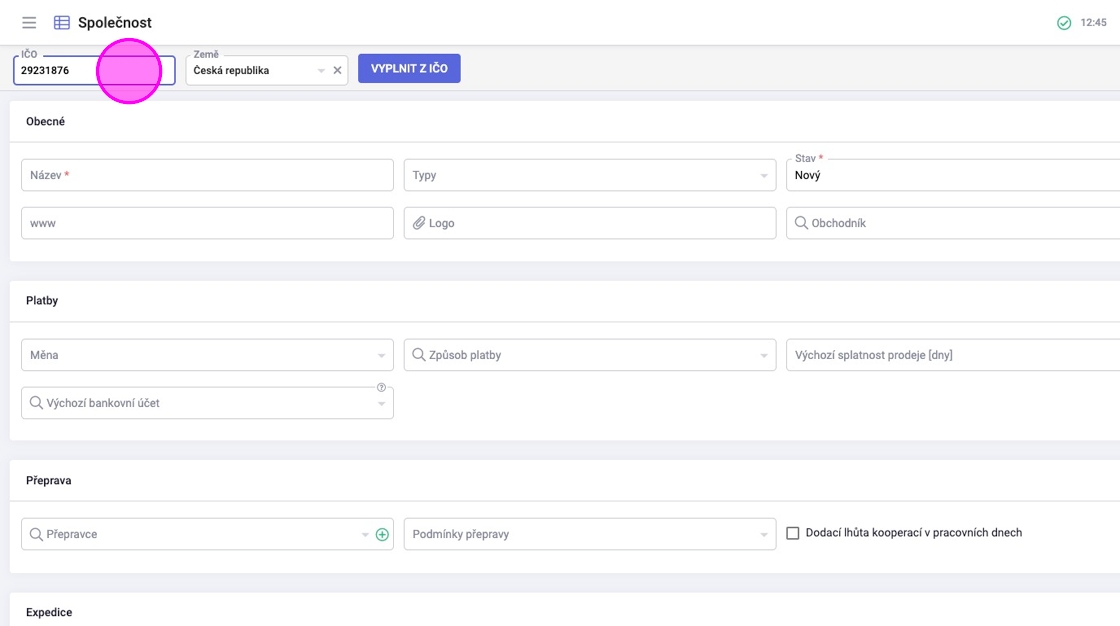
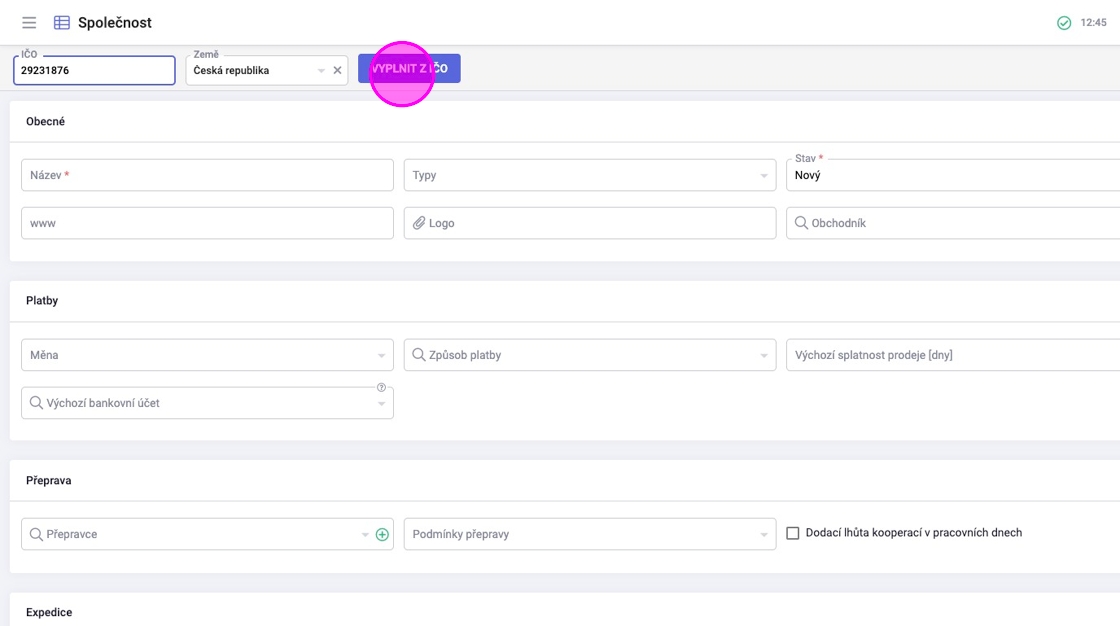
3. Kliknout na tlačítko "Vyplnit z IČO".
4. Adresa se předvyplnila automaticky z obchodního rejstříku. V případě potřeby je možné vytvořit další fakturační adresu (např. pro zahraniční pobočku) nebo dodací adresy pro různá místa dodání. Fakturační adresu lze vždy použít i jako dodací adresu, ale dodací adresu nelze používat jako fakturační. Pokud existuje více adres, tak lze jednu nastavit jako výchozí a tím se bude automaticky předvyplňovat.

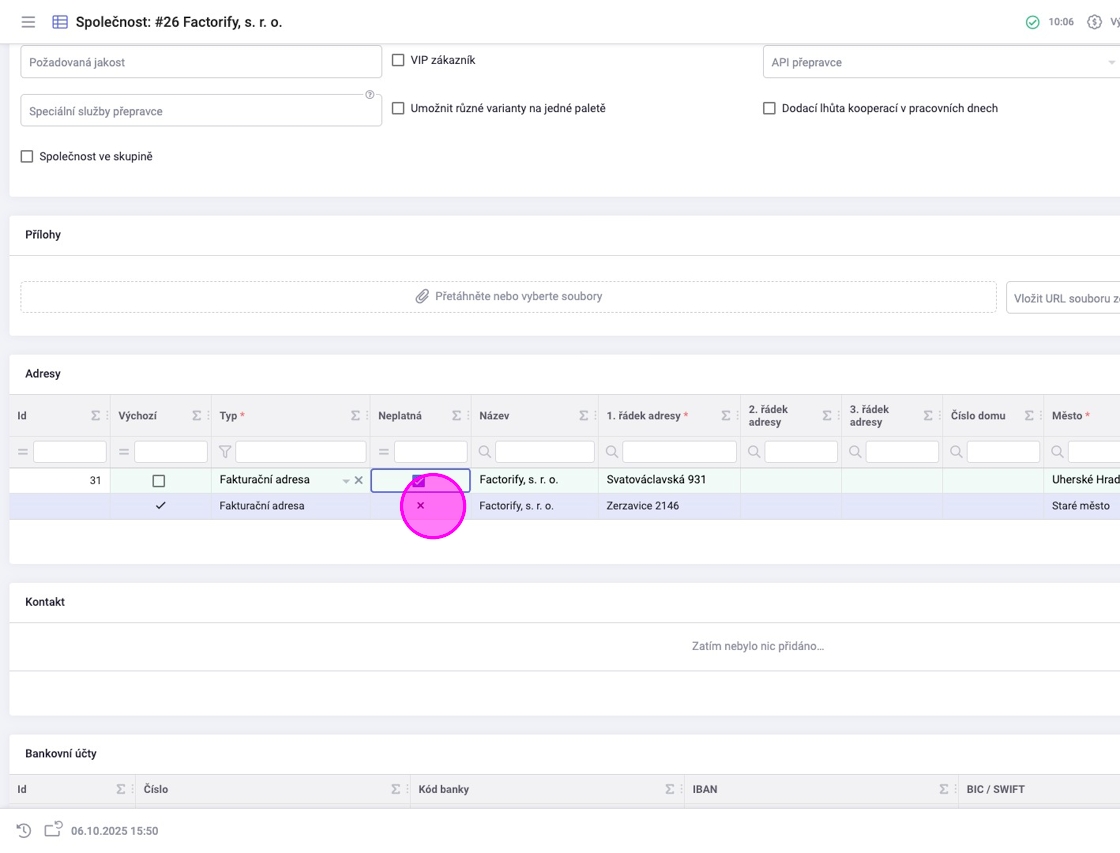
5. Pokud se společnost přestěhovala, změnila adresu nebo jiný údaj (například status plátce/neplátce DPH, stát, IČO nebo DIČ), původní adresa se v systému ponechává, protože je již použita na existujících účetních dokladech. Je třeba u těchto adres zaškrtnout, že jsou neplatné, a založit nový záznam s adresou a platnými údaji, které budou od tohoto okamžiku automaticky nabízeny v účetních dokladech.
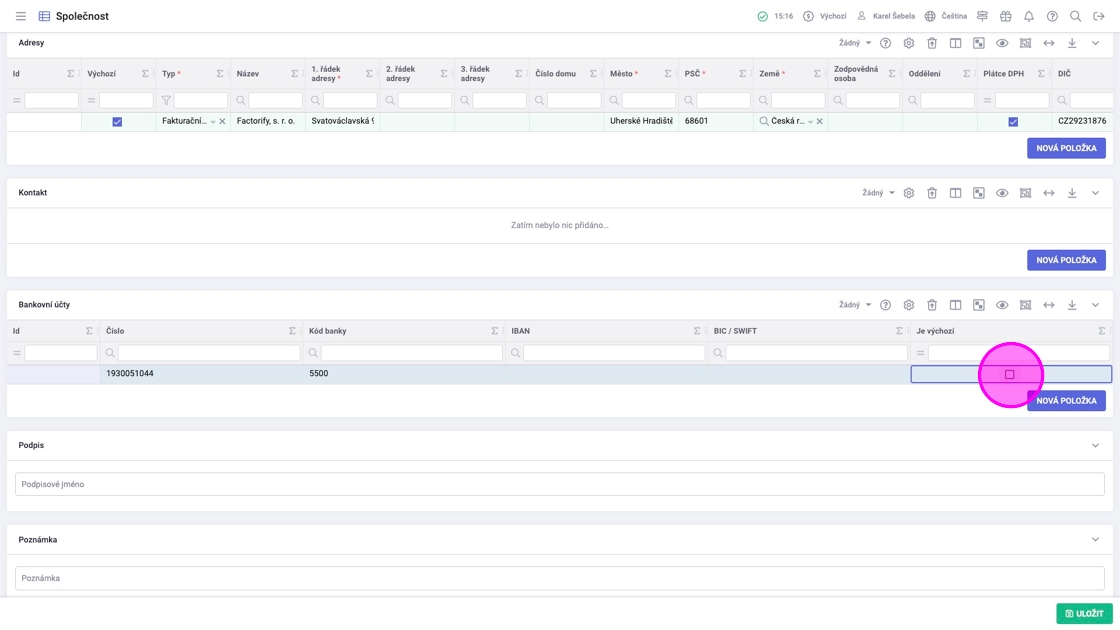
6. Pokud se z registru společností stáhne více bankovních účtů a chce se používat jeden jako výchozí, je třeba zaškrtnout "Je výchozí". Takto označený účet se bude automaticky předvyplňovat v agendách, kde je použit.
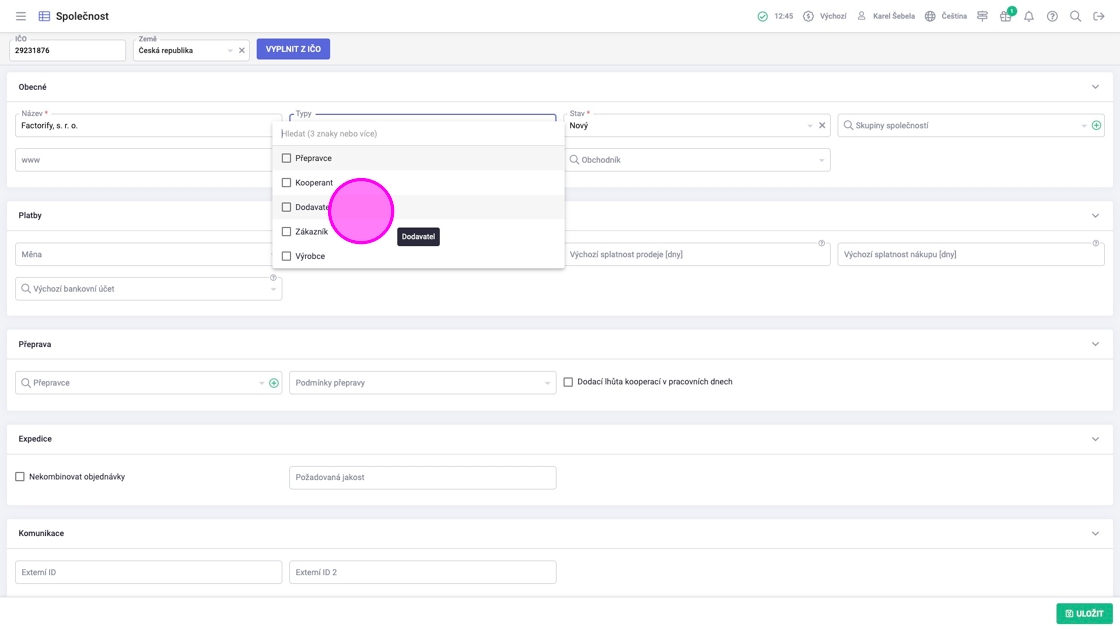
7. V políčku "Typy" zaškrtnout volbu "Zákazník". Pokud je daná společnost také kooperant nebo dodavatel, vybrat příslušné volby. Takto označené společnosti se budou nabízet v příslušných agendách.
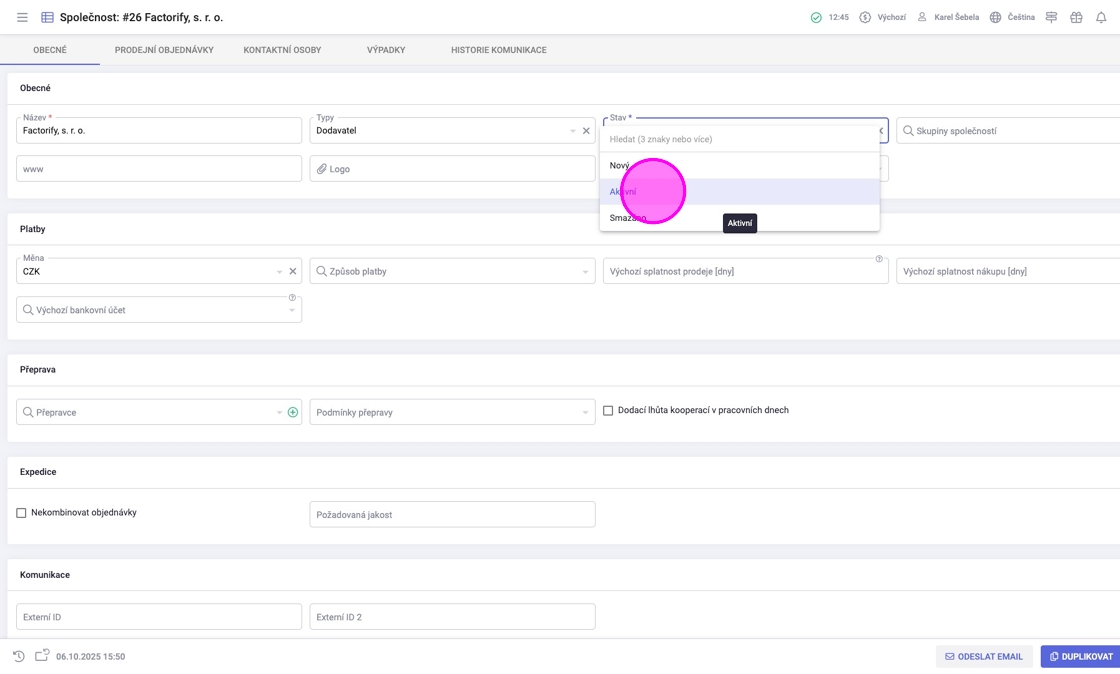
8. Stav "Nový" se nabízí automaticky. Pokud je ve společnosti vše správně vyplněno, vybrat stav "Aktivní".
Stav "Smazáno" se používá, pokud nechcete danou společnost nadále nabízet uživatelům k výběru. Takto označená společnost není zcela smazána. Staré objednávky a účetní doklady se na ni budou nadále odkazovat.
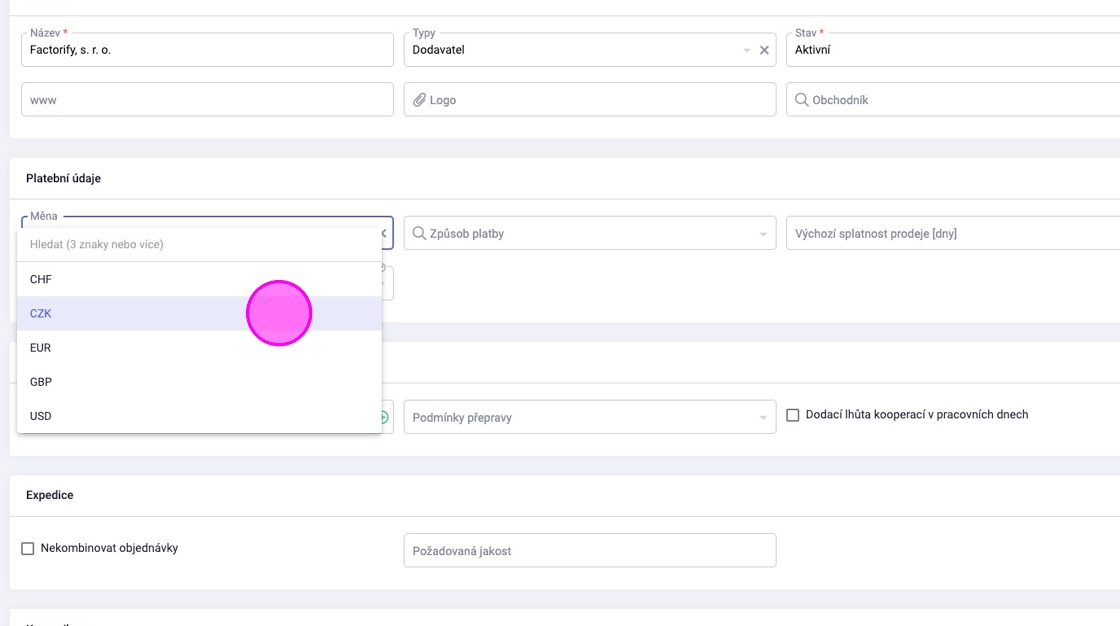
9. V hlavičce vybrat políčko "Měna". Tato měna se bude automaticky propisovat do objednávek a účetních dokladů.
Na společnosti lze nastavit další údaje, které se automaticky předvyplňují v odpovídajících agendách:
- platební údaje (měna, způsob platby, bankovní účet atd.)
- přeprava (přepravce, podmínky přepravy atd.)
- expedice (nekombinovat objednávky atd.)
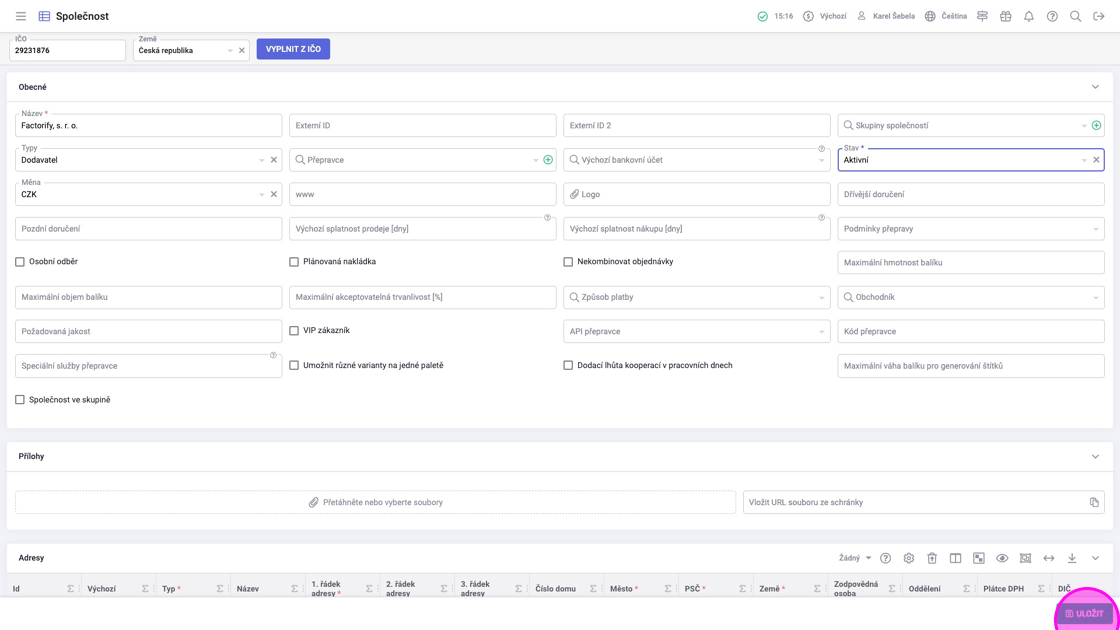
10. Kliknout na tlačítko "Uložit".
¶ ## #id=vytvoreni-kontaktni-osoby Vytvoření kontaktní osoby
Kromě společností, s kterými budujete obchodní vztahy, umožňuje systém Factorify vytvoření kontaktních osob jednotlivých společností. Dokončením tohoto procesu dojde k vytvoření nového záznamu v agendě Lidé a ke zobrazení nové kontaktní osoby z detailu Společnosti.
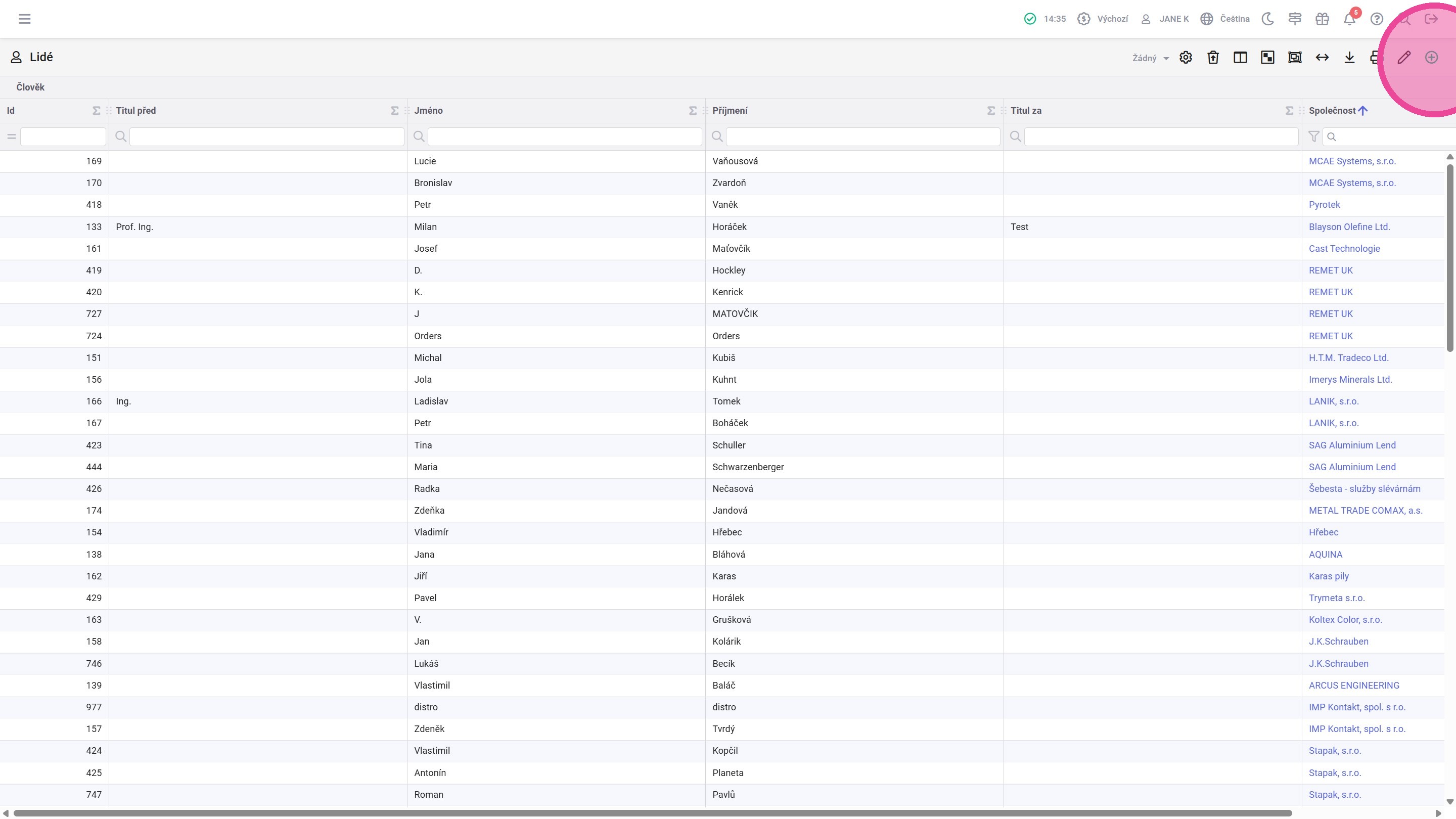
1. Otevřít agendu Lidé a "Vytvořit nový záznam".
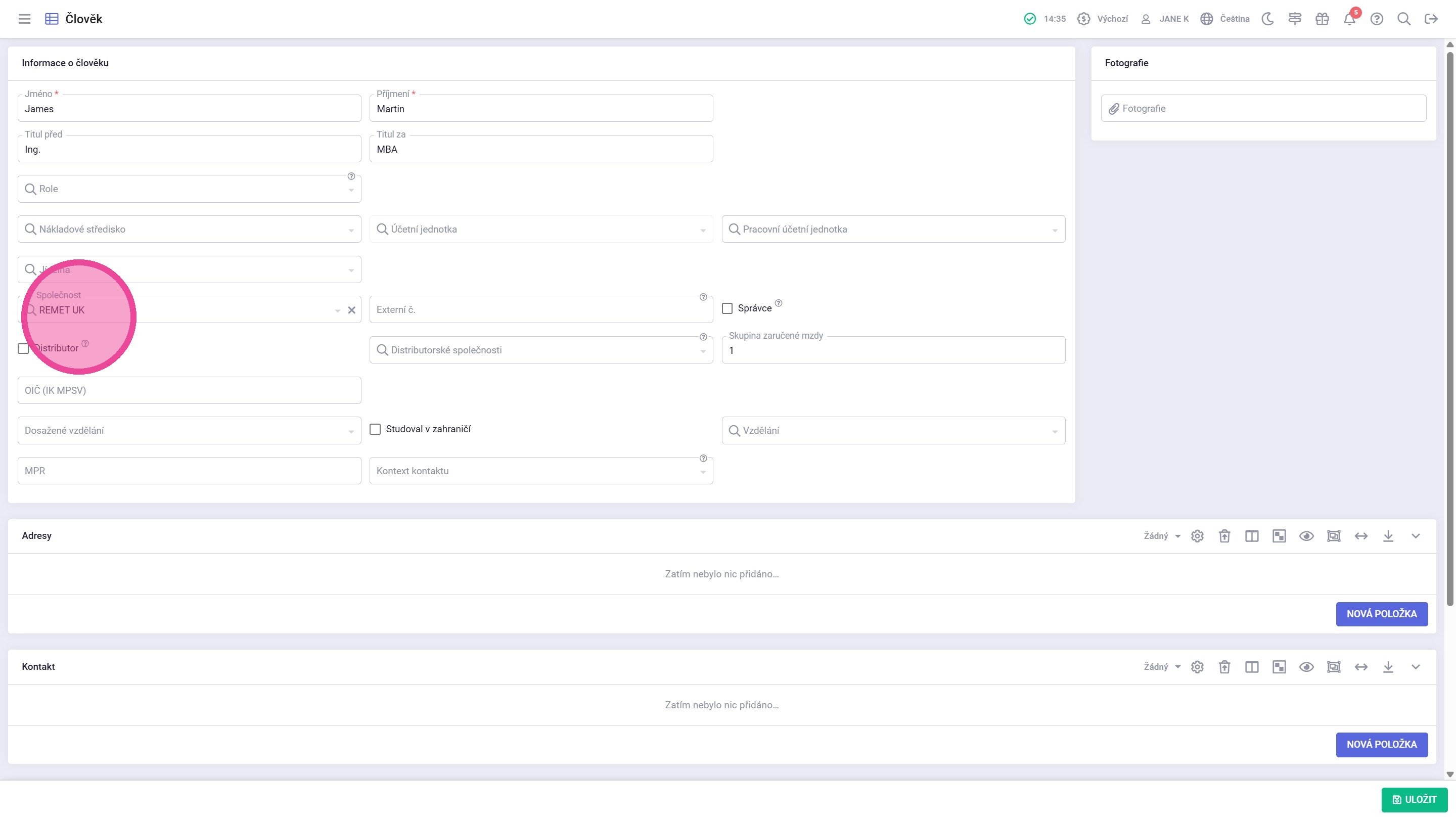
2. Vyplnit povinné údaje (Jméno a Příjmení). V poli "Společnost" vybrat organizaci, ke které vytvářená kontaktní osoba náleží.
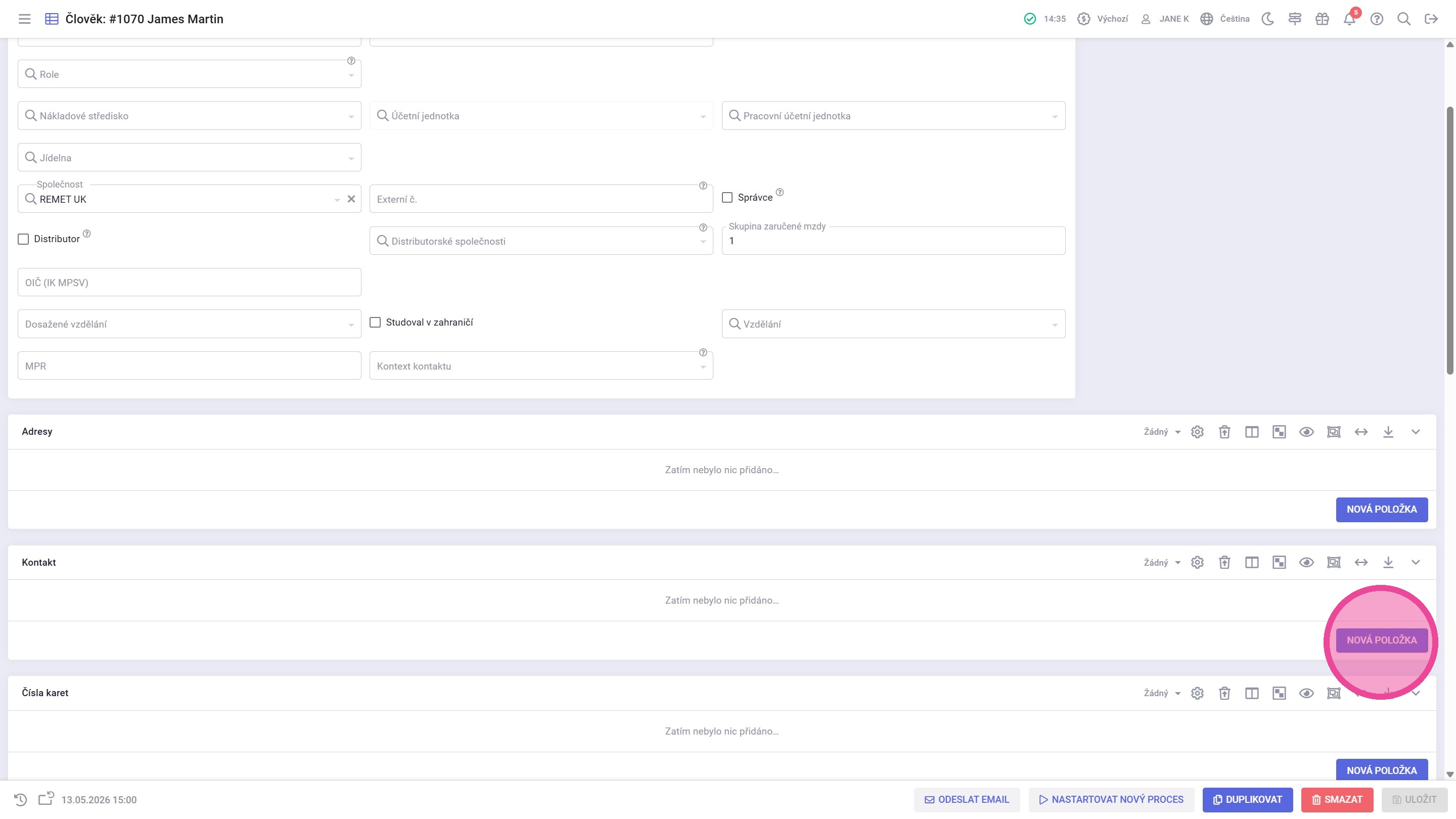
3. Pro přidání Adresy nebo Kontaktu je potřeba kliknout na tlačítko "Nová položka" na odpovídající kartě.
4. Vybrat správný typ a zadat hodnotu vytvářené Adresy nebo Kontaktu.
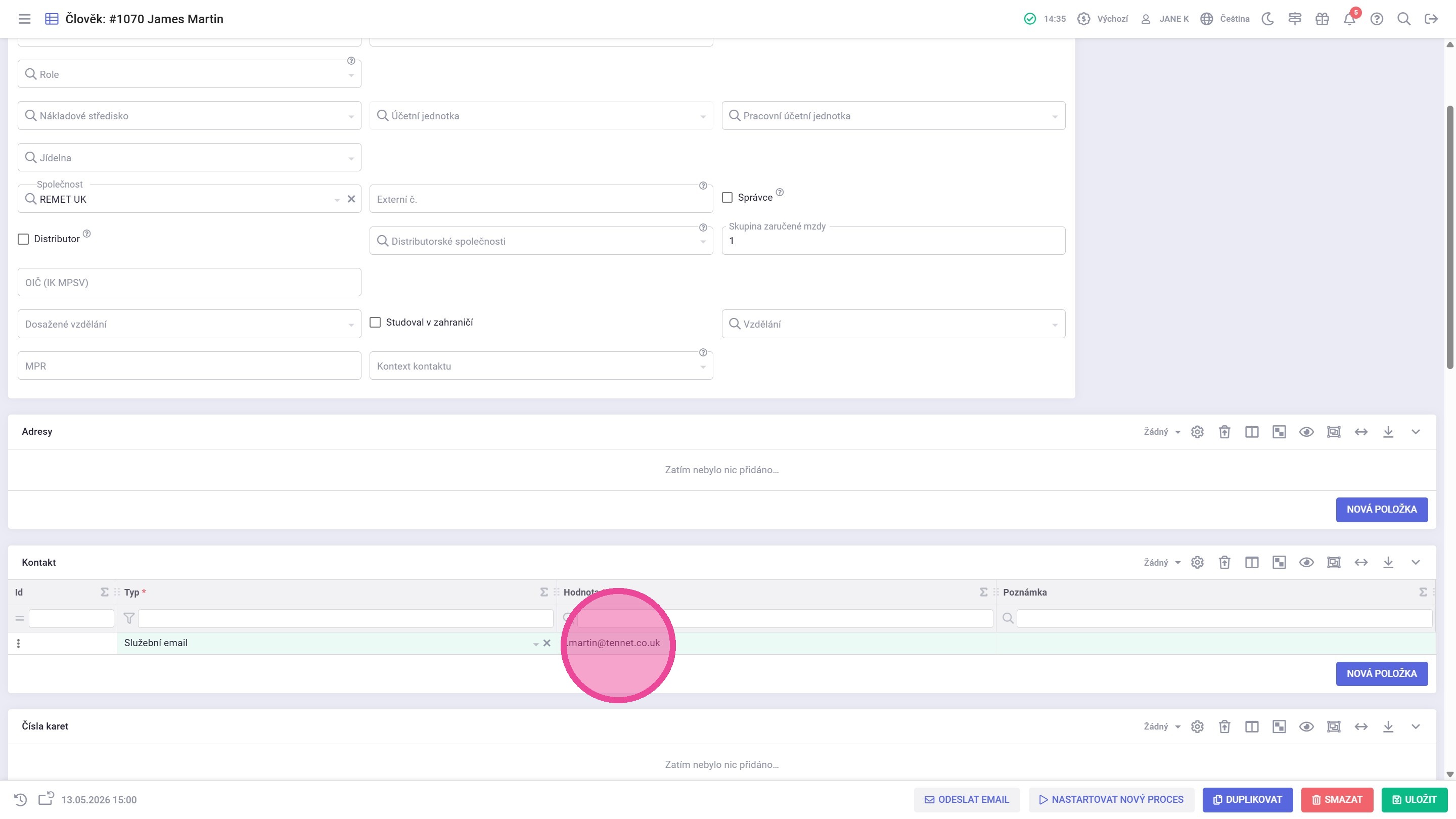
Tip: Při využívání možnosti odesílání emailů ze systému Factorify není rozlišováno mezi typem kontaktu "Služební email" a "Email". Rozdílné typy mají vliv pouze na funkcionalitu týkající se Zaměstnanců při zpracovávání mezd. Proto doporučujeme přidávat kontaktním osobám jiných společností pouze služební emaily.
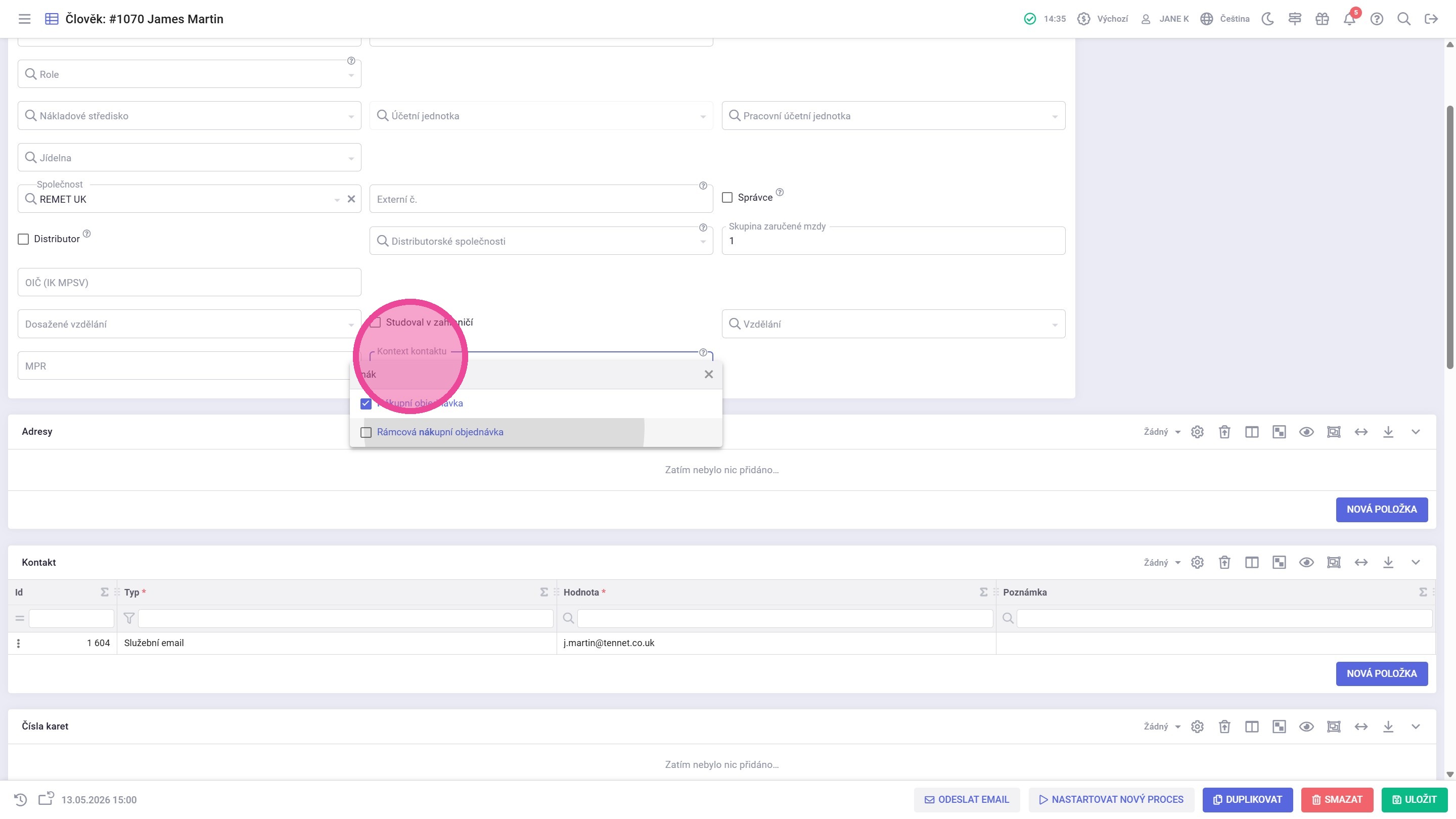
5. Vybrat agendu v poli "Kontext kontaktu".
Vybráním hodnoty v tomto poli lze omezit, ve kterých agendách se email dané kontaktní osoby automaticky doplní při využití funkcionality odesílání emailů ze systému Factorify. V praxi to znamená, že pokud byl v tomto příkladě vybrán kontext "Nákupní objednávka" a "Rámcová nákupní objednávka", pak budou všechny emaily (emaily i služební emaily) této kontaktní osoby doplněny při odesílání Nákupní objednávky nebo Rámcové nákupní objednávky.
Alert: - Pokud není vybraný kontext na žádné kontaktní osobě, vyplní se všechny emaily (emaily i služební emaily) všech kontaktních osob společnosti a zároveň i email nastavený v kartě Kontakty na detailu dané společnosti.
- Maximální počet doplněných emailů je 10, přičemž se nejdříve doplňují emaily od kontaktních osob a až následně z detailu společnosti.
- Pokud je vybrán kontext, pak se email (nebo emaily) kontaktní osoby doplní při odesílání emailů pouze v daném kontextu.
- Pokud je vybrán kontext na všech kontaktních osobách, ale chce se odeslat email z detailu agendy, která nebyla vybrána jako kontext některé z kontaktních osob, nenačtou se emaily žádné kontaktní osoby. Načte se pouze email z detailu společnosti a pokud neexistuje, nenačte se žádný email.
- Pokud je vybrán kontext, ale není zadán email, načtou se všechny ostatní vhodné emaily a kontaktní osoba s kontextem bez emailu bude ignorována
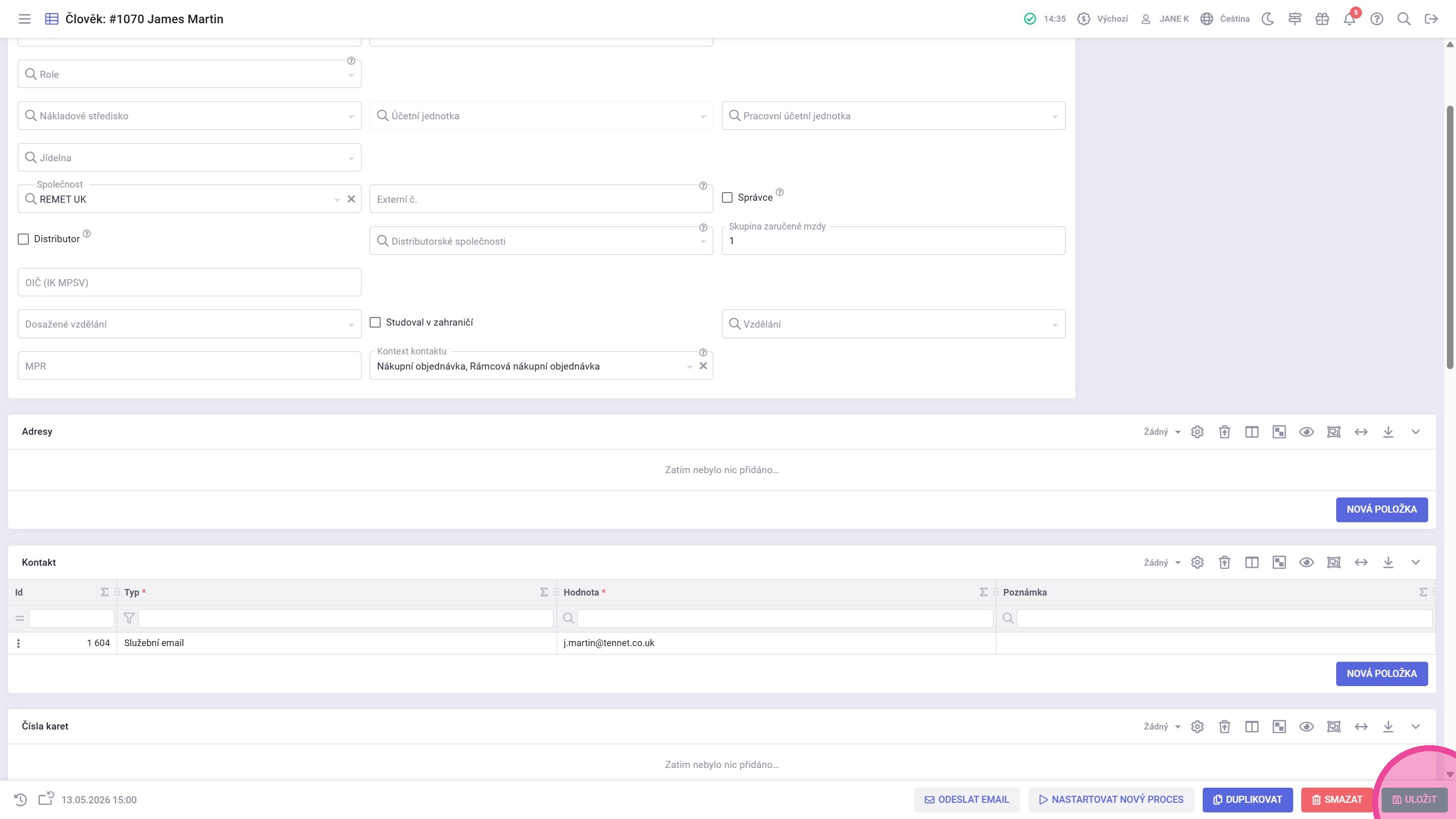
6. Po nastavení ostatních požadovaných polí kliknout na tlačítko "Uložit".
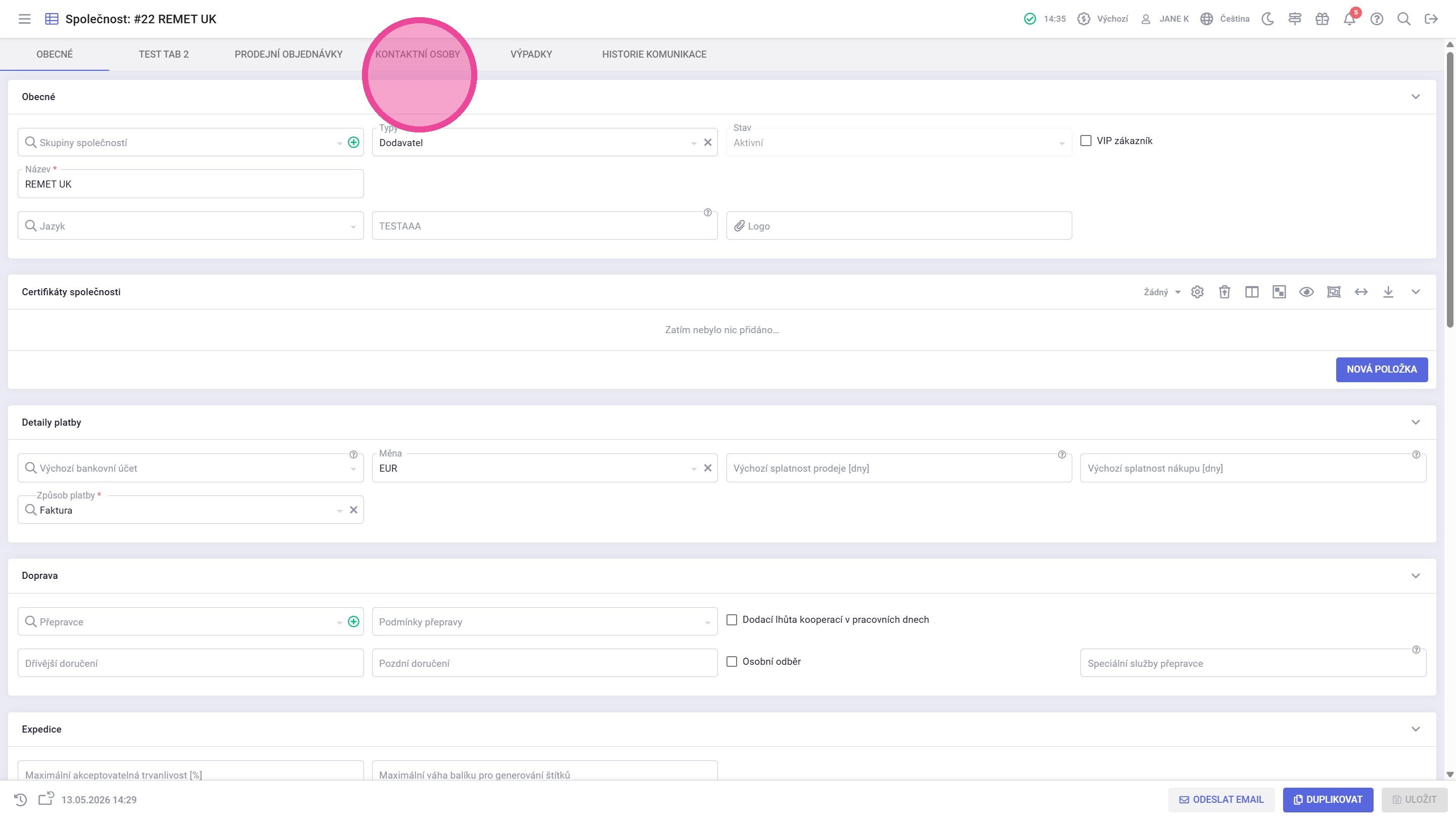
7. V detailu společnosti se dají vytvořené kontaktní osoby dohledat. Stačí kliknout na záložku "Kontaktní osoby".
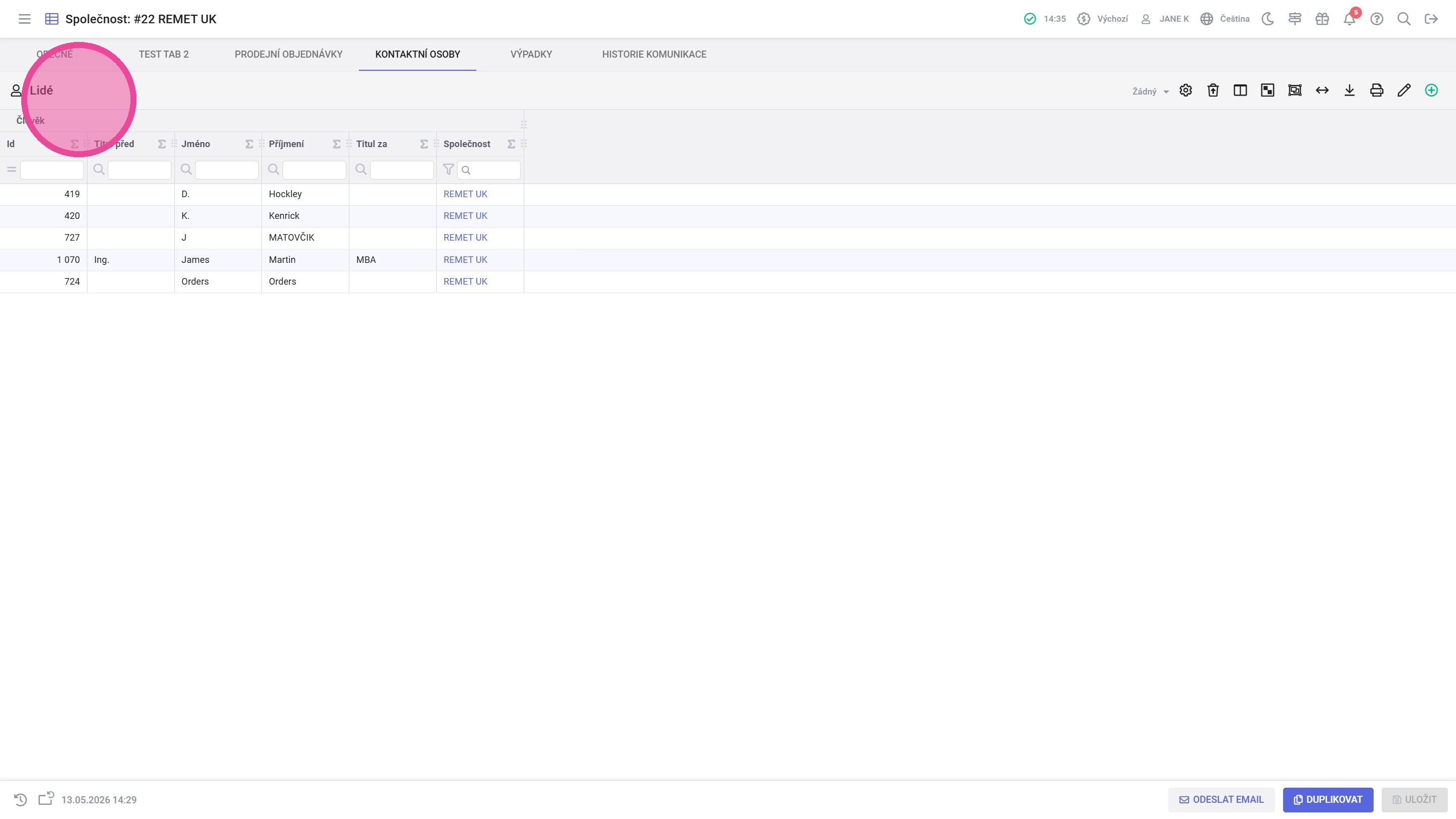
8. Zde se zobrazí seznam kontaktních osob.
¶ ## #id=vytvoreni-prodejniho-ceniku Vytvoření prodejního ceníku
Prodejní ceník je vytvořen na detailu zboží. Následně se automaticky propisuje do prodejních objednávek a nabídek. V agendě „Prodejní ceníky“ je možné hromadně zobrazit všechny ceny.
Tip: Prodejní ceník můžete vytvářet:
- na detailu zboží
- hromadně v agendě „Prodejní ceníky“
- z detailu nabídky
1. Otevřít detail zboží.
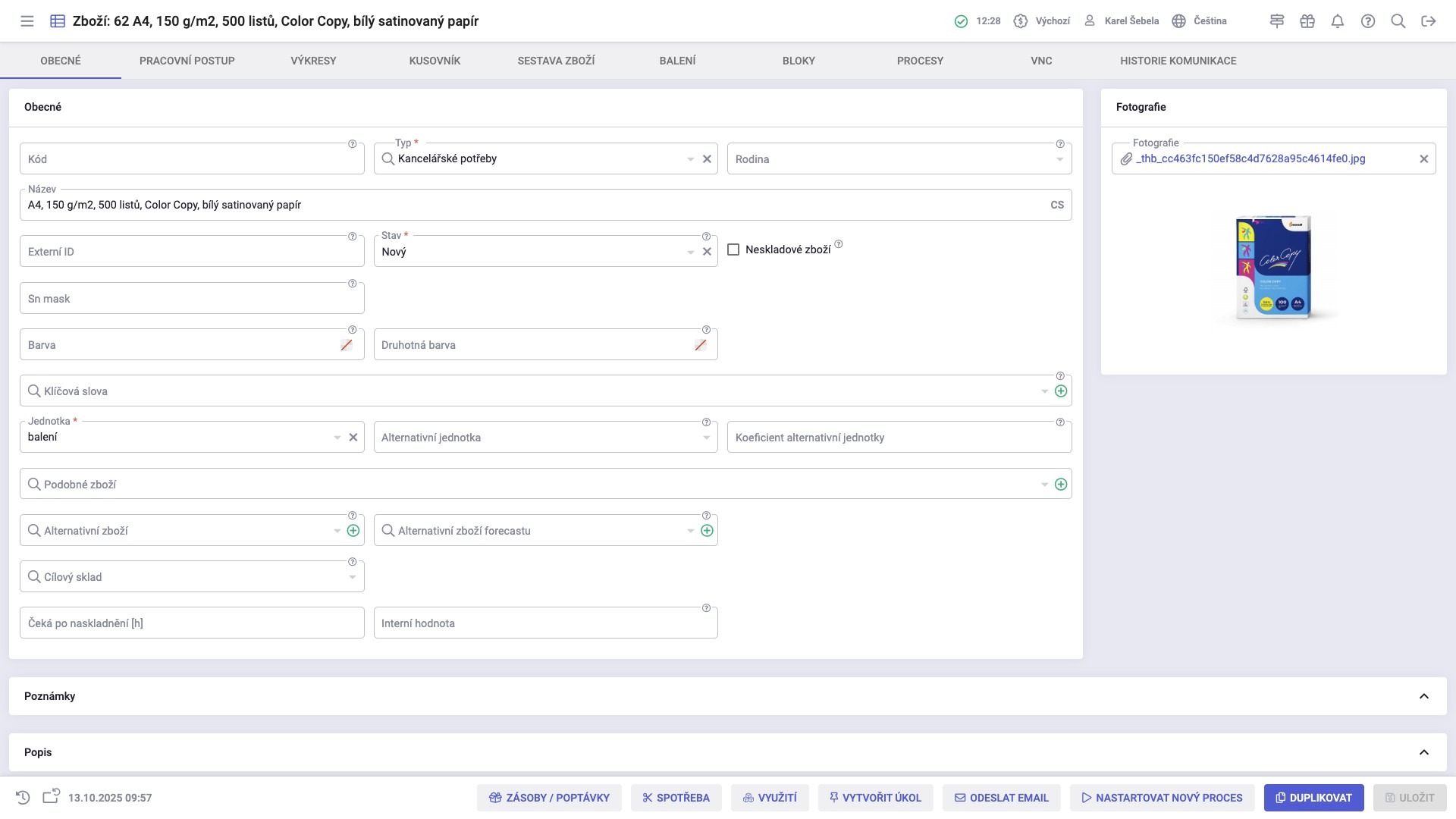
2. V „Prodejní ceníky“ kliknout na tlačítko „Přidat ceník“.
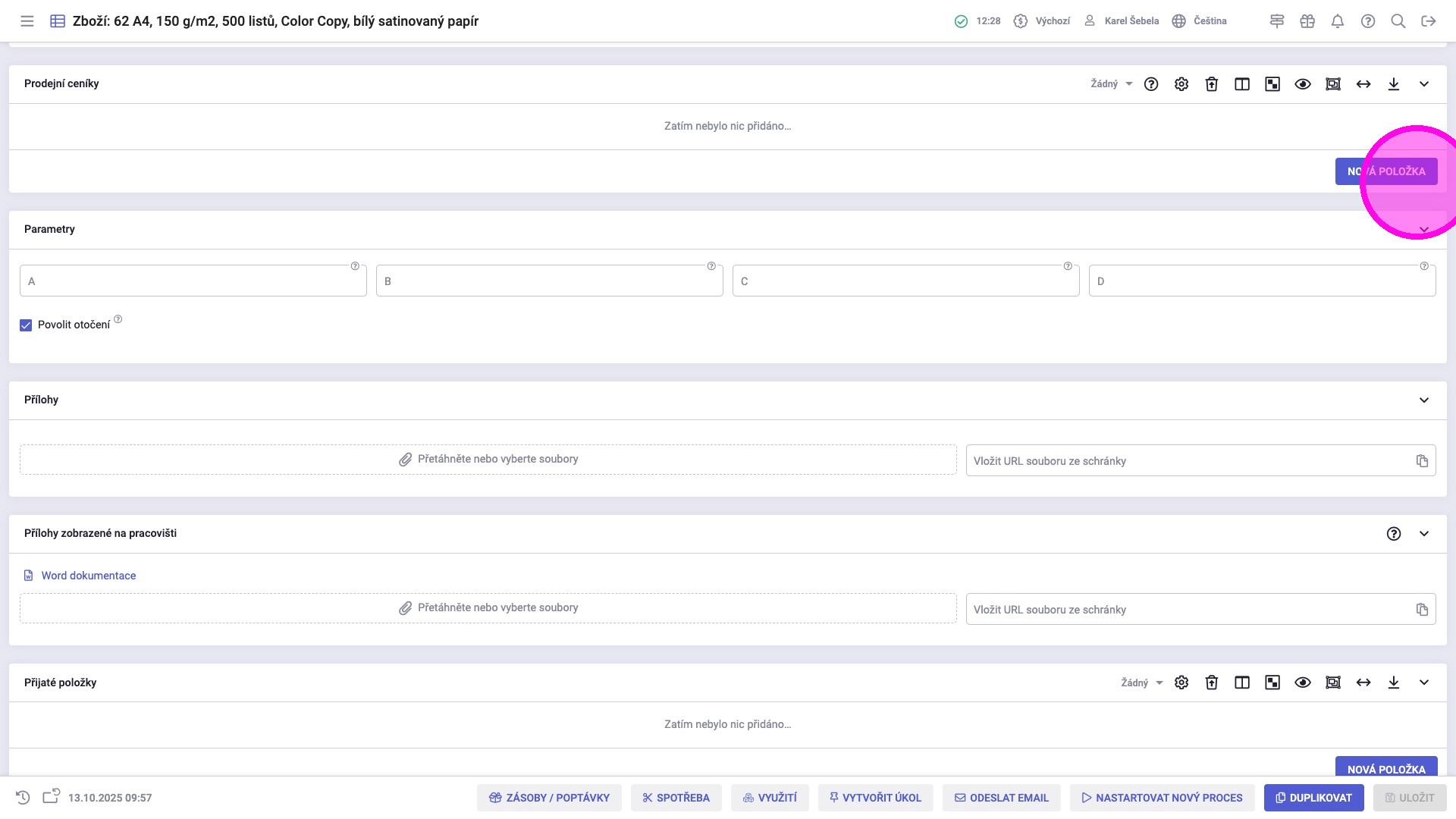
3. Zadat všechna povinná pole. Jednotková cena a měna.
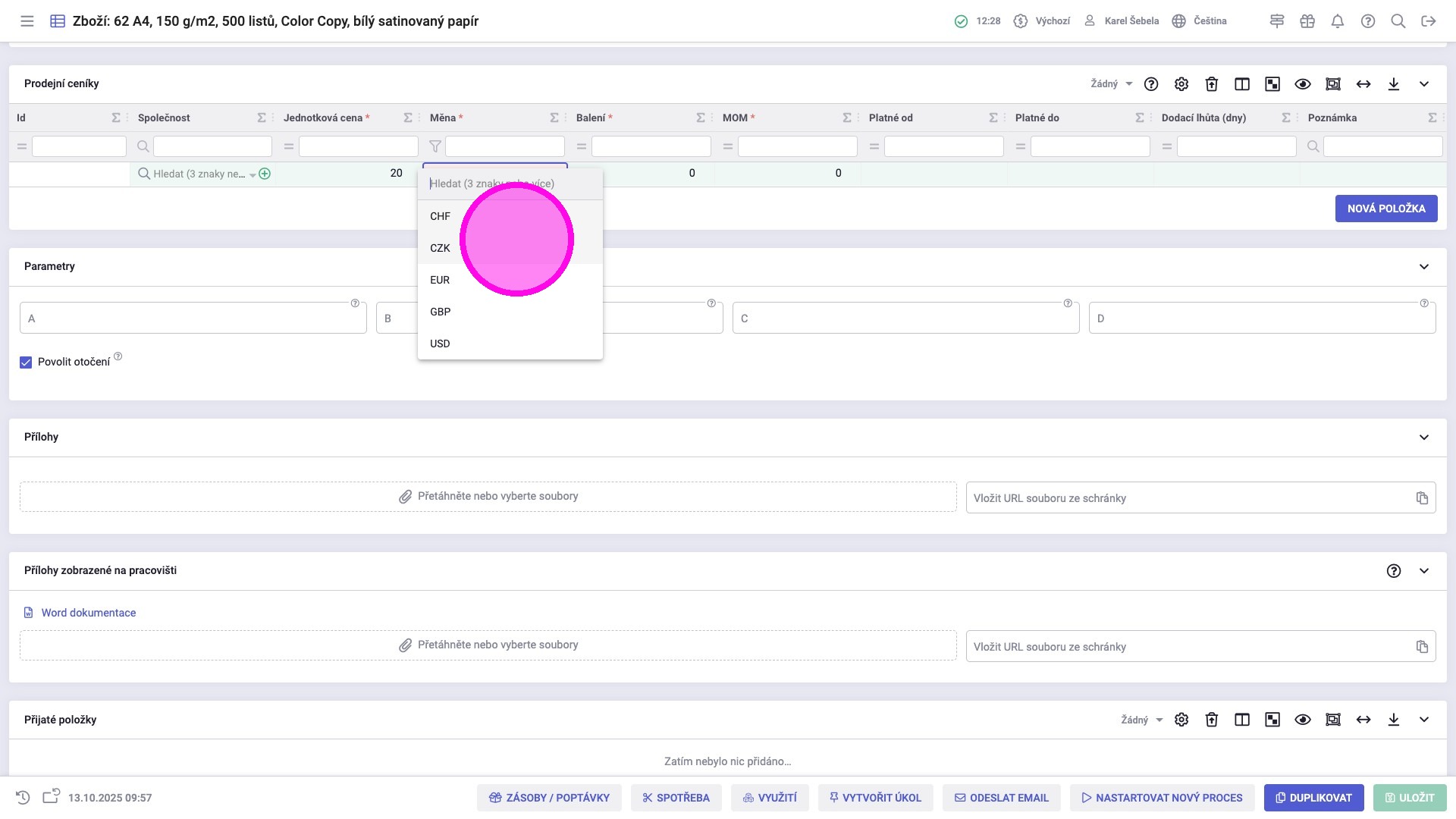
4. Kliknout na „Uložit".
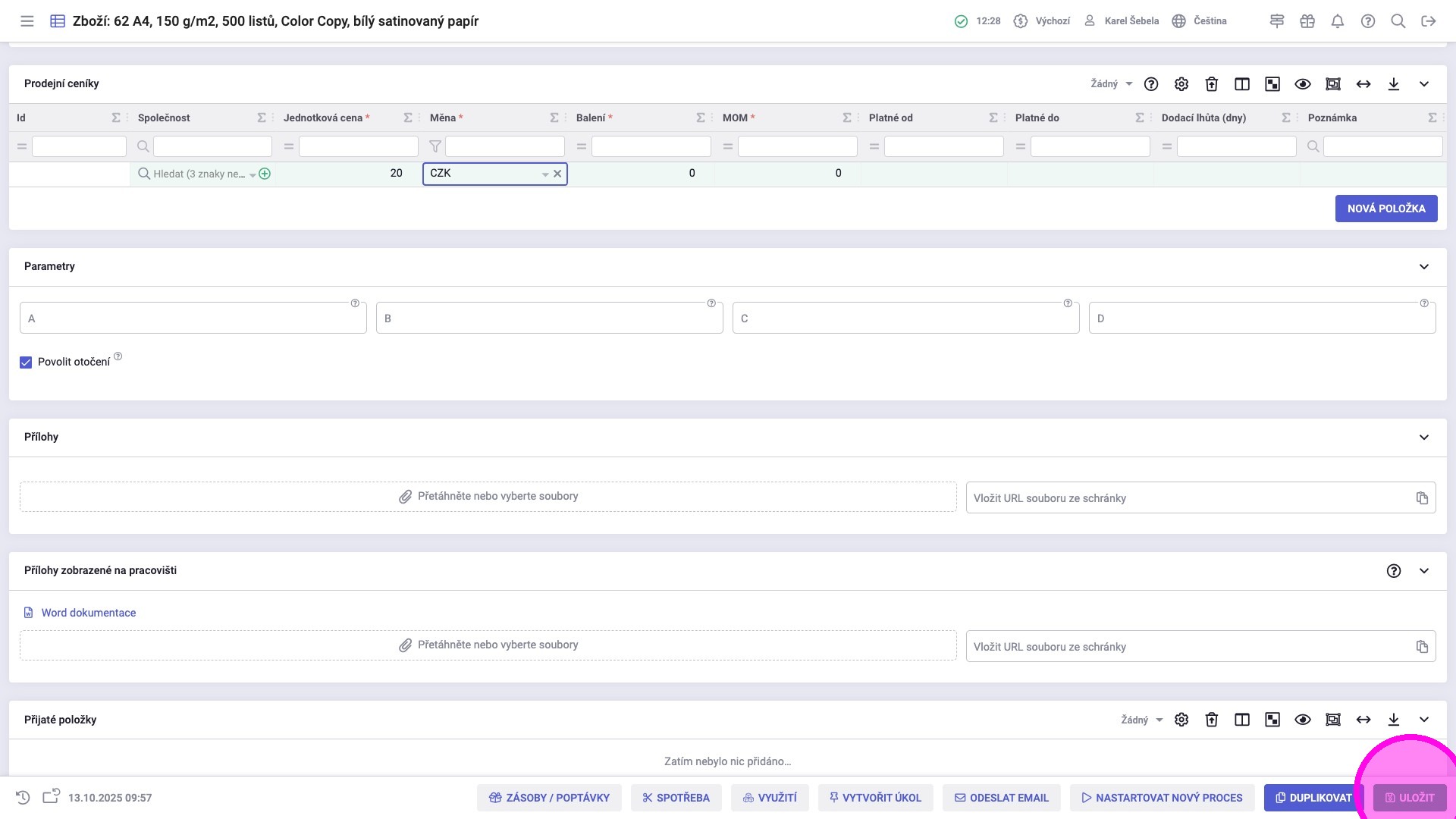
5. Pokud chcete, aby se nabízela speciální cena konkrétní společnosti či skupině společností přidejte novou položku prodejního ceníku s vybranou společností.
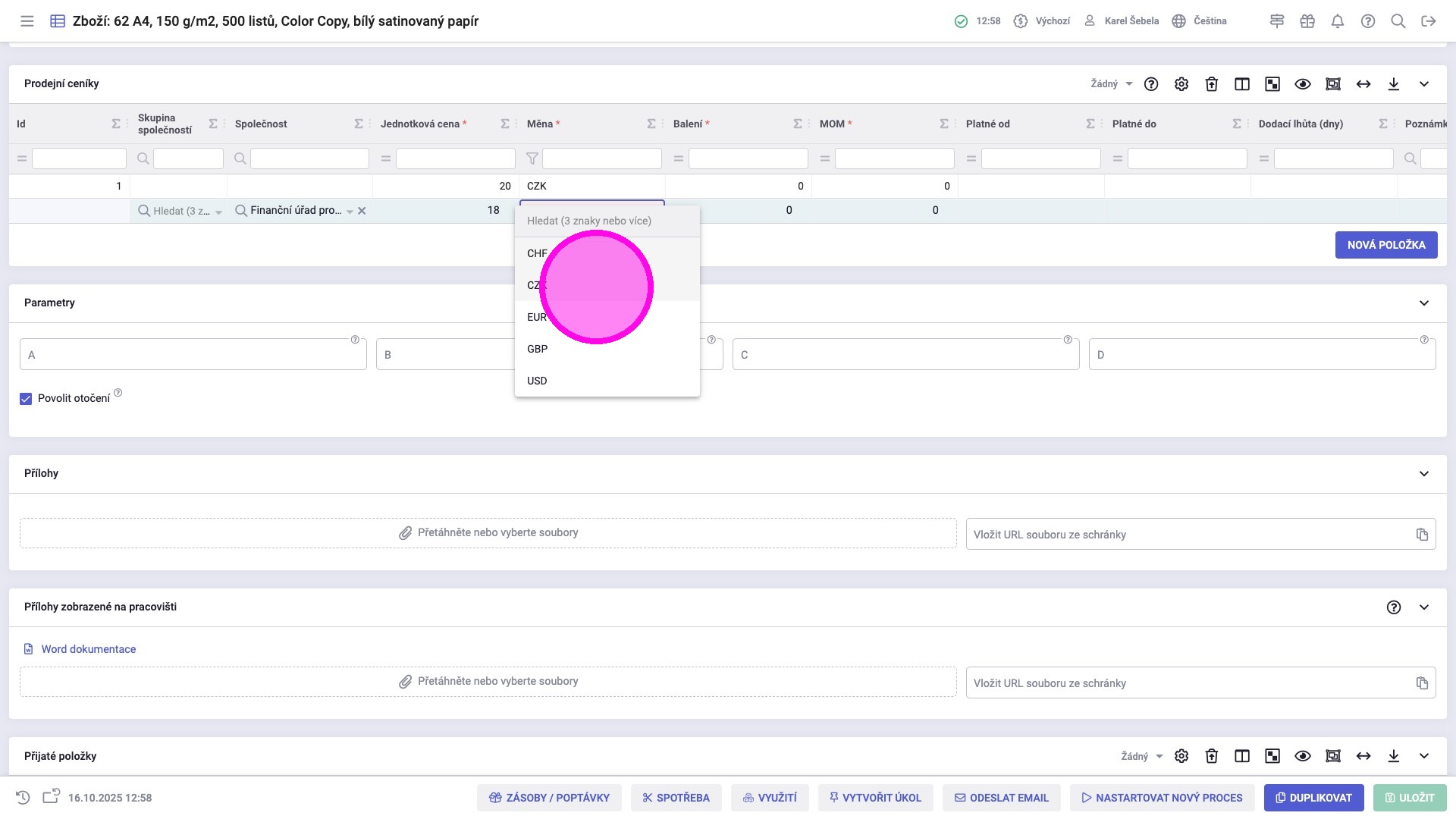
6. Kliknout na „Uložit".
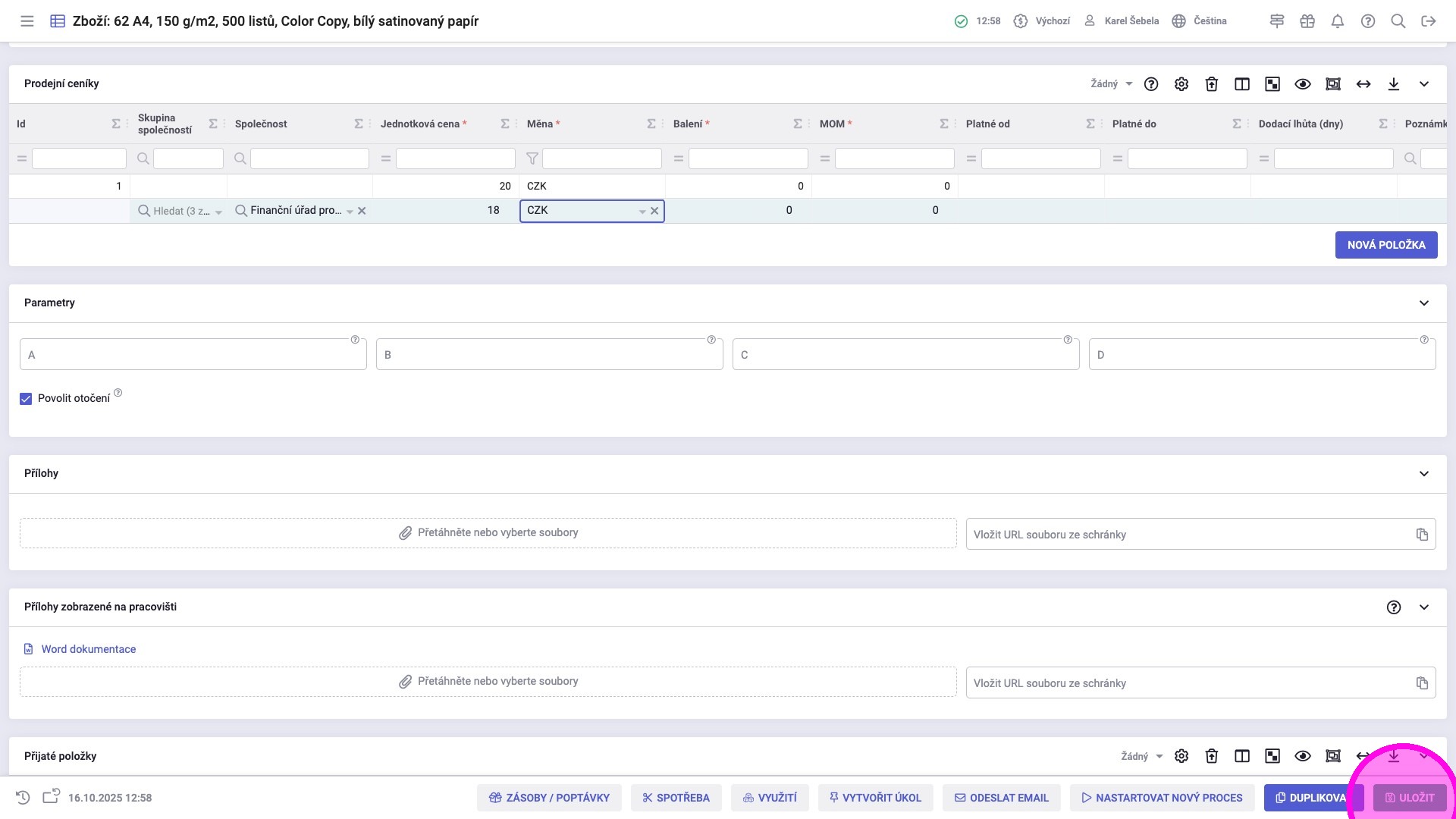
Tip: Dodací lhůta se počítá ve dnech včetně víkendů a svátků.
¶ ## #id=vytvoreni-prodejni-objednavky Vytvoření prodejní objednávky
Do agendy objednávek zapisujeme všechny zboží, výrobky a služby, které budeme zákazníkům dodávat. Z této agendy a příslušných stavů položek objednávek se čerpají údaje pro Výhled nákupu nakupovaného zboží, kapacitní plánování výroby, Plán expedice a podobně.
🎦 Tvorba prodejní objednávky | poslední úprava - 02.08.2023
1. V agendě „Prodejní objednávky“ kliknout na zelené tlačítko s plusem pro založení objednávky.
Tip: Lze použít zkratku Ctrl+mezera a napsat zkratku „so n“. (Sales order new)
2. Kliknout na pole „Zákazník“ a vybrat zákazníka. Pokud v agendě společností máte u zákazníka uvedené hodnoty měna, podmínky přepravy, dodací adresa atd., doplní se automaticky.
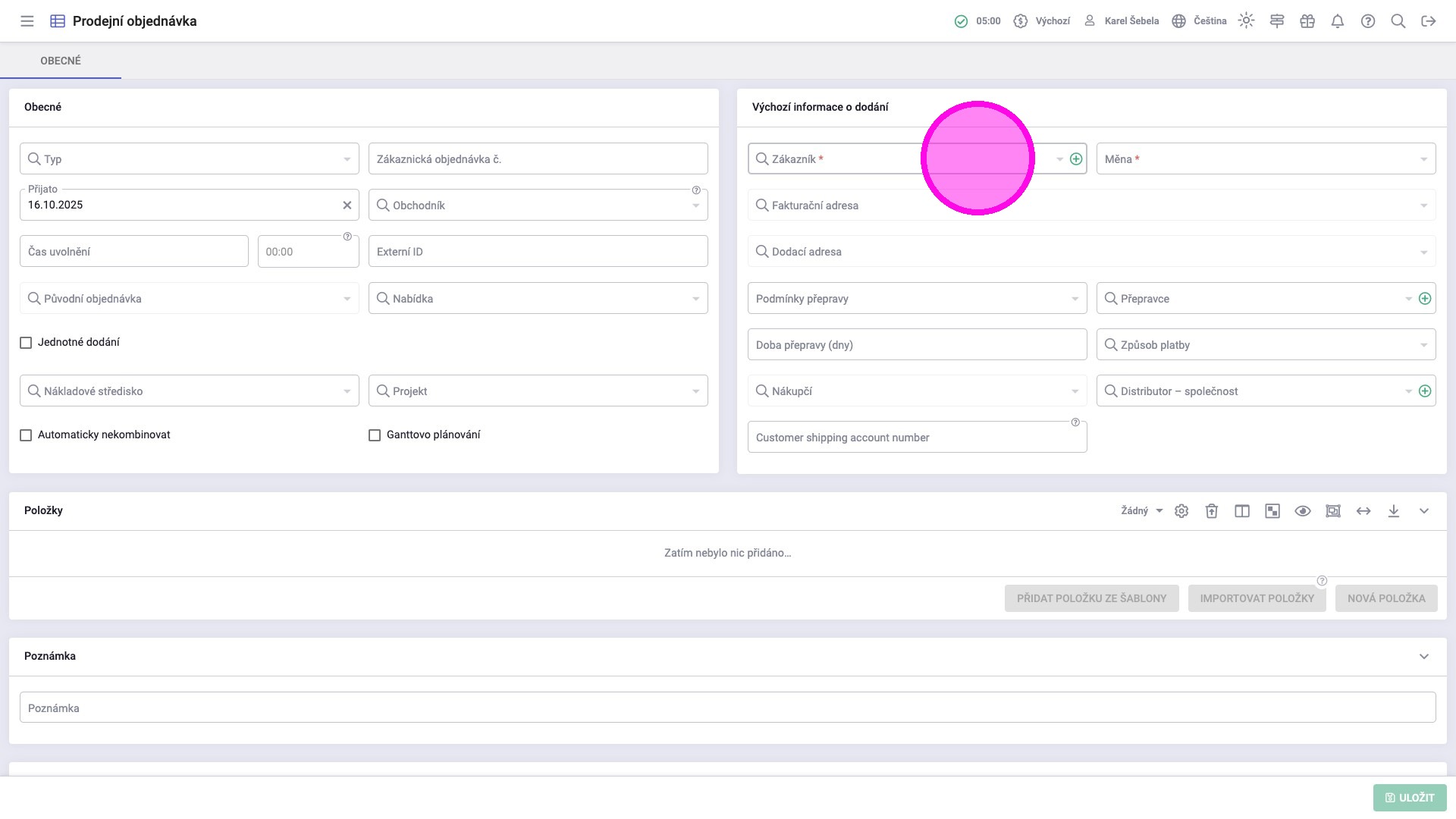
3. Kliknout na „Typ“ a vybrat možnost „Objednávka“.
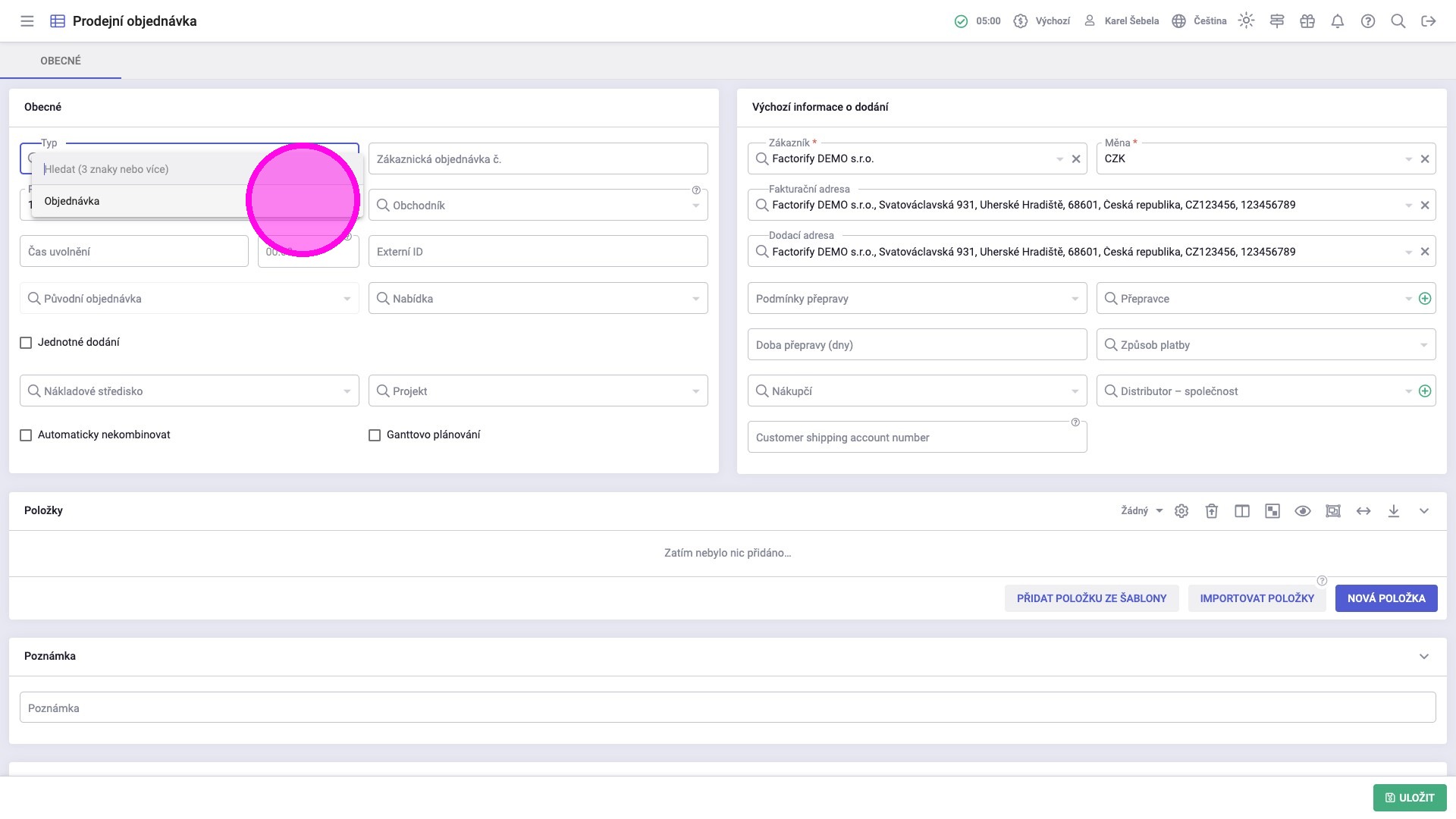
Tip: Pokud máte více číselných řad pro objednávky (například Objednávky, Reklamace, Garanční objednávky atd.), můžete je založit v agendě Nastavení - Typy prodejních objednávek.
4. Ostatní pole, jako zákaznická objednávka č. , projekt, obchodník atd., nejsou povinná. Pomáhají pro rychlejší komunikaci.
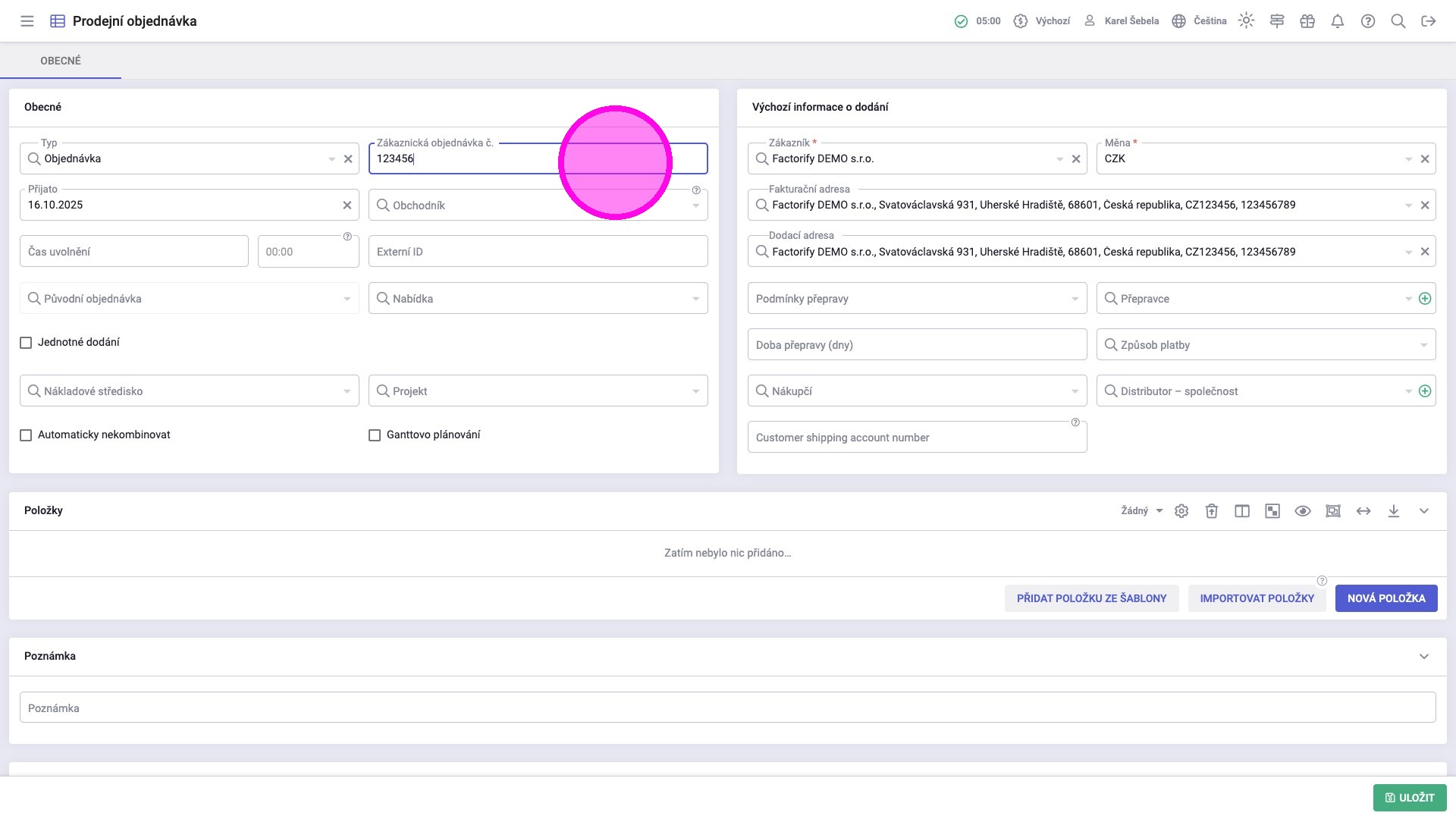
5. Kliknout na „Nová položka“.
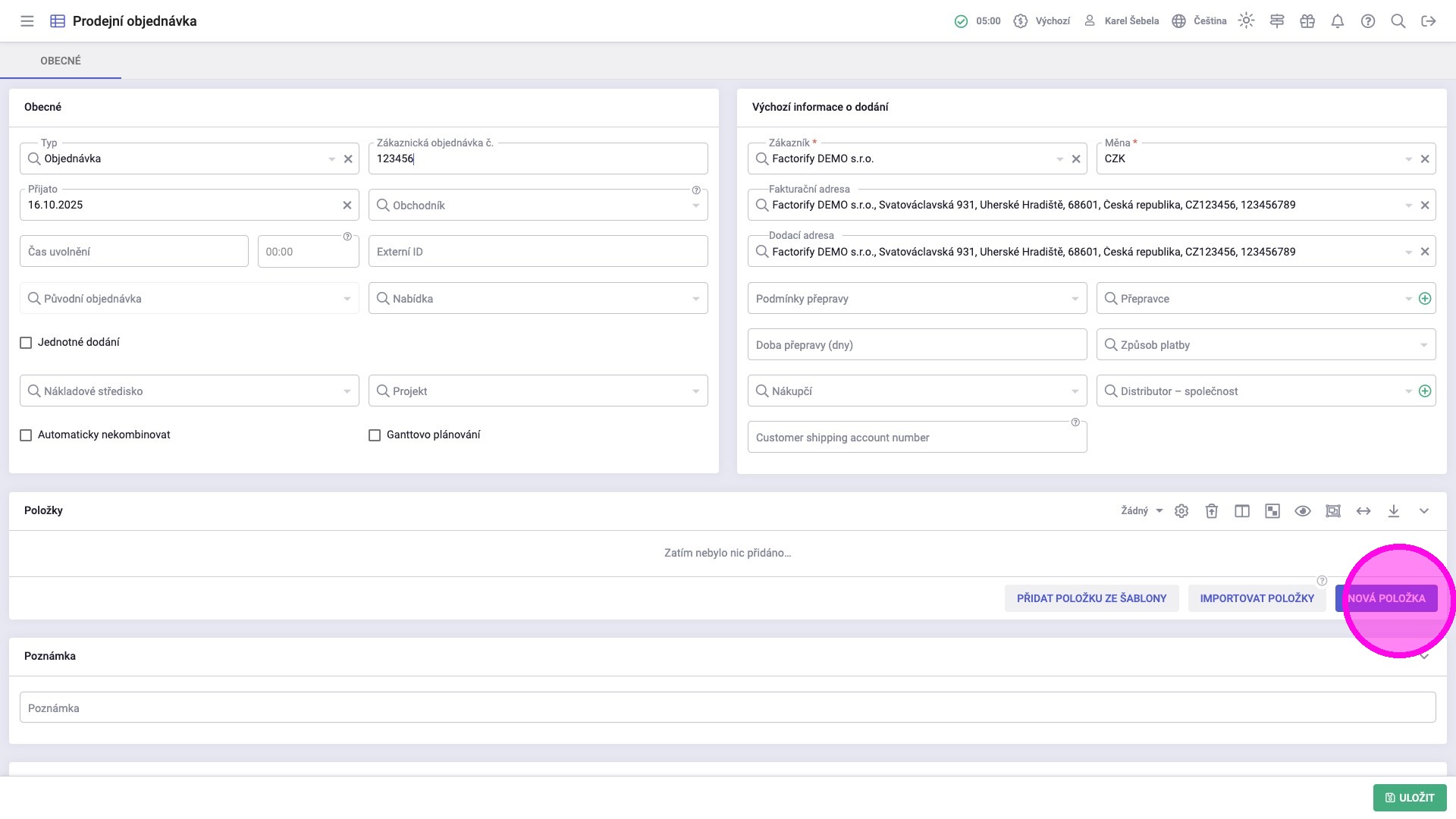
6. Ze seznamu položek vybrat jednu nebo více položek, které chcete přidat do objednávky.
Je možné zadat množství u každé položky přímo. Toto se přenese do objednávky.
Kliknout na tlačítko „Potvrdit“.
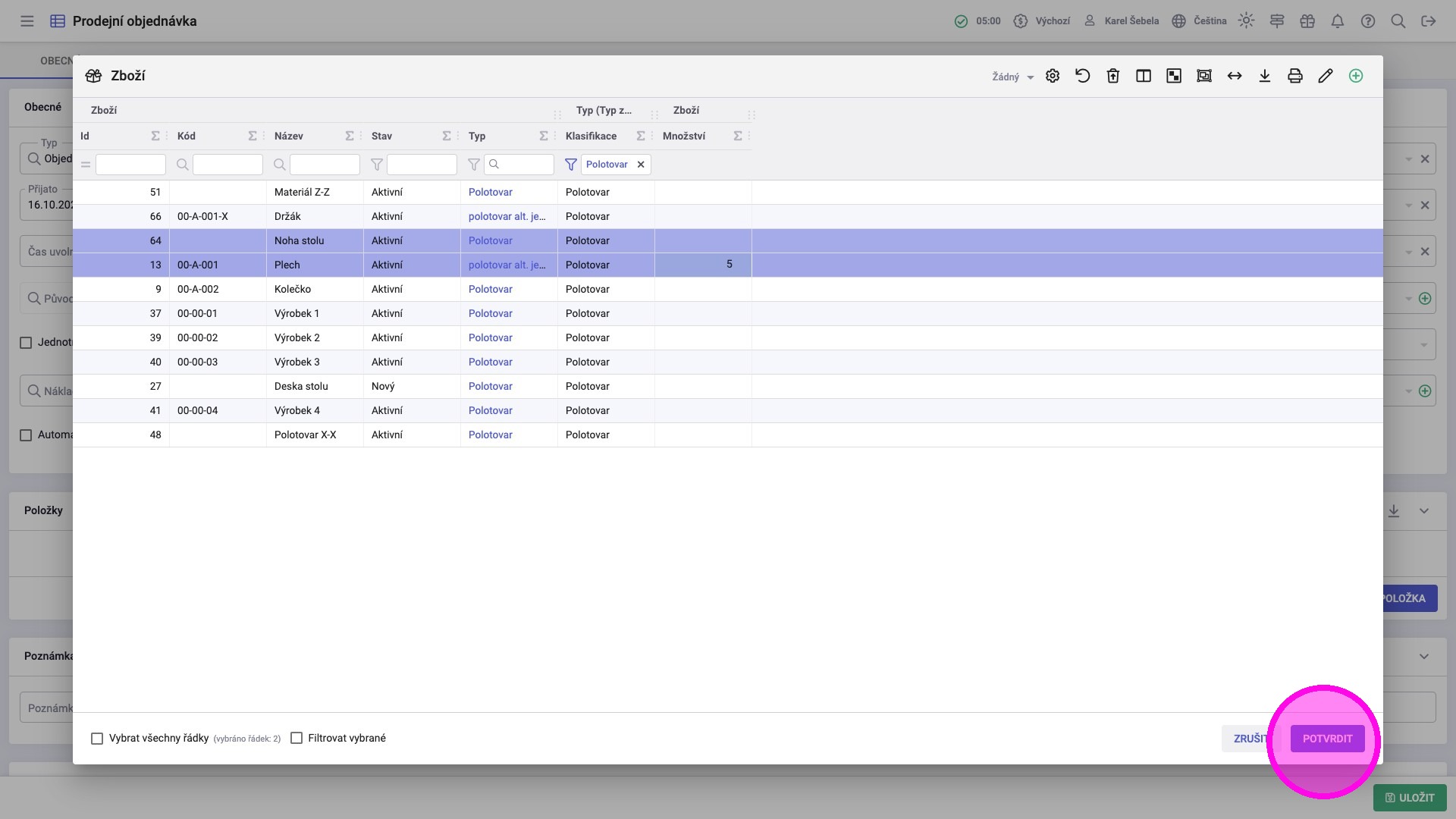
7. Vyplnit povinná pole množství a cena, pokud se nevyplnila automaticky díky prodejnímu ceníku.
Uvést požadované datum expedice, které je důležité pro plánování výroby.
Nepovinně uvést i požadované datum doručení (myšleno + cesta z výroby k zákazníkovi).
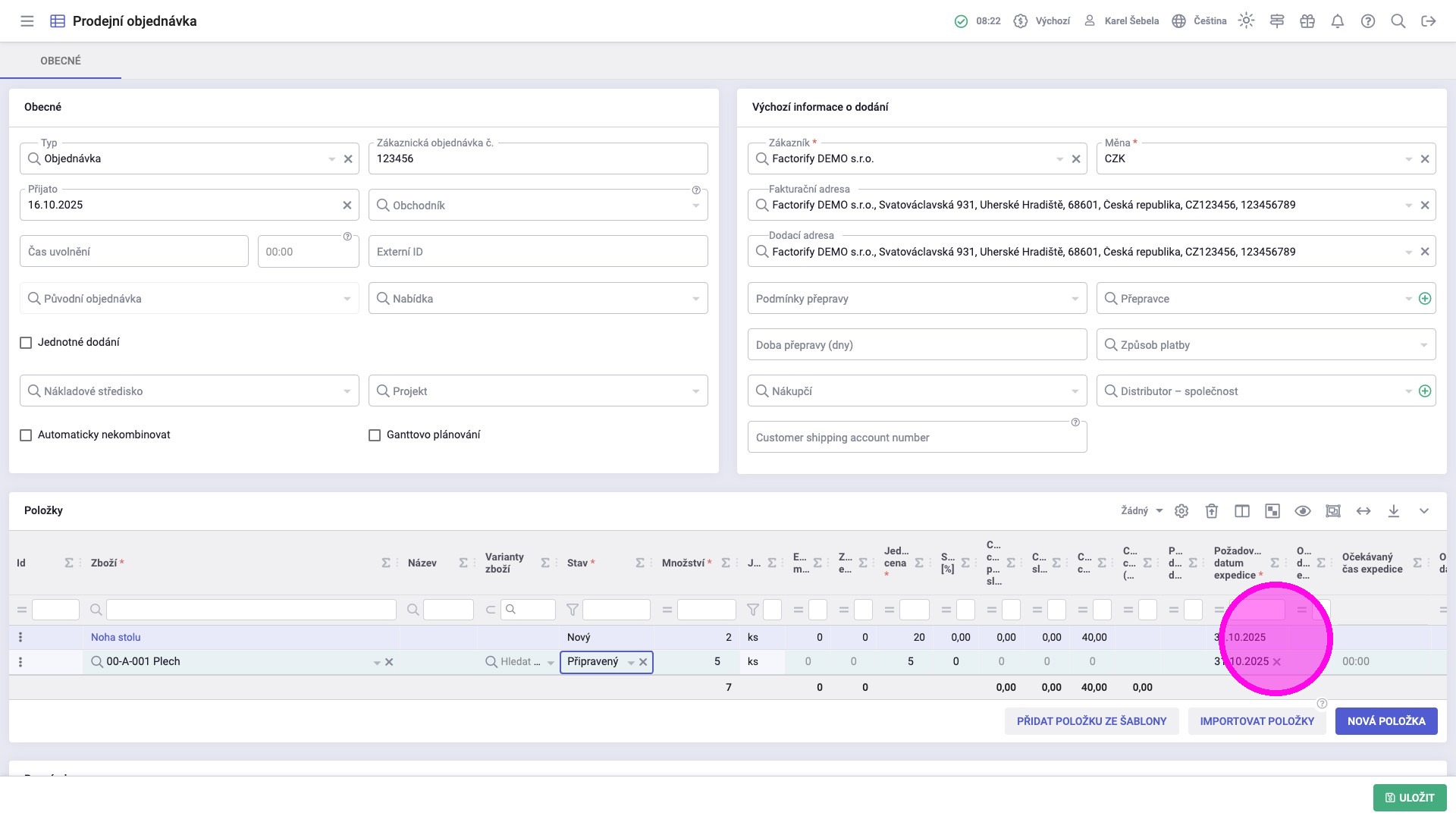
Tip: Požadovaný datum expedice je datum, kdy výroba musí být dokončena a výrobek je na skladu připravený k expedici.
Požadované datum dodání je datum, kdy musí být výrobek u zákazníka, pokud to obchodní podmínky vyžadují.
Očekávané datum expedice se vyplní pouze pokud chcete, aby výroba dokončila výrobu v tento termín bez ohledu na to, co je zákazníkovi potvrzeno. Pokud je toto datum vyplněné, plánování výroby jej upřednostní před požadovaným datem expedice.
Očekávané datum dodání je očekávané datum expedice plus doprava k zákazníkovi.
Pro účel plánování systém bere jako primární datum "Požadovaný datum expedice". Pokud ale je potřeba výrobu dokončit v jiný termín a nechcete měnit slíbený termín zákazníkovi, vyplníte "Očekávaný datum expedice". Systém v takovém případě dá přednost pro plánování tomuto datu.
Pokud je pole „Jednotné dodání“ zaškrtnuté, datumy budou směrodatné a identické pro každou z položek prodejní objednávky. Jinak je nutno specifikovat datum pro každou položku jednotlivě.
8. Přepnout na stav. Kliknout na „Připravený“, pokud jste s objednávkou spokojeni a předáváte ji dalším oddělením ke zpracování.
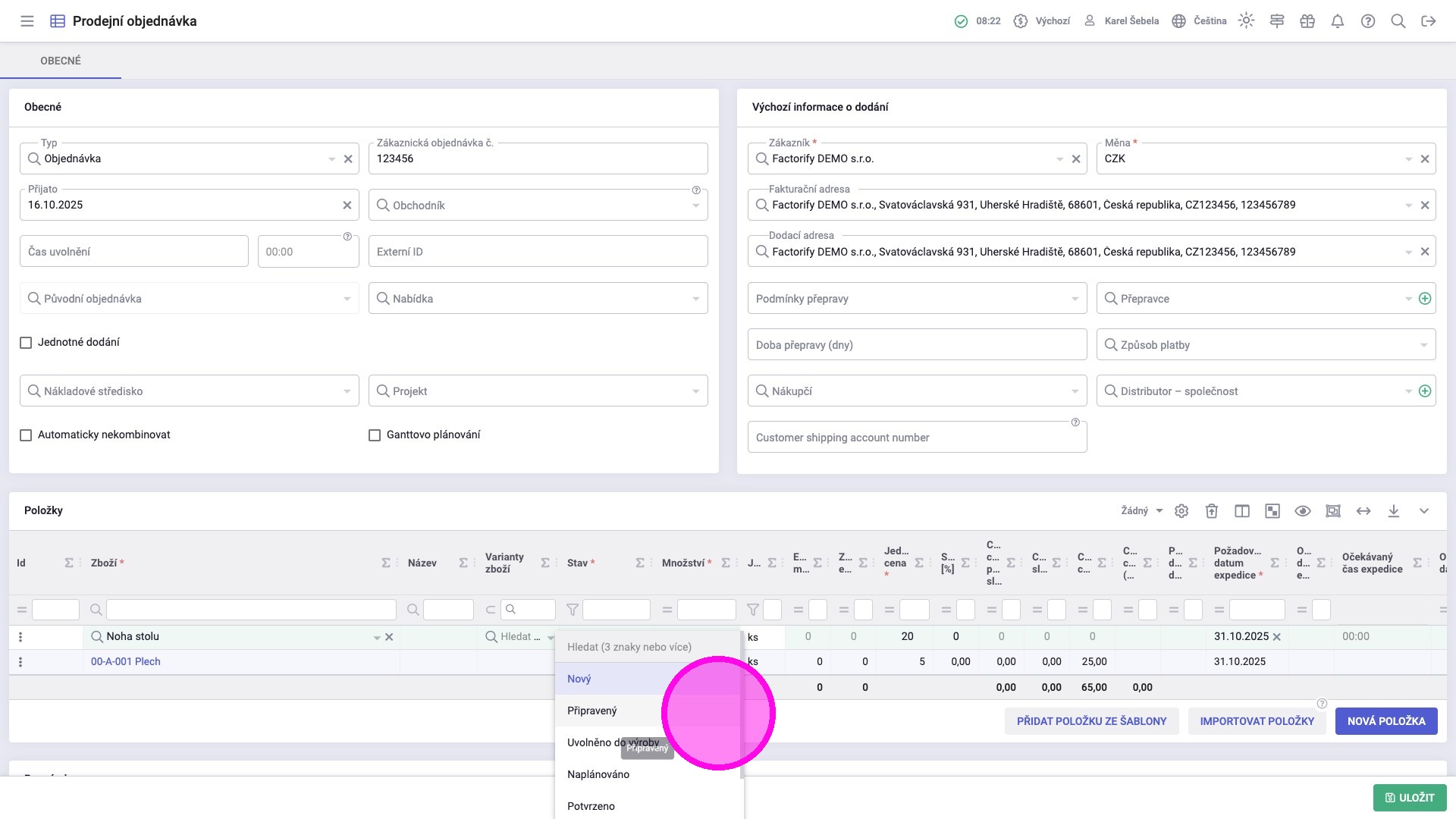
Tip: Stavy položek objednávek:
Nový - objednávku máme rozpracovanou. Ještě ji budeme doplňovat.
Připravený - Objednávka je za obchodníka hotová, a tak ji obchodník přepne do tohoto stavu. Objednávka je připravená pro technologa, aby u nového výrobku doplnil technologický postup. BPM procesem lze zajistit, aby se objednávka při opakované výrobě automaticky přepnula do dalšího stavu.
Uvolněno do výroby - Po tom, co technolog doplní k položce technologický postup, přepne ji do tohoto stavu. Nebo sem byla přepnuta automaticky.
Naplánováno - Vedoucí výroby si objednávku přepne do stavu naplánováno a vyhodnotí, jak se objednávka zaplánovala. Od tohoto stavu se objeví všechny kusovníky a materiál potřebný k výrobě daného výrobku ve výhledu nákupu, pokud ho je nedostatek.
Potvrzeno - pokud je s termínem dodání, který byl spočítán výrobním plánem, spokojený obchodník zastupující zákazníka nebo výrobní vedoucí, přepne na tento stav. Objednávky v tomto stavu se začnou zobrazovat v plánu expedice. Do tohoto stavu je vhodné přepínat položky objednávek, které nevyrábíte, ale pouze nakupujete a prodáváte. I tento stav zajistí, aby se všechny chybějící položky zobrazily ve výhledu nákupu.
Ukončeno - Do stavu ukončeno se přepne objednávka automaticky při vytvoření Dodacího listu a změně jeho stavu na „K fakturaci“, pokud je v globálních parametrech zaškrtnuto „Dokončit objednávku při expedici“.
Tip: Stavy Připravený, Uvolněno do výroby a Naplánováno se nemusí aplikovat pro zboží, které nevyrábíme, ale pouze přeprodáváme.
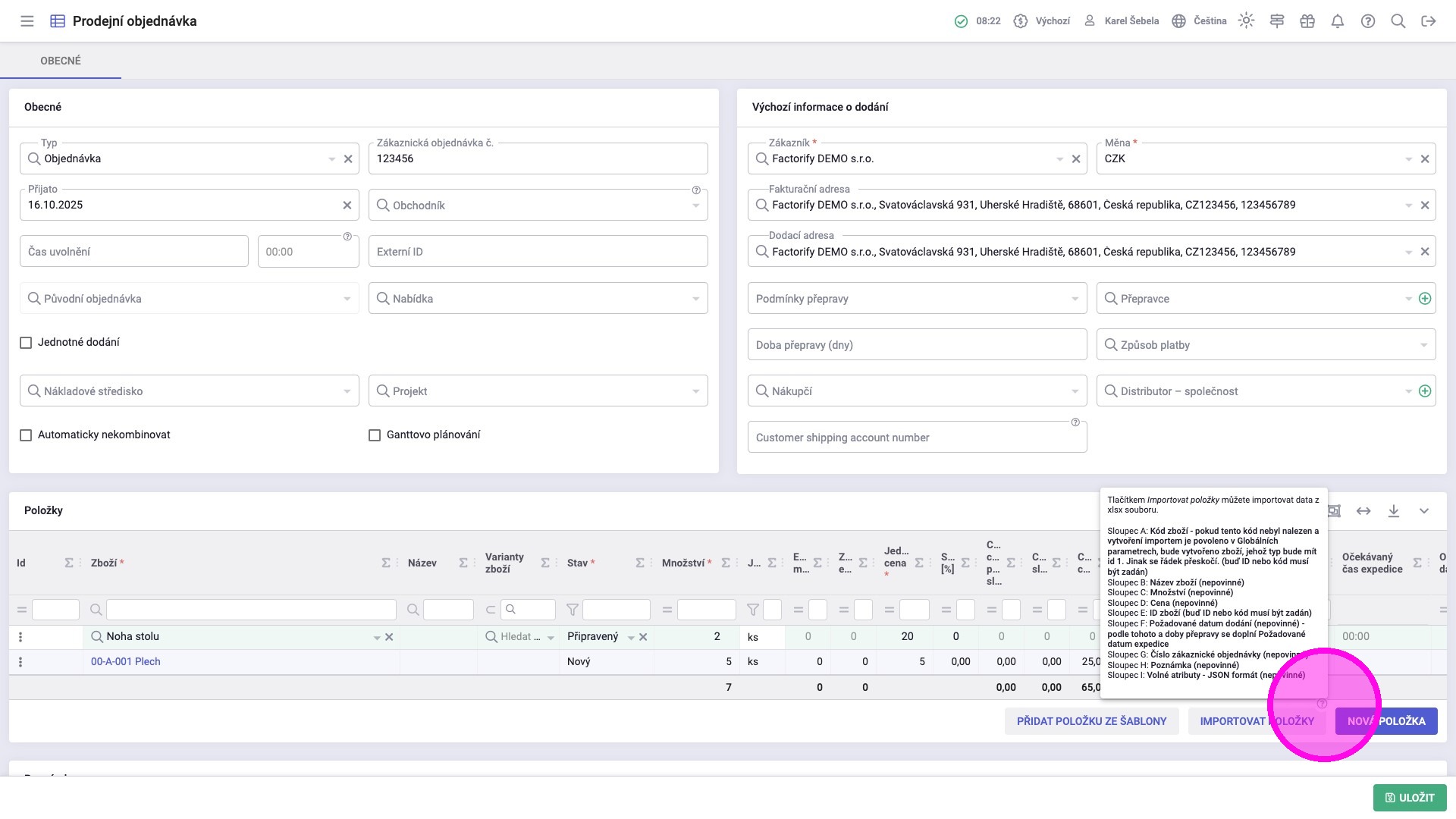
9. Můžete naimportovat položky objednávky z Excelu do systému. Příklad formátu Excelu naléznete pod ikonou otazníku na tlačítku „Importovat položky“.
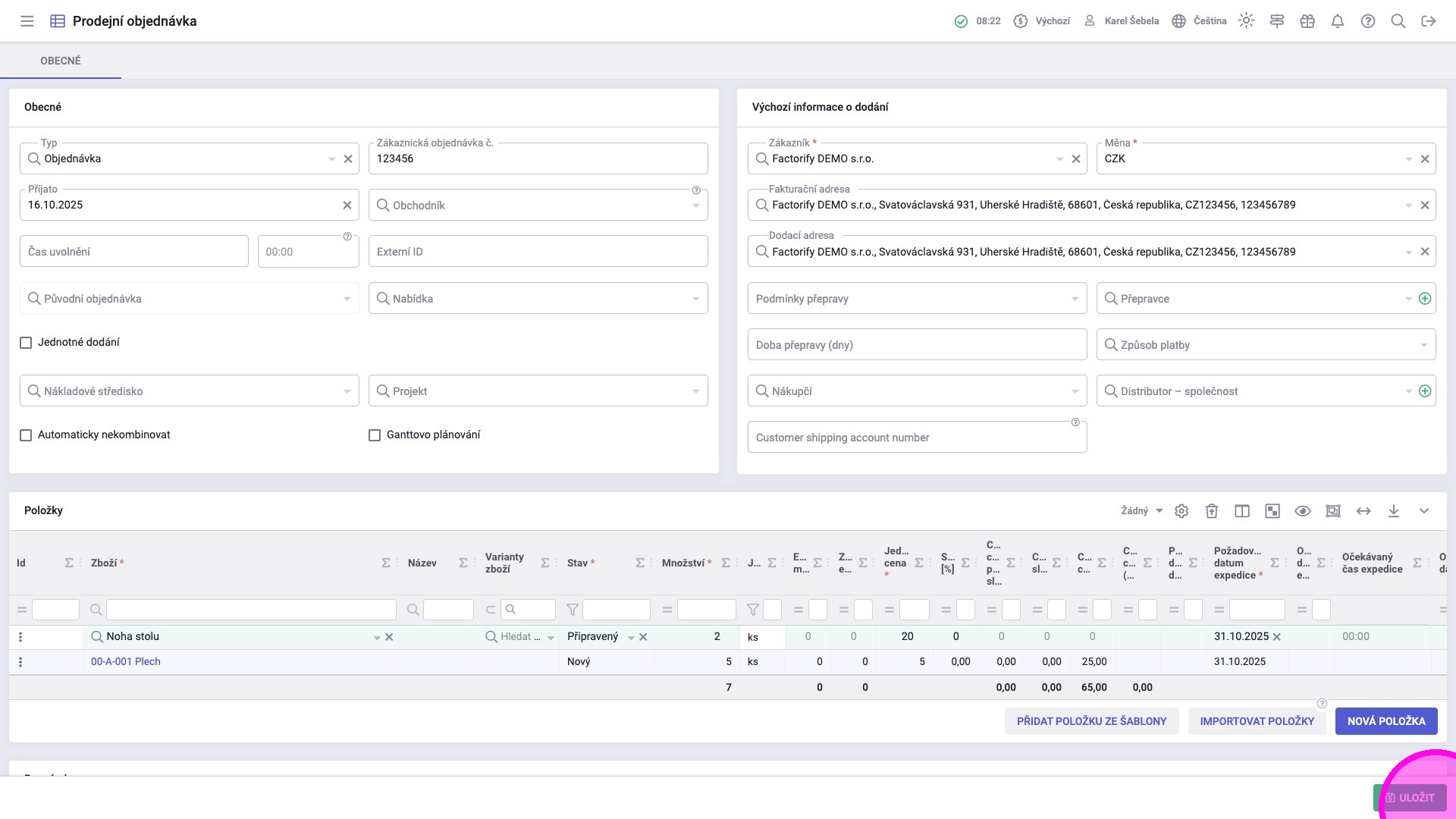
10. Kliknout na „Uložit".
11. Kliknout na ikonku poštovní obálky pro poslání potvrzení objednávky.
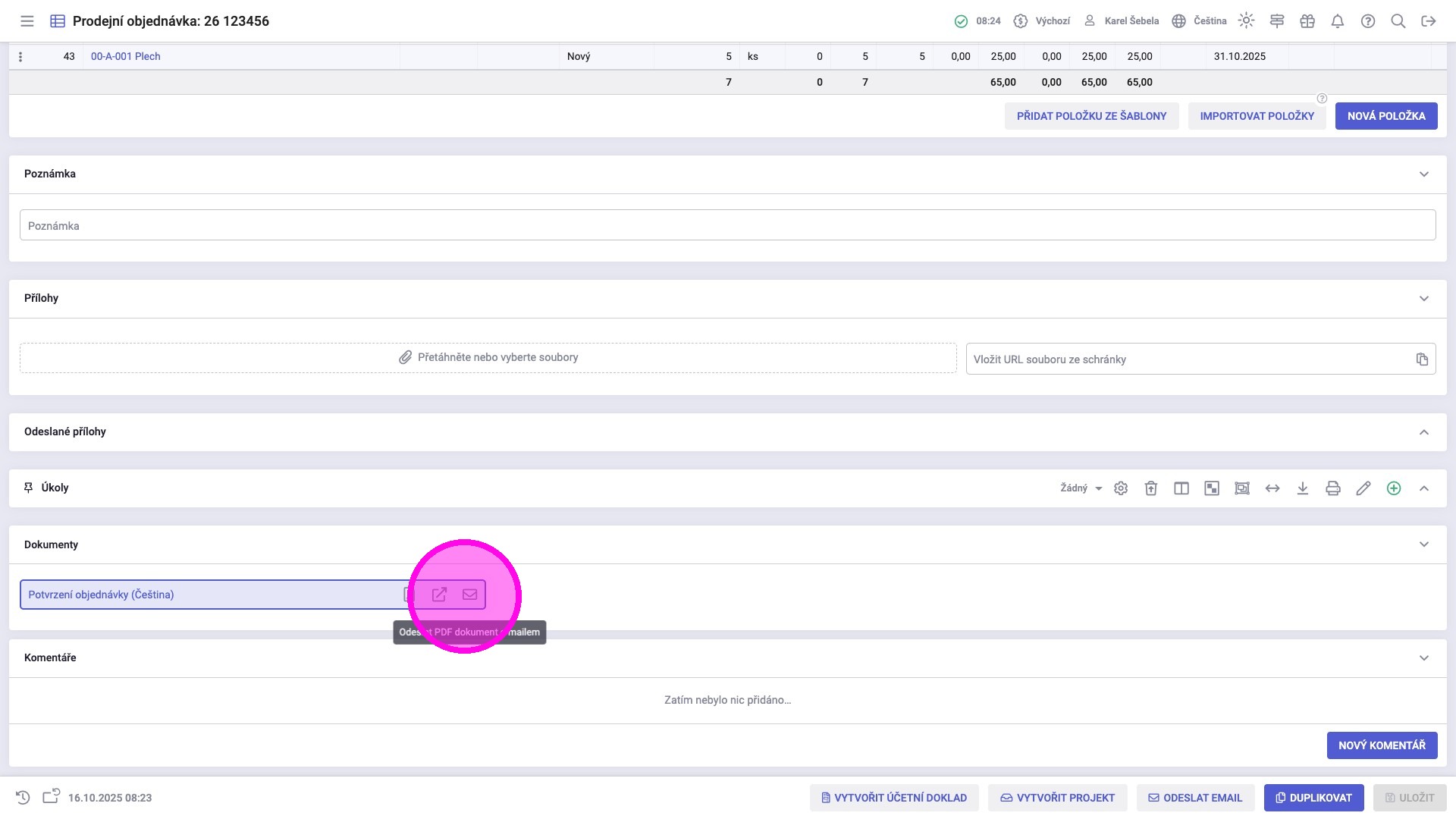
Tip: Dokument se objeví až po uložení objednávky.
12. Vybrat emailovou adresu, na kterou chcete potvrzení objednávky (nebo jiný dokument) odeslat.
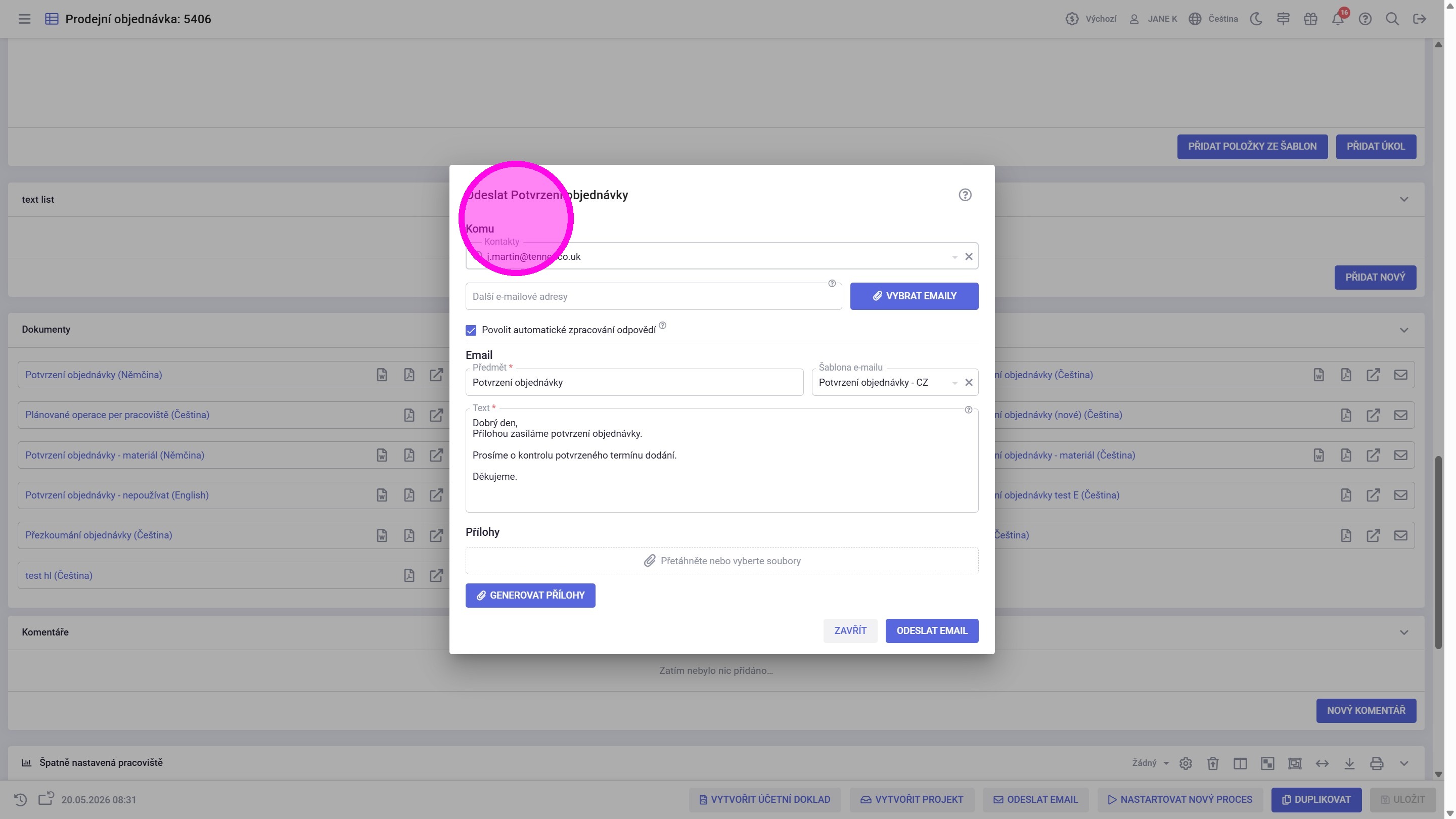
Tip: Pokud máte na kontaktních osobách nastavené pole "Kontext kontaktu", při odesílání emailu z vybrané agendy se email daného kontaktu automaticky doplní.
Alert: Pokud mají všechny kontaktní osoby vyplněné pole "Kontext kontaktu" a odesíláte email z agendy, která není vybraná u žádného kontaktu, automaticky se nevyplní žádná emailová adresa a v nabídce kontaktů se nezobrazí kontakt žádné kontaktní osoby.
Máte-li vyplněný kontakt na detailu společnosti, vždy budete mít možnost vybrat tento kontakt.
13. Ověřit vybrané emailové adresy, upravit předmět a obsah emailu, v případě potřeby přidat přílohy, a kliknout na tlačítko "Odeslat email".
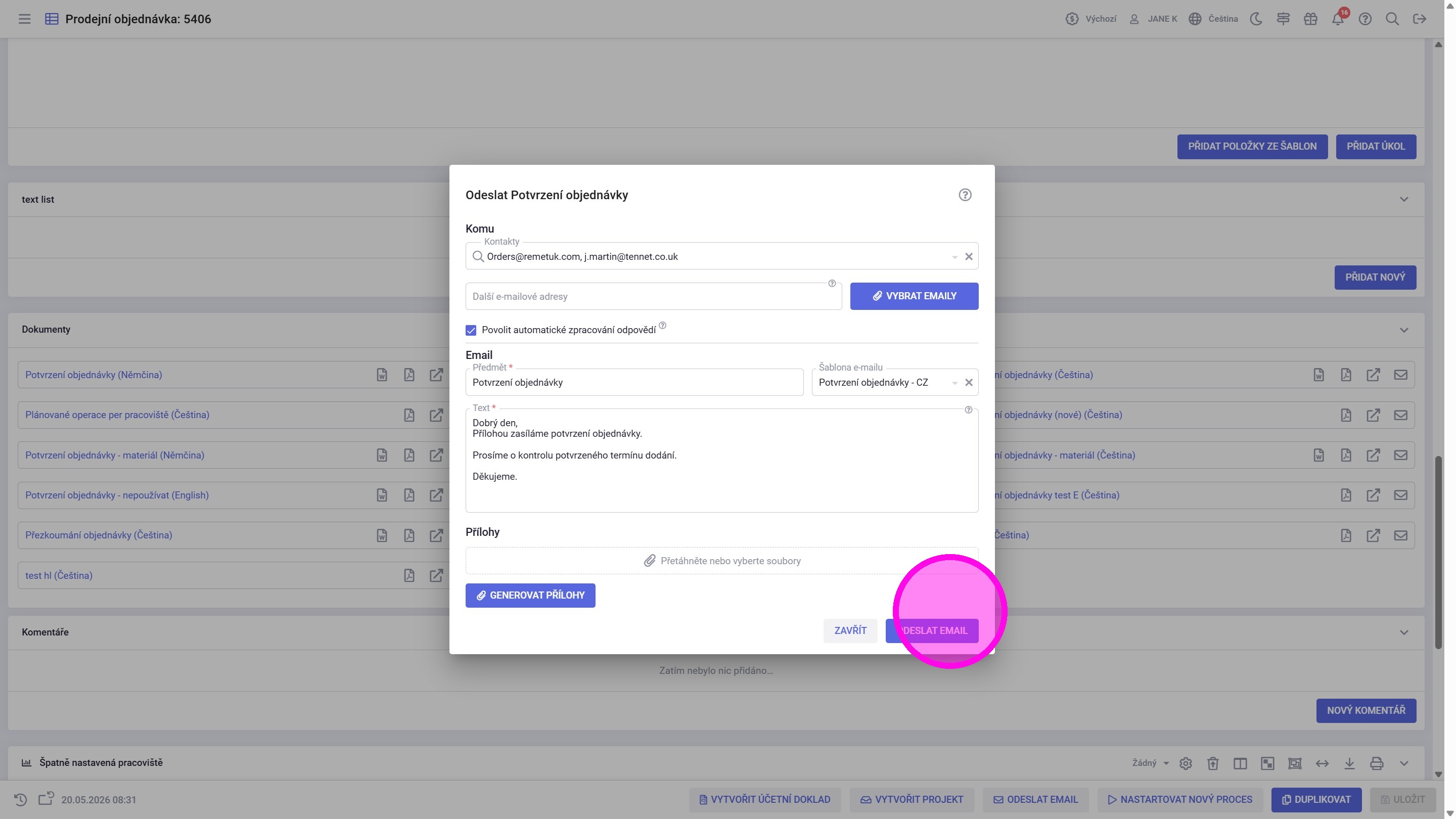
Tip: V agendě "Šablony emailu" lze nastavit jednotné šablony pro jednotlivé agendy. Šablony lze následně vybrat ve výše zobrazeném dialogovém okně.
¶ ## #id=vytvoreni-obchodni-prilezitosti Vytvoření obchodní příležitosti
V obchodních příležitostech můžete sledovat vývoj potenciálních nabídek. Jedna obchodní příležitost reprezentuje určitou hodnotu a rozpracovanost obchodního jednání. Může mít na sobě navázané jednotlivé nabídky či historii nabídek jak se obchod vyvíjel. Dokončením tohoto procesu vznikne obchodní příležitost.
1. V agendě "Obchodní příležitosti" kliknout na zelené tlačítko s plusem pro vytvoření nové objednávky.
Nebo použít zkratku Ctrl+mezera a napsat zkratku „op n“. (opportunity new)
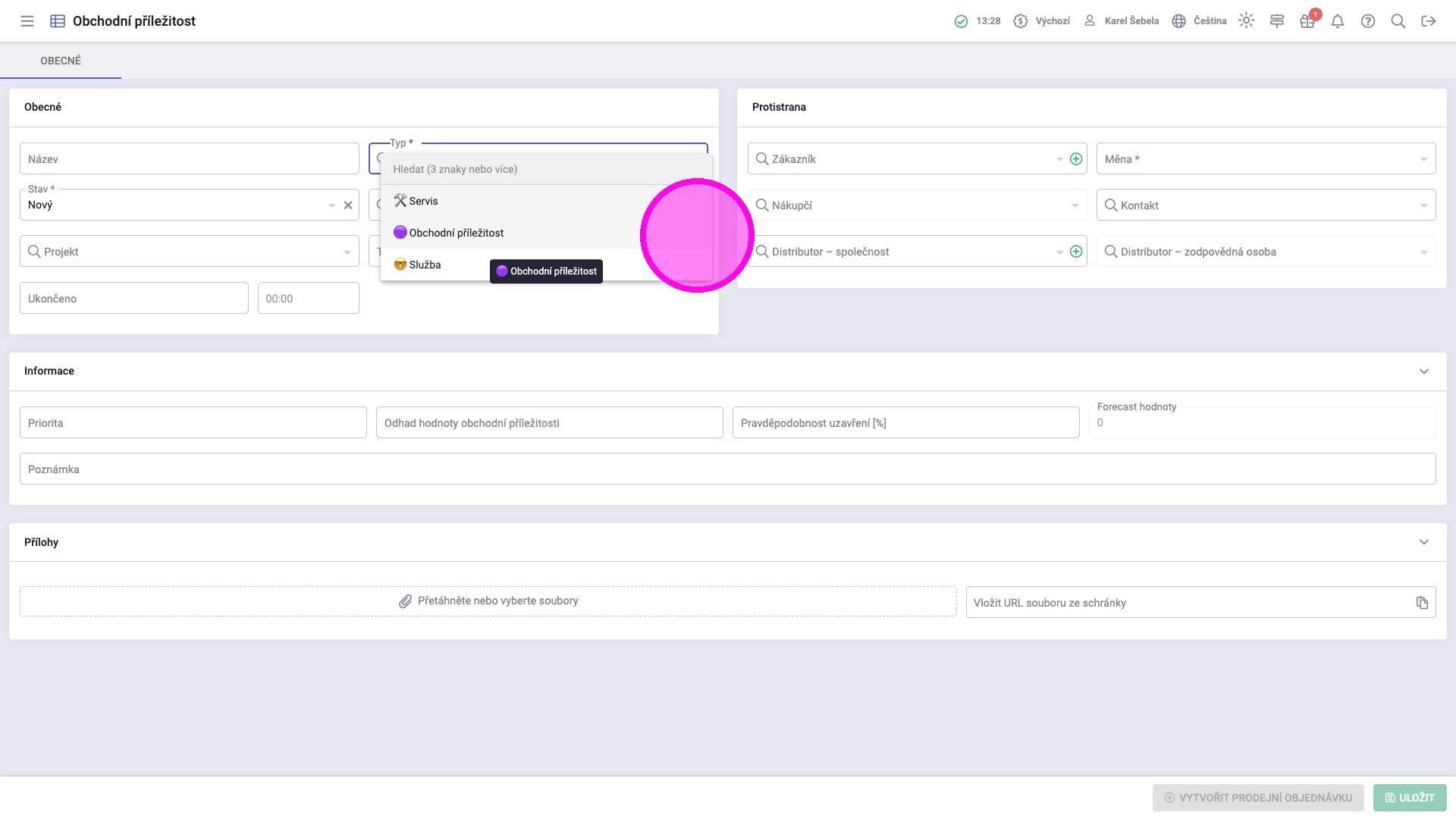
2. Vybrat „Typ“ obchodní příležitosti.
Pokud máte více číselných řad pro obchodní příležitosti, například Servis, Služba atd., založte je v agendě Nastavení – Typy obchodních příležitostí.
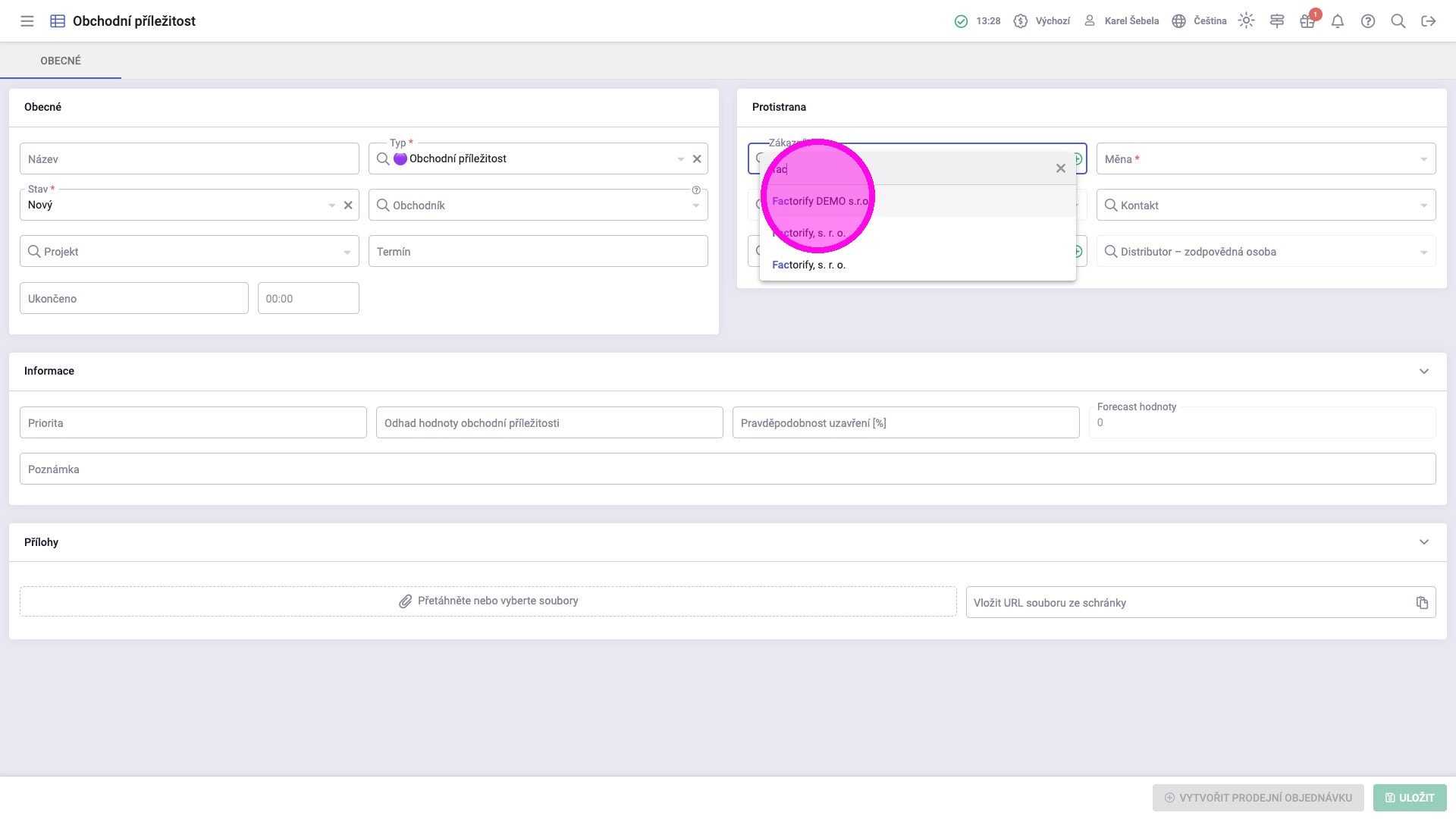
3. Kliknout na pole „Zákazník“ a vybrat zákazníka.
Pokud v agendě společností máte u zákazníka uvedené hodnoty měna, podmínky přepravy, dodací adresa atd., doplní se automaticky.
4. Kliknout na „Uložit".
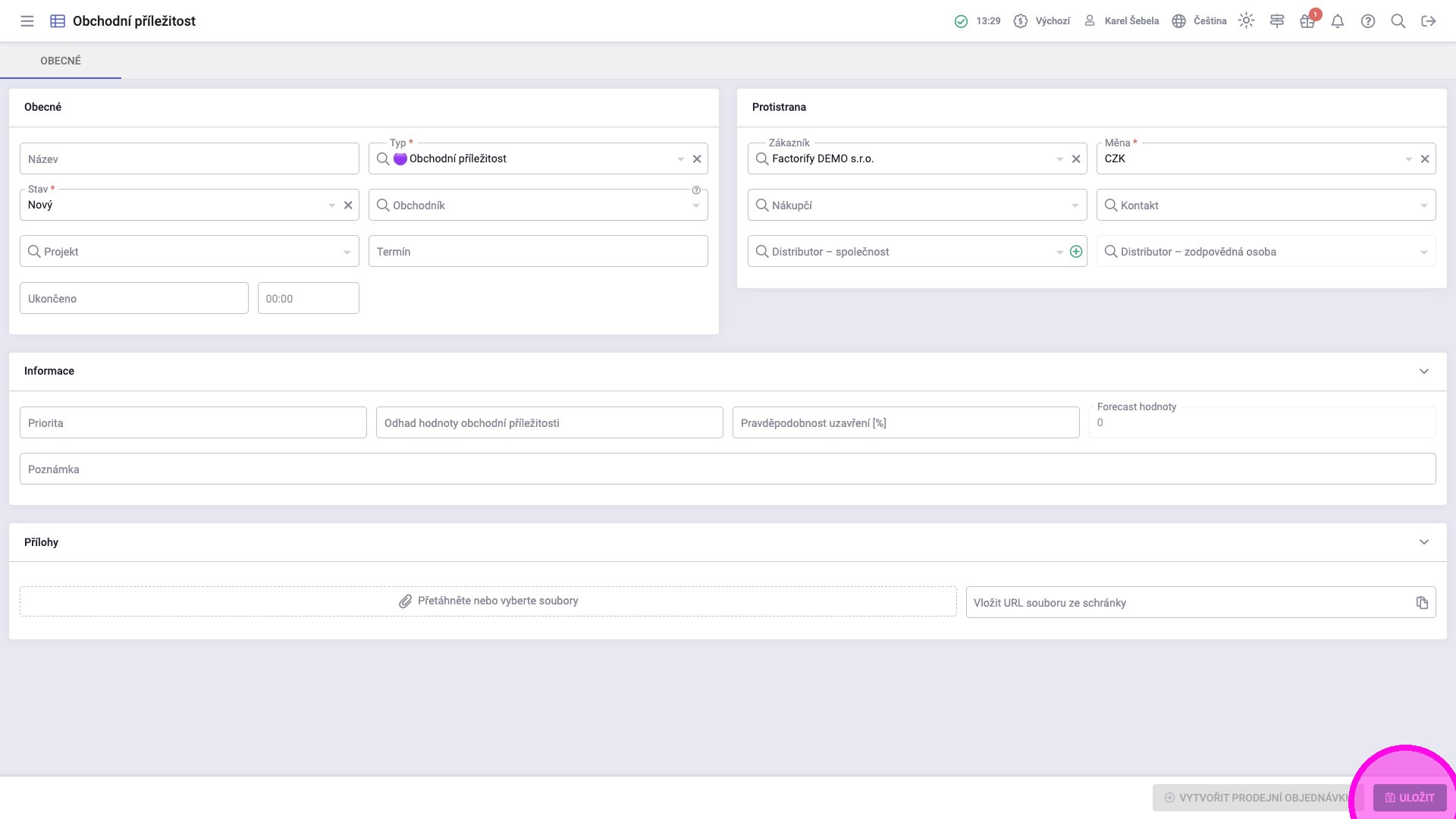
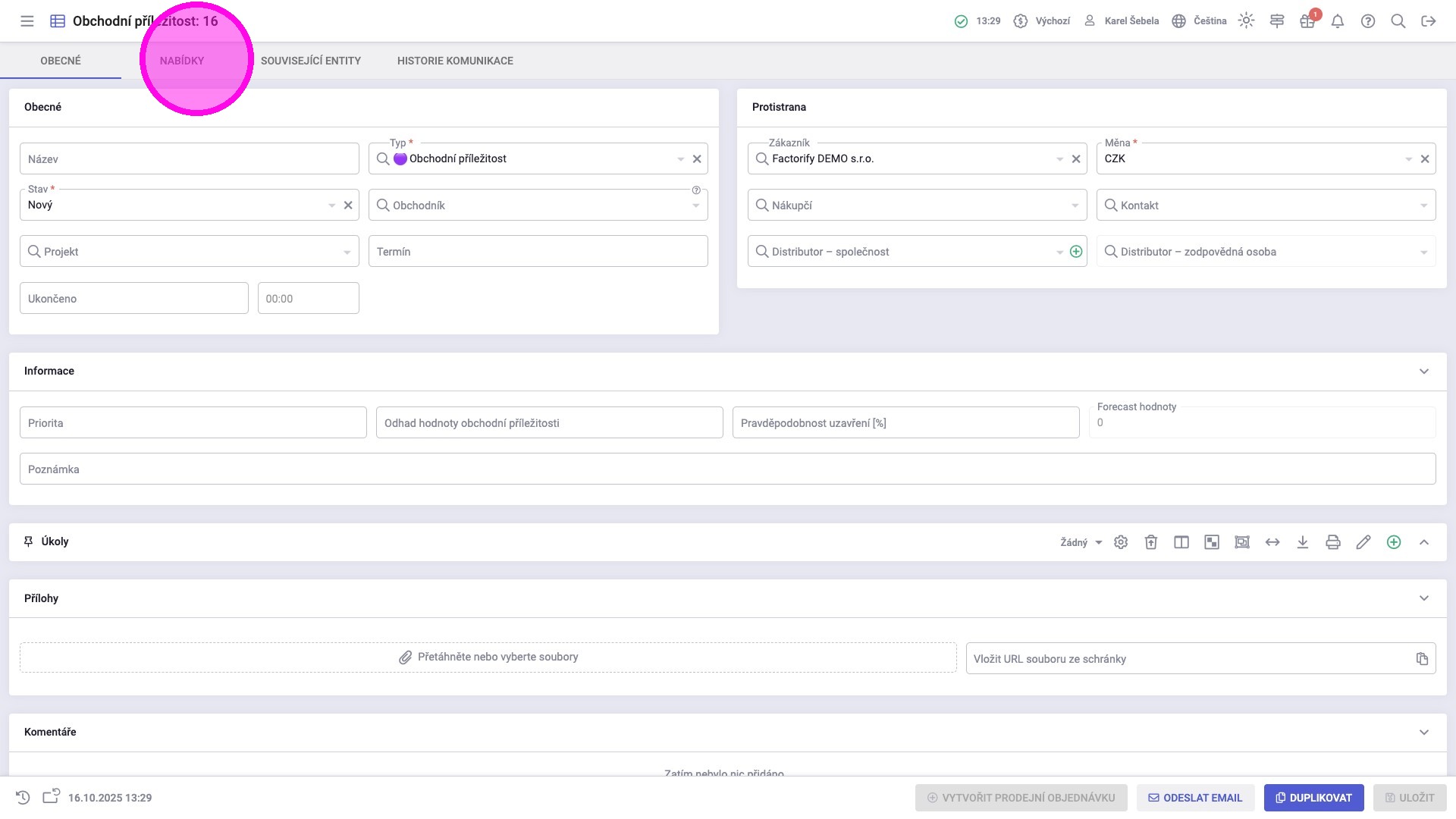
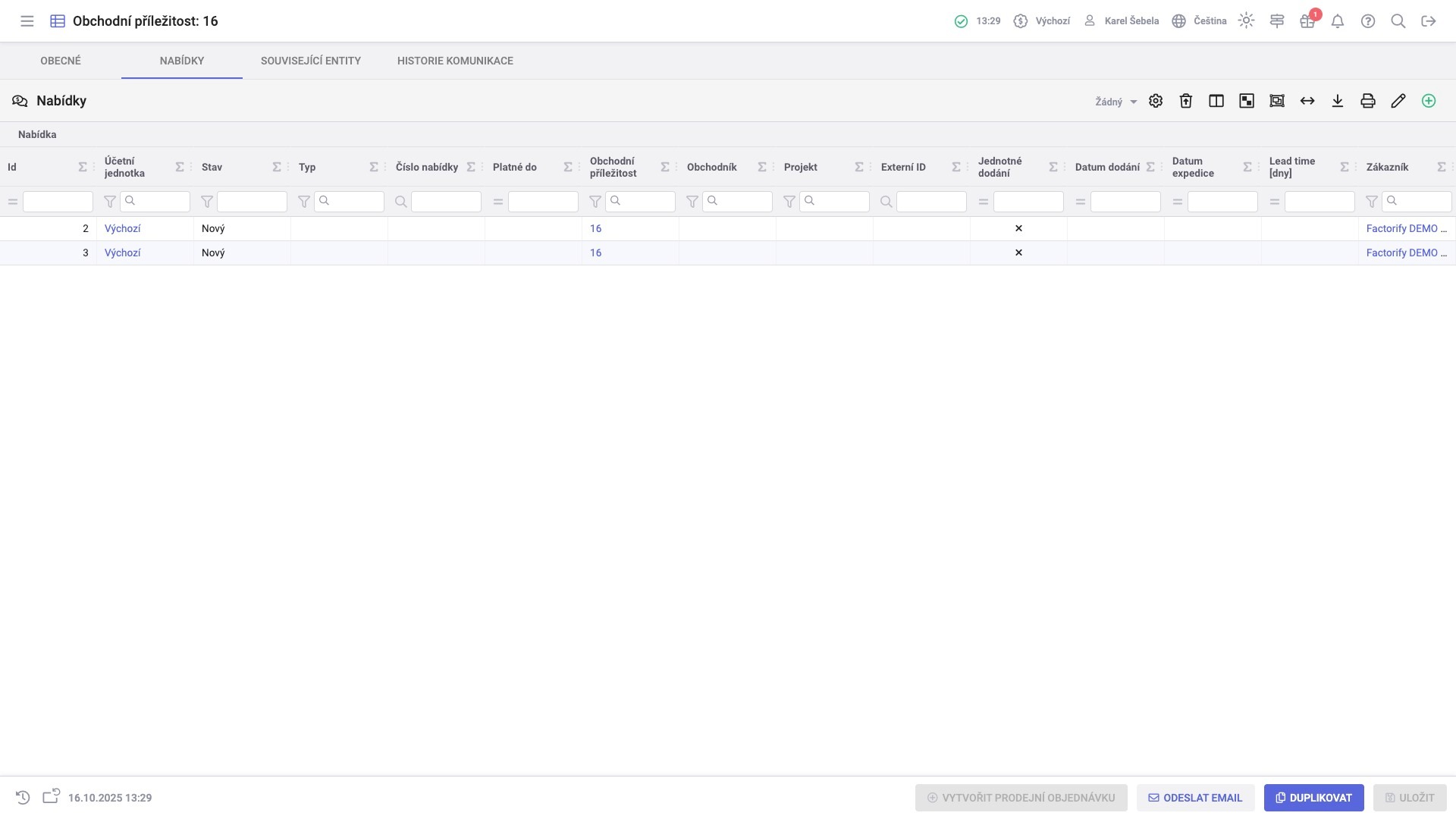
5. V záložce Nabídky zakládáte nabídky pro danou obchodní příležitost.
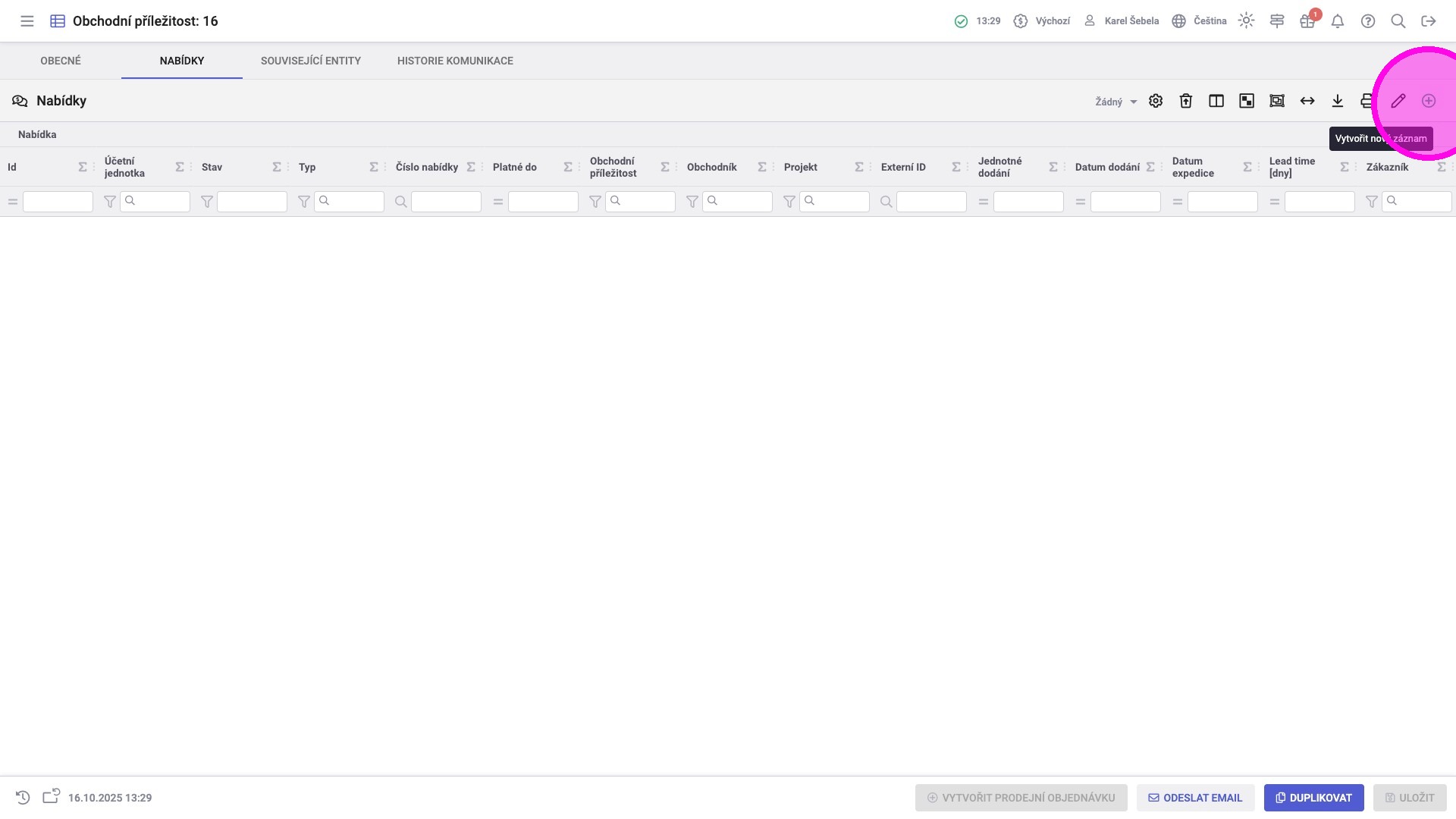
6. Založit novou nabídku kliknutím na zelené tlačítko s plusem.
TIP: Na detailu nabídky můžete dodatečně vybrat, k jaké obchodní příležitosti patří.
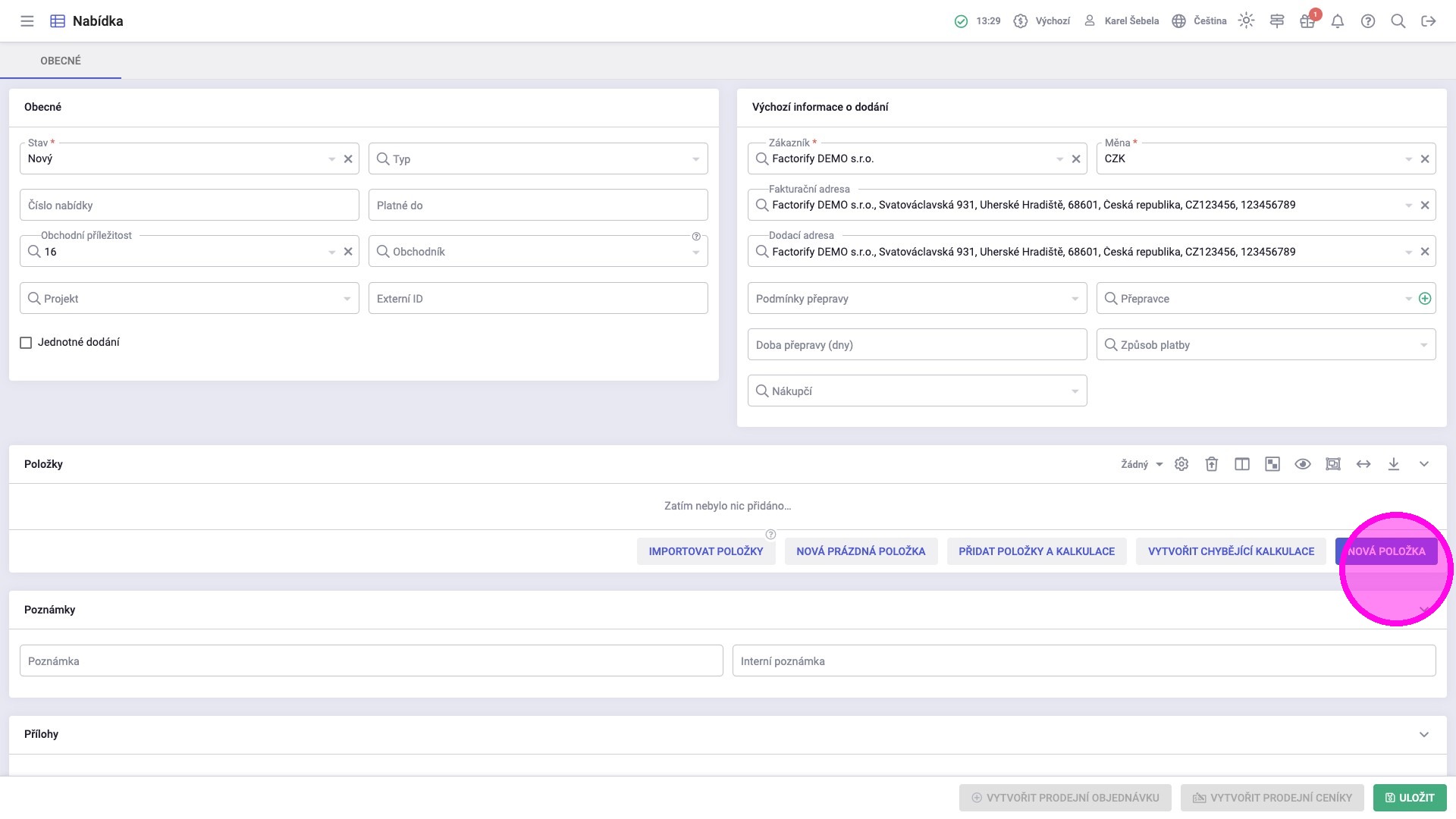
7. Všechny známé informace o zákazníkovi se do nabídky přenesou.
Kliknout na „Nová položka".
8. Kliknout na „Uložit".
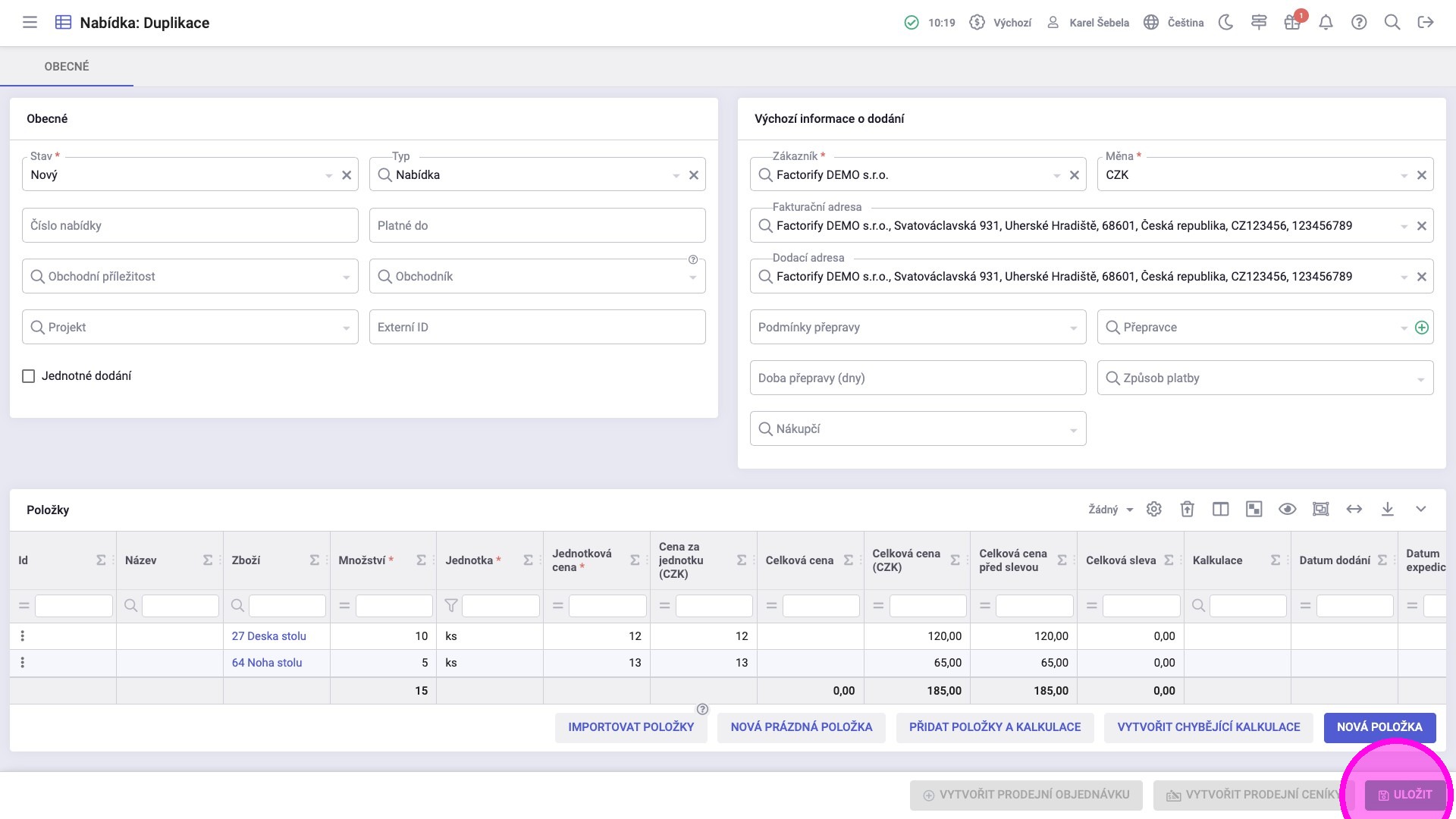
9. Jedna obchodní příležitost může mít mnoho nabídek, které reprezentují různé verze. Až bude jedna nabídka odsouhlasena zákazníkem, stačí přepnout její stav a vytvořit z ní prodejní objednávku. Viz proces Vytvoření prodejní objednávky z nabídky.
¶ ## #id=vytvoreni-nabidky Vytvoření nabídky
V agendě nabídek můžete spravovat jednotlivé nabídky, mít jejich historii a přehled co jste kdy komu nabídli. Můžete zde komunikovat se zákazníkem až do úspěšného uzavření obchodního případu a následně z vyhrané nabídky založit prodejní objednávku.
🎦 Nabídky | poslední úprava - 10.07.2023
1. V agendě „Nabídky“ kliknout na zelené tlačítko s plusem pro založení nabídky.
Nebo použít zkratku Ctrl+mezera a napsat zkratku „o n“. (offer new)
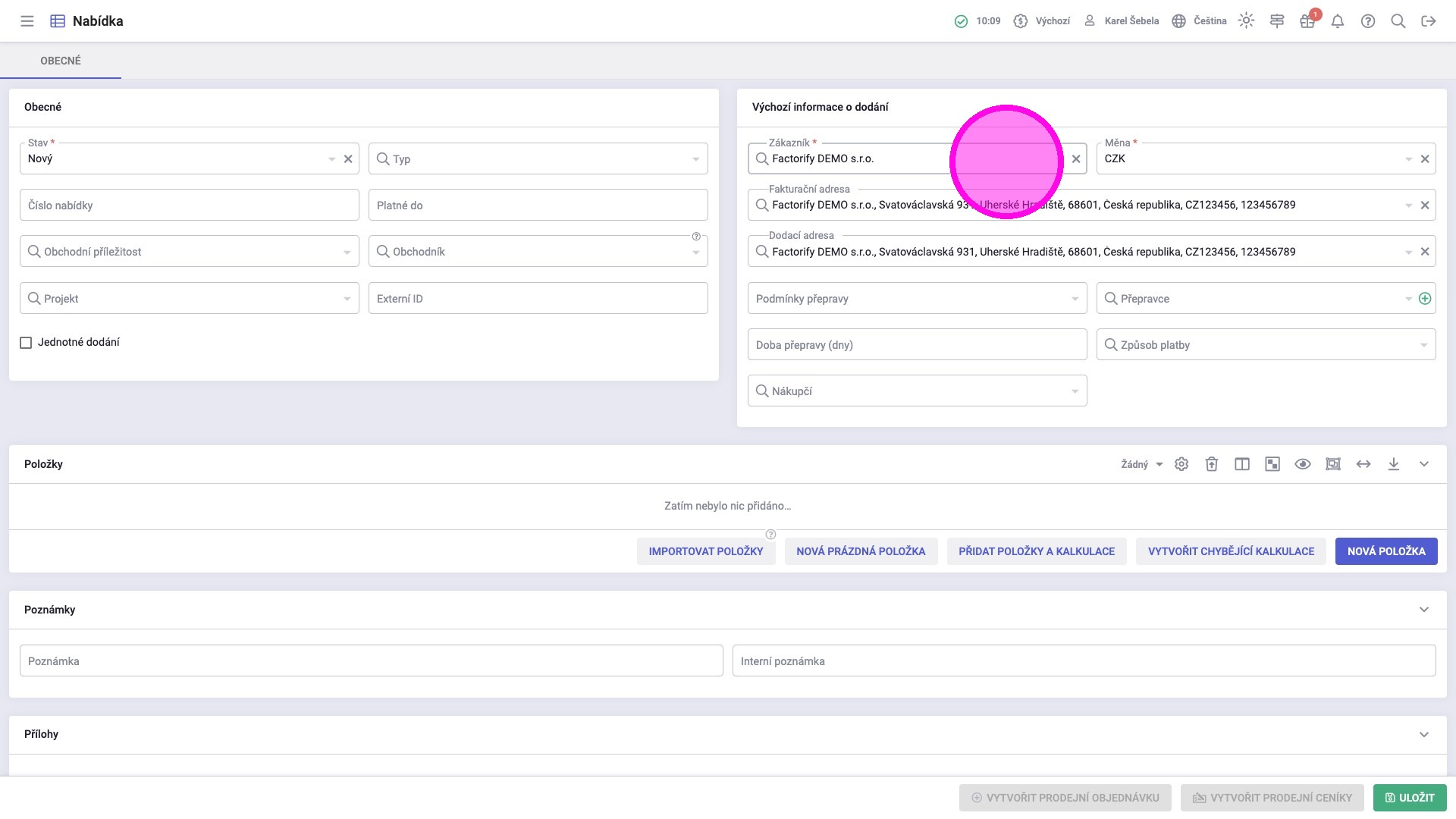
2. Kliknout na pole „Zákazník“ a vybrat zákazníka. Pokud v agendě společností máte u zákazníka uvedené hodnoty měna, podmínky přepravy, dodací adresa atd., doplní se automaticky.
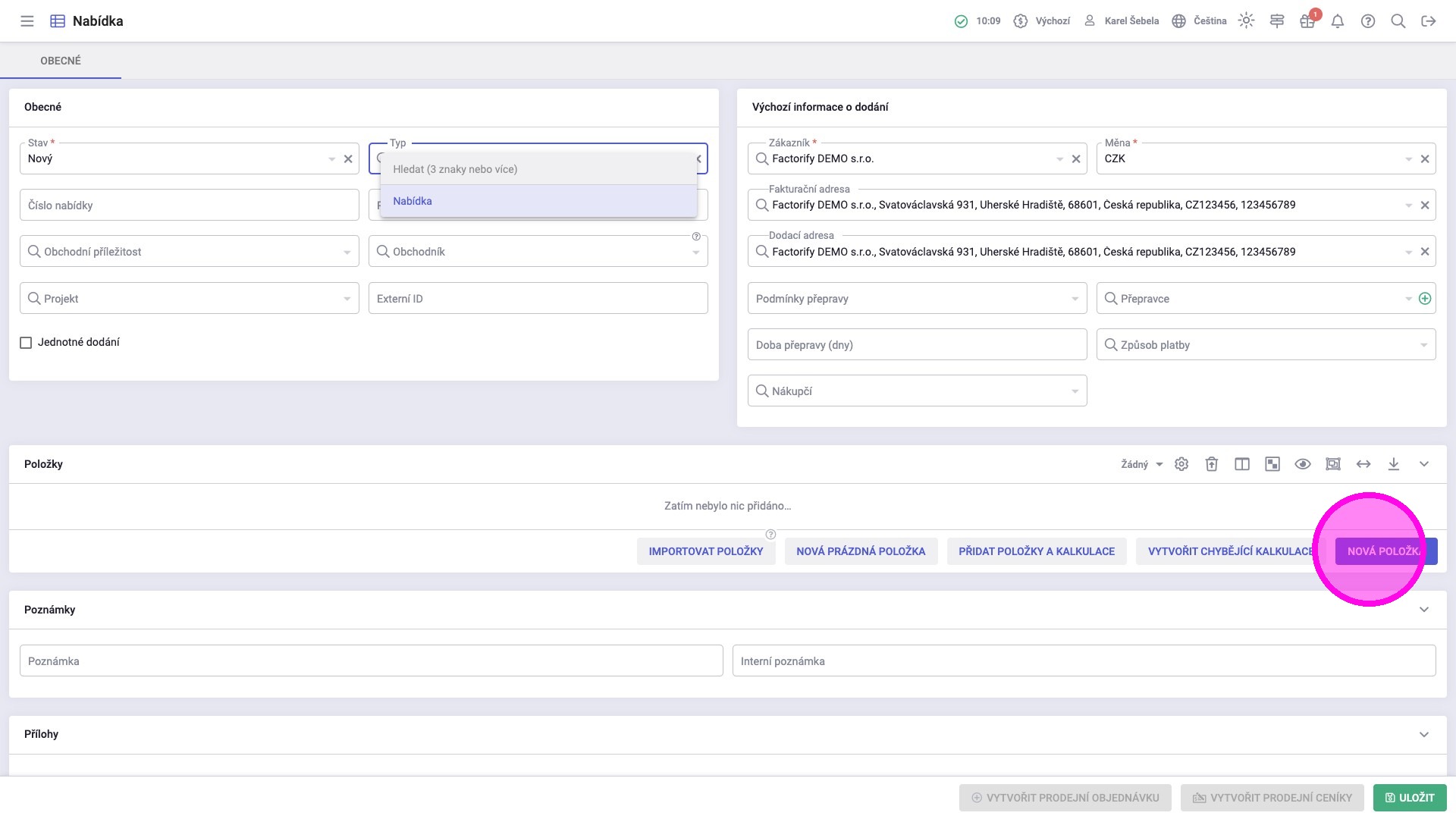
3. Kliknout na „Nová položka“.
4. Ze seznamu položek vybrat jednu nebo více položek, které chcete přidat do nabídky.
Kliknout na tlačítko „Potvrdit“.
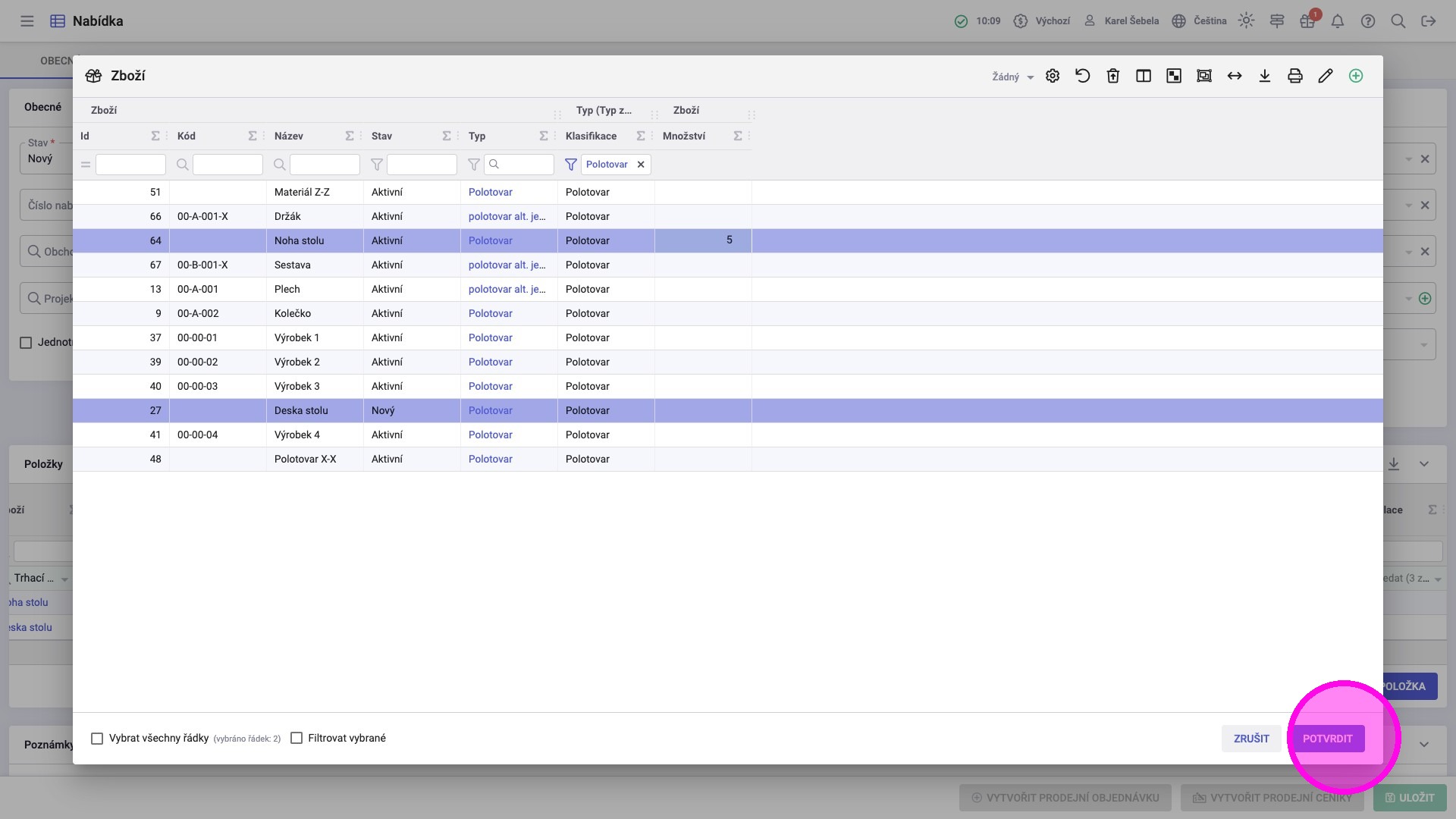
5. Upravit pole množství a cena za jednotku, pokud se nedoplňují z prodejního ceníku.
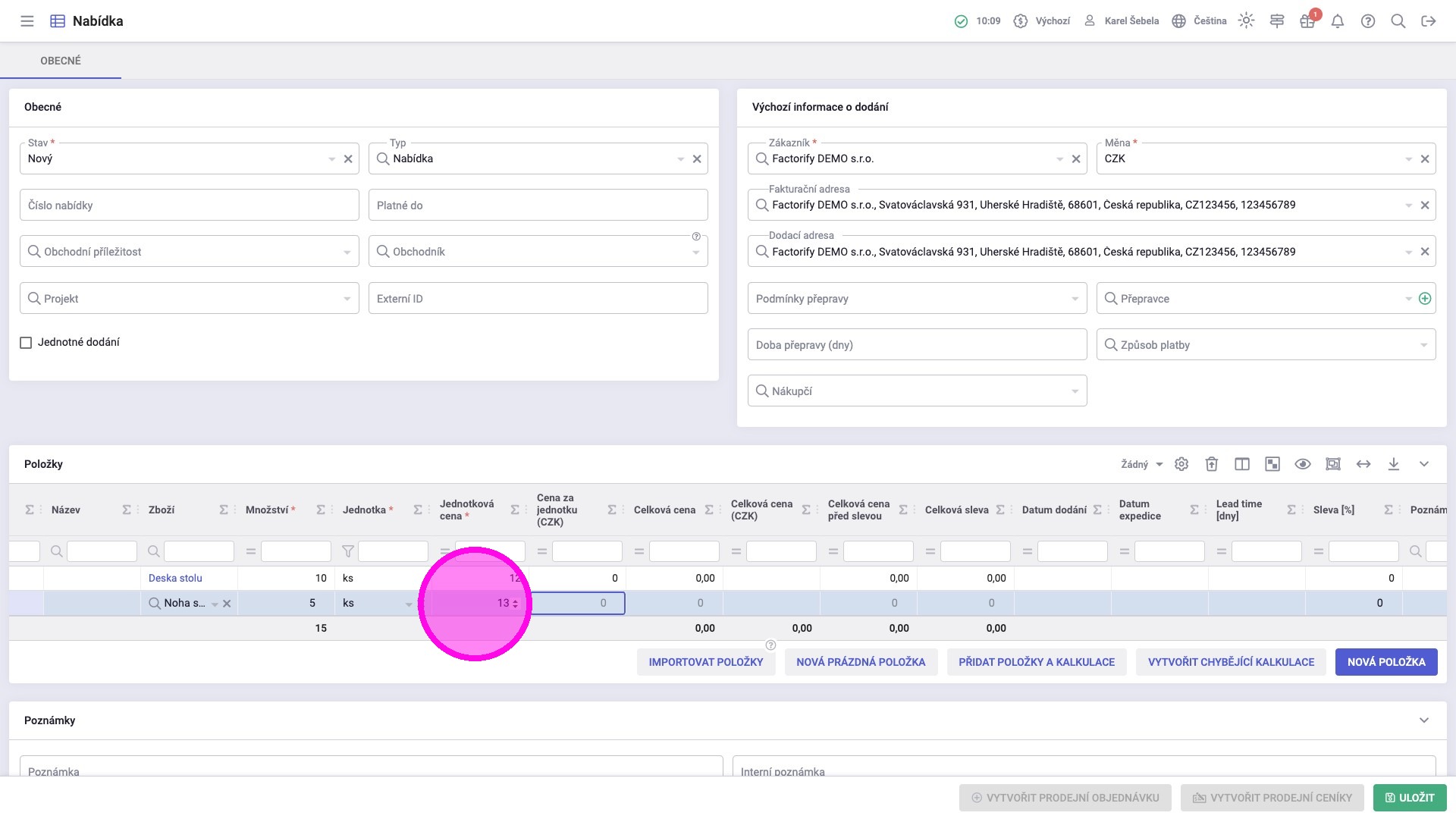
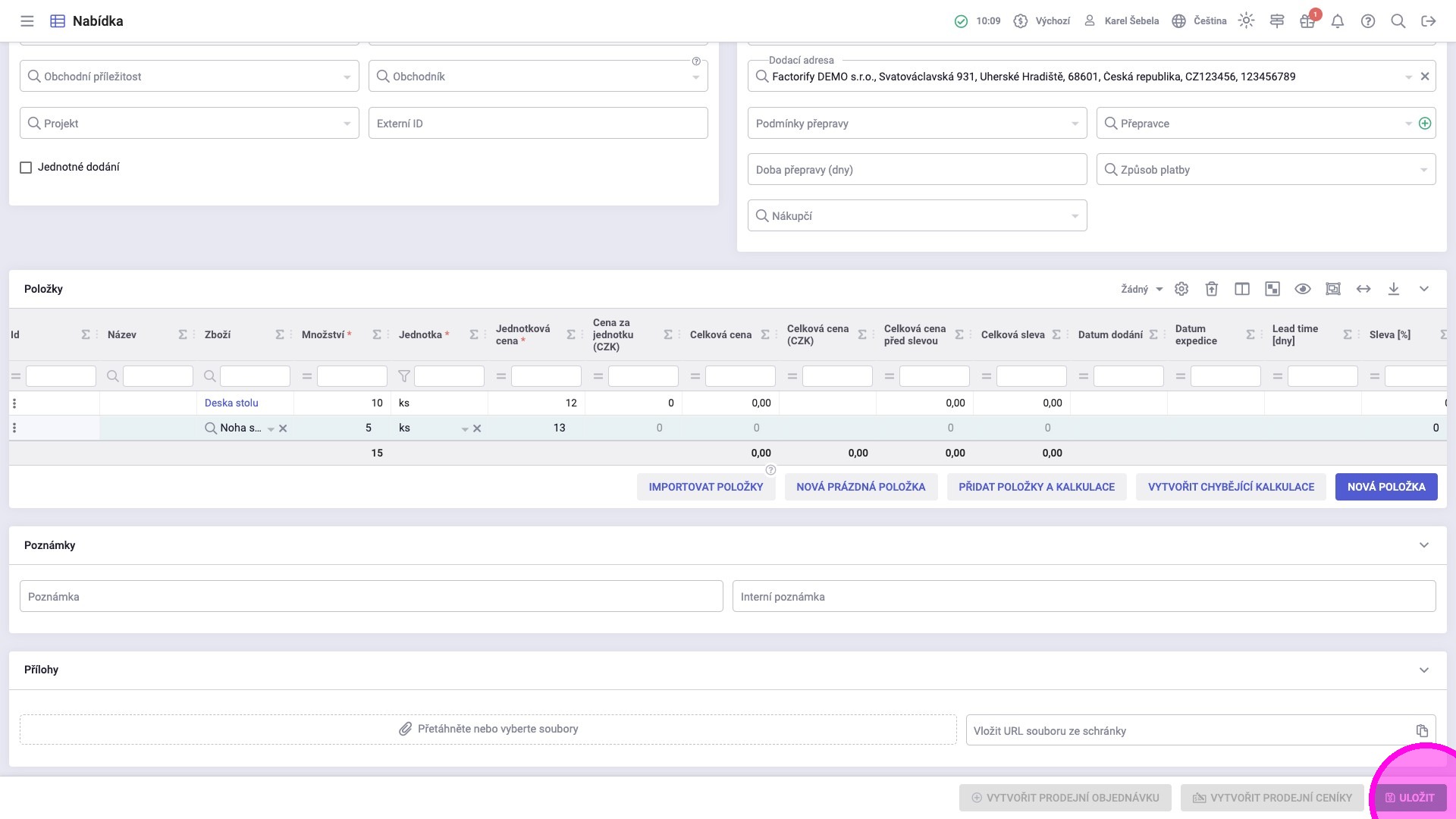
6. Kliknout na „Uložit".
7. Kliknout na ikonku poštovní obálky pro poslání potvrzení nabídky.
TIP: Dokument se objeví až po uložení nabídky.
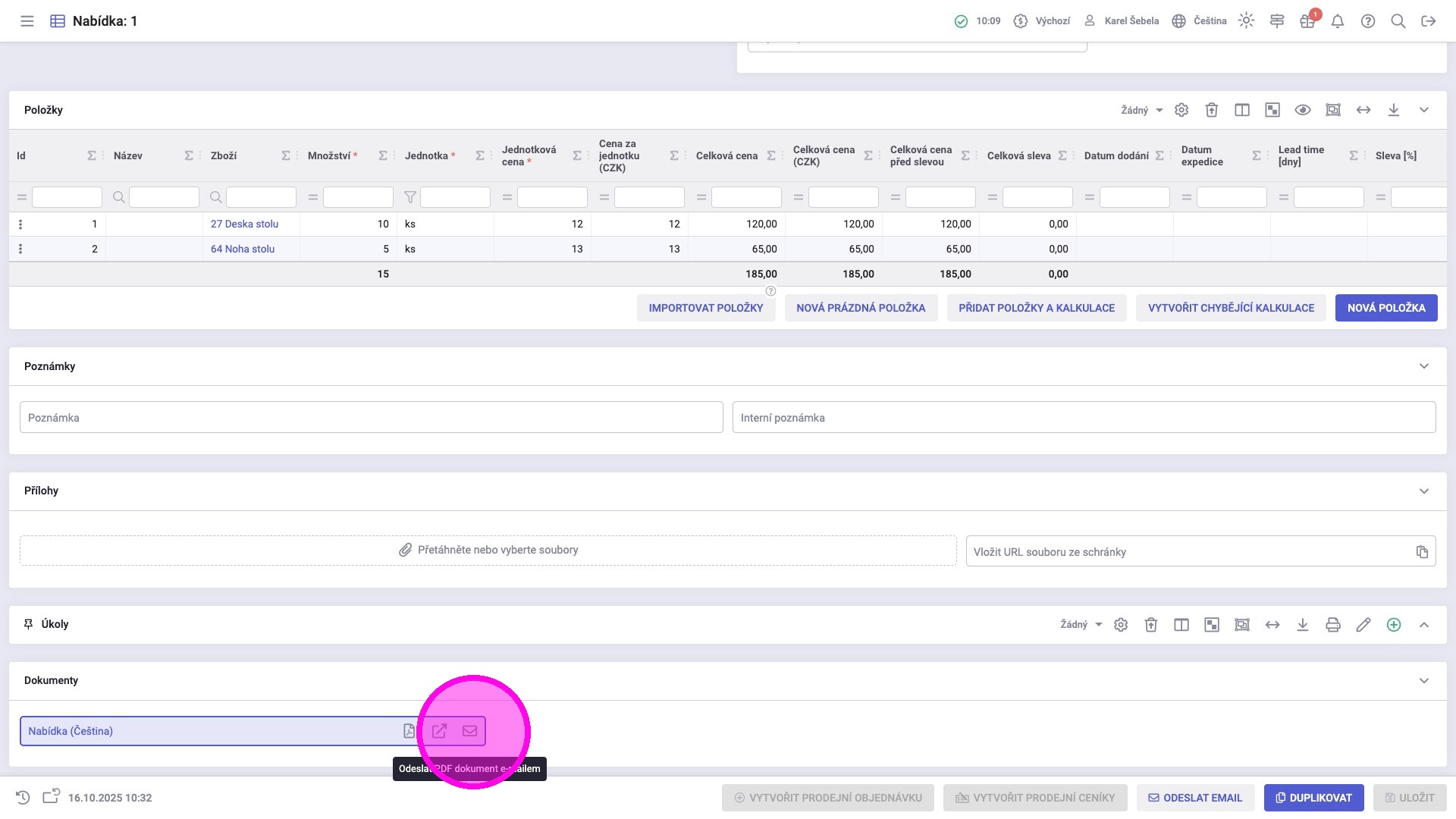
8. Vybrat emailovou adresu, na kterou chcete nabídku (nebo jiný dokument) odeslat.
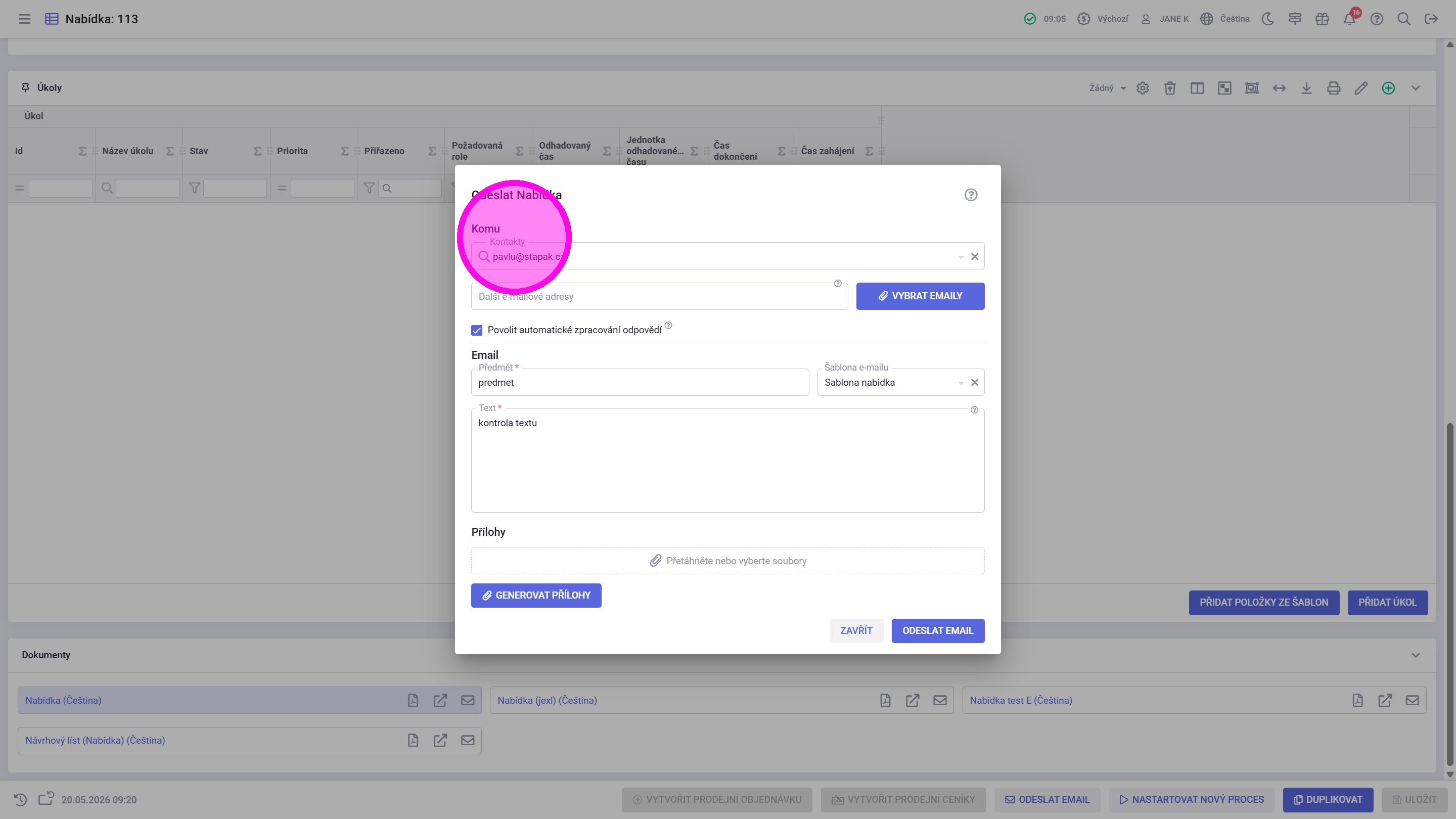
Tip: Pokud máte na kontaktních osobách nastavené pole "Kontext kontaktu", při odesílání emailu z vybrané agendy se email daného kontaktu automaticky doplní.
Alert: Pokud mají všechny kontaktní osoby vyplněné pole "Kontext kontaktu" a odesíláte email z agendy, která není vybraná u žádného kontaktu, automaticky se nevyplní žádná emailová adresa a v nabídce kontaktů se nezobrazí kontakt žádné kontaktní osoby.
Máte-li vyplněný kontakt na detailu společnosti, vždy budete mít možnost vybrat tento kontakt.
9. Ověřit vybrané emailové adresy, upravit předmět a obsah emailu, v případě potřeby přidat přílohy, a kliknout na tlačítko "Odeslat email".
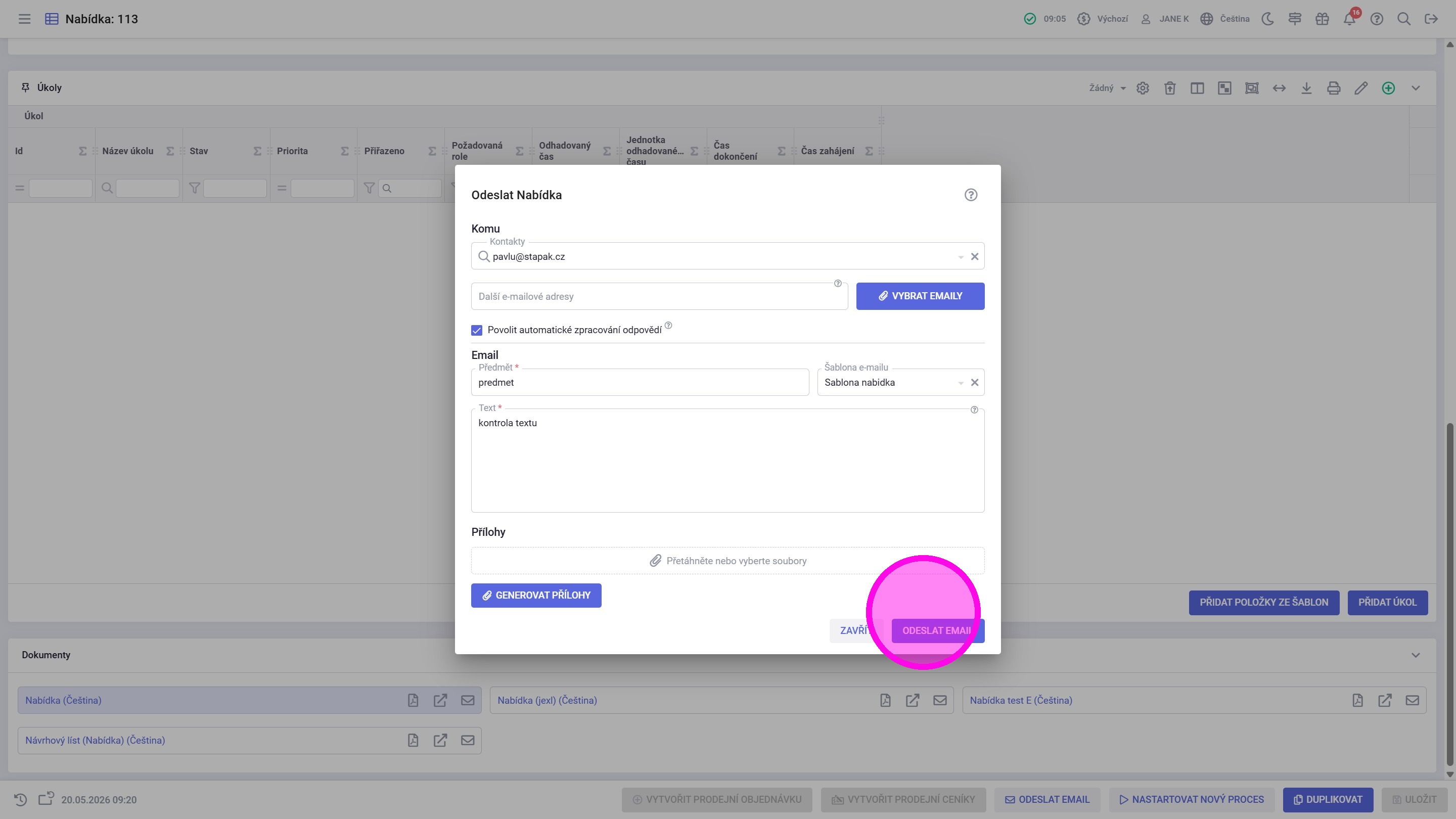
Tip: V agendě "Šablony emailu" lze nastavit jednotné šablony pro jednotlivé agendy. Šablony lze následně vybrat ve výše zobrazeném dialogovém okně.
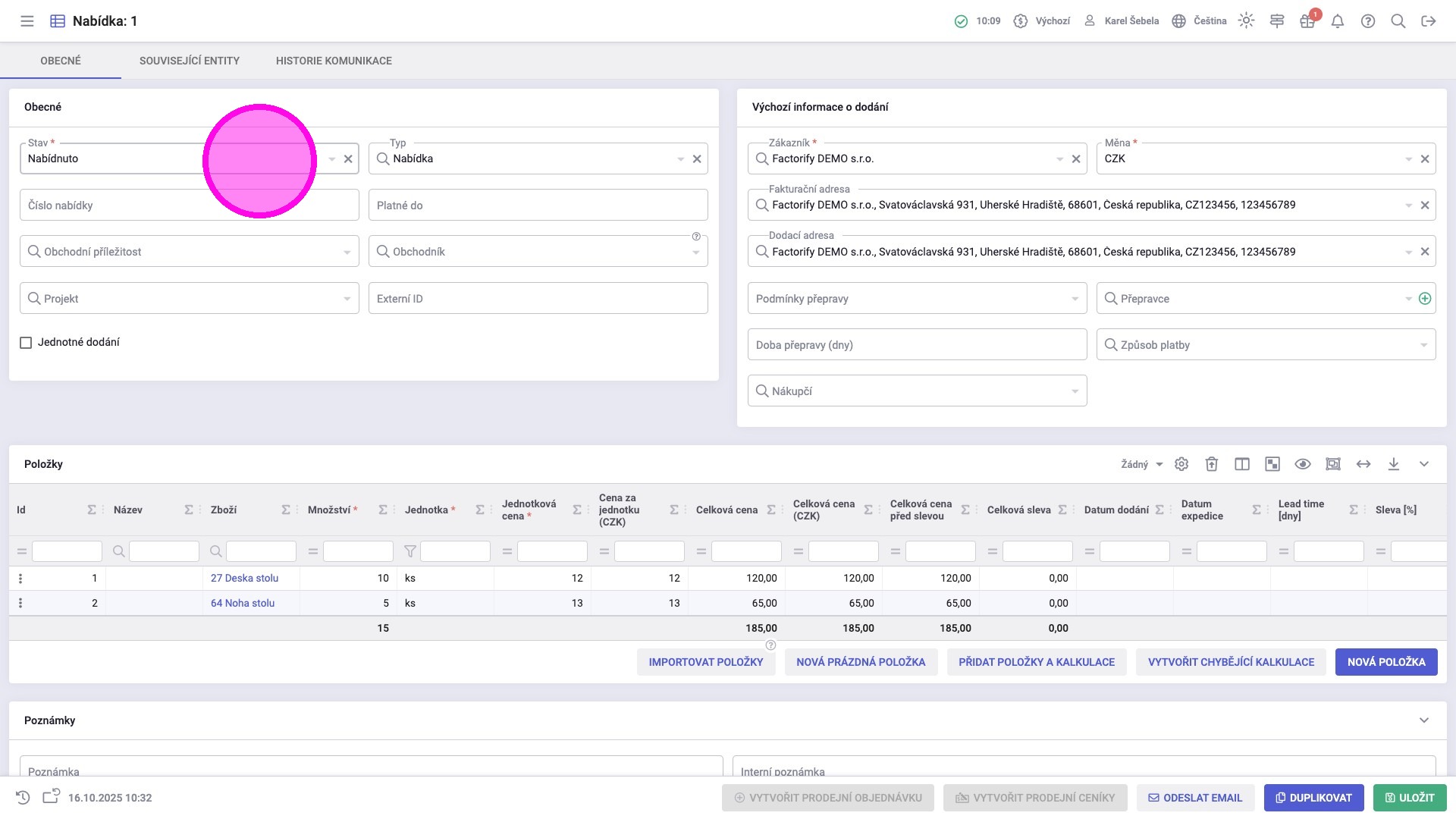
10. Nabídka se automaticky přepne do stavu nabídnuto po odeslání nabídky mailem.
¶ ## #id=vytvoreni-prodejni-objednavky-z-nabidky Vytvoření prodejní objednávky z nabídky
Postup ukazuje, jak se po úspěšném ukončení nabídkového procesu z nabídky vytvoří prodejní objednávka.
1. Otevřít detail vyhrané nabídky.
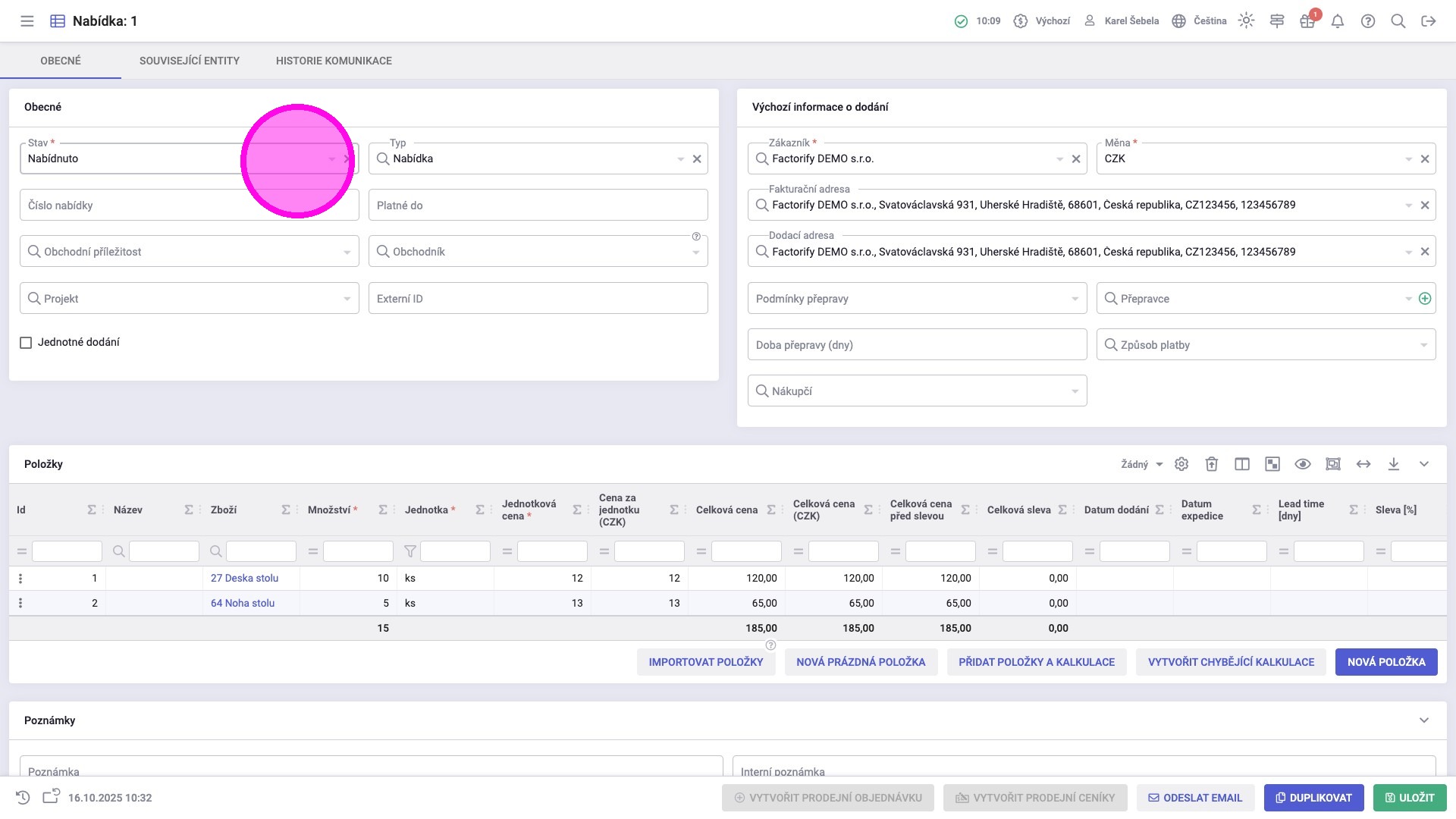
2. Přepnout stav na „Přijato“.
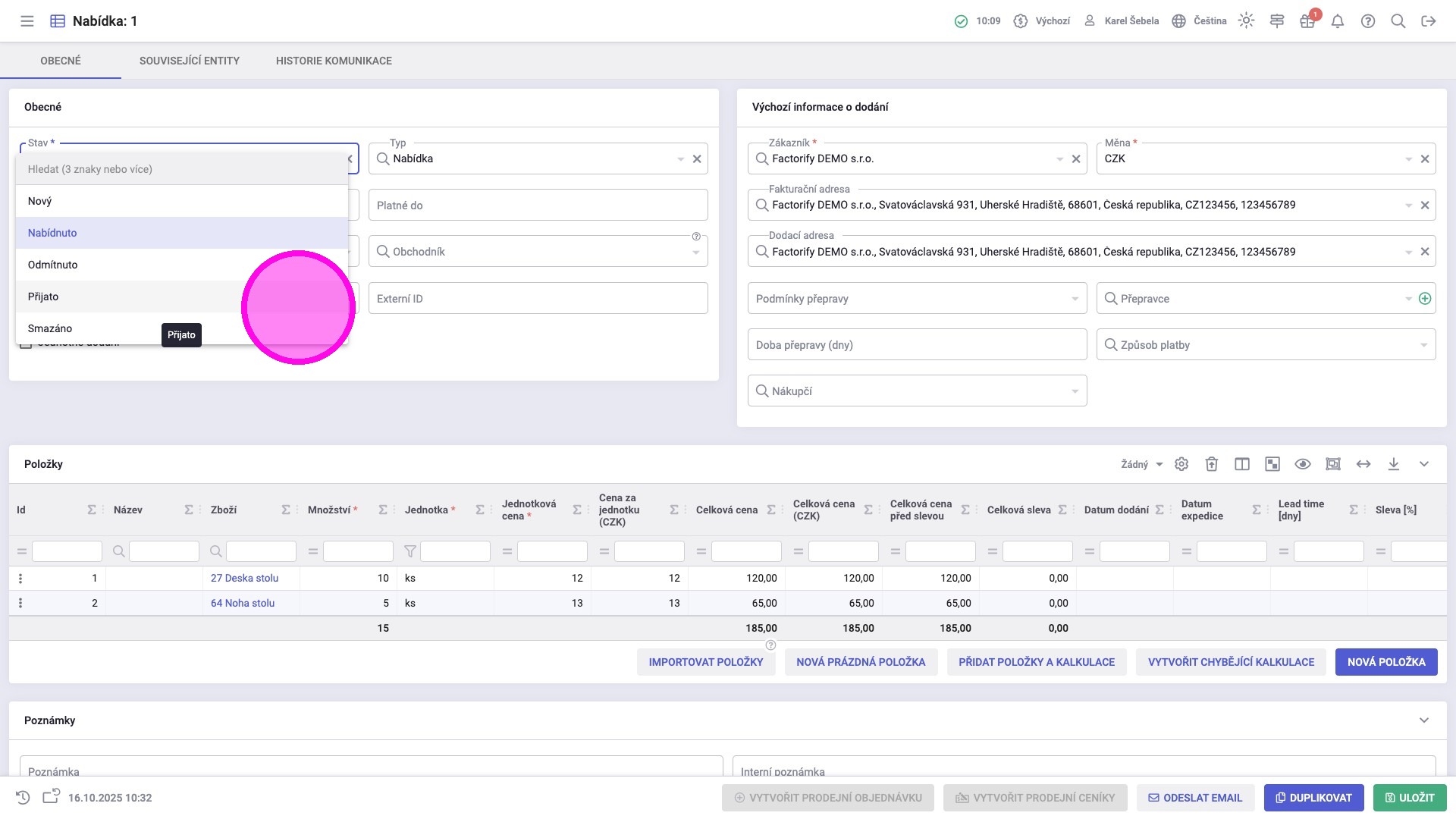
3. Kliknout na „Uložit".
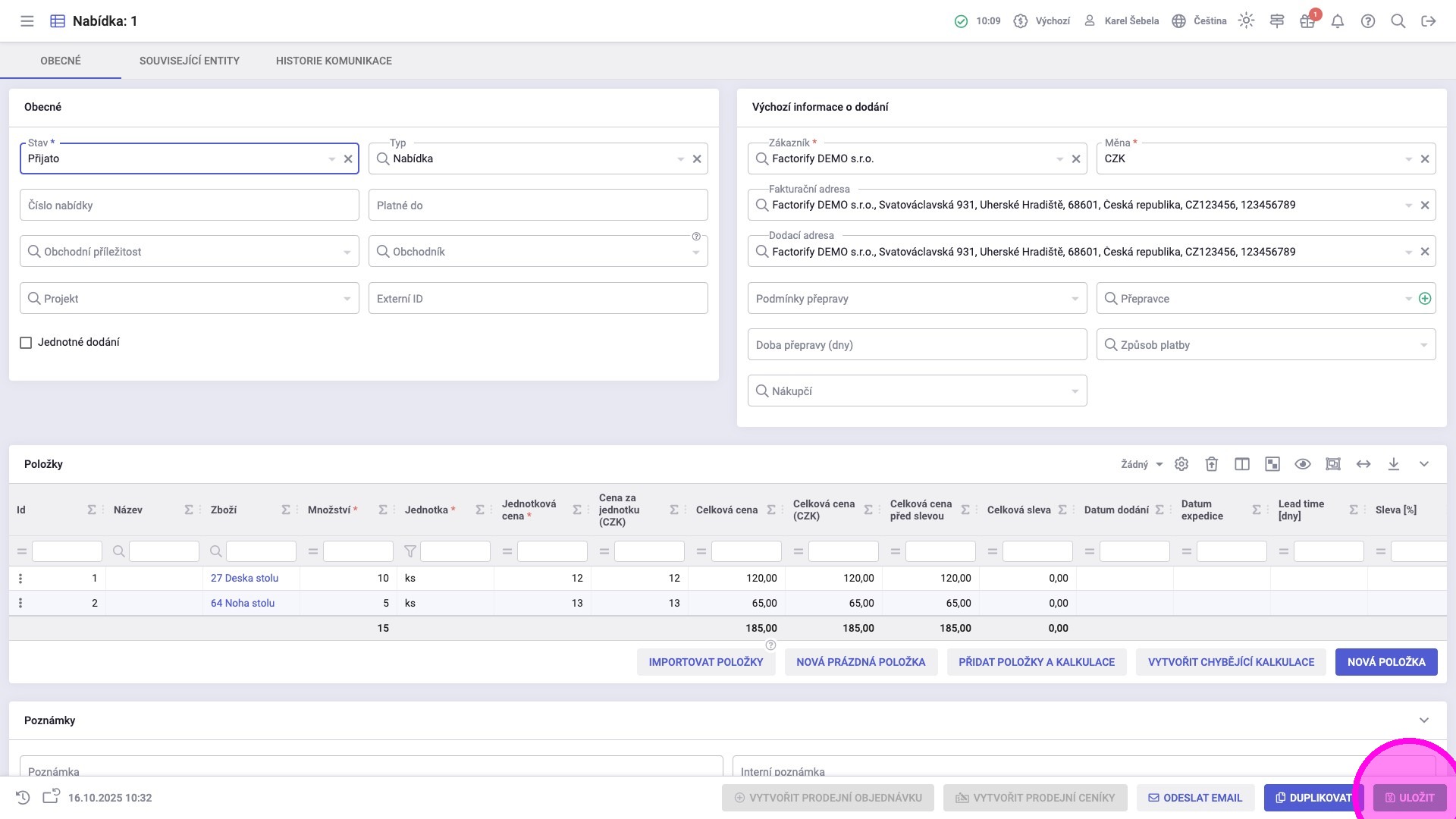
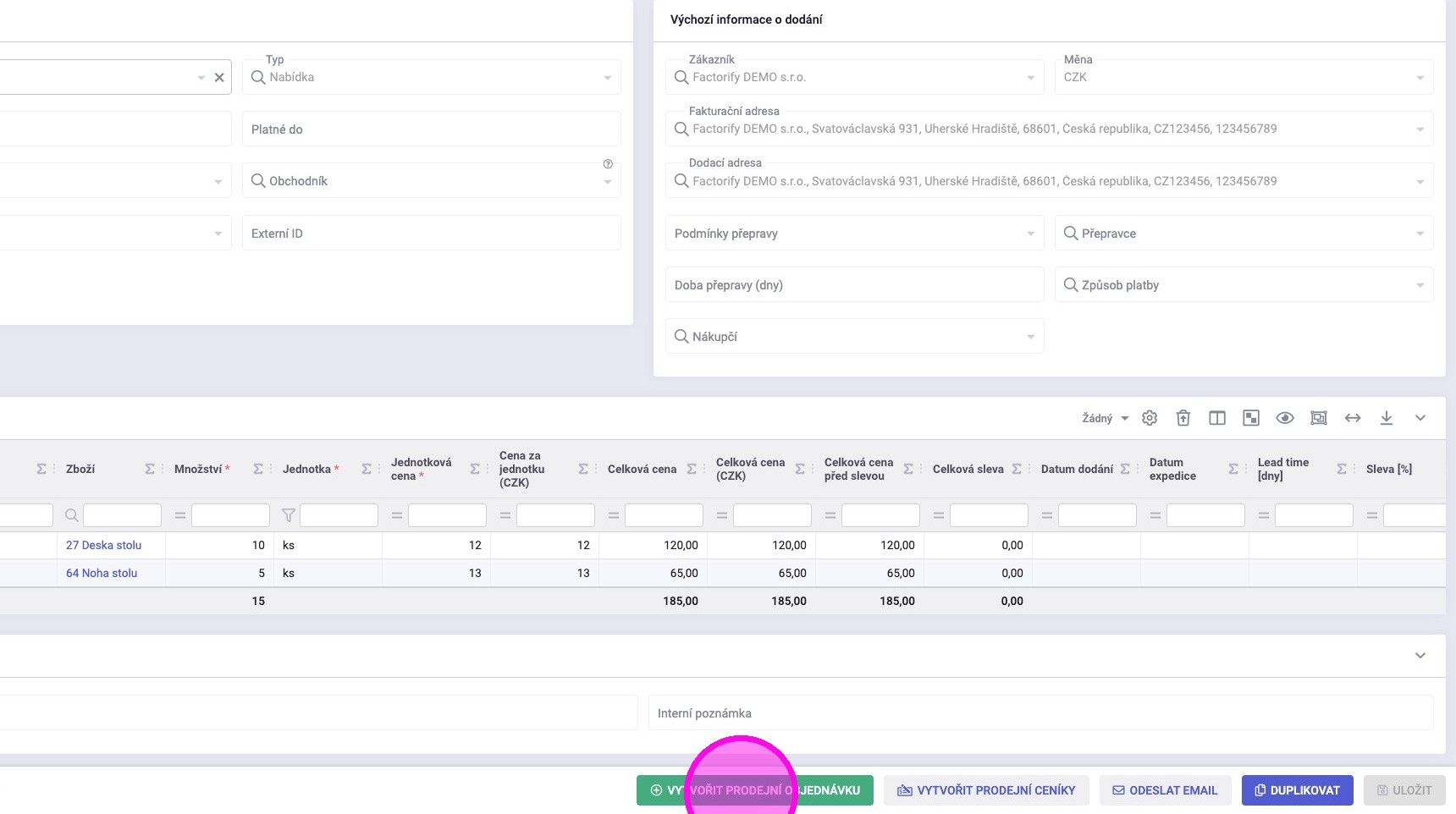
4. Kliknout na „Vytvořit prodejní objednávku“.
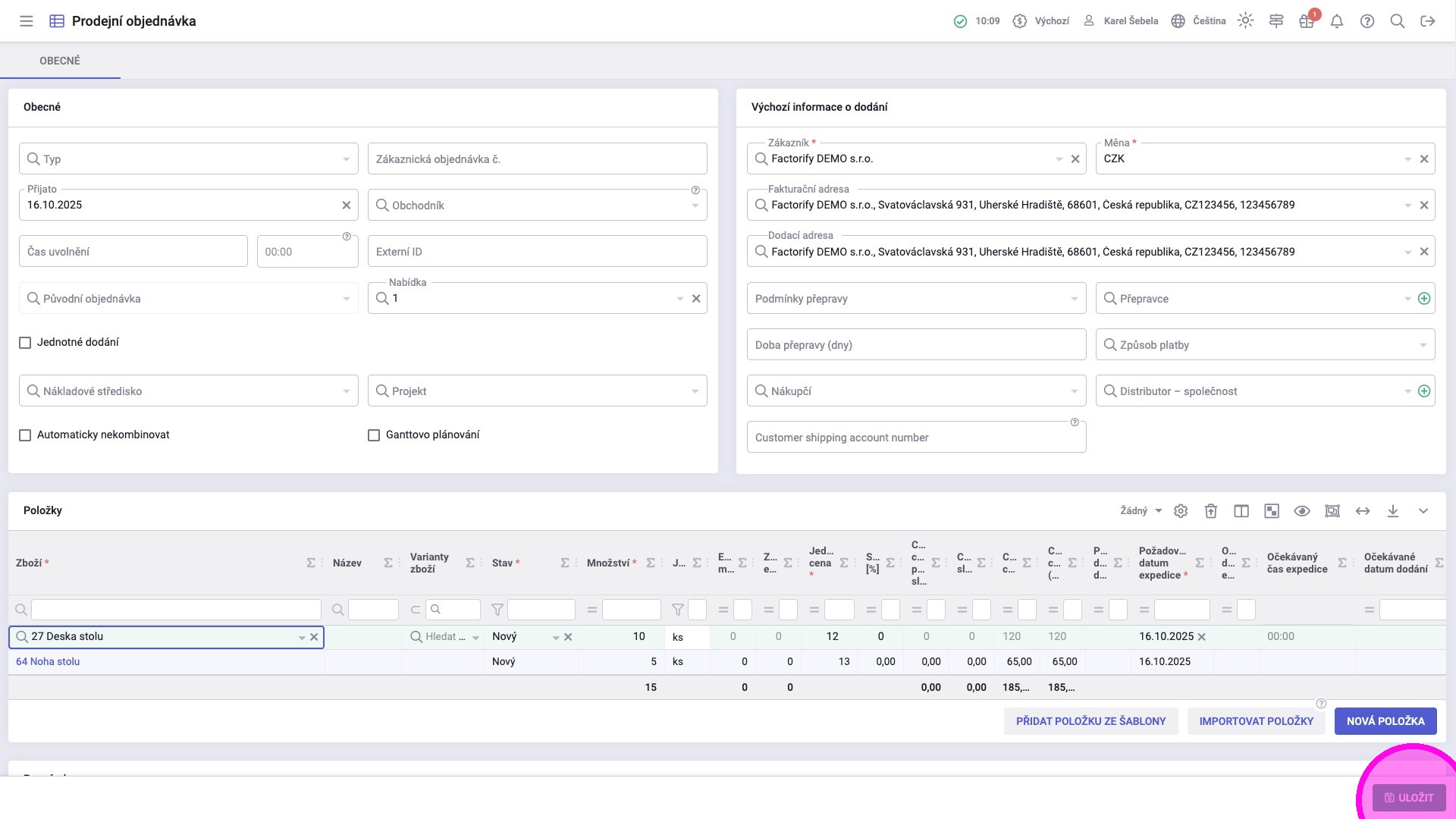
5. Údaje z nabídky se přenesou do prodejní objednávky.
Kliknout na „Uložit“.
¶ Pokročilé
¶ ## #id=vytvoreni-ramcove-prodejni-objednavky Vytvoření rámcové prodejní objednávky
Rámcové objednávky slouží k dlouhodobému zajištění dodávek materiálů mezi prodejcem a zákazníkem, kde se definují základní podmínky jako množství, cena a termíny, ale skutečné dodávky probíhají postupně podle potřeby pomocí prodejních objednávek.
🎦 Tvorba rámcové prodejní objednávky | poslední úprava - 10.07.2023
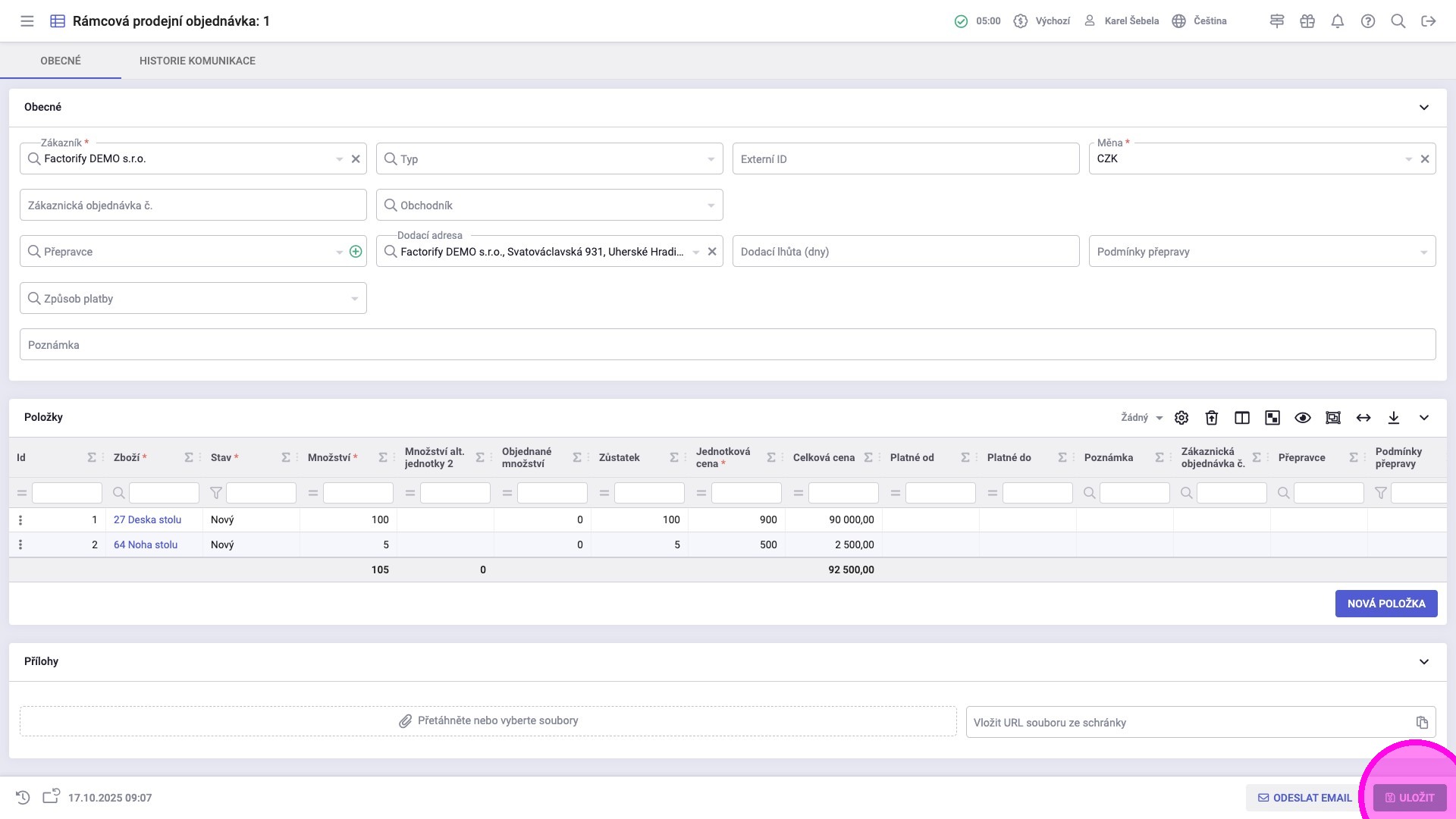
1. V agendě „Rámcové prodejní objednávky“ kliknout na zelené tlačítko s plusem pro vytvoření nové objednávky.
2. Kliknout na pole „Zákazník“ a vybrat zákazníka.
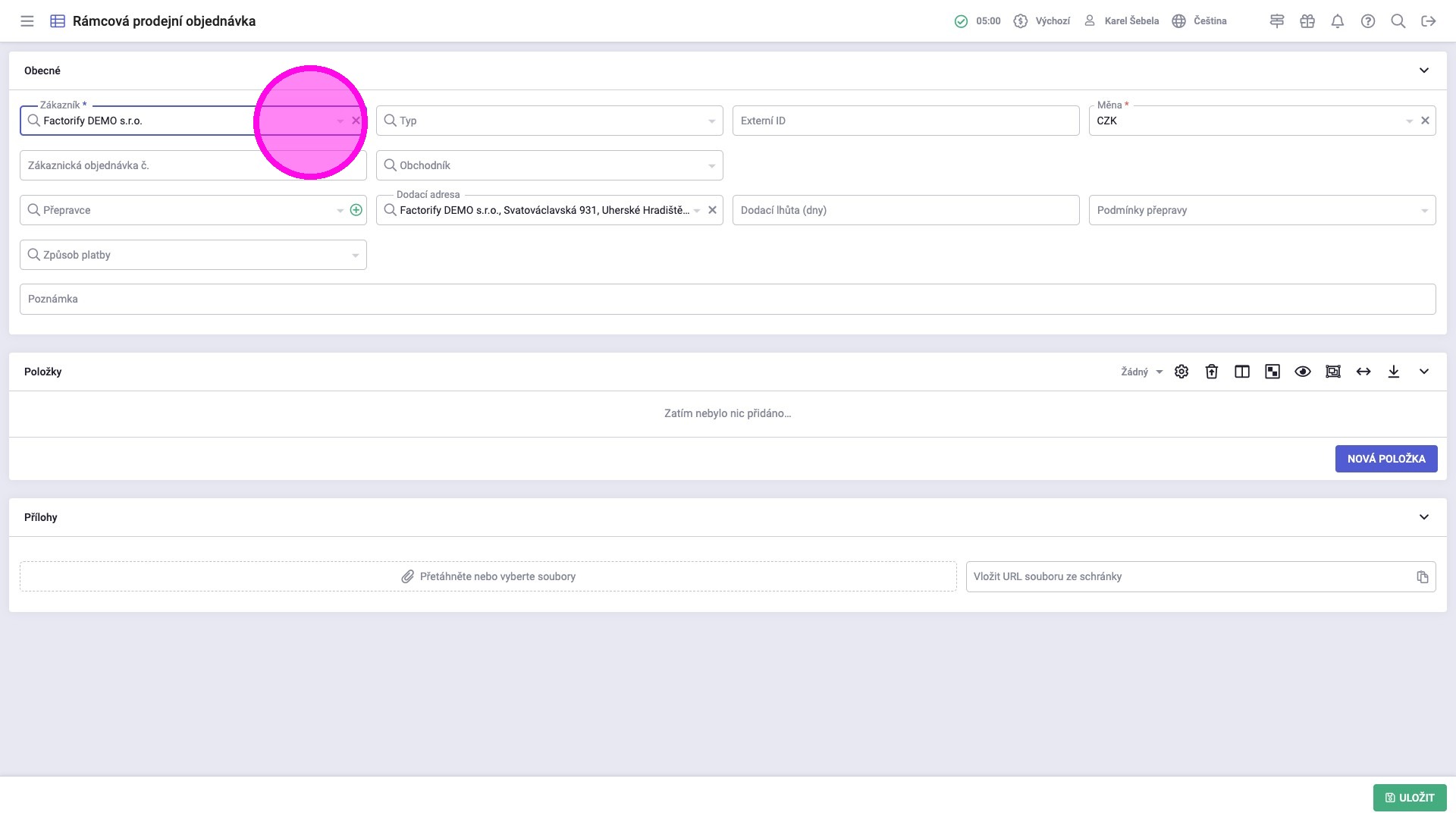
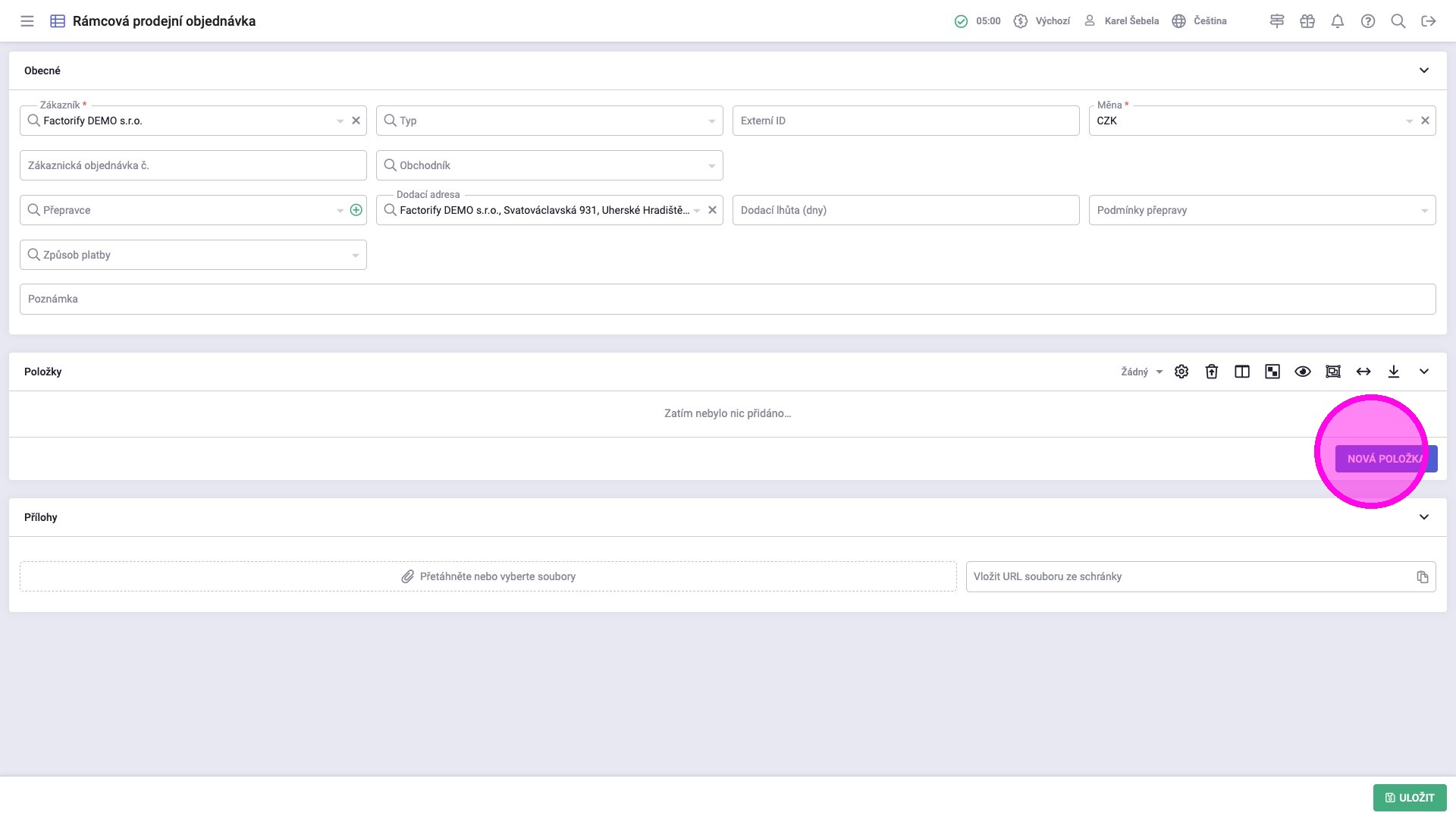
3. Kliknout na tlačítko "Nová položka".
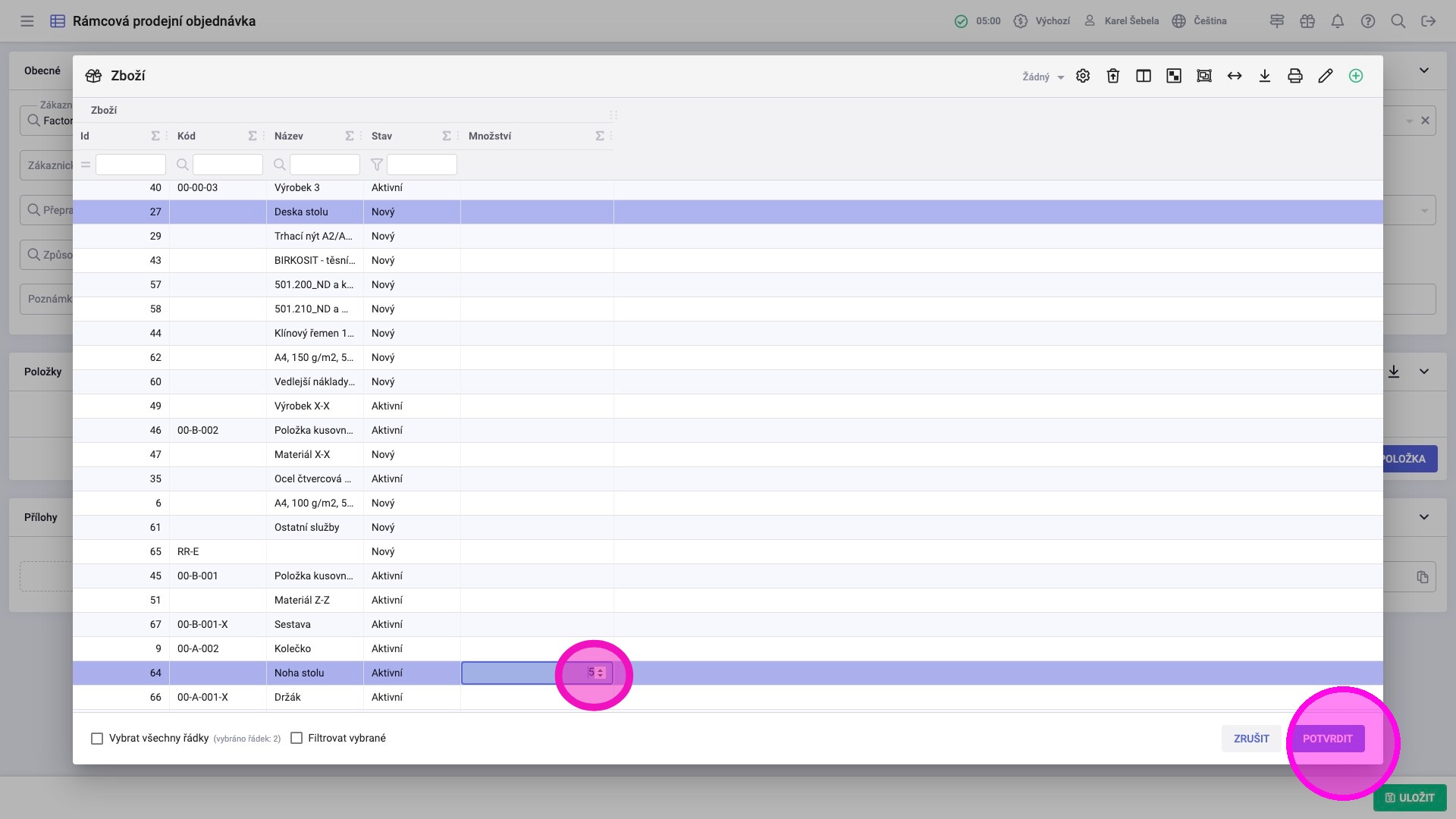
4. Ze seznamu položek vybrat jednu nebo více položek, které chcete přidat do objednávky.
Kliknout na tlačítko „Potvrdit“.
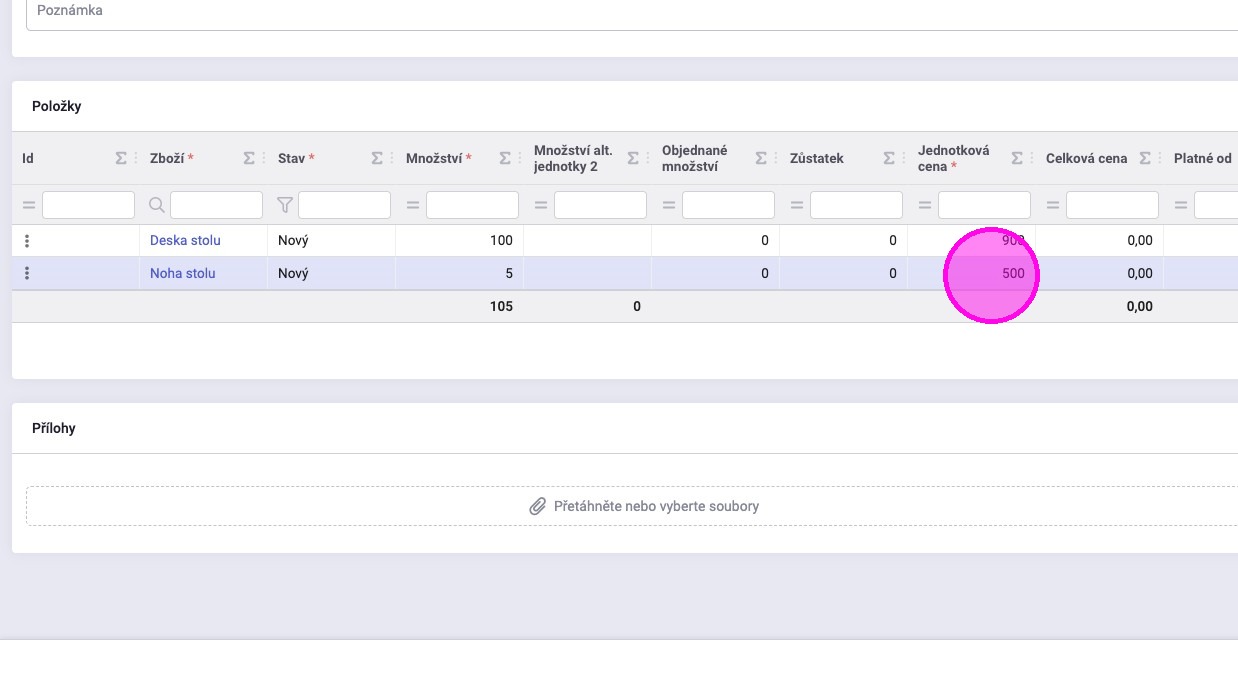
5. Vyplnit množství a jednotkovou cenu.
6. Kliknout na tlačítko "Uložit".
¶ ## #id=kalkulace Kalkulace
Kalkulace slouží k přesnému spočítání nákladů při různých vstupních podmínkách. Například se může použít VNC, nákupní cena nebo poslední cena z přijaté faktury u vstupního materiálu. Také jinak dopadne cena při výrobě 10, 100, 1 000 ks. Výsledkem tohoto procesu jsou různé kalkulace výrobku v závislosti na vstupních hodnotách.
1. V agendě "Kalkulace" kliknout na zelené tlačítko s plusem pro vytvoření nové kalkulace.
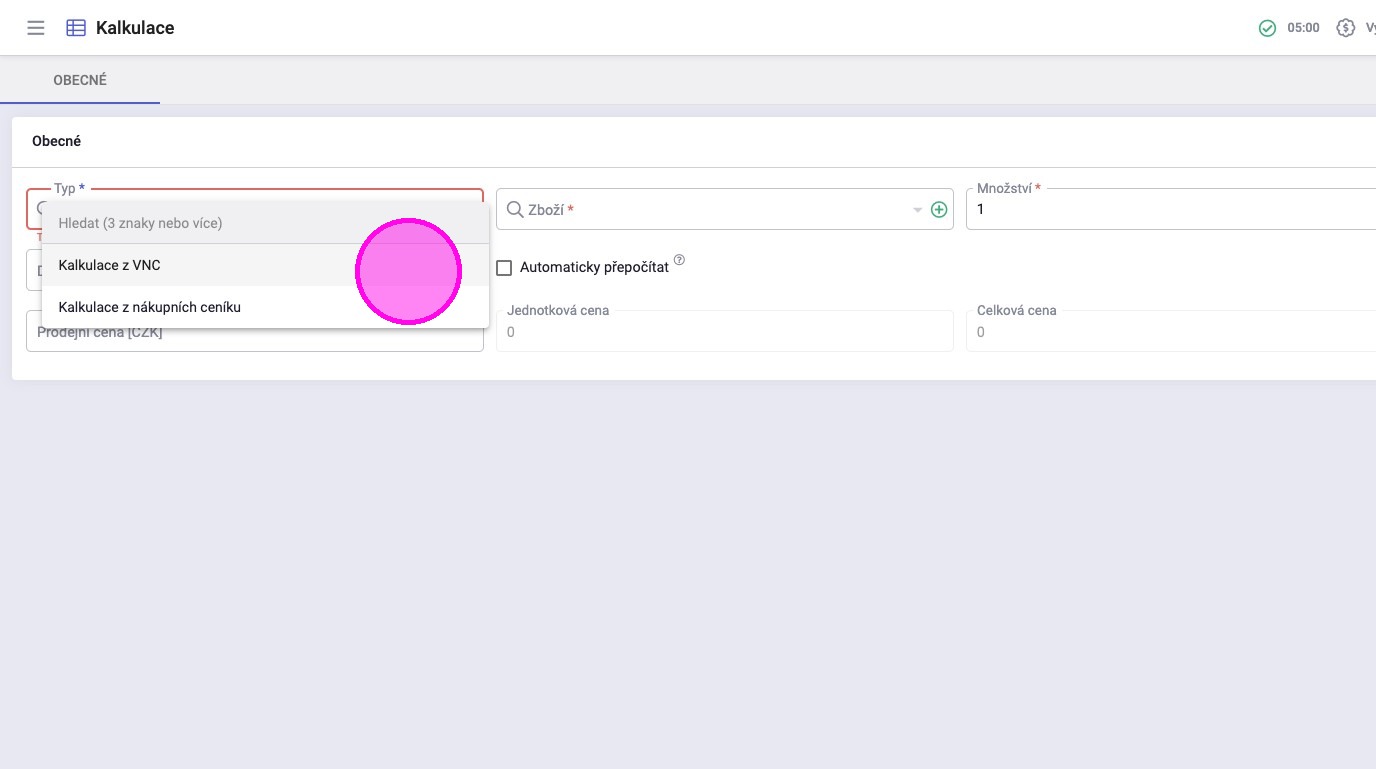
2. Vybrat „Typ" kalkulace.
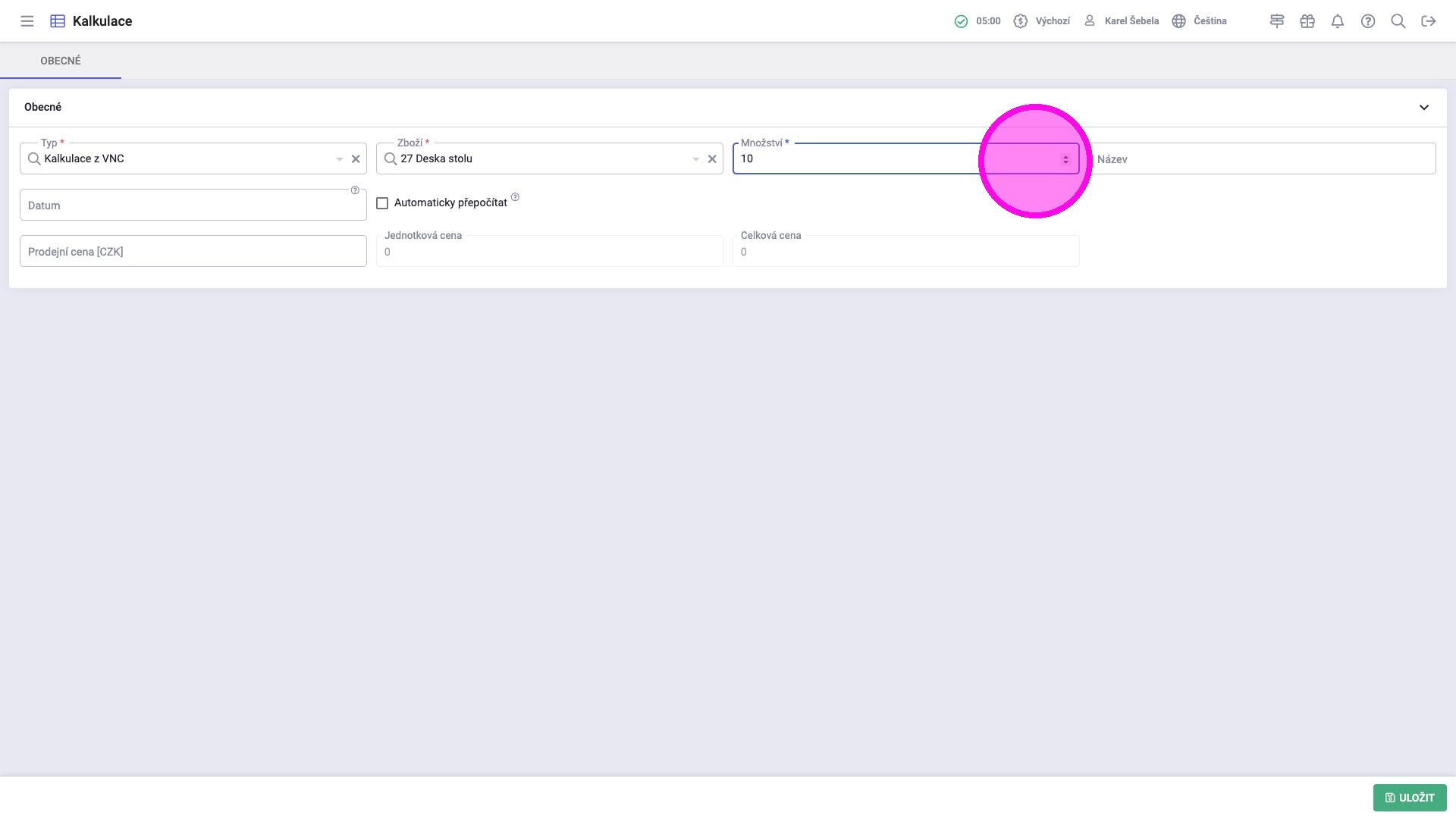
3. Vybrat „Zboží“ pro které kalkulaci děláte.
Vybrat „Množství“.
TIP: Pokud chcete počítat různá množství, založte si další kalkulace.
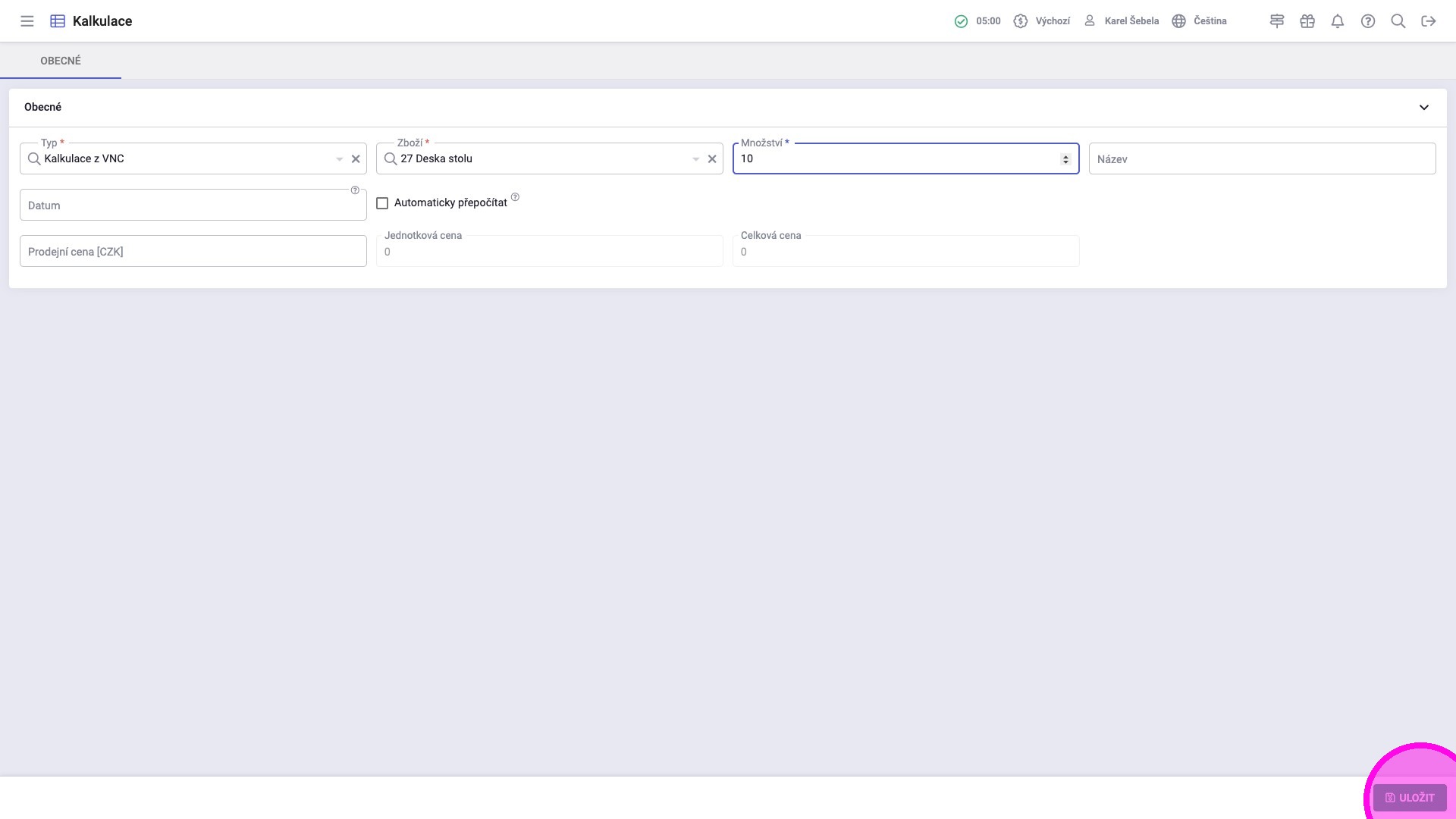
4. Kliknout na tlačítko „Uložit".
¶ ## #id=vytvoreni-prodejniho-ceniku-nabídky Vytvoření prodejního ceníku z nabídky
Prodejní ceník lze také vytvořit z detailu nabídky. Až je nabídka odsouhlasená, lze z ní vytvořit prodejní objednávku, a také založit prodejní ceníky. Platný ceník vznikne pouze pro společnost pro kterou je vytvořena nabídka.
1. Po odsouhlasení nabídky přepnout stav nabídky na „Přijato“.
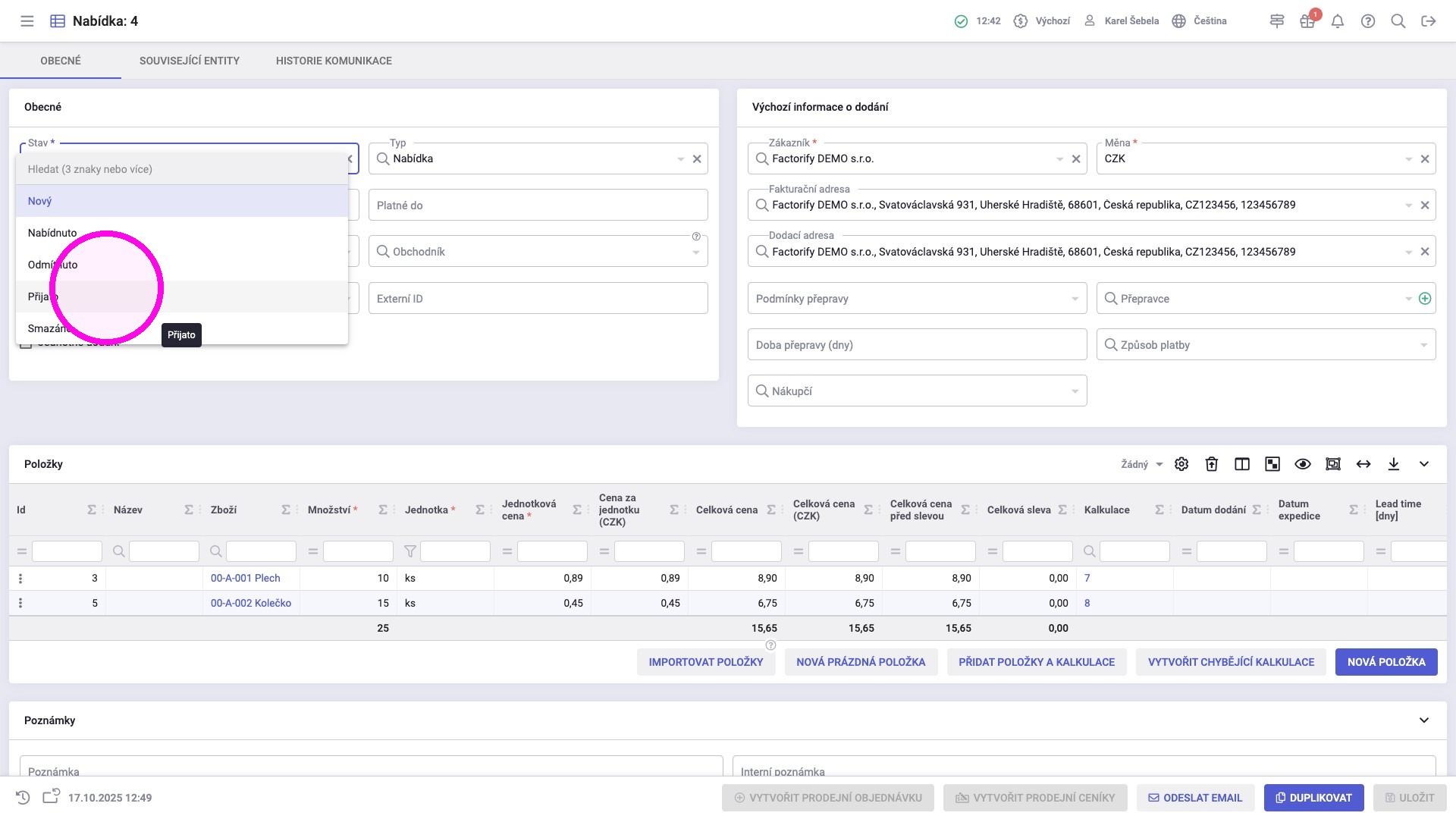
2. Kliknout na tlačítko „Uložit".
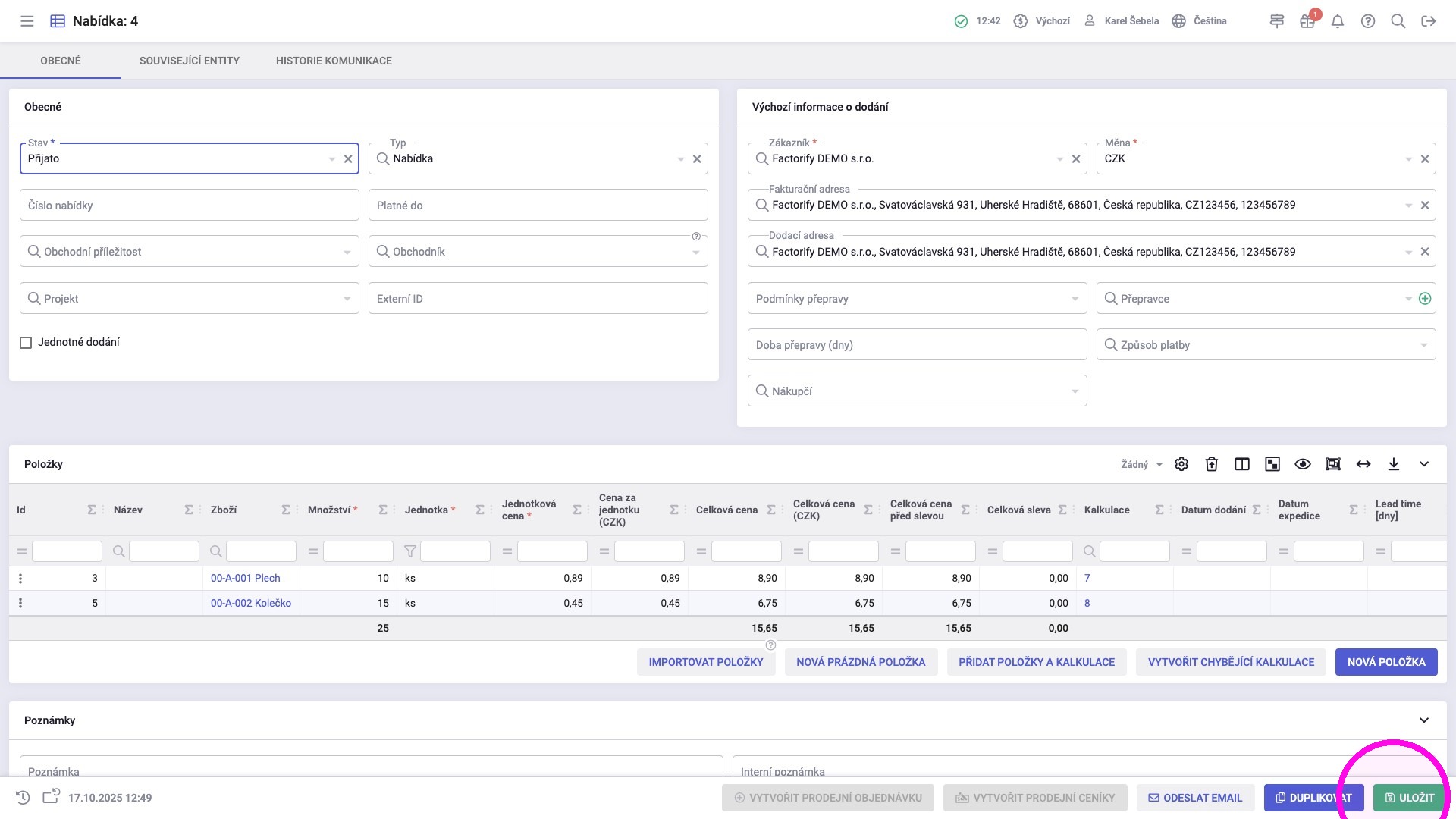
3. Kliknout na „Vytvořit prodejní ceníky“.
Ceník se založí pro všechny položky uvedené na nabídce.
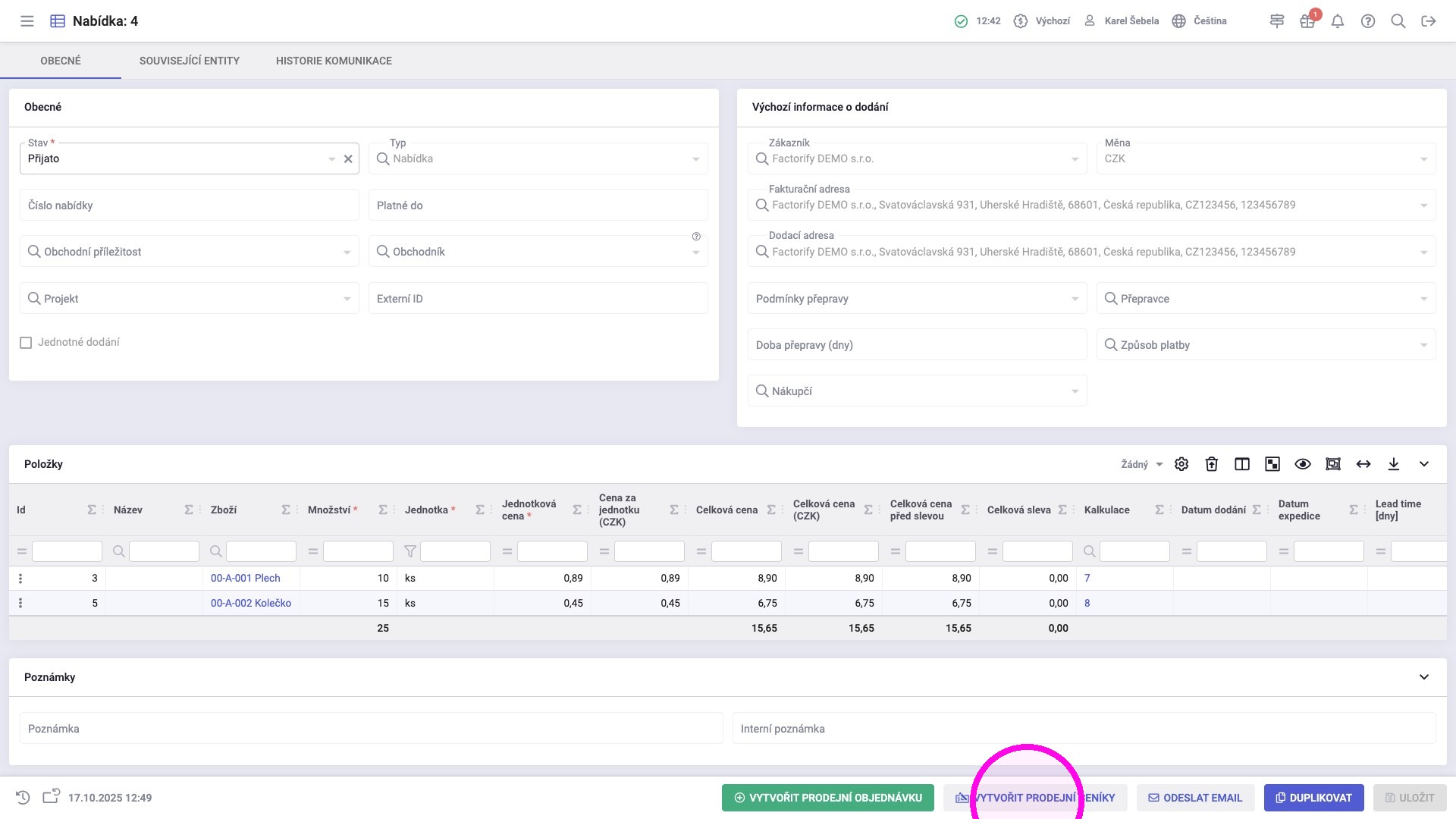
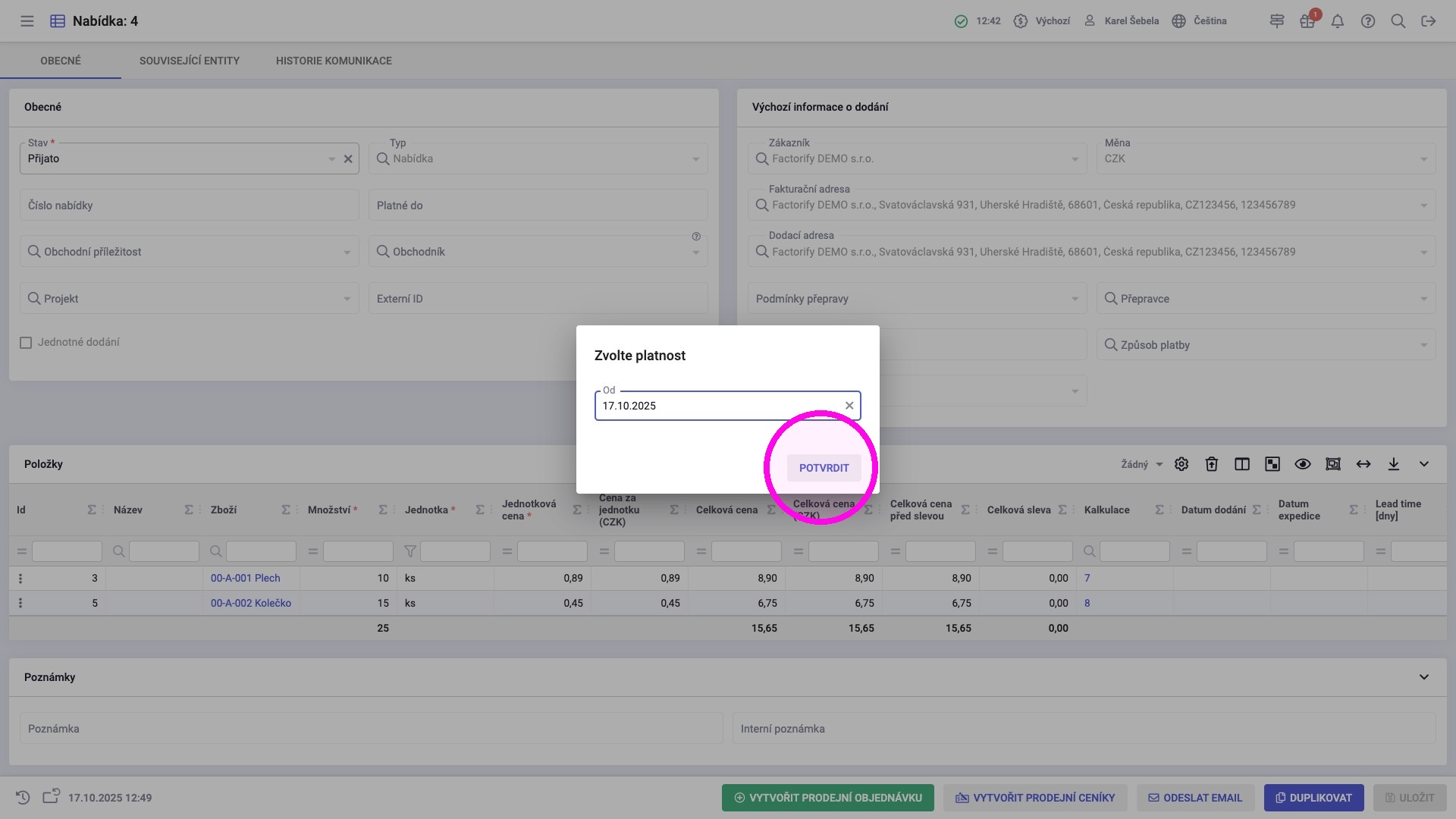
4. Kliknout na pole „Od“.
Zvolit datum, od kdy chceme, aby byl ceník na zboží platný. Všechny doposud platné ceníky pro danou společnost a zboží se k tomuto datu ukončí.
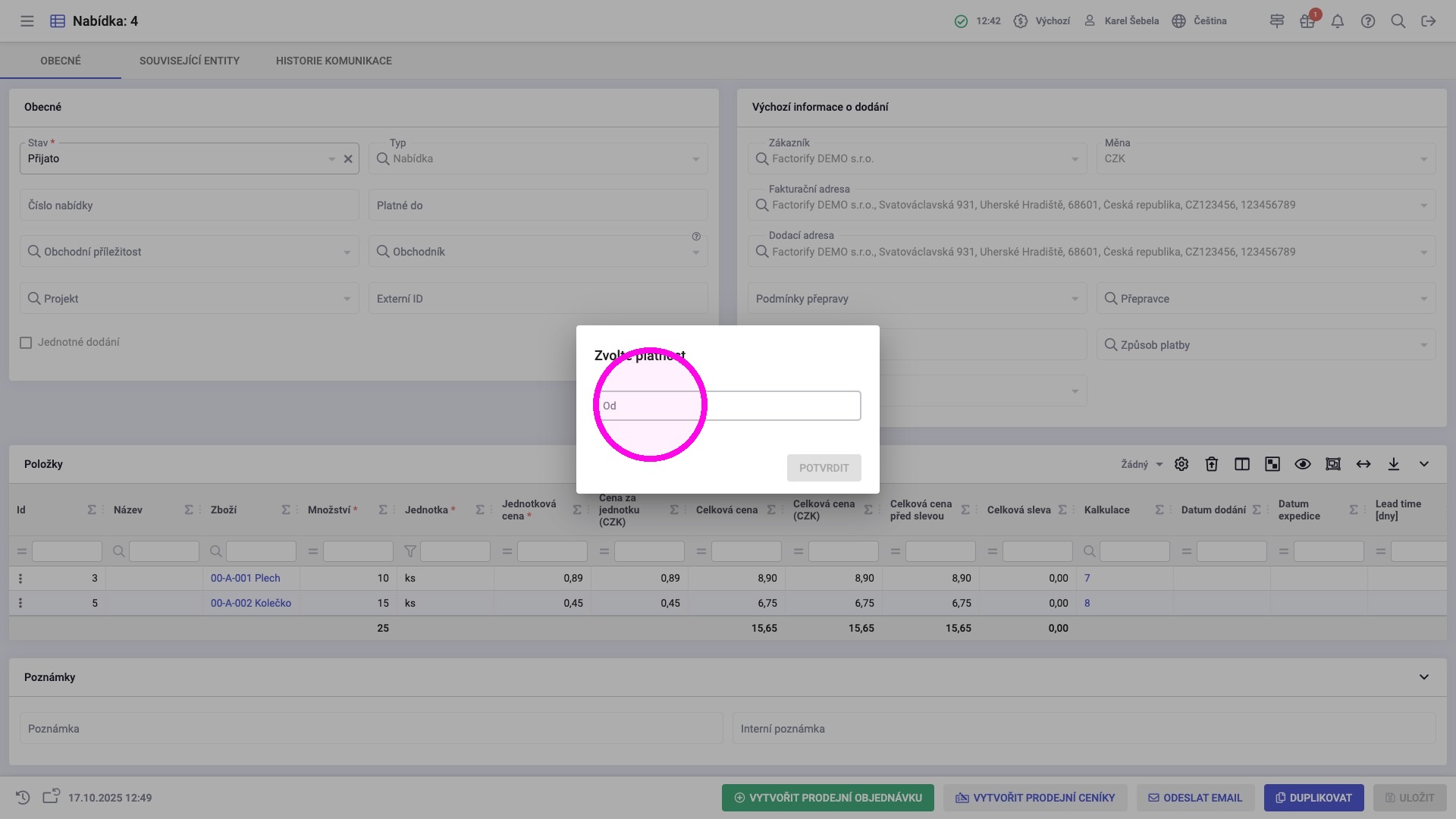
5. Klikni na „Potvrdit“.
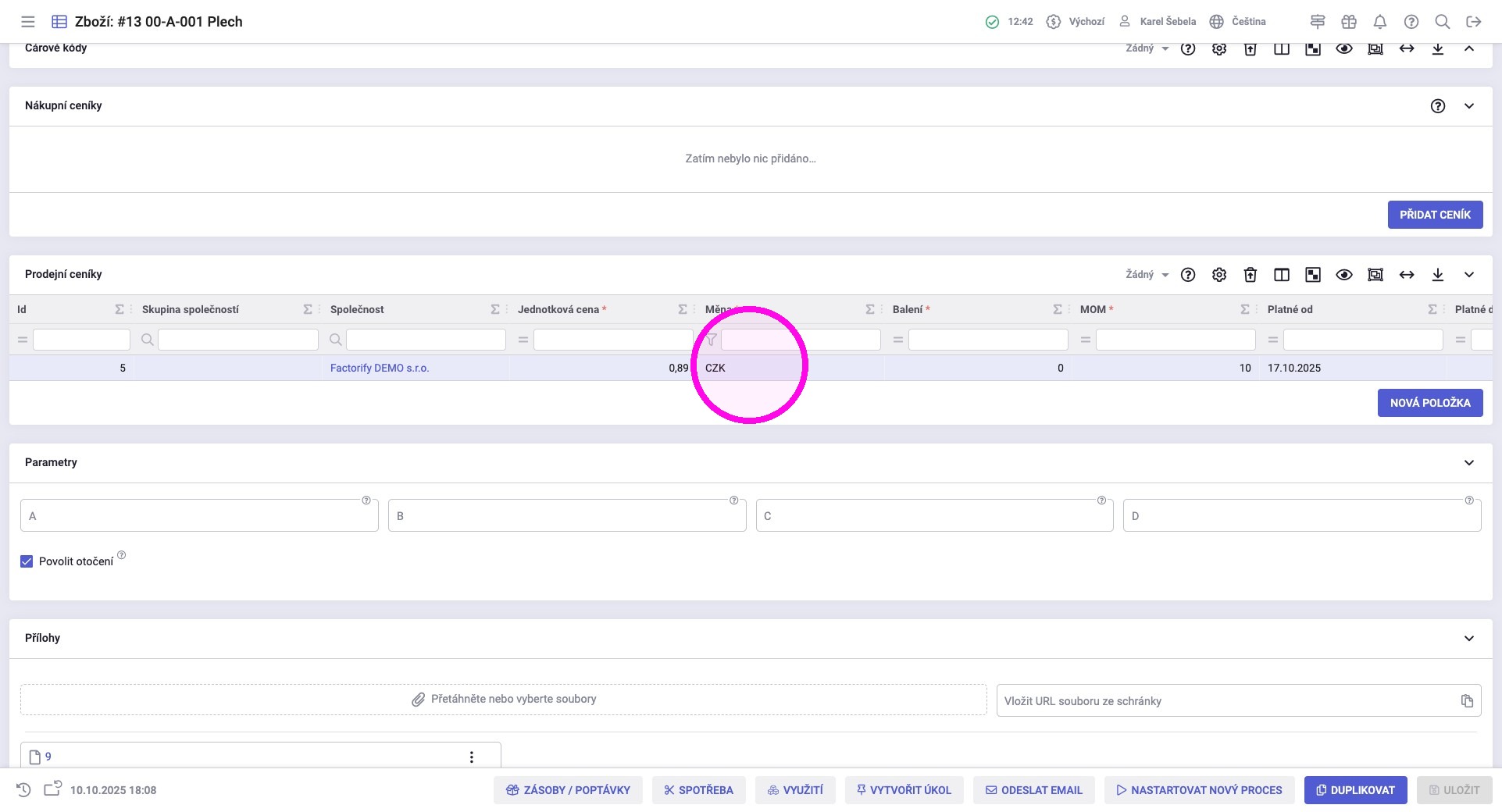
6. Na detailu zboží je vidět nově založený ceník.
¶ ## #id=kontrola-stavu-objednavky-strom-spotreby-gantt-diagram Kontrola stavu objednávky (strom spotřeby, gantt diagram)
Pro rychlé zjištění, v jakém stavu je položka prodejní objednávky, se můžeme podívat na kritickou cestu k položce, která je nejposlednější, nebo na Ganttův diagram sestav či konkrétní výrobní dávky.
1. Barva proužku na levé straně položky objednávky indikuje její dostupnost.
Šedý proužek - bez informace o dostupnosti.
Zelený proužek - zboží je k dispozici.
Červený proužek - zboží není a za daných okolností nebude k dispozici.
Oranžový proužek - zboží je ve výrobě nebo na cestě od dodavatele.
Růžový proužek - zboží není ve výrobě ani objednané.
Modrý proužek - zboží je již vyexpedované.
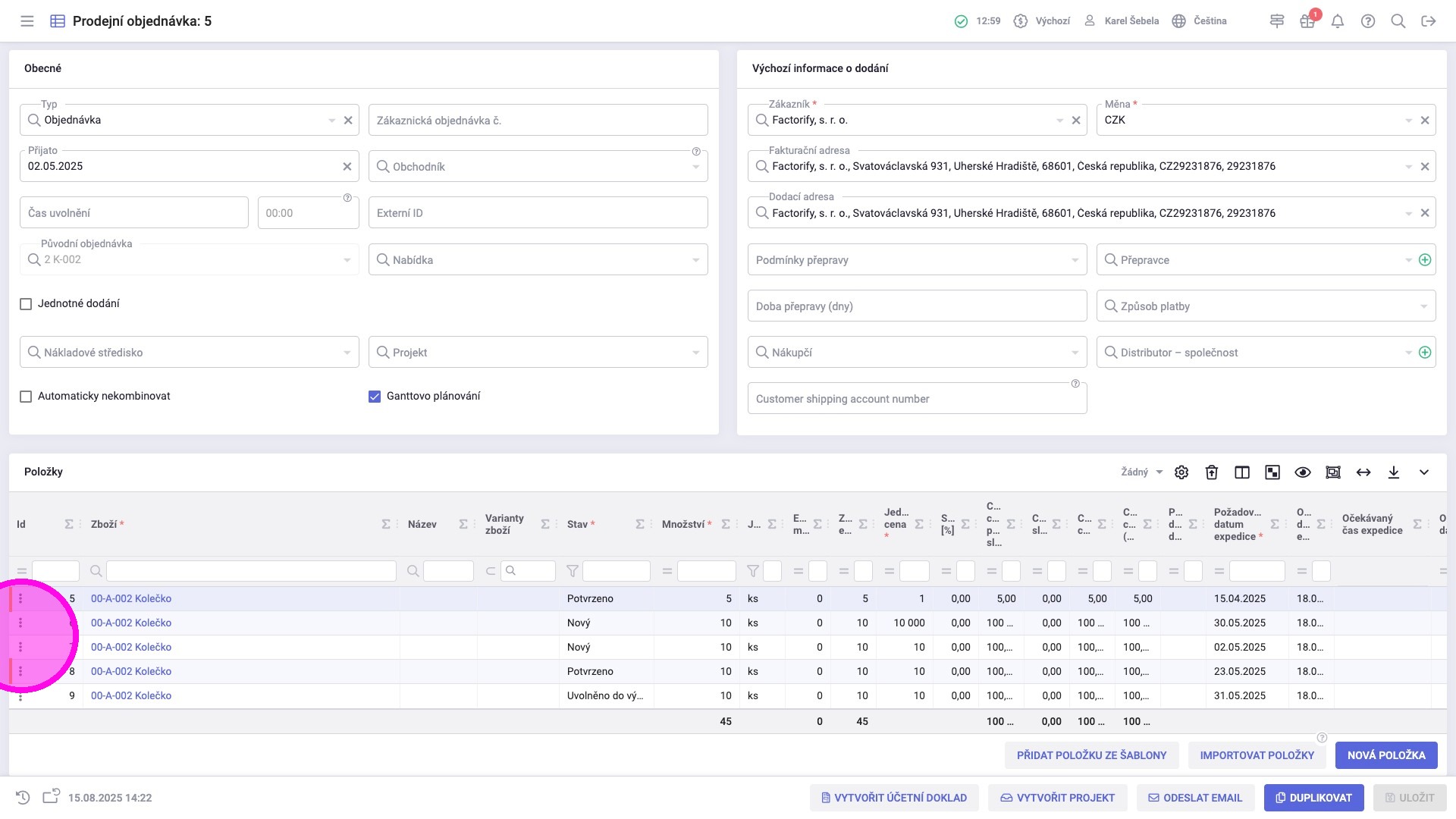
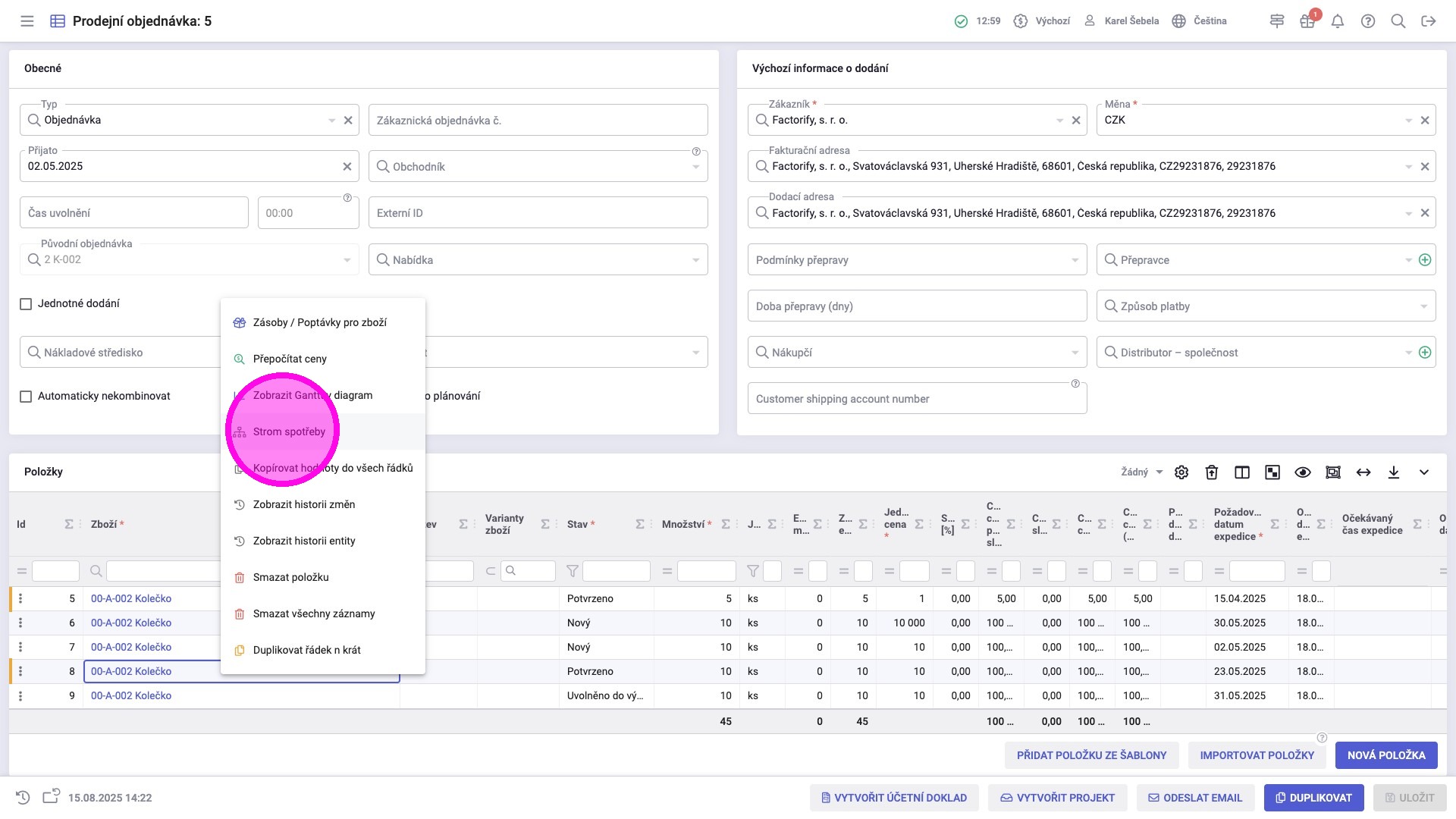
2. Kliknout pravým tlačítkem myši na řádku položky, která nás zajímá.
Kliknout na „Strom spotřeby“.
3. Žlutě je označená kritická cesta všemi podsestavami až na nejnižší úroveň položky, která je poslední. Ta může být poslední z různých důvodů: materiál přijde pozdě, není dostatek zdrojů k dispozici (lidé, stroje, nástroje).
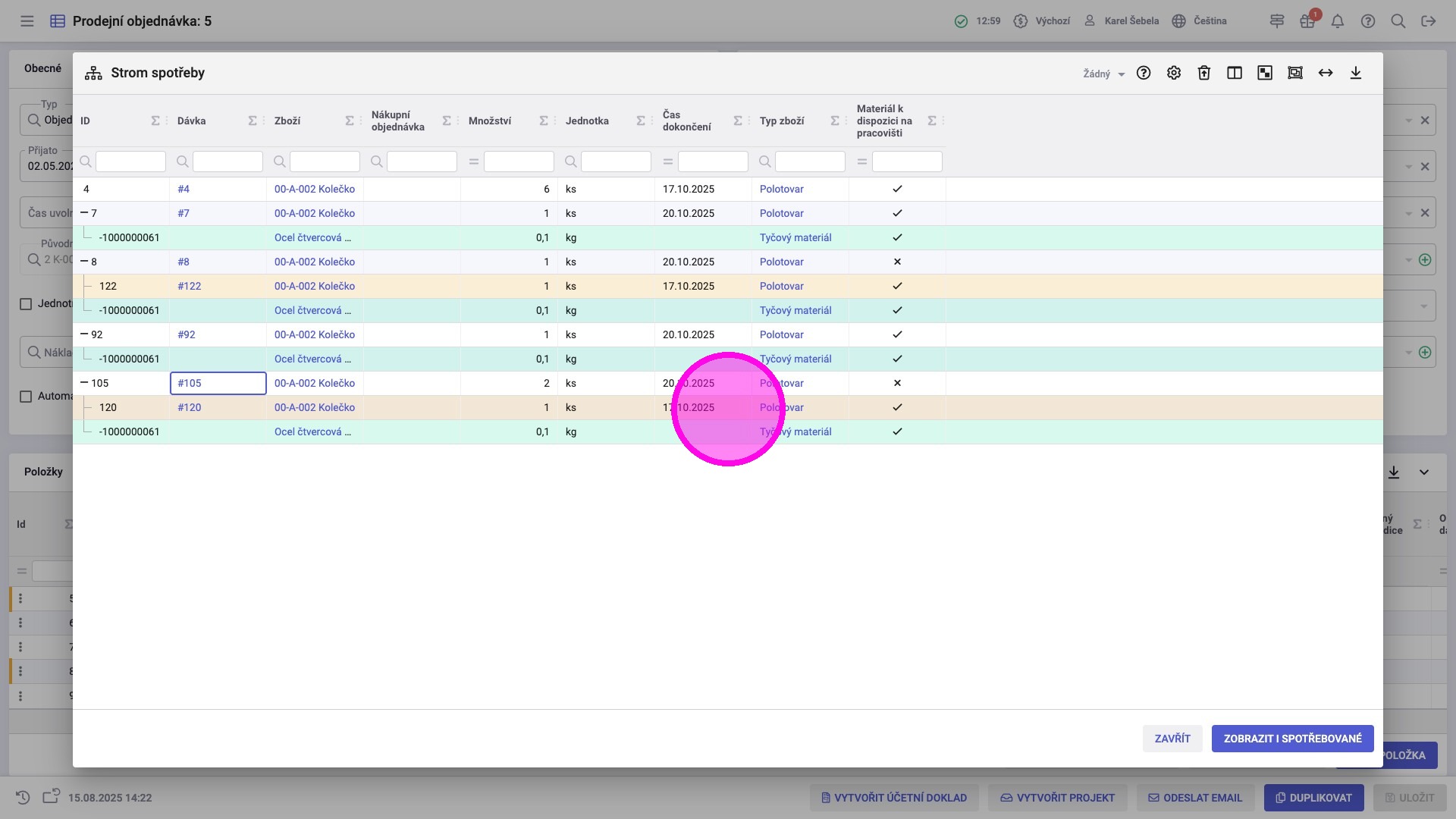
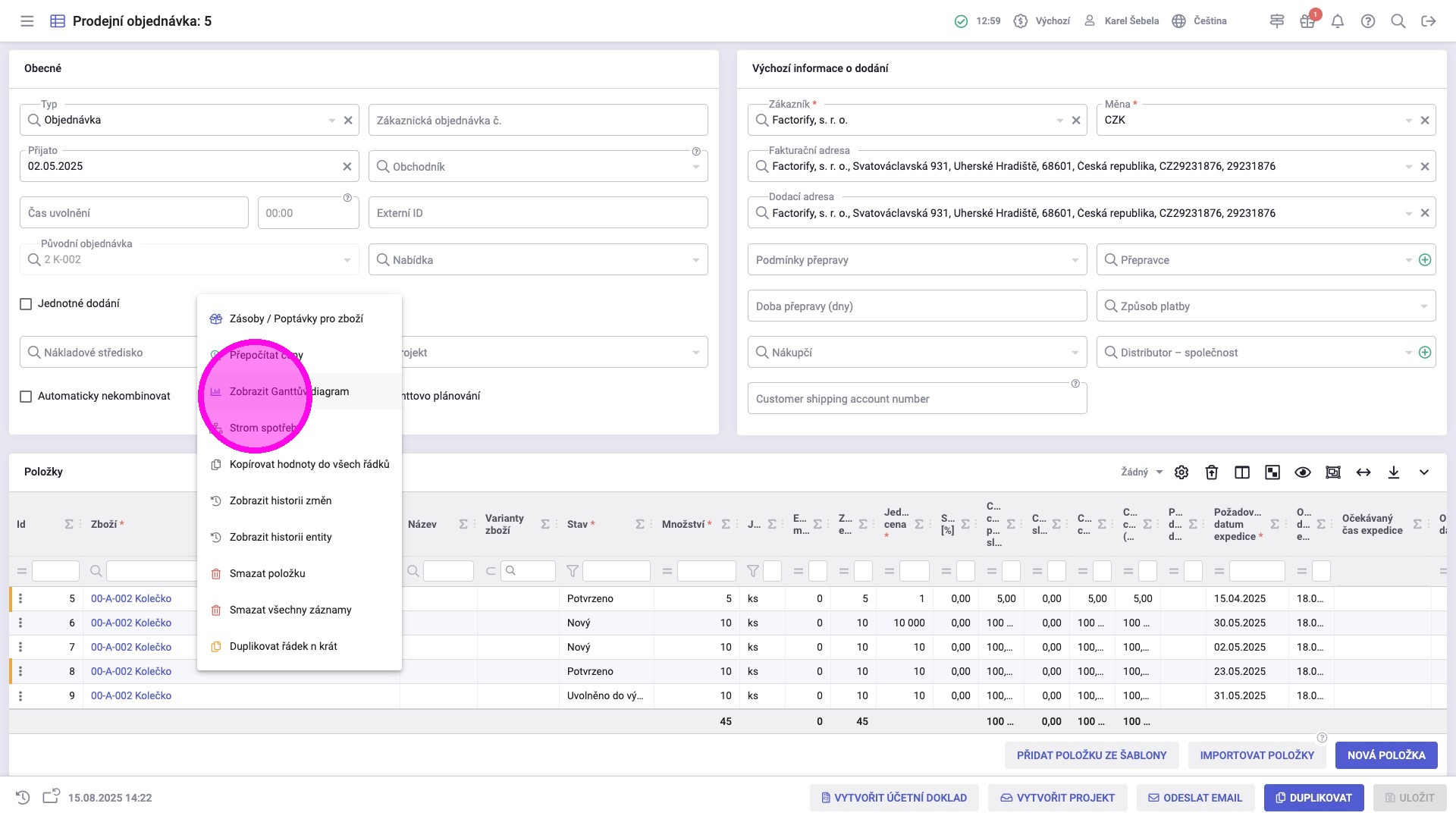
4. Kliknout pravým tlačítkem myši na řádku položky, která nás zajímá.
Kliknout na „Zobrazit Ganttův diagram".
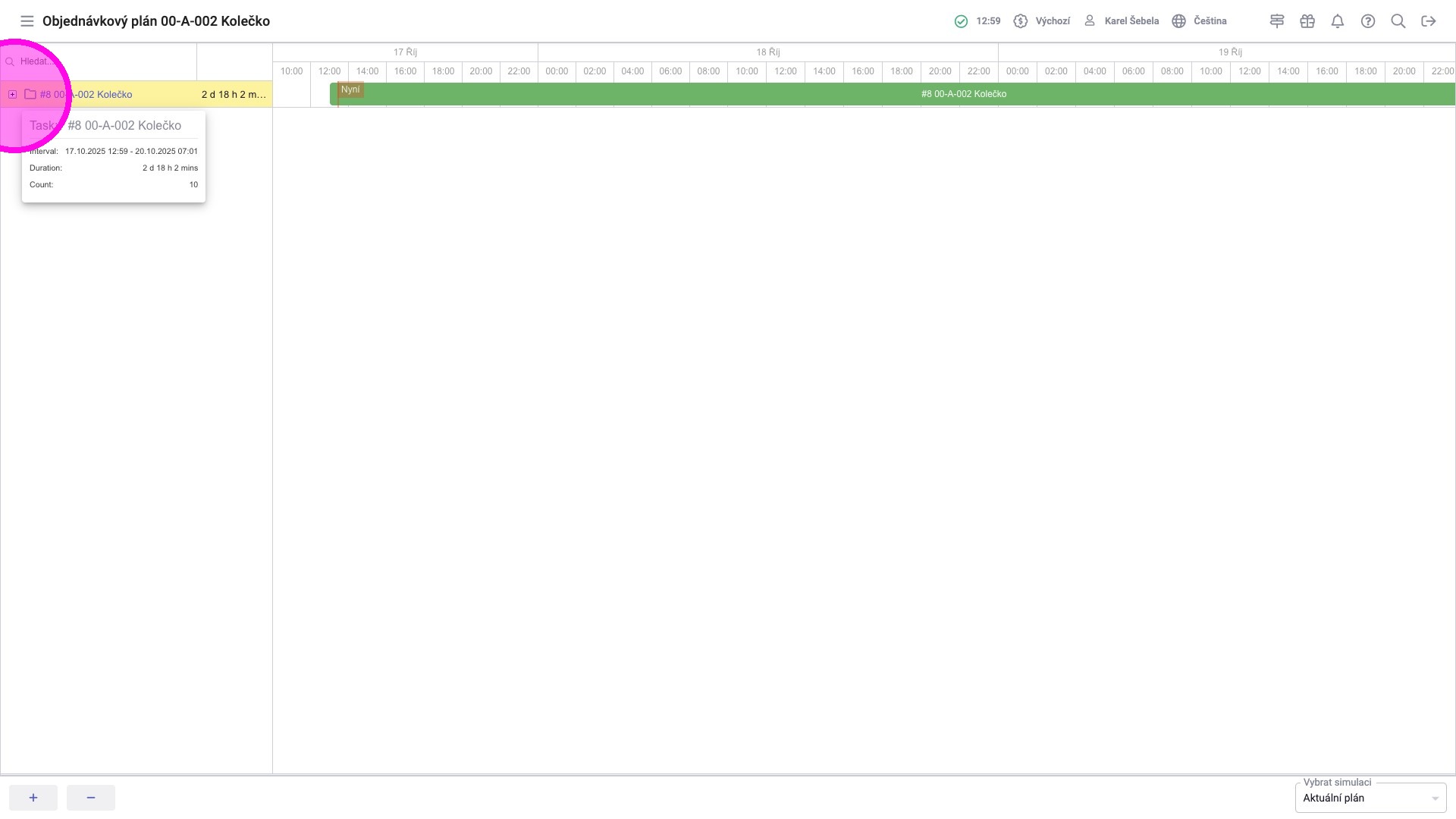
5. Otevřít objednávku plusem.
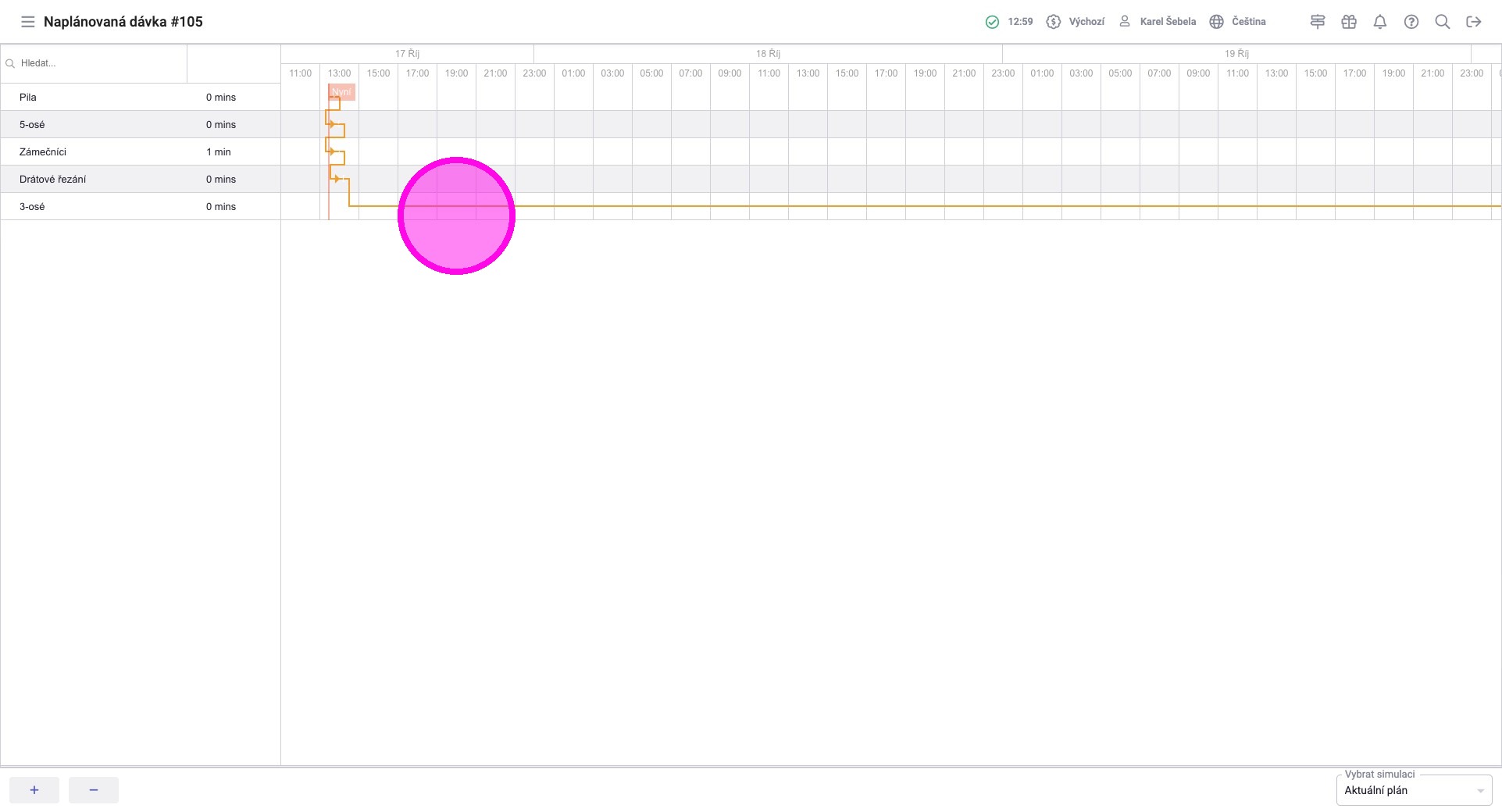
6. Kliknout na položku pro zobrazení konkrétního Ganttova diagramu specifické dávky.
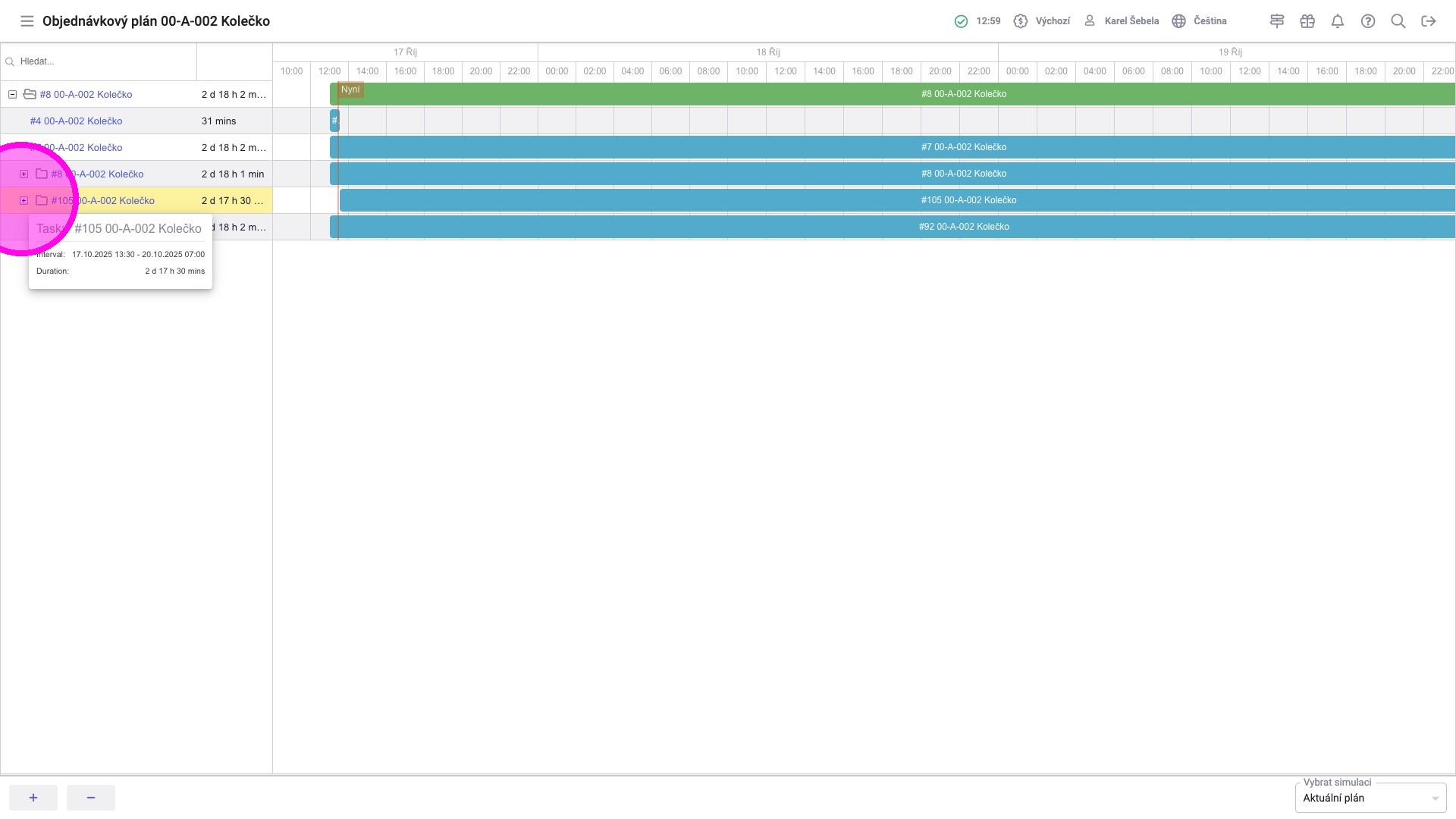
7. Přehled jednotlivých pracovišť, kterými tato dávka bude procházet a kdy.
¶ ## #id=kontrola-planu-objednavek Kontrola plánu objednávek
Agenda „Naplánované objednávky“ slouží pro rychlý tabulkový přehled, v jakých termínech budou objednávky dokončeny podle spočítaného plánu výroby. Obdobný přehled nabízí agenda „Plánování objednávek“, kde jsou údaje zobrazeny graficky. V obou agendách je možné simulovat různé obchodní scénáře.
1. Otevřít agendu „Naplánované objednávky“.
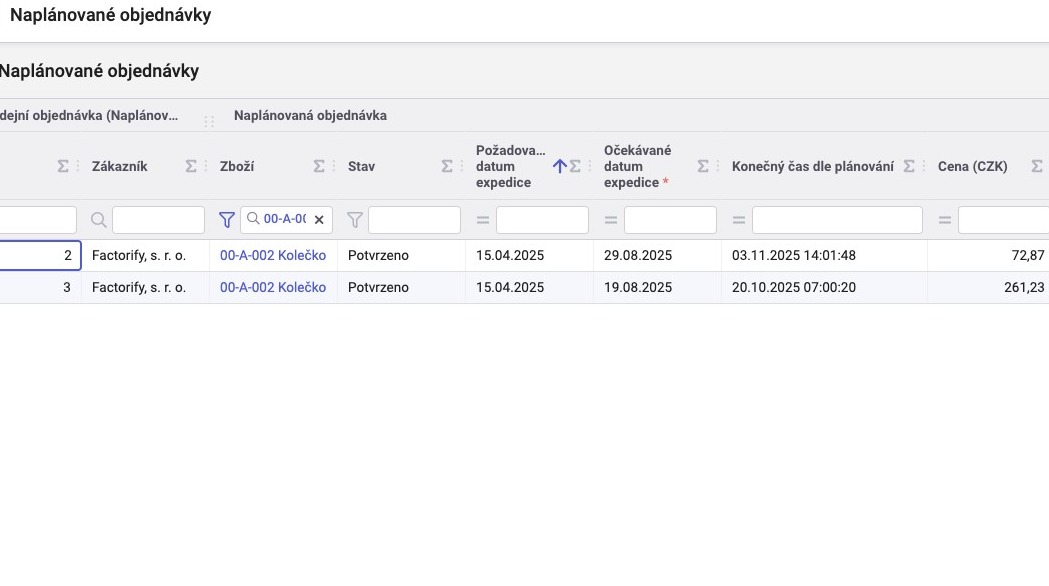
Tip: Je vhodné si přidat sloupce Konečný čas dle plánování, cena, počet k expedici, expedované množství a zpožděné dny.