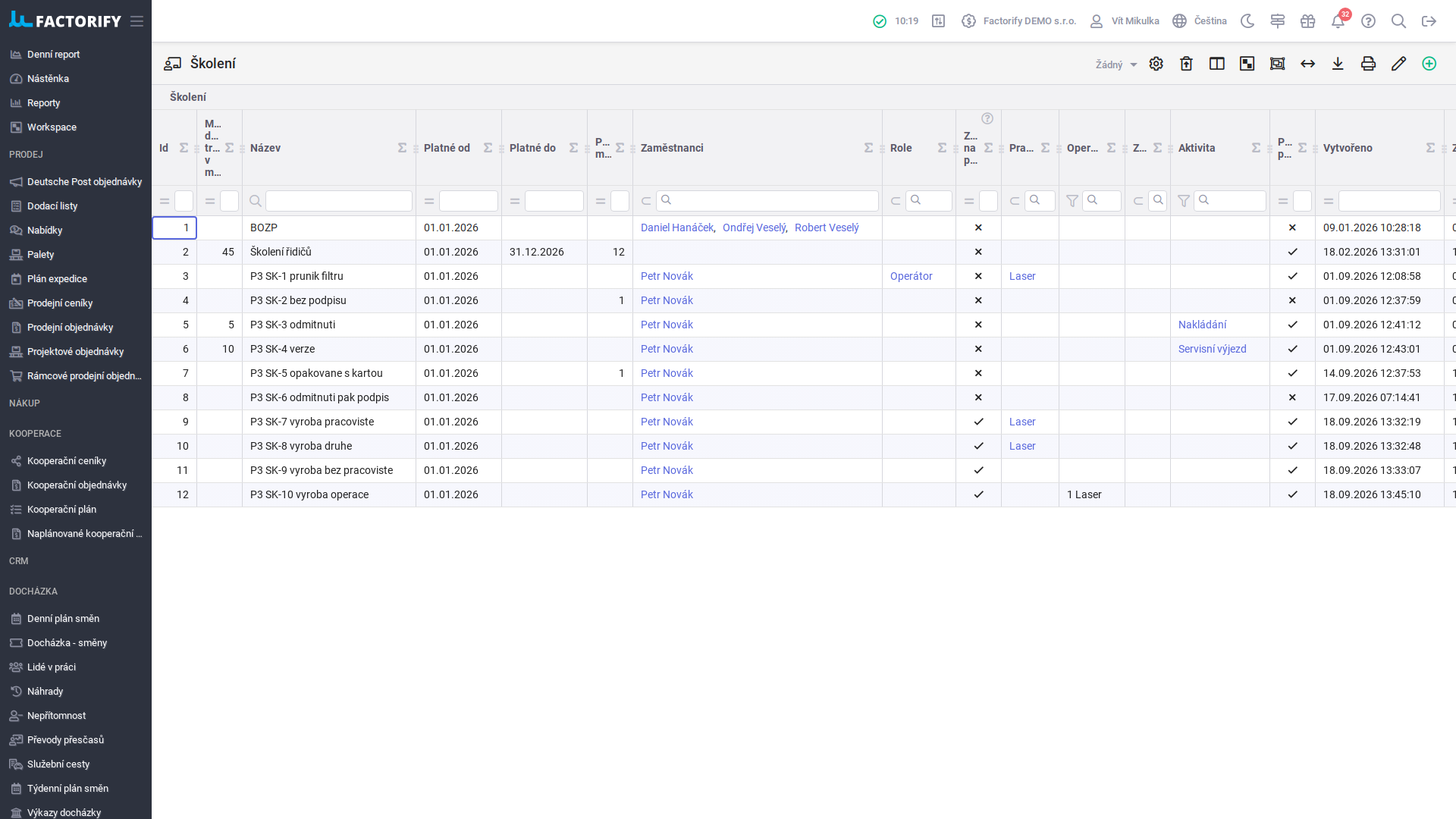
Školení má ve Factorify dvě agendy ve skupině HR, agendu Školení s nastavením a agendu Záznamy školení s přehledem toho, kdo školení podepsal nebo odmítl. Zaměstnanec sám školení otevírá na samostatné obrazovce, která se nejčastěji zpřístupní odkazem kiosku.
¶ K čemu školení slouží
- Rozdat dokument — ke školení nahrajeme dokument a systém ho ukáže vybraným zaměstnancům na jejich obrazovce.
- Získat podpis — zaměstnanec školení podepíše přiložením karty, nebo ho odmítne s důvodem, a o obojím zůstane záznam.
- Vynutit školení před prací — školení označené jako Zobrazit na pracovišti se otevře na výrobní obrazovce a bez vyřízení se na dané operaci nedá pracovat.
Karta zaměstnance Školení, certifikáty, lékařské prohlídky, atd. je úplně jiná evidence. Vede jen typ z číselníku, platnost, poznámku a přílohu, žádnou vazbu na agendu Školení nemá a záznam z jedné evidence se do druhé nepřenáší. Používáme ji tam, kde stačí evidovat, že zaměstnanec něco absolvoval. Agendu Školení používáme tam, kde chceme dokument rozdat a nechat podepsat.
¶ Co nastavíme předem
- Oprávnění. Nastavovat školení smí jen ten, kdo má oprávnění Školení - nastavení (
TRAINING_MODULE_EDIT). Na samotné agendy se dostane i držitel oprávnění Školení - záznamy (TRAINING_MODULE). - Přístup zaměstnance. Obrazovka školení je na adrese
ui/production/training. Aby ji zaměstnanec našel, založíme na ni odkaz v agendě Odkazy kiosku. - Zaměstnanec. Obrazovku otevře jen ten, kdo je ve Factorify veden jako zaměstnanec. Ostatní dostanou prázdný seznam a hlášku Pro přístup ke školením musíte být zaměstnanec. Na datech Zaměstnán od a Zaměstnán do tato podmínka nezávisí.
- Typ aktivity. Jen tehdy, když chceme čas strávený nad školením evidovat jako aktivitu. Typy se zakládají v agendě Typy aktivit v nastavení výroby.
¶ Životní cyklus školení
- Personalista založí školení v agendě Školení a v tabulce Verze školení k němu přidá první verzi s dokumentem.
- Systém verzi zpřístupní těm zaměstnancům, kteří projdou filtry školení, a to od data Viditelné od, případně od Platné od.
- Zaměstnanec školení rozklikne na své obrazovce. Už tím vznikne záznam v agendě Záznamy školení, zatím jako nepodepsaný.
- Zaměstnanec školení podepíše nebo odmítne. Podpis se dělá přiložením karty, odmítnutí výběrem důvodu z číselníku.
- Záznam platí buď navždy, nebo do uplynutí Platnosti měsíců, pokud je vyplněná.
Zaměstnanec vidí ve svém seznamu školení tři různé podoby řádku.
| Podoba řádku | Co znamená |
|---|---|
| Červené Čeká na podepsání | Školení je k vyřízení, záznam buď ještě nevznikl, nebo není podepsaný |
| Datum a čas ve sloupci Podepsáno | Školení je vyřízené a podpis platí. Je to čas, kdy zaměstnanec školení otevřel, ne kdy ho podepsal |
| Modrý řádek | Verze je teprve viditelná a platit začne později, viz Verze školení |
¶ Založení školení
Povinná pole jsou jen dvě, Název a Platné od. Všechno ostatní na detailu je nepovinné a mění chování.
Školení se ukazuje jen v době své platnosti. Konec platnosti necháváme prázdný u školení, které má běžet trvale.
¶ Komu se školení zobrazí
Trojice polí Zaměstnanci, Role a Pracoviště vybírá, komu se školení objeví. Prázdné pole znamená bez omezení, tedy komukoli.
Vyplněná pole se sčítají do průniku, ne do sjednocení. Když vyplníme Role i Zaměstnanci, uvidí školení jen ten, kdo je zároveň ve vybrané roli a zároveň ve výčtu zaměstnanců. Kdo chce školení pro dvě různé skupiny, vyplní jen jedno z polí a vypíše do něj obojí.
U pole Pracoviště se počítají jen ta přiřazení, která jsou platná dnes. Zaměstnanec s pracovištěm přiřazeným až od příštího měsíce školení pro toto pracoviště zatím neuvidí.
¶ Platnost a opakování
Platnost měsíců je jediné pole, které dělá ze školení opakované. Necháme ho prázdné a podpis platí trvale. Vyplníme ho a podpis platí tolik měsíců od chvíle, kdy zaměstnanec školení otevřel. Po uplynutí se školení v jeho seznamu znovu ukáže jako nepodepsané.
Lhůta se počítá od okamžiku, kdy zaměstnanec školení otevřel, protože právě tehdy vznikl záznam. U školení podepsaného hned po otevření je to stejný den, takže rozdíl je vidět jen u toho, kdo si dokument otevřel a podepsal ho o několik dní později.
Podepsat totéž školení podruhé dnes nejde. Po uplynutí lhůty se školení na obrazovce zaměstnance sice znovu ukáže jako nepodepsané, ale stisk tlačítka Podepsat nic nezmění. Systém k jedné verzi školení vede jediný záznam, nový nezaloží a datum jeho vzniku nepřepíše, takže je školení po obnovení obrazovky zase červené. Opakované školení proto zadáváme tak, že k němu ve stanovenou dobu založíme novou verzi, viz Verze školení.
¶ Podpis a evidence času
Požadovat podpis rozhoduje o tom, jestli se při podepsání přikládá karta. Se zapnutým polem se otevře dialog s výzvou přiložit kartu a systém ověří, že karta patří přihlášené osobě. S vypnutým polem se školení uloží jako podepsané hned po stisknutí tlačítka.
Aktivita a Maximální doba trvání v minutách patří k sobě. Když je Aktivita vyplněná, založí systém po vyřízení školení záznam aktivity tohoto typu. Aktivita začíná okamžikem, kdy zaměstnanec školení otevřel, a končí buď v okamžiku vyřízení, nebo nejpozději po uplynutí Maximální doby trvání. Delší čas nad dokumentem se tedy do aktivity nepropíše.
Maximální dobu trvání vyplníme vždy, když vyplňujeme Aktivitu. Bez ní se aktivita nemá jak omezit a uložení vyřízeného školení skončí chybou.
Aktivita se zakládá stejně po podpisu jako po odmítnutí školení, protože oba případy jsou z pohledu systému vyřízením záznamu.
¶ Pole, která chování neovlivňují
Pole Zboží je jen informativní a nemá v systému žádného konzumenta. Slouží k tomu, abychom si u školení poznamenali, kterého zboží se týká.
Pole Operace informativní není, viz Školení na výrobní obrazovce.
¶ Verze školení
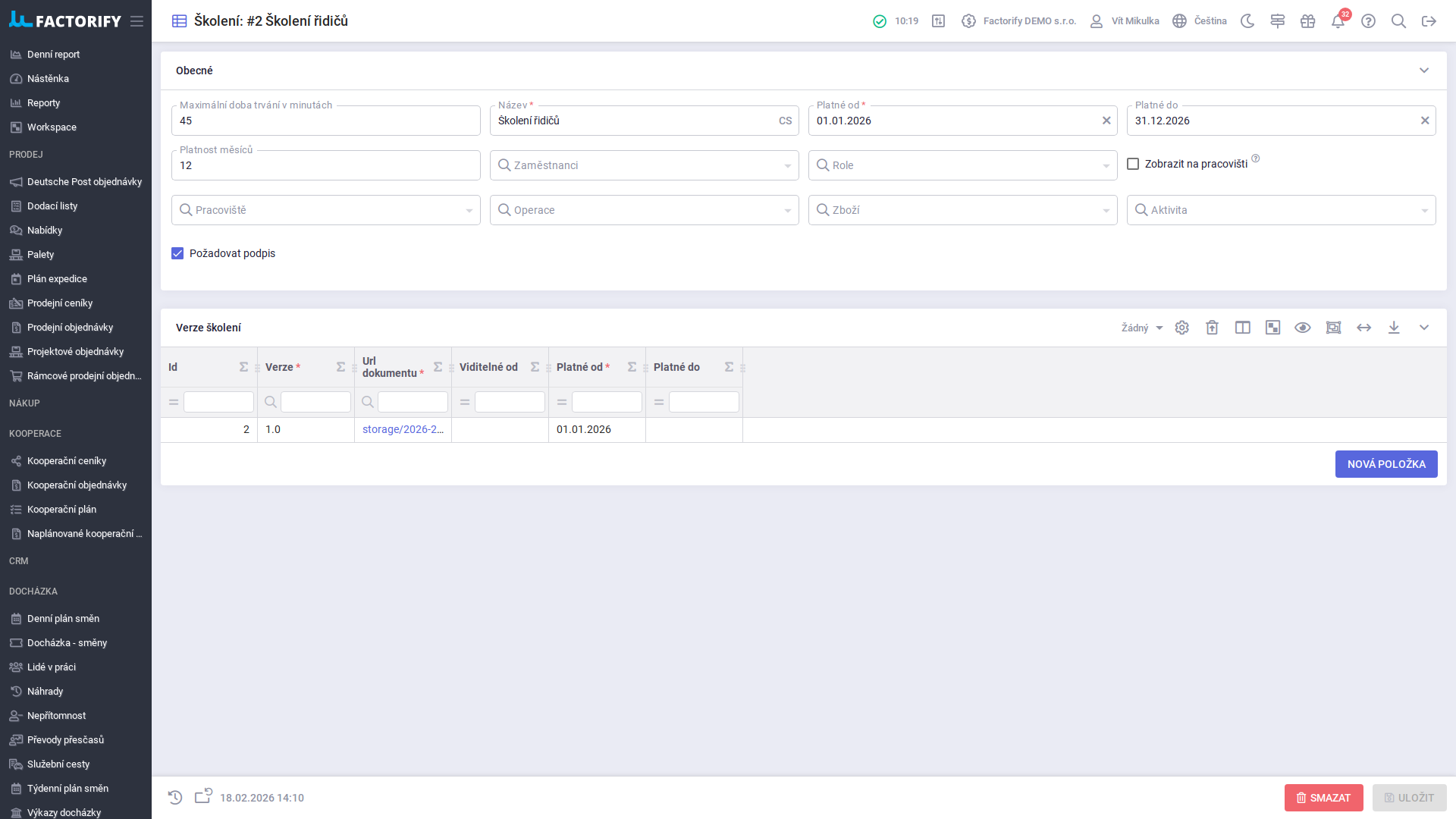
Vlastní dokument nenese školení, ale jeho verze. V tabulce Verze školení jsou povinné tři sloupce, Verze, Url dokumentu a Platné od.
Url dokumentu je jeden soubor. Zaměstnanec ho vidí přímo v okně, takže má smysl nahrávat dokument ve formátu PDF nebo obrázek. Jiný typ souboru se na obrazovce nevykreslí a zaměstnanec uvidí prázdno.
Viditelné od ukáže verzi dřív, než začne platit. Zaměstnanec si tak stihne novou směrnici přečíst před datem účinnosti. Takový řádek je v jeho seznamu odlišený modrou barvou.
Uložení hlídá tři věci a při porušení školení neuloží.
| Co se porušilo | Hláška |
|---|---|
| Platné do je dřív než Platné od | Neplatné datumy - datum do je nižší, než datum od! |
| Dvě verze téhož školení mají překrývající se platnost | Platnosti verzí se překrývají |
| Viditelné od je později než Platné od | Ve verzi školení nesmí být viditelné od pozdější než platné od. |
¶ Obrazovka zaměstnance
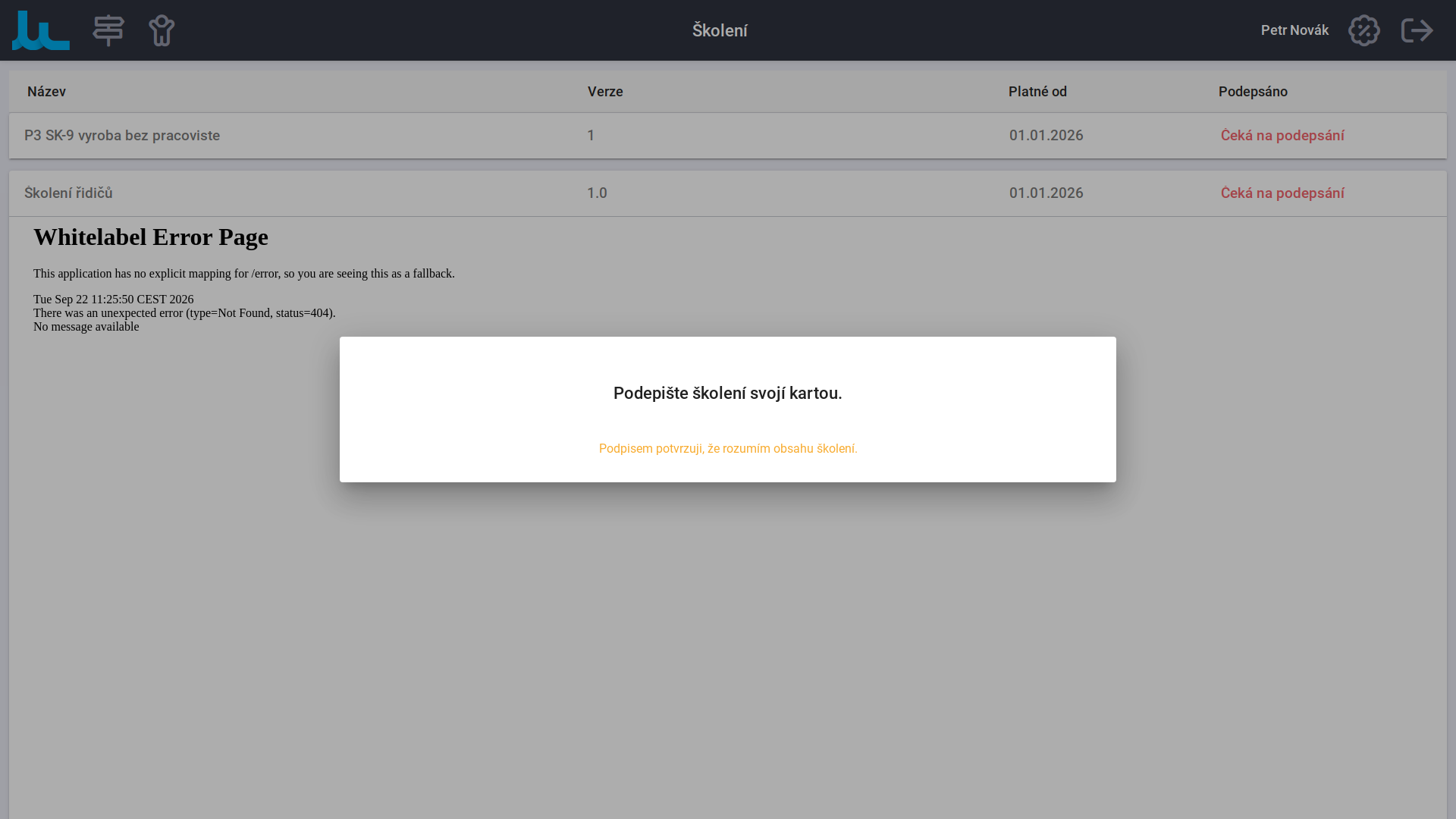
Nahoře v seznamu jsou školení, která zaměstnanec ještě neotevřel, pod nimi otevřená a nepodepsaná a nakonec podepsaná. Uvnitř každé skupiny se řadí podle Platné od.
Rozkliknutím řádku se rozbalí dokument a pod ním dvě tlačítka, Odmítnout a Podepsat. U už podepsaného školení jsou obě tlačítka nedostupná.
Po stisknutí tlačítka Podepsat se otevře dialog s výzvou Podepište školení svojí kartou. a s větou Podpisem potvrzuji, že rozumím obsahu školení. Zaměstnanec přiloží svoji kartu. Cizí kartu systém odmítne hláškou Tato karta nepatří přihlášenému uživateli! U školení s vypnutým polem Požadovat podpis se dialog vůbec neotevře a podpis se uloží rovnou.
¶ Odmítnutí školení
Tlačítko Odmítnout otevře dialog Vyberte důvod odmítnutí školení. Důvody jsou v dialogu jako tlačítka a jiná cesta z dialogu nevede, takže se odmítnutí uloží až stiskem jednoho z nich. Ve výchozím nastavení jsou důvody dva, Nechci absolvovat školení a Nerozumím školení. Číselník Důvod odmítnutí školení není systémový, takže si do něj vlastní důvody doplníme.
Odmítnuté školení ze seznamu nezmizí a zůstane červené. Odmítnutí tedy školení neuzavírá, jen o něm vznikne záznam s důvodem, kterým se dá dál zabývat.
Důvod odmítnutí vydrží v záznamu jen do chvíle, než zaměstnanec totéž školení podepíše. Systém vede k jedné verzi školení jediný záznam a podpis do něj zapíše prázdný důvod, takže po podpisu už v agendě Záznamy školení nepoznáme, že zaměstnanec školení nejdřív odmítl. Když chceme mít odmítnutí podchycené, vyřídíme ho dřív, než zaměstnance necháme školení podepsat.
¶ Školení na výrobní obrazovce
Zaškrtnutí pole Zobrazit na pracovišti samo o sobě nic nevynutí. Aby se školení na výrobní obrazovce objevilo, musí k tomu být vyplněné pole Pracoviště nebo pole Operace a musí sedět na úkol, na kterém se pracuje. Stačí jedna z těch dvou věcí.
Prázdné Pracoviště tady neznamená všechna pracoviště. Školení se zaškrtnutým Zobrazit na pracovišti a s prázdnými poli Pracoviště i Operace se na výrobní obrazovce nevynutí nikdy, v seznamu školení zaměstnance se přitom normálně nabídne. Je to opačné chování než u trojice Zaměstnanci, Role a Pracoviště v Komu se školení zobrazí, kde prázdné pole znamená bez omezení.
Pole Operace míří na operaci konkrétního výrobního postupu, ne na položku číselníku operací, takže takto navázané školení platí jen pro ten jeden postup.
Dialog se jmenuje Požadavek na výrobní školení a v titulku nese název školení i název verze. Otevírá se nad rozdělanou prací. Když má zaměstnanec rozdělaný úkol už při otevření výrobní obrazovky, dialog naskočí během vteřiny po načtení. Když rozdělaný úkol nemá, obrazovka se otevře bez dialogu a školení se vynutí ve chvíli, kdy si práci vezme. Zavřít se dialog nedá ani klávesou Esc, ani klikem mimo něj.
Dialog má tři tlačítka, tedy Odmítnout, Podepište se se školitelem a Podepsat. Už samotné otevření dialogu založí záznam v agendě Záznamy školení, i když zaměstnanec školení nevyřídí.
Tlačítko Podepsat vyzve textem Podepište školení svojí kartou. a čeká na přiložení karty. Karta musí patřit přihlášenému zaměstnanci, jinak se ozve hláška Tato karta nepatří přihlášenému uživateli! a dialog zůstane otevřený.
Tlačítko Podepište se se školitelem vyzve nejdřív textem Přiložte kartu školitele. a teprve po přiložení cizí karty přejde na kartu zaměstnance.
Systém neověřuje, že přiložená karta patří školiteli. Stačí, aby patřila komukoli jinému než přihlášenému zaměstnanci, a do pole Podepsáno školitelem v záznamu školení se zapíše ten, kdo ji přiložil. Když si zaměstnanec přiloží vlastní kartu, objeví se na tři vteřiny okno Chyba! s textem Karta nebyla nalezena. a výzva k přiložení karty školitele se vrátí.
Tlačítko Odmítnout vyzve textem Vyberte důvod odmítnutí školení. a nabídne důvody jako tlačítka. Po volbě důvodu se zruší rozdělaná práce a obrazovka se načte znovu.
Odmítnutím se dialogu nezbavíme. Odmítnuté školení zůstává nevyřízené, takže se hned po znovunačtení obrazovky vynutí znovu a pracovat se bez podpisu nedá. Když má zaměstnanec rozdělaných úkolů víc, zruší odmítnutí jen první úkol seznamu a ostatní zůstanou rozdělané.
Vynucených školení může být najednou víc. Dialog se po vyřízení prvního nezavře, přepne se na další a zavře se, teprve až žádné nezbude.
Dialog se otevře nad školením, které zaměstnanec ještě nikdy neotevřel, a nad tím, které má otevřené a nepodepsané a zároveň má zapnuté Požadovat podpis. Školení bez požadovaného podpisu se tedy vynutí jednou a podruhé už ne.
¶ Záznamy školení
Agenda Záznamy školení je evidence toho, co se se školeními stalo. Záznam vzniká automaticky otevřením školení zaměstnancem, ručně ho založit nejde a smazat ho nejde také.
Pole Platný ukazuje, jestli podpis ještě platí podle Platnosti měsíců.
Záznam školení obsahuje dva podobné časy. Čas vytvoření je čas vzniku záznamu, tedy okamžik, kdy zaměstnanec školení otevřel, a Vytvořeno je obecný sloupec, který má každá agenda. U záznamů školení ukazují týž okamžik.
¶ Oprávnění
| Kód | Název v agendě Oprávnění | Co dovoluje |
|---|---|---|
TRAINING_MODULE |
Školení - záznamy | vidět obě agendy, číst školení a pracovat se záznamy školení |
TRAINING_MODULE_EDIT |
Školení - nastavení | zakládat a měnit školení a jeho verze |
Obrazovka školení pro zaměstnance na žádné oprávnění vázaná není. Podmínkou je jen to, že přihlášená osoba je zaměstnanec.
¶ Nejčastější problémy
| Příznak | Příčina | Co s tím |
|---|---|---|
| Zaměstnanec školení ve svém seznamu nevidí | Vyplněná jsou dvě nebo tři pole Zaměstnanci, Role a Pracoviště naráz a osoba nesplňuje všechna | Nechat vyplněné jen jedno z těch tří polí, viz Komu se školení zobrazí |
| Zaměstnanec školení nevidí, i když je ve výčtu | Verze má Platné od v budoucnu a prázdné Viditelné od | Vyplnit Viditelné od, viz Verze školení |
| Zaměstnanec s novým pracovištěm školení nevidí | Přiřazení pracoviště začíná platit až později | Zkontrolovat platnost přiřazení pracoviště na detailu zaměstnance |
| Dokument se zaměstnanci nezobrazí a okno je prázdné | Nahraný soubor není ve formátu PDF ani obrázek | Nahrát dokument znovu ve formátu PDF |
| Vyřízené školení skončí chybou | Je vyplněná Aktivita a chybí Maximální doba trvání v minutách | Doplnit maximální dobu trvání, viz Podpis a evidence času |
| Zaměstnanec školení odmítl a ono ze seznamu nezmizelo | Tak je to nastavené, odmítnutí školení neuzavírá | Vyřídit odmítnutí mimo systém a najít důvod v agendě Záznamy školení |
| V agendě Záznamy školení není u podepsaného školení vidět, že ho zaměstnanec předtím odmítl | Pozdější podpis přepsal důvod odmítnutí v témže záznamu | Vyřídit odmítnutí dřív, než zaměstnanec školení podepíše, viz Odmítnutí školení |
| Na výrobní obrazovce se pořád otevírá dialog školení | Školení má Zobrazit na pracovišti a zaměstnanec ho nepodepsal, odmítnutí ho neuzavírá | Nechat zaměstnance školení podepsat, viz Školení na výrobní obrazovce |
| Školení má Zobrazit na pracovišti, a přesto se ve výrobě neotevře | Pole Pracoviště i Operace jsou prázdná, nebo nesedí na úkol, na kterém se pracuje | Vyplnit Pracoviště nebo Operaci, prázdné pole tu neznamená bez omezení |
| Dialog školení se otevřel, i když zaměstnanec teprve začal pracovat | Dialog se váže na rozdělanou práci, ne na otevření obrazovky | Je to tak zamýšlené, viz Školení na výrobní obrazovce |
| Záznam školení nejde smazat ani založit | Agenda to záměrně nedovoluje | Záznamy vznikají jen z obrazovky zaměstnance |
| Školení po uplynutí Platnosti měsíců zčervená, ale podepsat se nedá | Systém vede k jedné verzi jediný záznam a nezakládá nový | Založit novou verzi školení, viz Platnost a opakování |
| Čas ve sloupci Podepsáno nesedí s tím, kdy zaměstnanec podepsal | Sloupec ukazuje okamžik, kdy školení otevřel | Je to tak zamýšlené, čas otevření je i začátkem případné aktivity |
¶ Souvislosti
- Terminály a kiosky — obrazovky, na kterých zaměstnanec školení nejčastěji otevírá.
- Odkazy kiosku — kde se zakládá odkaz na obrazovku školení.
- Lékařské prohlídky — druhá evidence, která pracuje s platností a s detailem zaměstnance.
- Detail zaměstnance — role, pracoviště a karta se školeními a prohlídkami.