Projektový manažer je zodpovědný za plánování, realizaci, kontrolu a úspěšné dokončení projektů v rámci stanoveného rozpočtu. Ve Factorify má projektový manager několik nástrojů, které mu s úspěšnou realizací projektů pomohou.
Doporučená oprávnění pro projektového manažera:
TASK_MODULE, TASK_FULL_EDIT, PROJECT_PLANNING, WORKLOG_MODULE,
WORKLOG_EVERYONE (nebo WORKLOG_SUBORDINATES_AND_ME, pokud má vidět jen svůj tým)
¶ Úkoly
Agenda úkolů je primární nástroj projektového řízení. Úkol představuje specifickou a přesně definovanou činnost nebo soubor činností, které jsou přiřazeny uživatelům k dosažení určitého cíle.
¶ ## #id=vytvoreni-ukolu Vytvoření úkolu
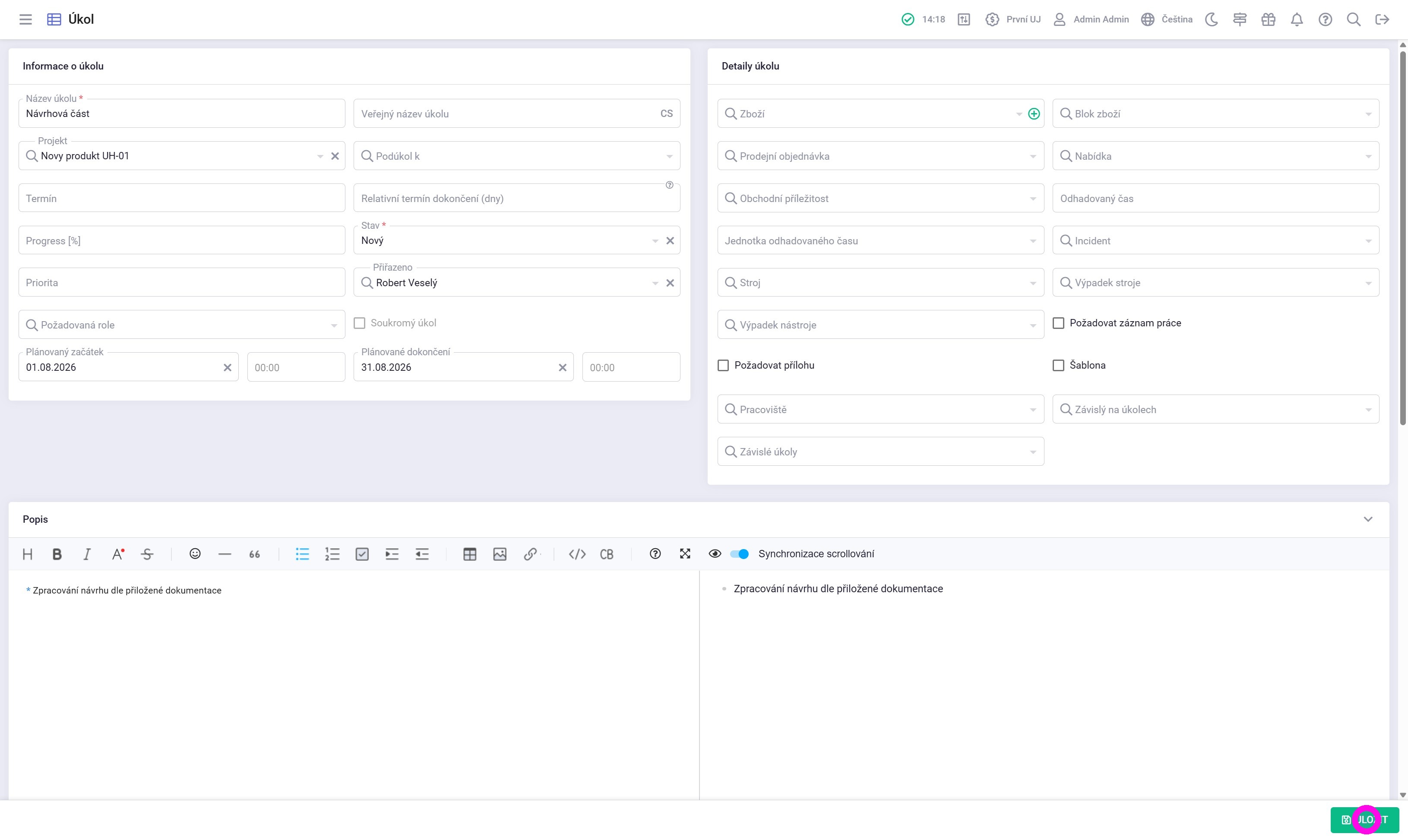
1. V agendě "Úkoly" kliknout na ikonu zeleného plus "Vytvořit nový záznam".
2. Vyplnit pole "Název úkolu"
- Vybrat další požadovaná pole.
- Kliknout na pole "Uložit".
Tip:
- Úkol lze přiřadit pomocí polí "Požadovaná role" nebo "Přiřazeno". Vybranému řešiteli se zobrazí přiřazený úkol ve Workspace.
- Úkoly lze provazovat s dalšími entitami (Zboží, Blok zboží, Obchodní příležitost, Nabídka,Prodejní objednávka, Incident, Stroj, Výpadk stroje, Výpadek nástroje, Pracoviště).
- Aby se úkol zobrazil v projektovém plánování je nutné vyplnit projekt, plánovaný začátek a plánované dokončení úkolu.
- Pokud má úkol vyplněno pole šablona je vyřazený z pracovních přehledů a slouží jako vzor pro duplikaci.
¶ ## #id=nahled-detailu-ukolu Náhled detailu úkolu
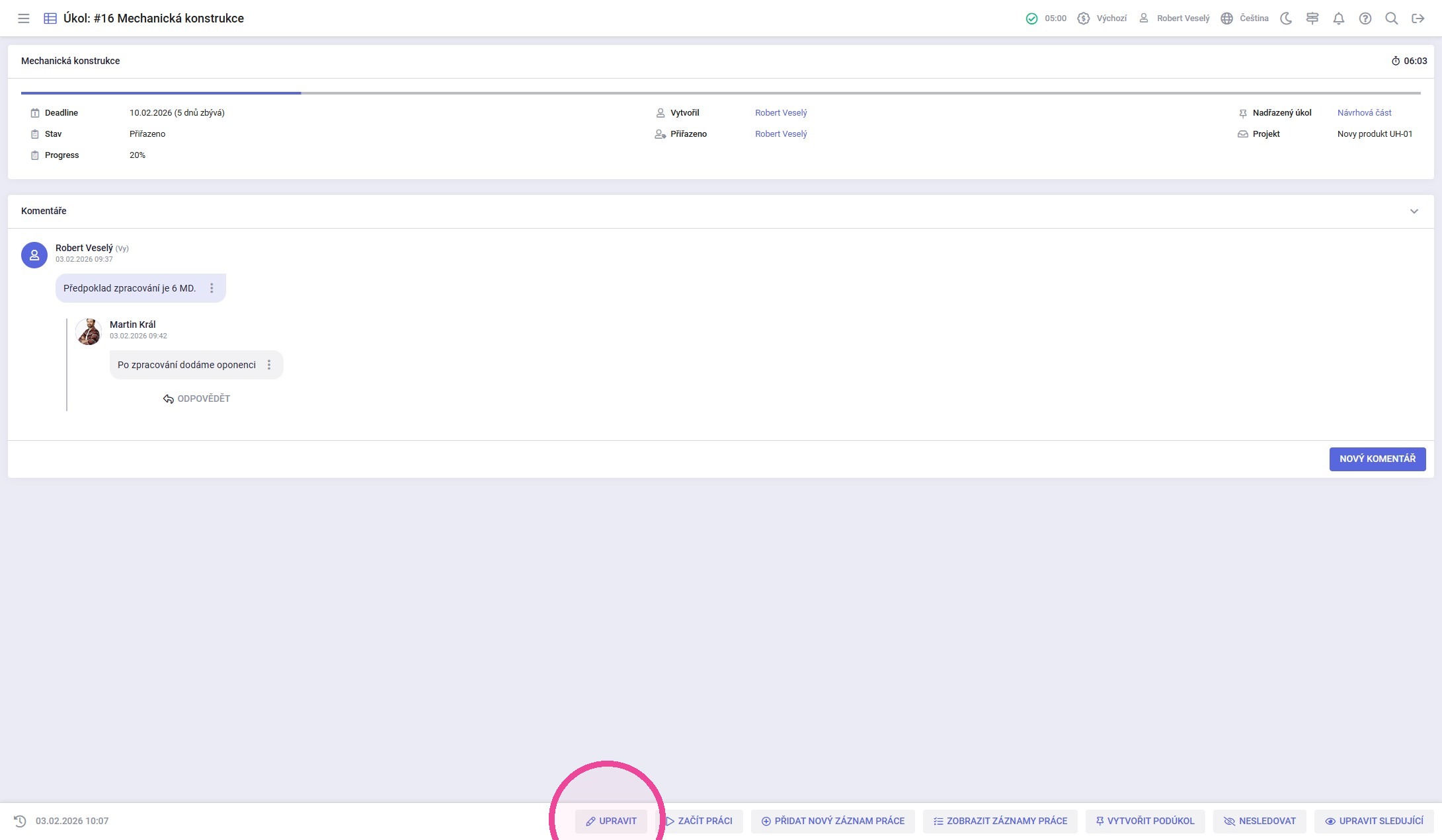
Po založení úkolu dojde k přesměrování na náhled detailu úkolu. Náhled slouží k rychlému přehledu o úrovni rozpracovanosti úkolu a věcné komunikaci k danému úkolu se sledujícími uživateli.
1. Ńáhled obsahuje základní údaje o úkolu. Výčet zobrazovaných polí:
- Název, Ukazatel průběhu (Progress [%]), Odpracovaný čas úkolu
- Deadline (Plánované dokončení), Priorita, Stav, Progress [%], Vytvořil, Přiřazeno, Požadovaná role
- Nadřízený úkol (Podúkol K), Projekt, Objednávka, Nabídka, Obchodní příležitost, Zboží, Incident
- Popis, Komentáře, Přílohy
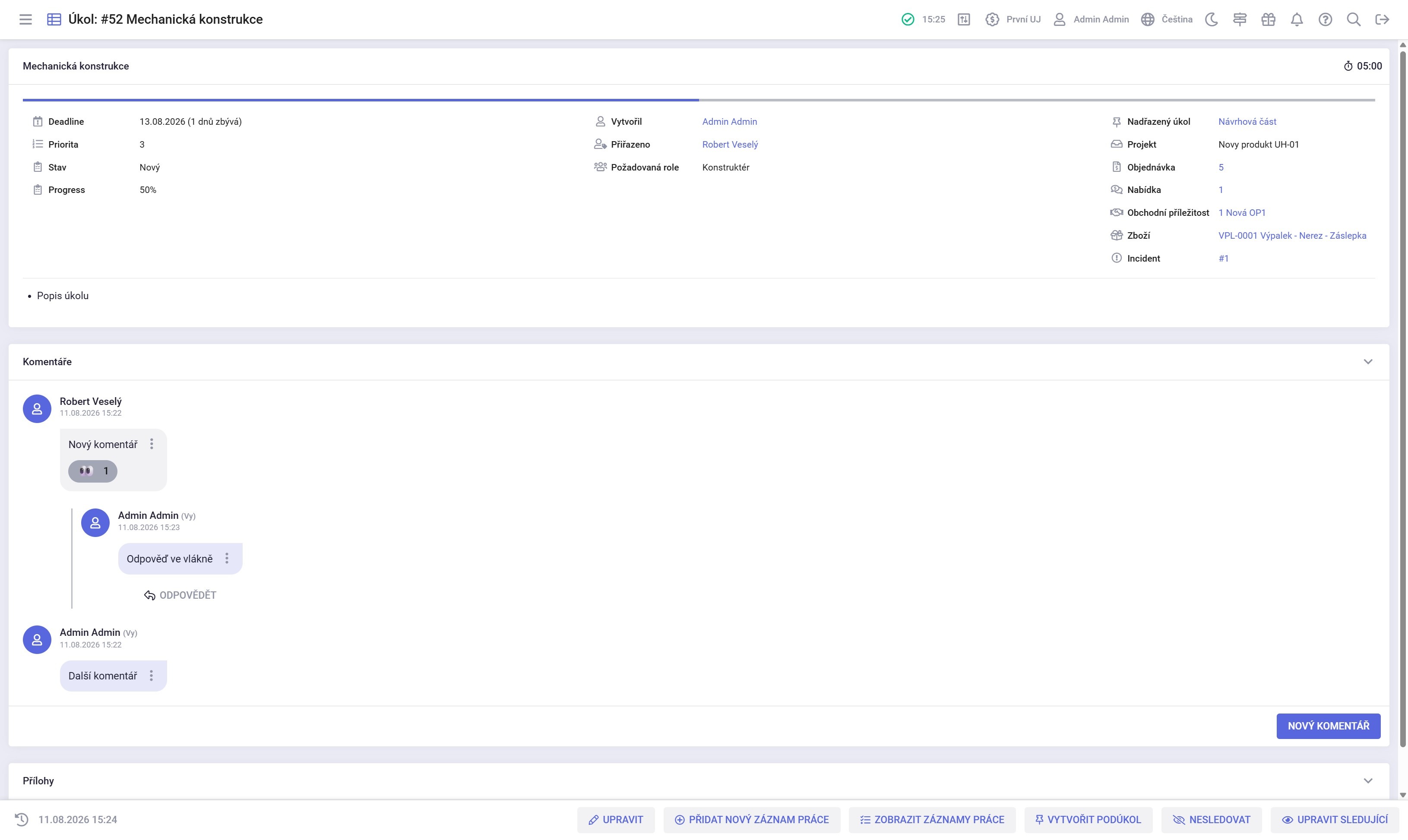
2. Na detailu úkolu lze Přidat nový záznam práce, a také Zobrazit záznamy práce.
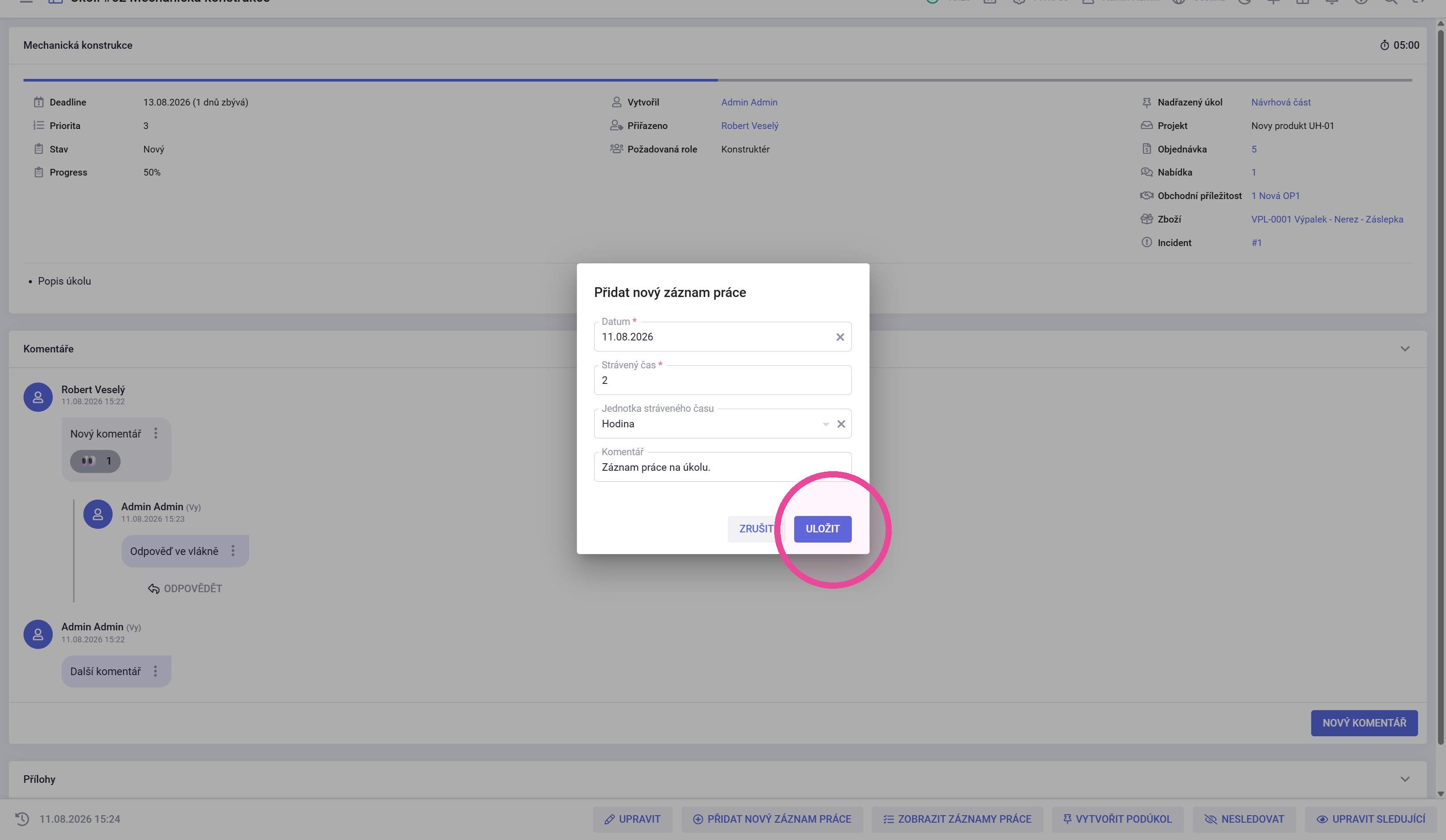
Tip: Souhrnný seznam záznamů práce lze zobrazit v agendě Úkoly - >Záznamy práce
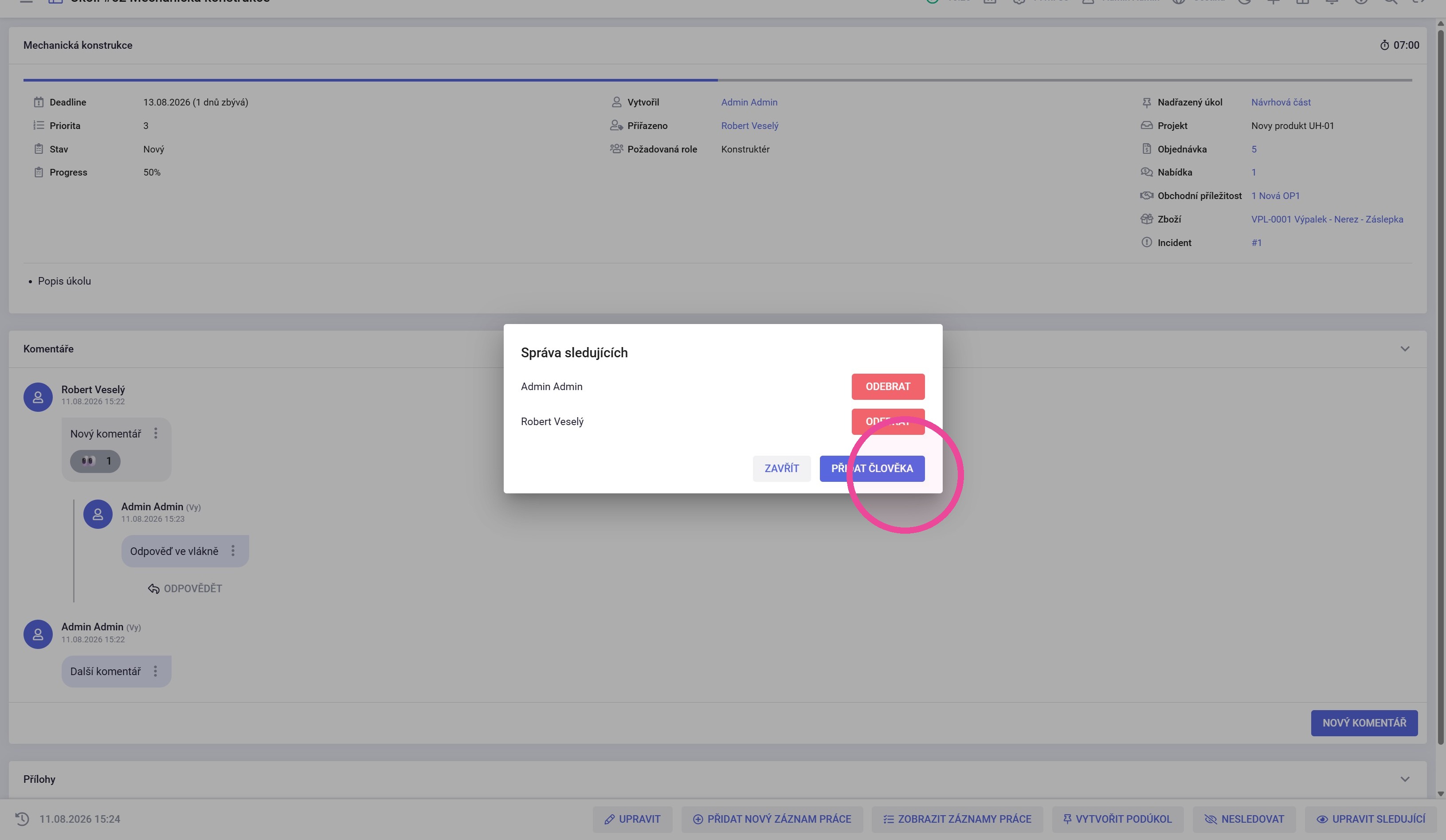
3. Uživatele sledující úkol dostávají upozornění o změně úkolu.
¶ ## #id=úprava-ukolu Úprava úkolu
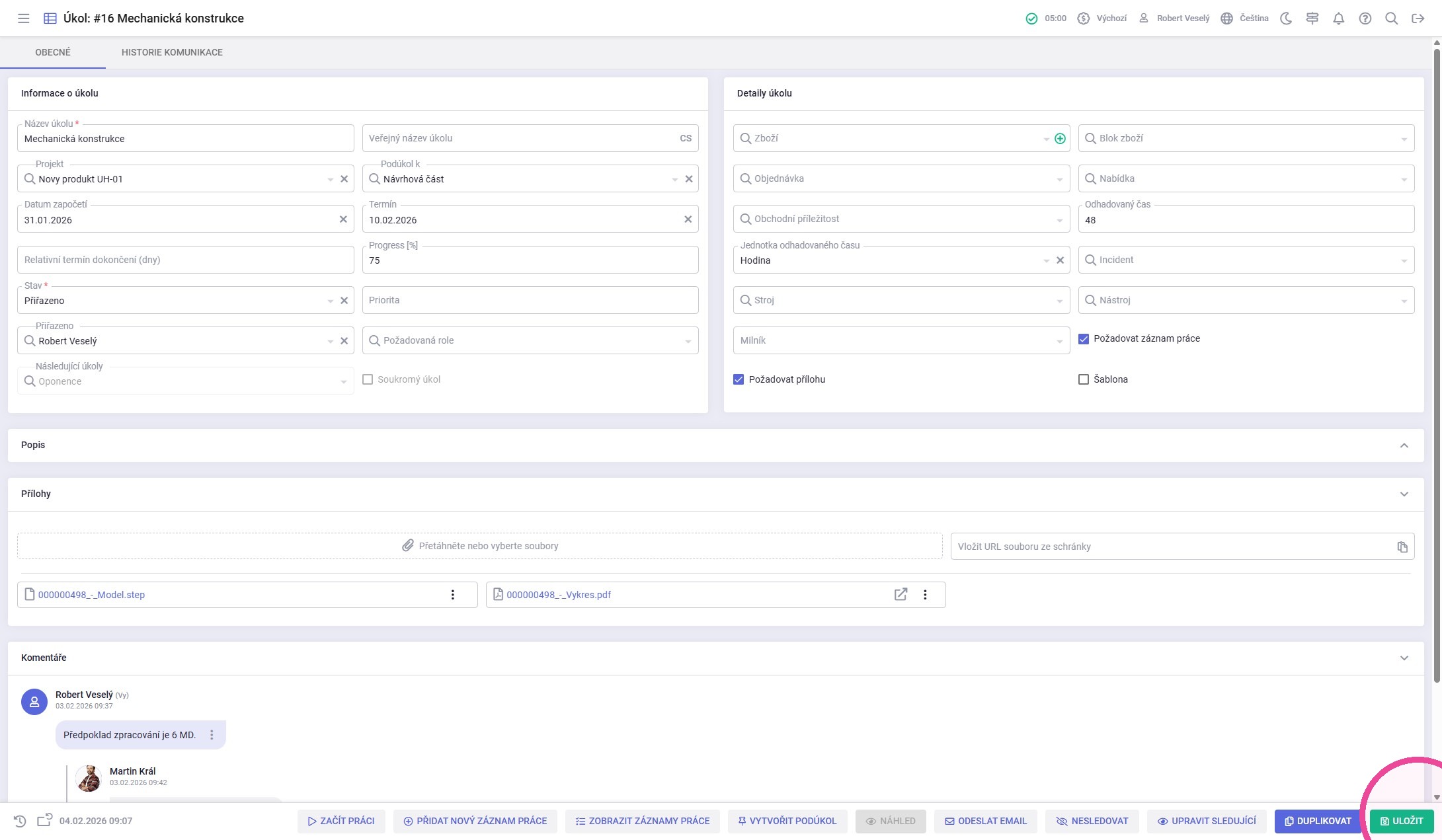
Detail úkolu obsahuje oproti náhledu podrobnější informace o úkolu a možnost nahrání příloh.
1. Na náhledu úkolu kliknout na tlačítko "Upravit".
2.
- Upravit požadovaná pole.
- Nahrát přílohu.
- Kliknout na tlačítko "Uložit".
Tip:
- Obrázky v příloze lze zobrazit přejetím kurzoru na ikonu obrázku.
- Obrázky nahrané přímo do komentářu se zobrazují v rámci komentáře.
- V entitě úkolů lze vytvořit vlastní pole (Volné atributy).
¶ ## #id=workspace Workspace
Workspace je nástroj pro uživatelské řízení úkolů. Přehledně zobrazuje dostupné úkoly pomocí karet úkolu v definovatelných sloupcích. Ve Workspace jsou také zobrazeny požadavky vytvořené pomocí BPM procesů, ty jsou vizuálně odlišeny ikonou s odkazem 🔗.
1. Mezi úkoly lze vyhledávat pomocí rychlých filtrů.
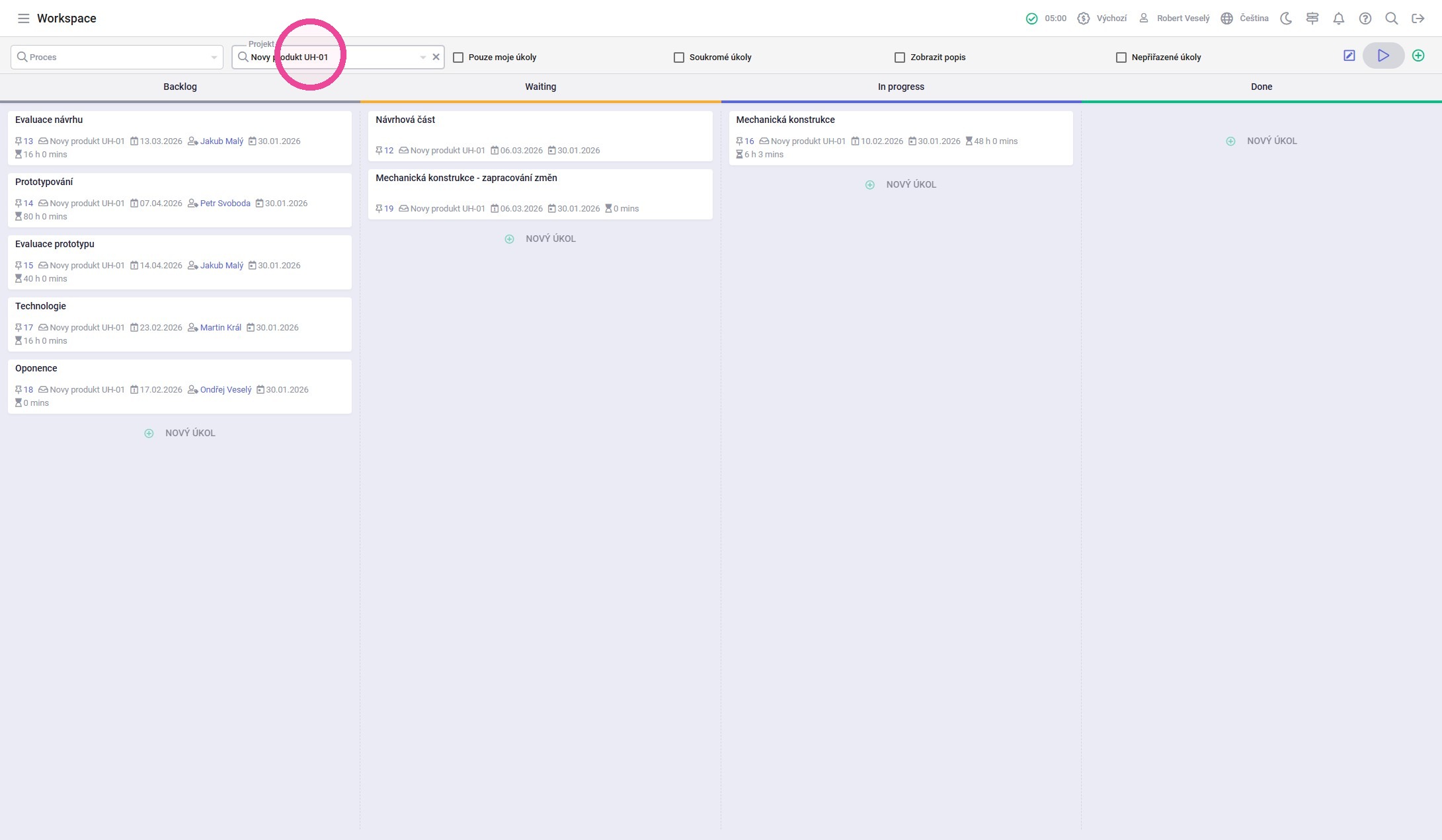
Tip: Popis rychlých filtrů:
"Proces": vybráním v tomto poli se zobrazí úkoly související s vybraným procesem.
"Projekt": vybráním v tomto poli se zobrazí úkoly související s vybraným projektem.
"Pouze moje úkoly": vybráním tohoto zatržítka se zobrazí úkoly kde je přihlášený uživatel přiřazen jako řešitel.
"Soukromé úkoly": vybráním tohoto zatržítka se zobrazí úkoly, které mají vybráno zatržítko soukromé.
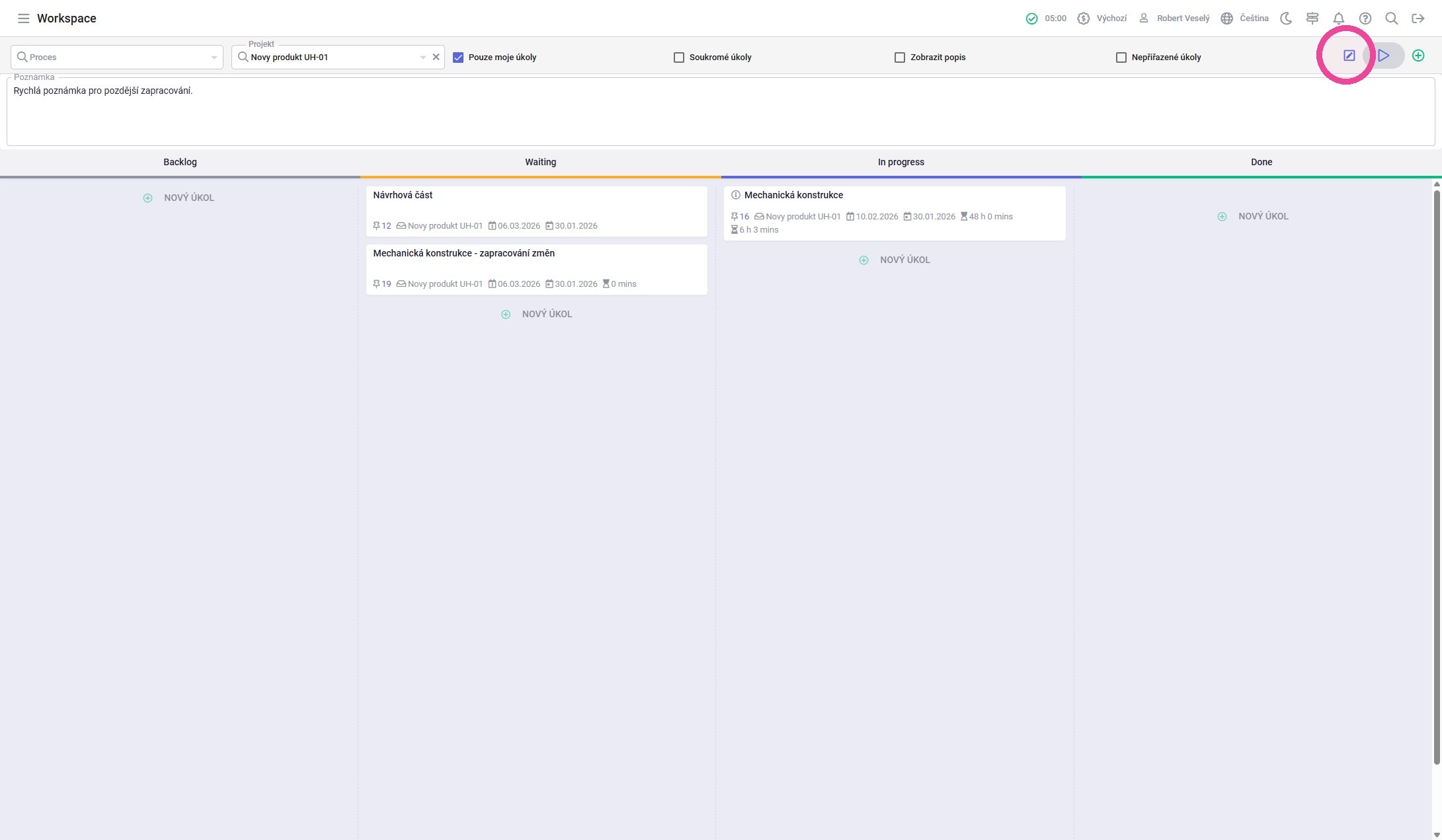
2. Ve Workspace lze zaznamenat rychlé poznámky, ze kterých může pozdějí vzniknout úkol. Kliknout na tlačítko "Přepnout poznámku". Zapsat poznámku. Poznámka v poli zůstává i po vypnutí prohlížeče.
3. Ve Workspace lze vykazovat záznamy práce na úkolu. Při začátku práce na úkolu kliknout na tlačítko "Začít práci".
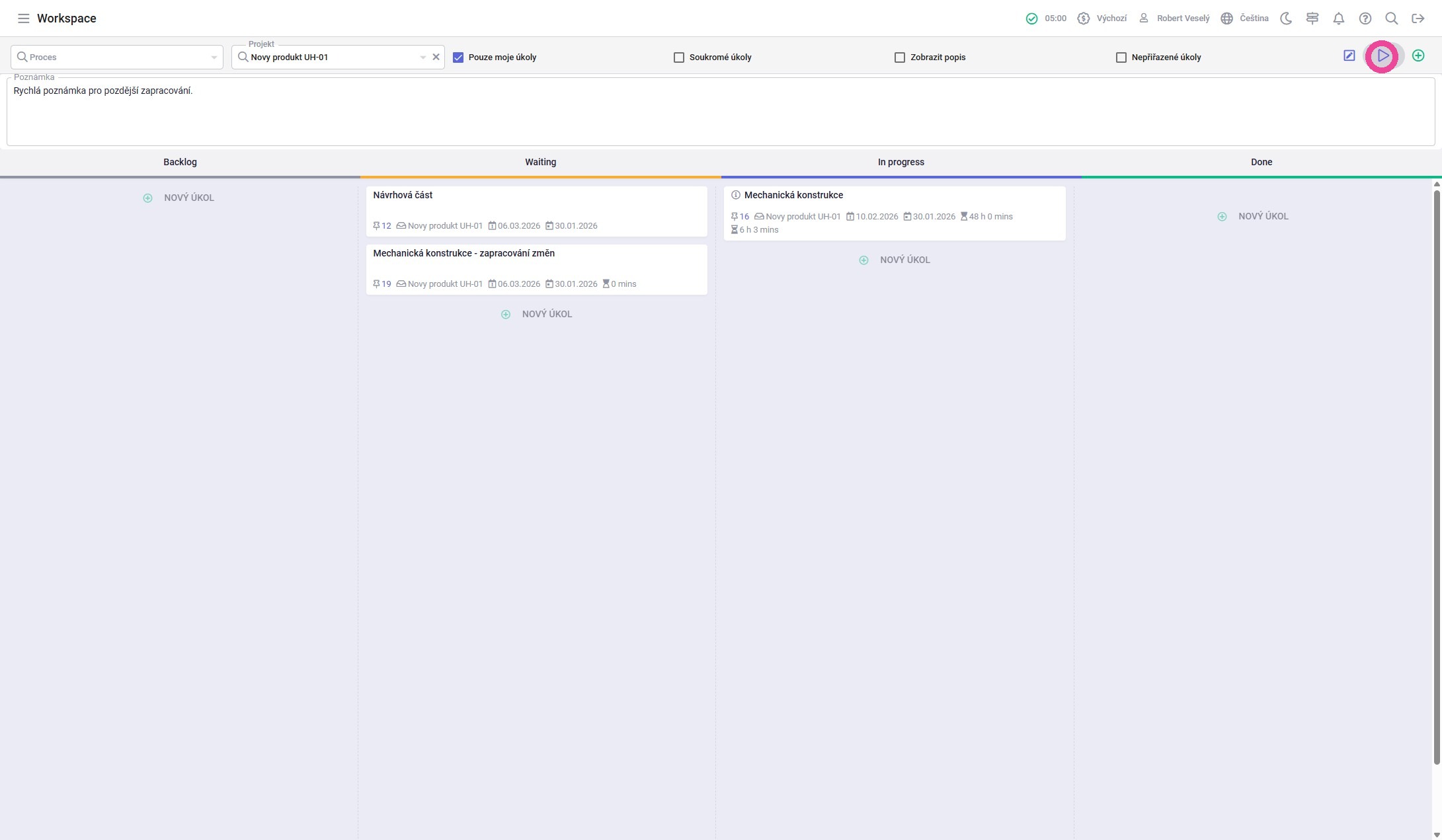
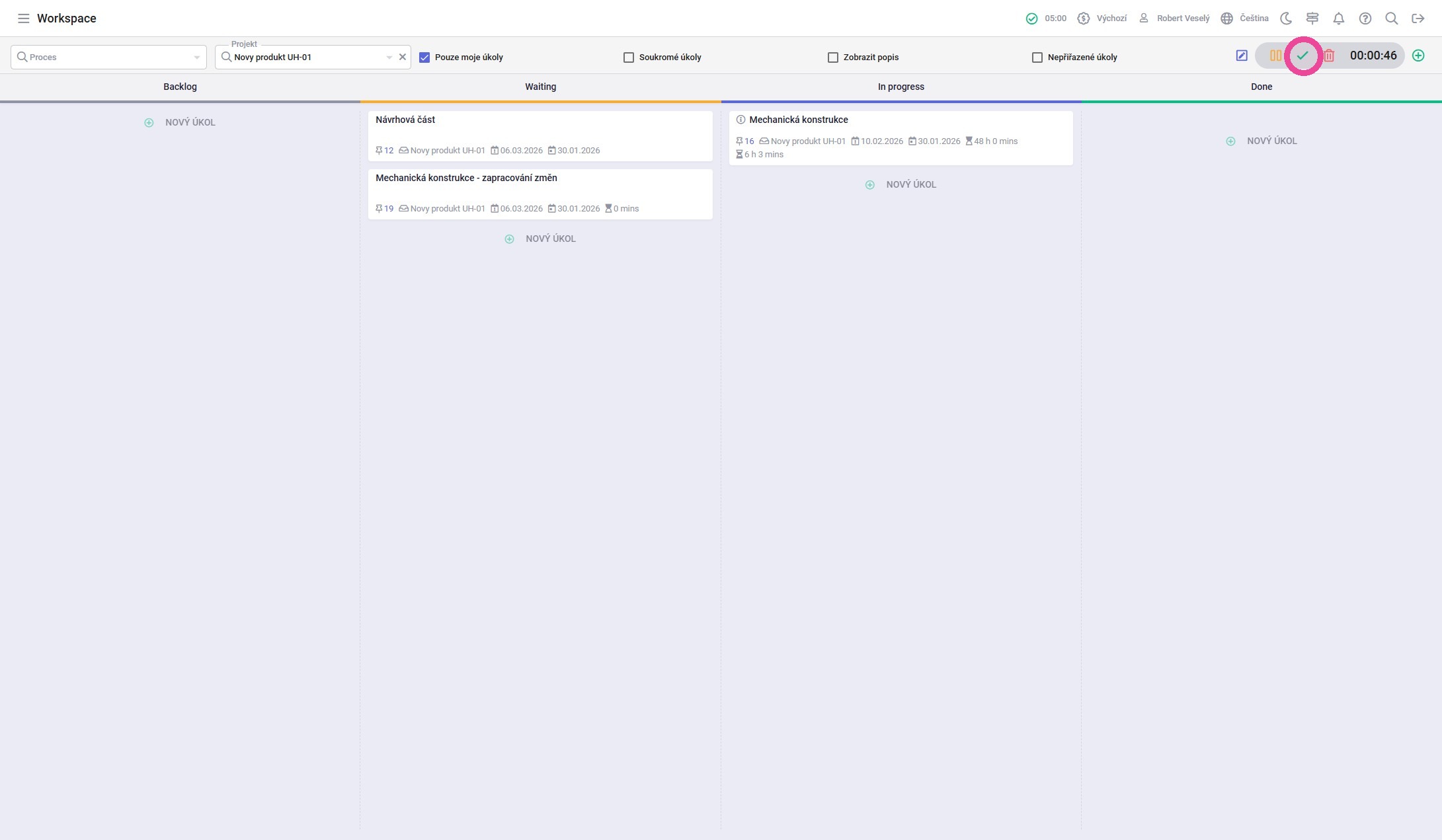
4. Zaznamenávaný čas lze pozastavit, odstranit, nebo dokončit záznam práce. Po kliknutí na tlačítko "Dokončit" je uživatel vyzván aby vybral konkrétní kartu úkolu, ke které zaznamenávaný čas patří. Potvrdit tlačítkem "Uložit"
Tip: Alternativně lze začít práci přímo na kartě úkolu. Kurzorem přejet na kartu a kliknout na tlačítko "Začít práci".
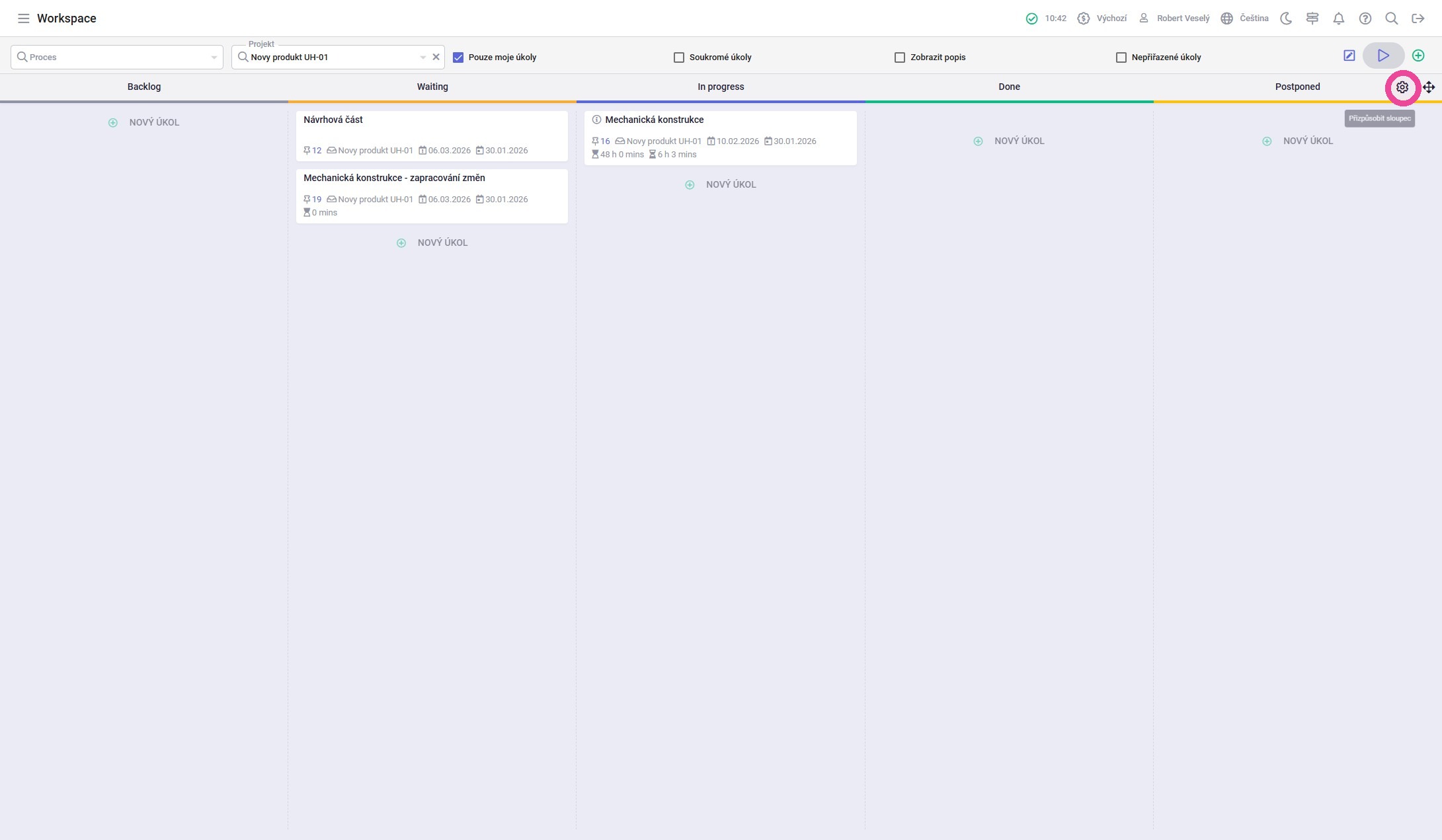
5. Sloupce lze přidávat nebo upravovat pomocí tlačítka "Přidat sloupec" nebo "Přizpůsobit sloupec". Rozložení sloupců je unikátní pro každý vybraný projekt.
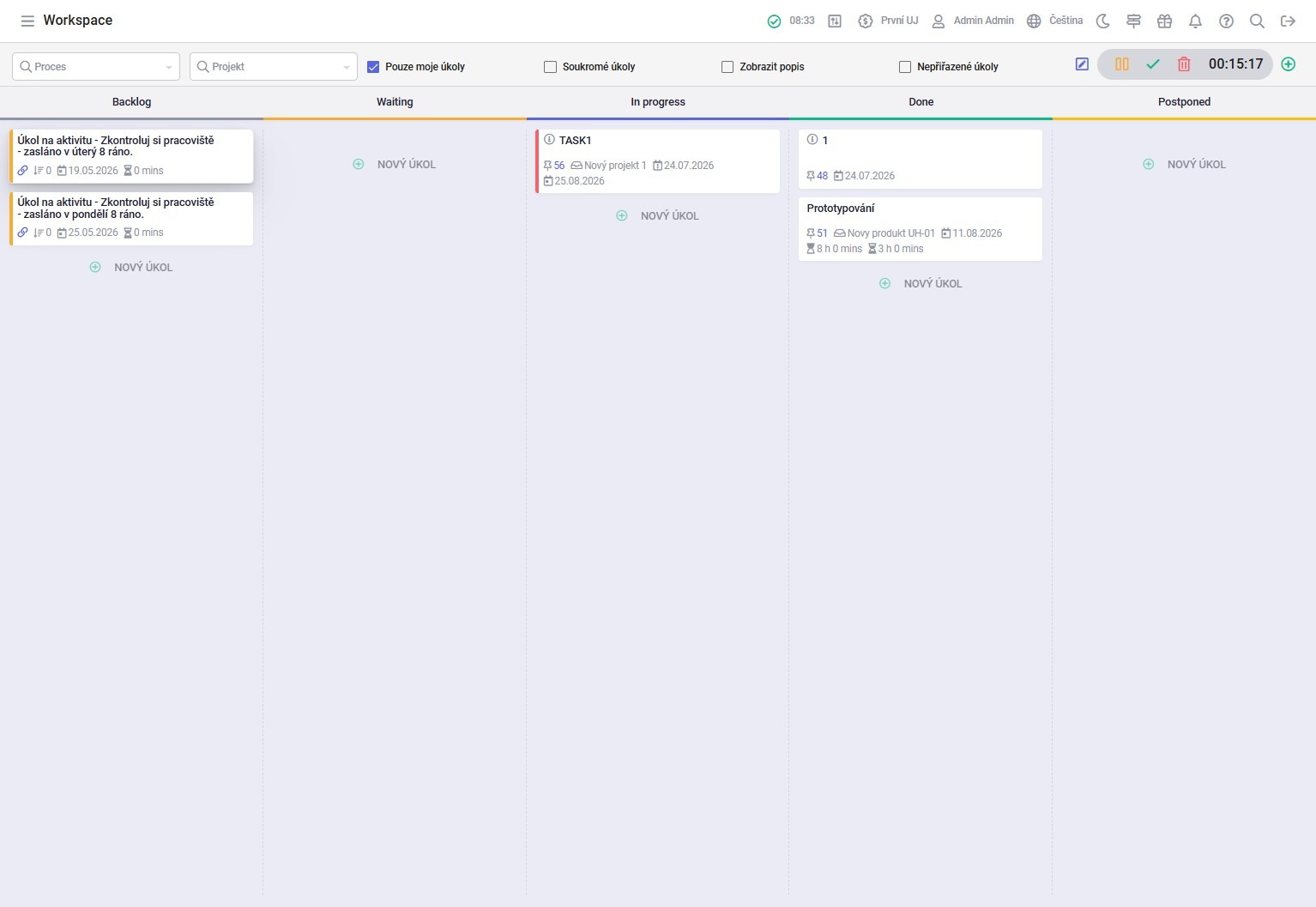
6. Karty úkolů mohou být označeny braveným pruhem. Oranžová je prioritní úkol z BPM procesu, Červená označuje opožděné úkoly ("Termín" >= dnes).
Tip: Workspace podporuje klávesové zkraty:
- ⌘ + enter, ctrl + enter Vytvoří nový task
- escape Zruší editaci rozeditovaného úkolu
- space Otevře popis úkolu
- ⌘ + c, ctrl + c Zkopíruje název úkolu
¶ ## #id=kontextove-akce Kontextové akce
Pro rychlou obsluhu úkolů lze využít kontextové akce.
1. Kliknutí na konkrétní úkol vyvolá okno kontextové akce.
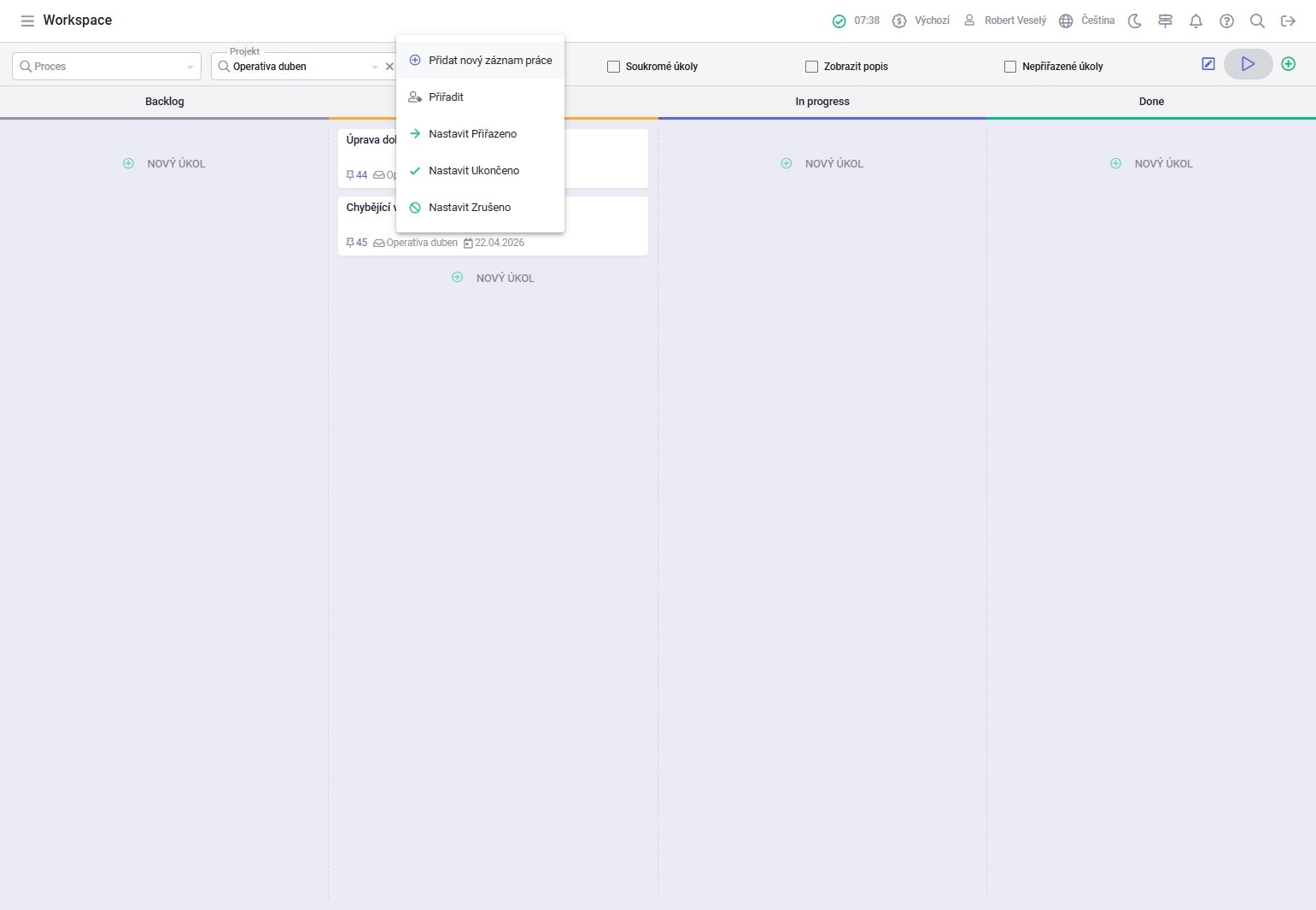
Tip: Pokud je uživatelsky přidaný nový stav na entitě úkolů, lze jej přidat do kontextové akce vyplněním atributu "Action workspace".
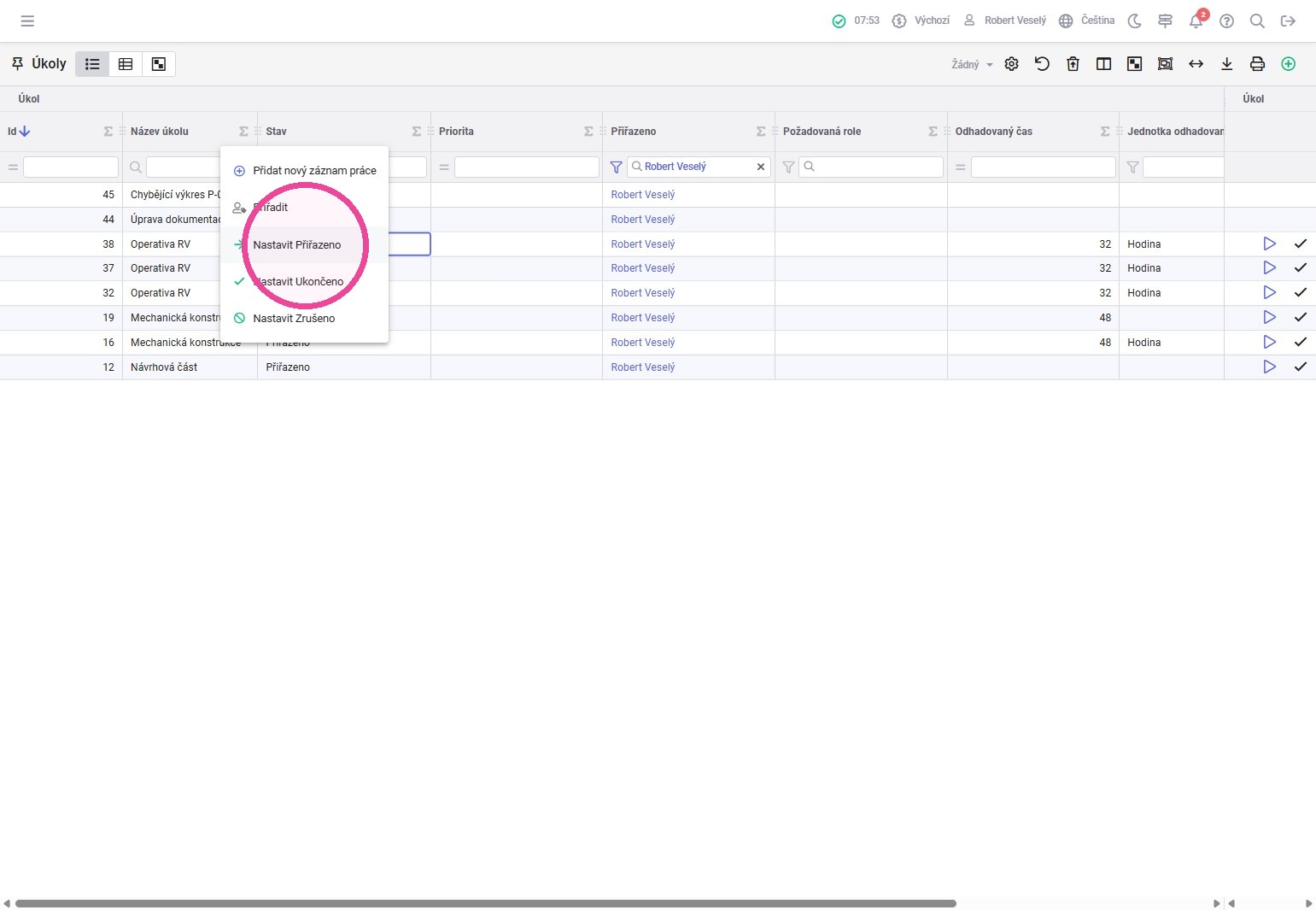
2. Stejnou funkcionalitu lze využít také přímo v agendě úkolů.
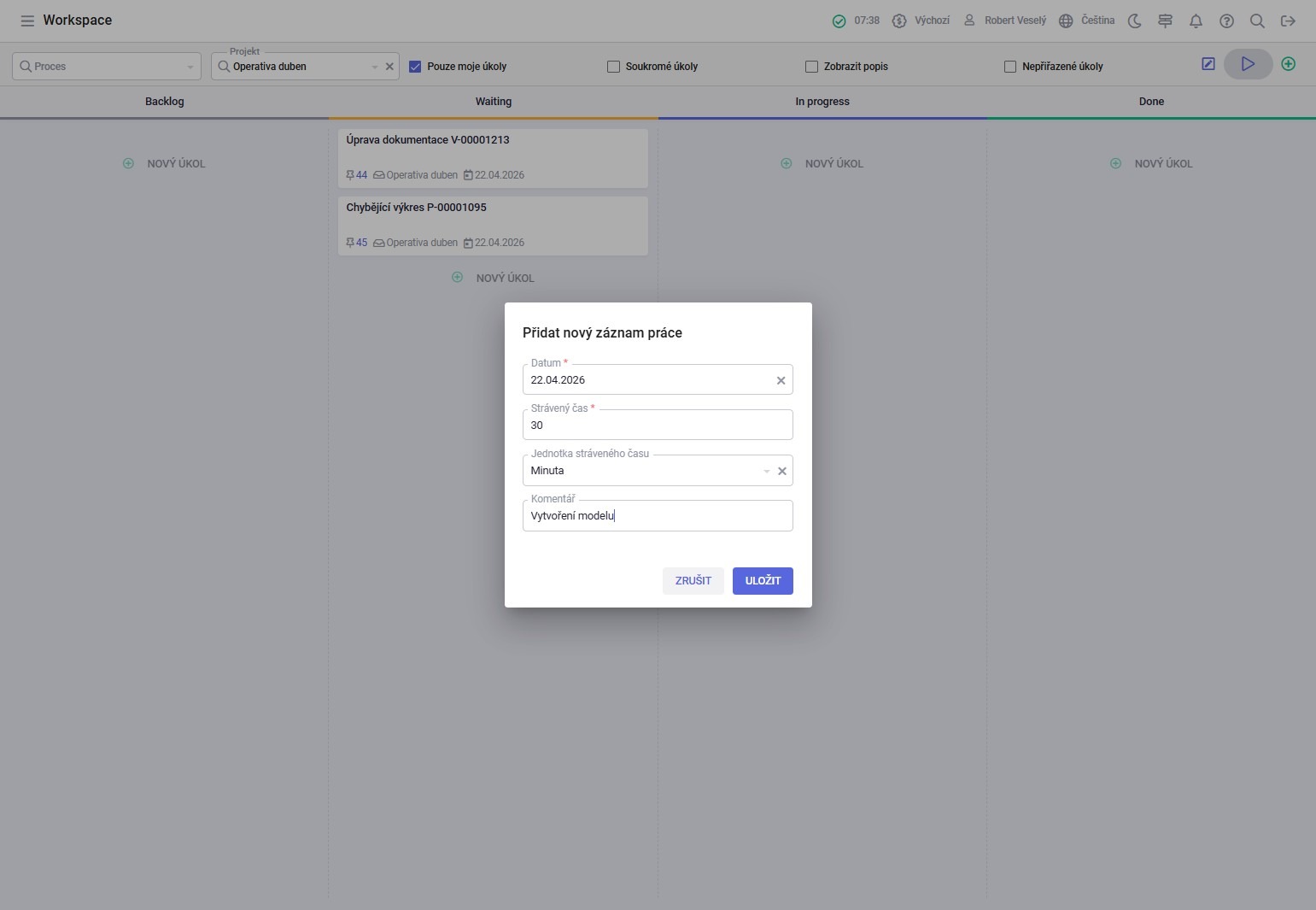
3. Výběrem "Přidat nový záznam práce" lze doplnit záznam k vybranému úkolu.
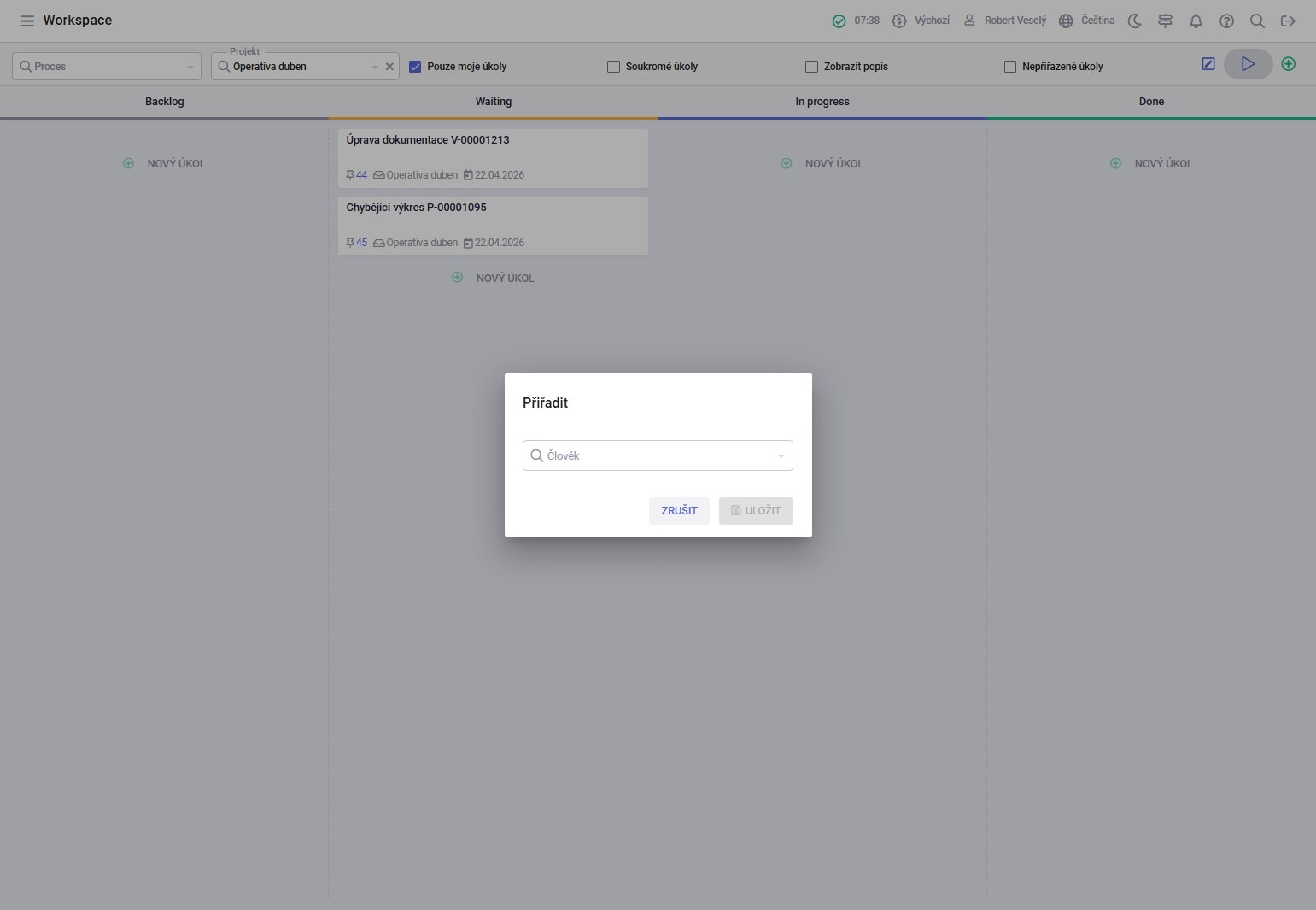
4. Výběrem "Přiřadit" lze úkol přiřadit konkrétními člověku.
¶ Projekt
Projektem je zastřešující úkol, cíl jednoho nebo více úkolů, prodejních objednávek či jiných entit napříč systémem Factorify.
¶ ## #id=zalozeni_projektu Založení projektu
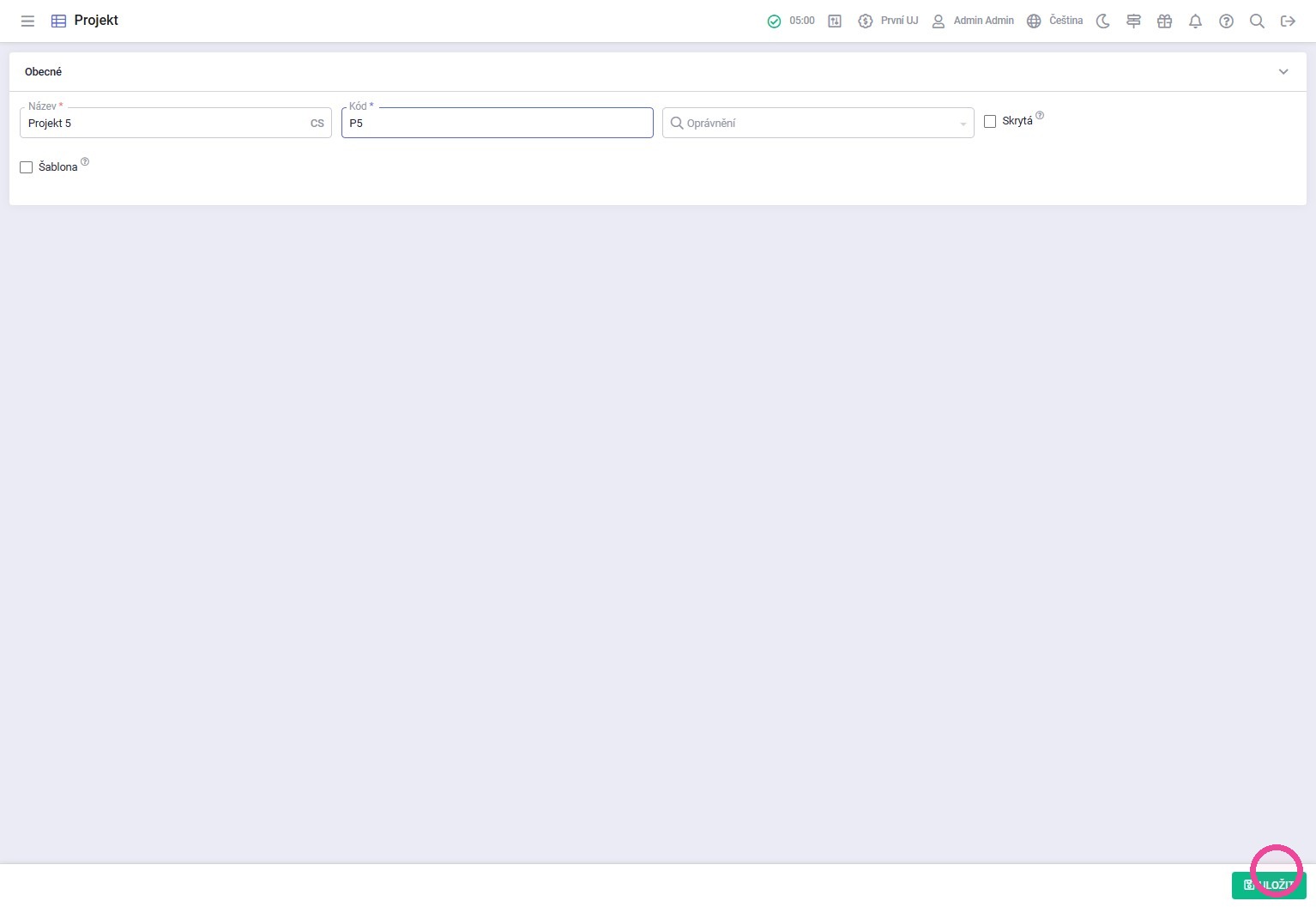
1. V agendě "Projekt" kliknout na ikonu zeleného plus "Vytvořit nový záznam".
2. - Vyplnit povinná pole Název a Kód
- Pole Oprávnění - pokud je vyplněno projekt uvidí pouze pracovníci, kteří mají toto oprávnění“.
- Skrytá - pokud je zatrženo, skryje projekt v agendě Projektového plánování
- Šablona - pokud je vyplněno, lze vytvořit šablonu s úkoly pro projektové plánování.
¶ ## #id=vytvoreni-sablony Vytvoření šablony projektu
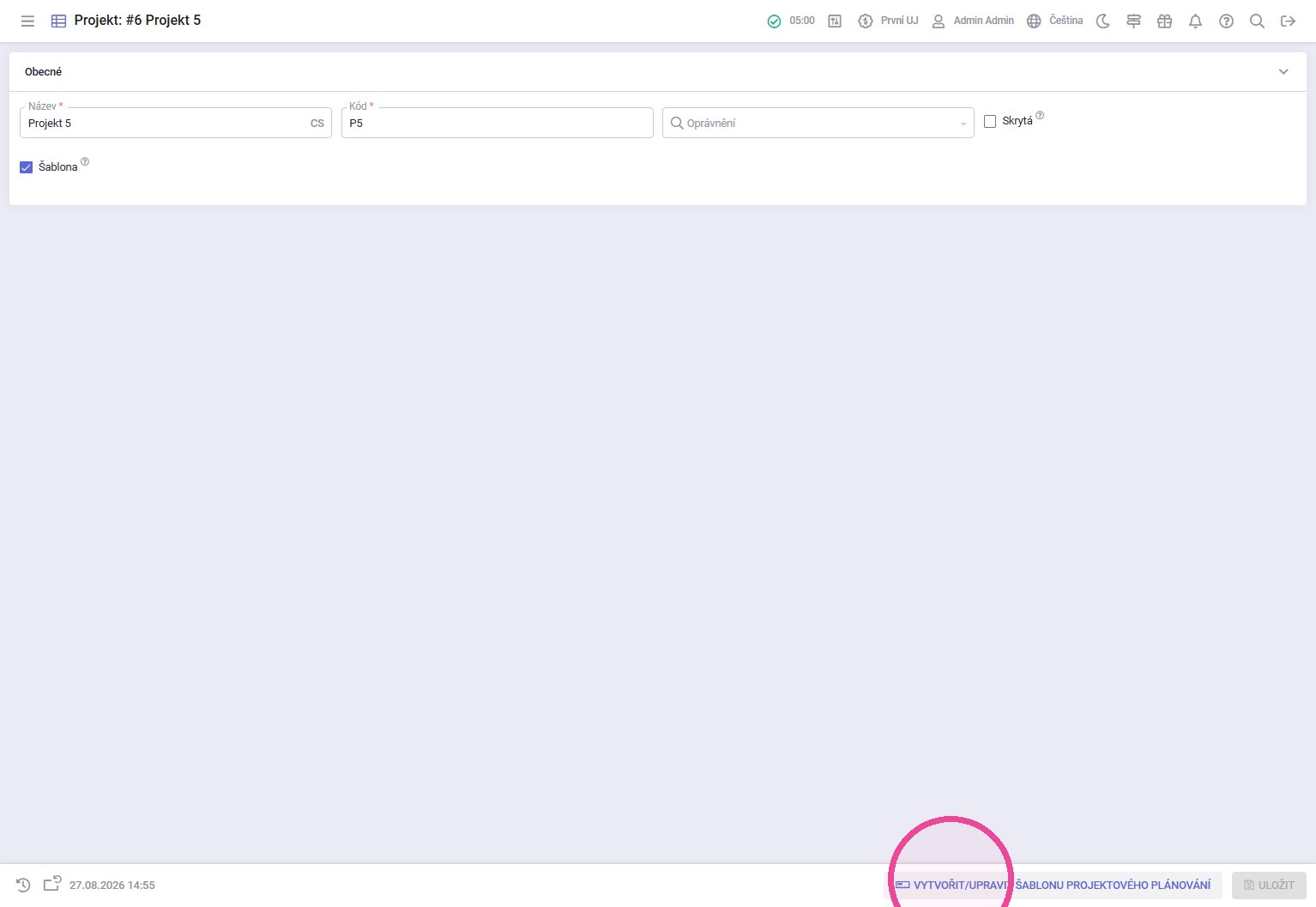
1. V projektu kde je vybráno zatržíko Šablona, kliknout na "Vytvořit/upravit šablonu projektového plánování"
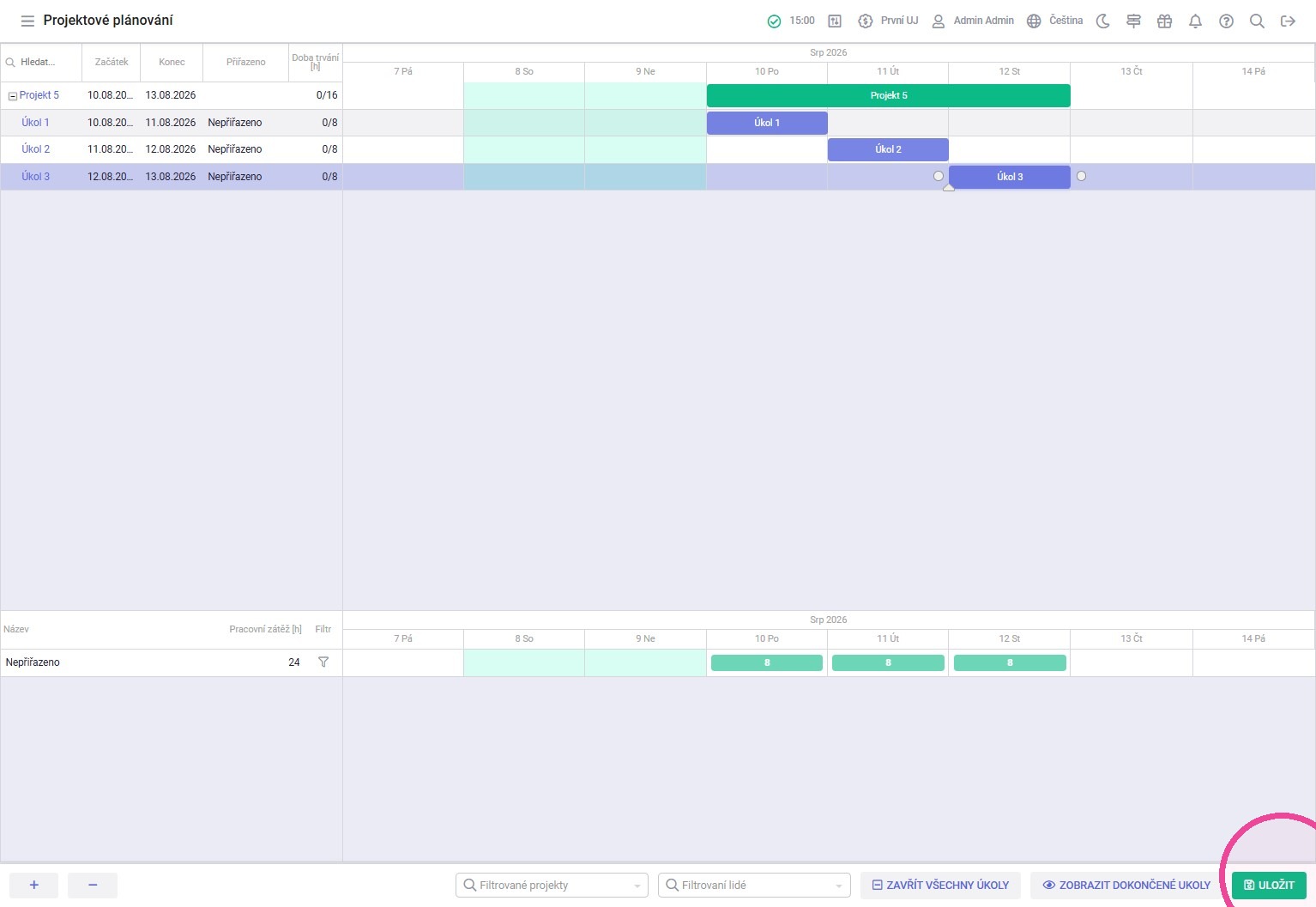
2. Klinout pravým tlačítkem na projekt a vytvořit úkoly. Uložit šablonu.
¶ Vyhodnocení nákladů projektu
V agendě Nákladů na projekt se zobrazují náklady z účetních dokladů, které mají vyplněný projekt.
Detailnější popis vyhodnocení nákladů projektů je zde.
V agende Analýza nákladů, lze vyhodnocovat projekty, které jsou vybrané na prodejních objednávkách.
¶ Projektové plánování
Projektové plánování je nástroj pro řízení projektů, který mapuje úkoly, jejich časové osy, závislosti a stupeň rozpracovanosti ve srozumitelné grafické podobě (Ganttův diagram). Zároveň ukazuje jasný přehled o lidských zdrojích projektu a úrovni jejich pracovního zatížení.
¶ ## #id=popis-proj-planovani Popis projektového plánování
Tip: Aby se úkol zobrazil v projektovém plánování je nutné vyplnit projekt, plánovaný začátek a plánované dokončení úkolu.
Pokud projekt nemá být zobrazen v agendě "Projektové plánování" musí být v detailu projektu vybráno pole "Skrytá".
1. Horní oblast zobrazuje úkoly a jejich časovou osu (Ganttův diagram). Úkoly se stejným projektem se sdružují pod projekt a obdobně podúkoly se hierarchicky sdružují pod hlavní úkol.
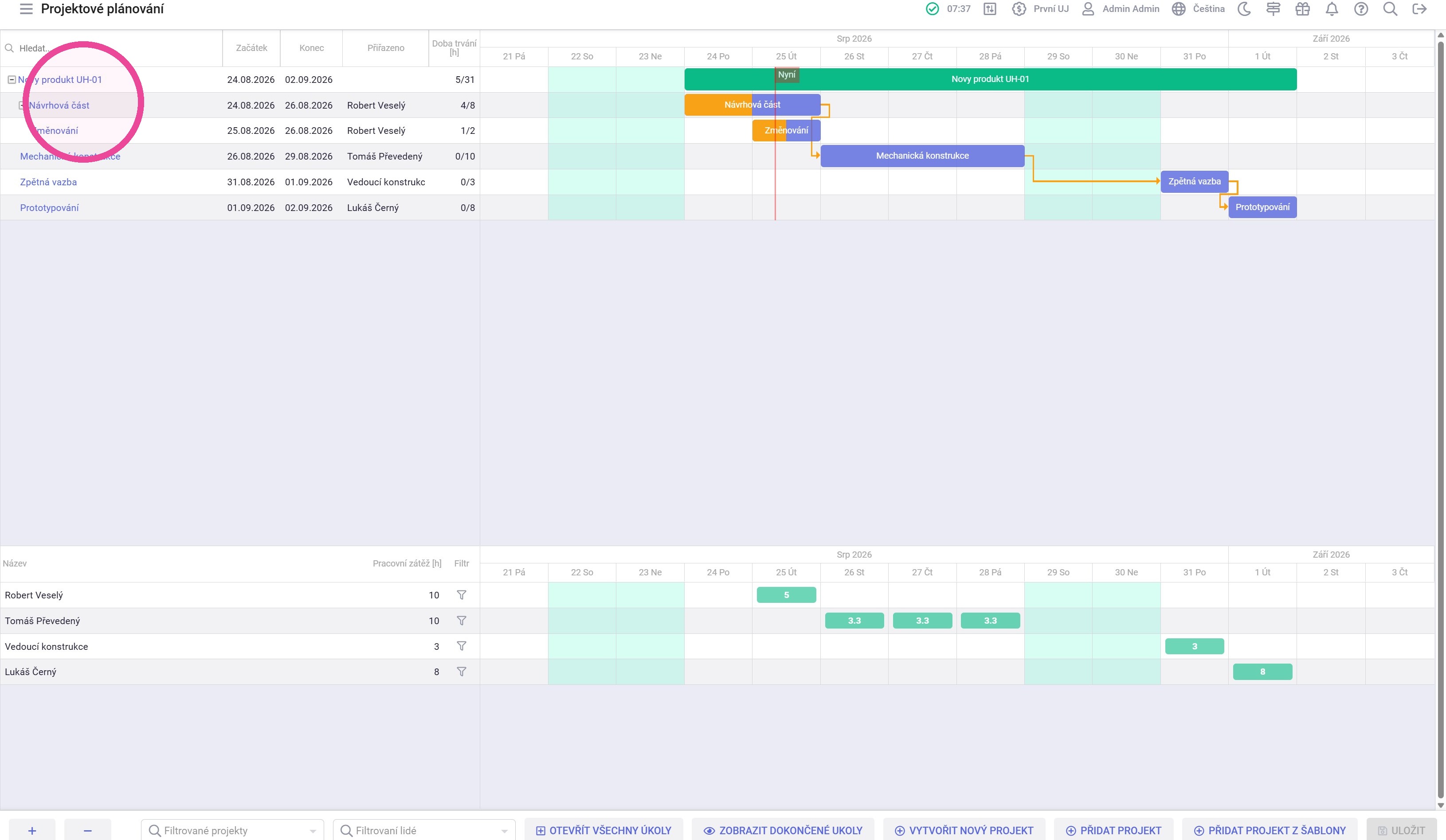
2. - Mezi jednotlivými úkoly lze vytvářet návaznosti. Na časové ose vybrat konec úkolu a napojit jej na začátek jiného úkolu. Kliknout na tlačítko uložit. V detailu prvního úkolu v poli „Závislé úkoly“ přibude provazba na úkol/y, které se mají zpracovat po dokončení prvního úkolu. Terminy úkolů lze měnit také posunutím na časové ose.
- Vyhledávací pole odfiltruje odpovídající úkol/y.
- Je-li v úkolu definován odhadovaný čas, pak při odvedení práce na úkolu dojde ke zmněně grafiky rozpracovanosti úkolu. Rozpracovanost se dá take měnit posuvníkem (po manuálním zásahu se již grafika automaticky neaktualizuje).
- K projektům lze přímo z grafu přidávat úkoly. Kliknout pravým tlačítkem na projekt, Kliknout na tlačítko "Vytvořit úkol" vyplnit detaily úkolu a uložit.
- U úkolů lze provádět úpravy přímo v projektovém plánování. Dvojklikem na úkol zobrazit detail nebo pravým tlačítkem kliknout na úkol, provést úpravy a uložit.
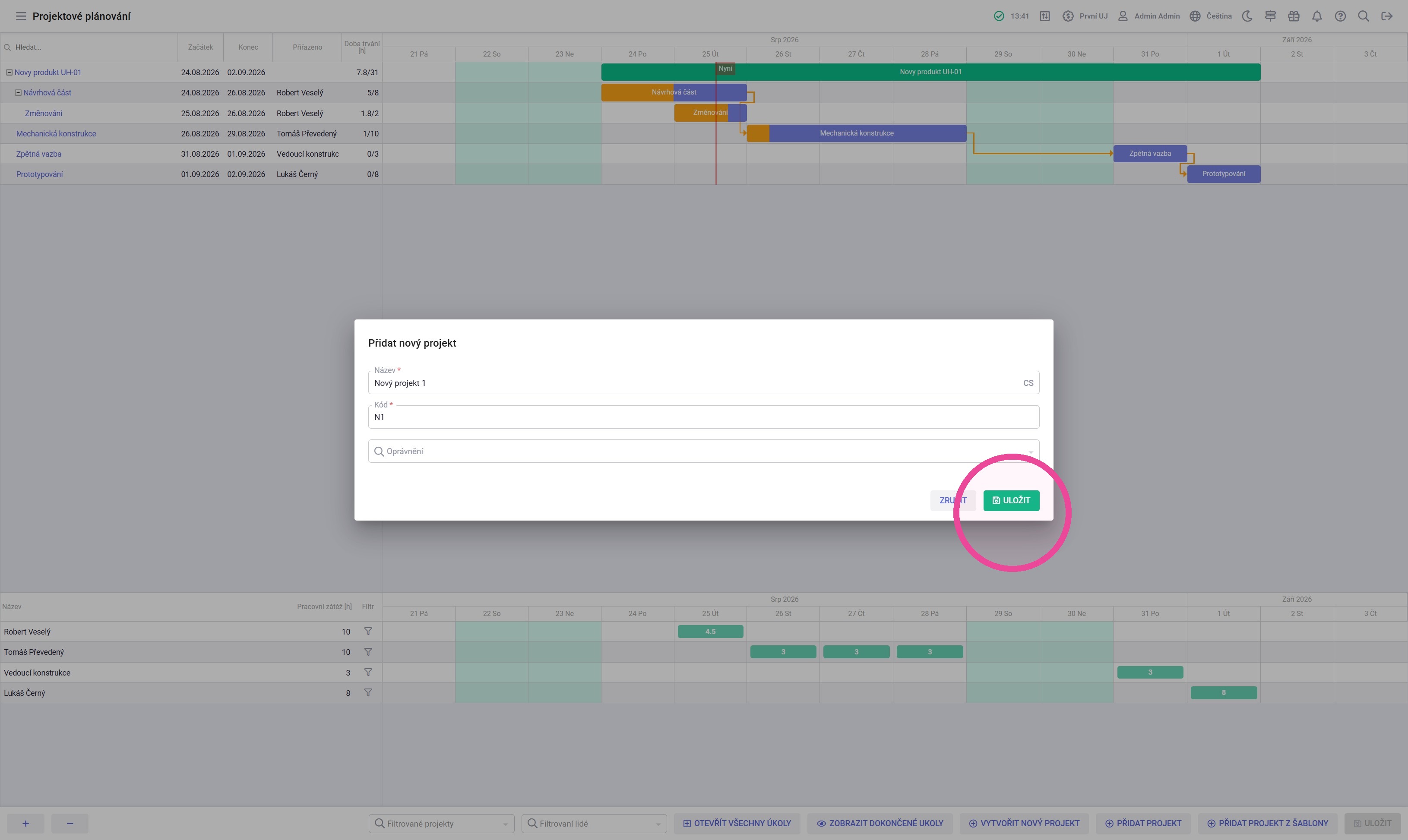
3. "Přidat projekt ze šablony" vloží do projektu předpřipravený projekt s navázanými úkoly. Vybrat šablonu, vyplnit "Název" a "Kód" (unikátní identifikátor bez diakritiky) a uložit.
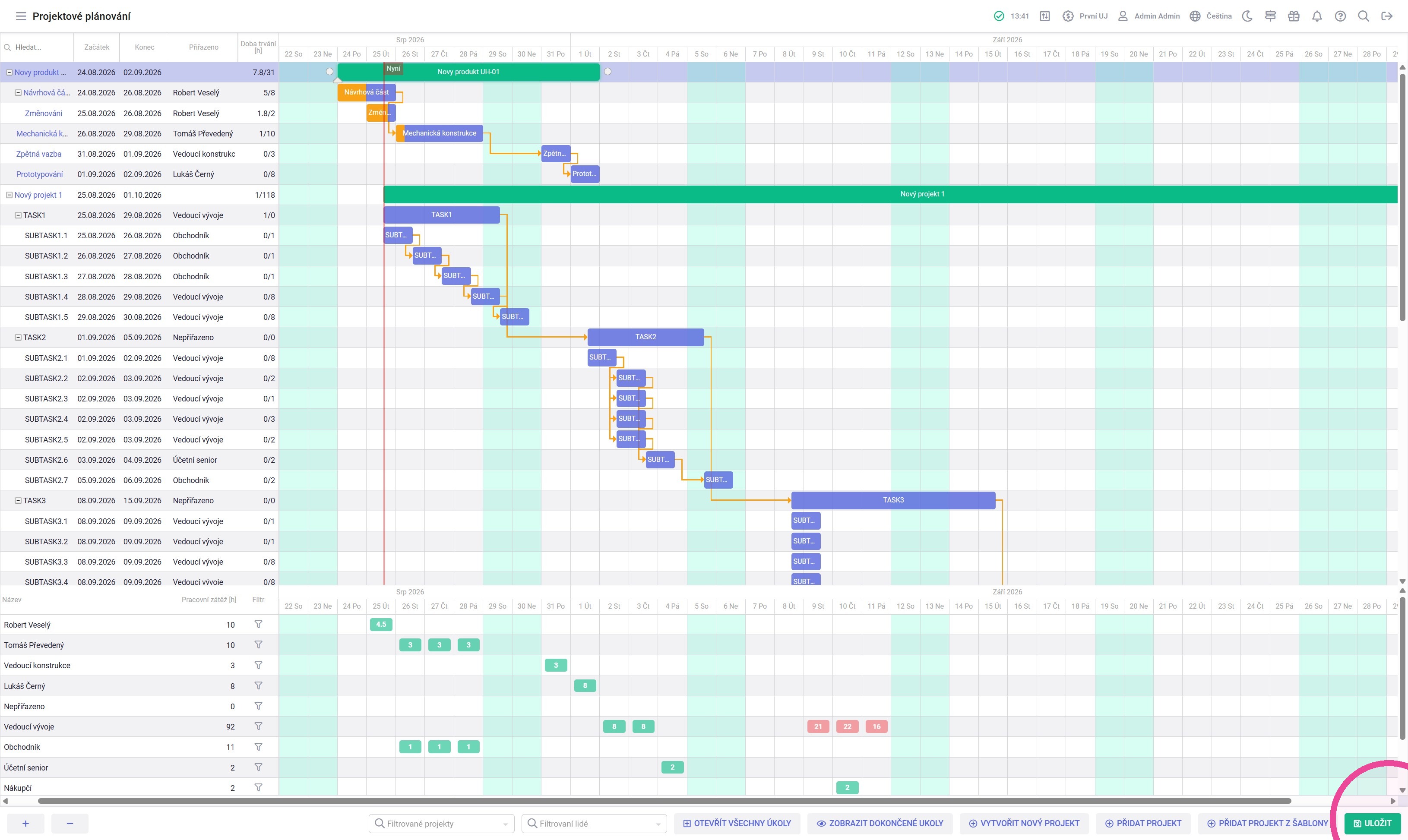
4. Po načtení ze šablony lze provádět úpravy úkolů, pro finální vytvoření úkolů kliknout na uložit.
5. Dolní oblast zobrazuje zaměstnance alokované pro jednotlivé úkoly zobrazené v Projektovém plánování a jejich vytížení pro časový blok. Ikona filtru u jména po prokliknutí zobrazí všechny úkoly přiřazené vybranému zaměstnanci.
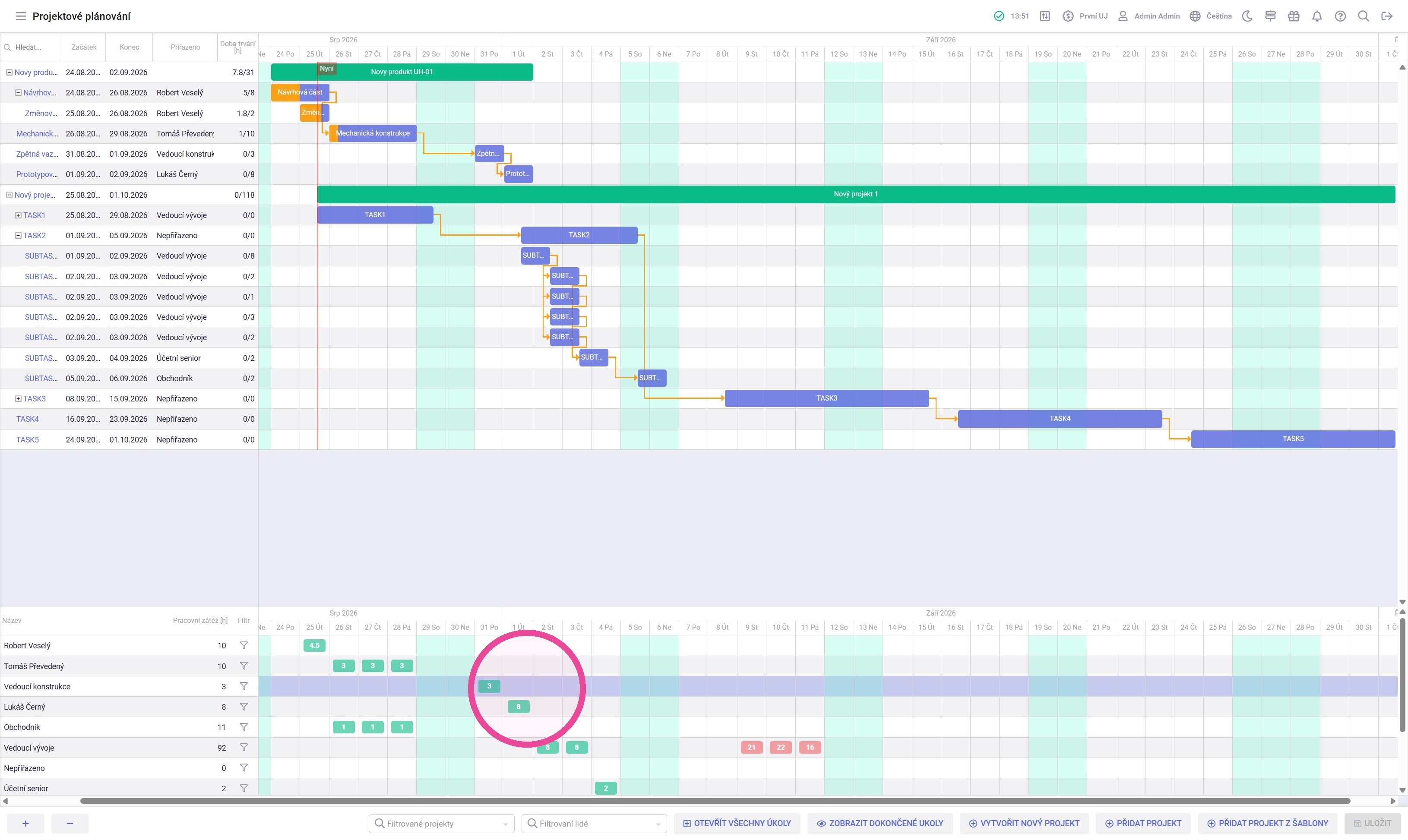
Tip: Pokud u zpracovatele vytíženost v pracovní den přesáhne 8 hodin, blok se zbarví červeně. Vytíženost je součet hodin, které má zpracovatel strávit prací v jednom konkrétním časovém bloku, aby stihl včas dokončit všechny alokované úkoly.Vstupem pro výpočet je Odhadovaný čas a jednotka, do výpočtu vytíženosti zasahuje míra rozpracovanosti úkolu z pole "Progress".
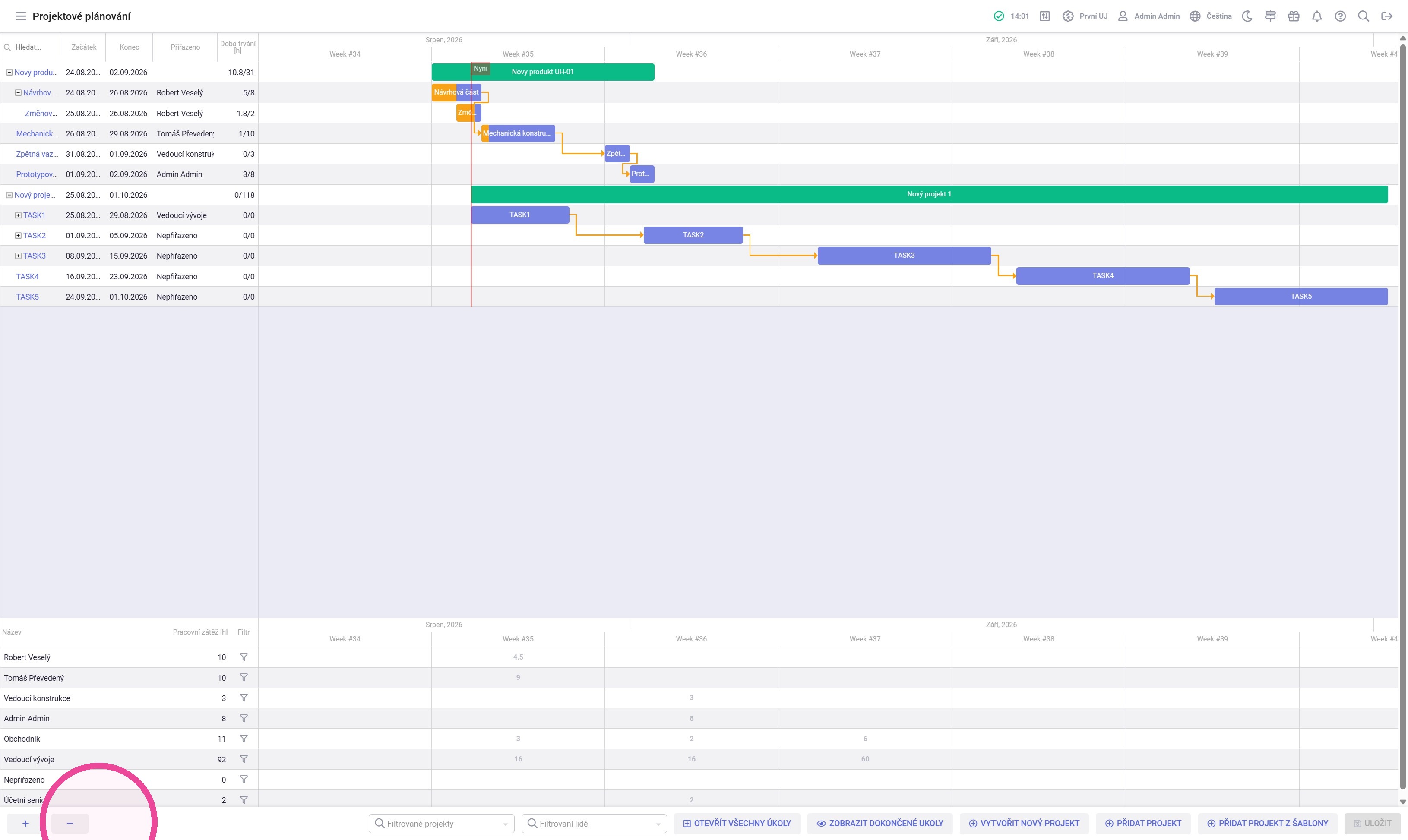
6. Časovou osu lze dle potřeby oddálit nebo přiblížit pomocí tlačítek "+" a "-". Nejmenším časovým blokem je den, největším rok.
Tip:
¶ Filtrování projektů
Vybrat požadované projekty v nabídce Filtrované projekty.
¶ Filtrování přiřazených řešitelů
Vybrat požadované lidi v nabídce Filtrování lidé, nebo vybrat v rychlém filtru napravo od jmen/názvu řešitelů. Úkoly, které jsou přiřazeny filtrovaným osobám, se zvýrazní.
¶ Zavřít/Otevřít všechny úkoly
Přepíná sbalení nebo rozbalení všech struktur projektů.
¶ Vytvořit nový projekt
Vytvoří nový projekt. Vytvořit projekt lze také kliknutím pravým tlačítkem v oblasti Ganttova diagramu na řádek Projektu nebo Úkolu.
¶ Přidat projekt
Lze přidat dříve uložené projekty.
7. Pro odstranění projektu z projektového plánování je nutné, aby byly všechny úkoly, které mají projekt přiřazen, ve stavu "Zrušeno" nebo "Ukončeno". Alternativně je nutné odstranit přiřazení projektu v jednotlivých úkolech. Případně lze nastavit projektu na detailu projektu boolean "Skrytý". Všechny úkoly a projekty lze dohledat v agendě Úkoly respektive Projekty.