Vedoucí skladů a logistiky má na starost nastavení, vytvoření, a udržování skladů. Sklad je prostor určený k ukládání zboží, vymezený svou polohou (např. hala 1, hala 2) a účelem (např. příjem od dodavatele, materiál pro určité pracoviště, skladování materiálu zákazníka, expedice kooperace, expedice k zákazníkovi, atd.).
Každý jednotlivý sklad může obsahovat libovolné množstvé skladových pozic, za jejichž vytvoření a následnou správu je tato role taktéž zodpovědná. Skladové pozice jsou přesně vymezená a označená místa, která určují konkrétní umístění skladových položek ve skladu (např.: Hlavní sklad - pozice BOX-1). Na konkrétních skladových pozicích jsou zaskladněny jednotlivé skladové položky, za které přebírá zodpovědnost tým skladníků, jenž má vedoucí skladů a logistiky na starost.
Neméně důležitou zodpovědností této role je administrace procesu inventury, což je proces zjištění a potvrzení skutečného stavu skladových položek na skladových pozicích napříč všemi sklady.
Používané agendy: Sklady, Skladové pohyby, Skladové položky, Skladové zásoby, Inventura
¶ Základní
¶ ## #id=vytvoreni-skladu Vytvoření skladu
Skladem se chápe prostor dedikovaný ukládání zboží, který je vymezený svou polohou (kde se v rámci společnosti nachází) a účelem. Sklady nemusí být rozděleny kvůli účetní klasifikaci zaskladněných položek.
Dokončením tohoto procesu vznikne nový Sklad.
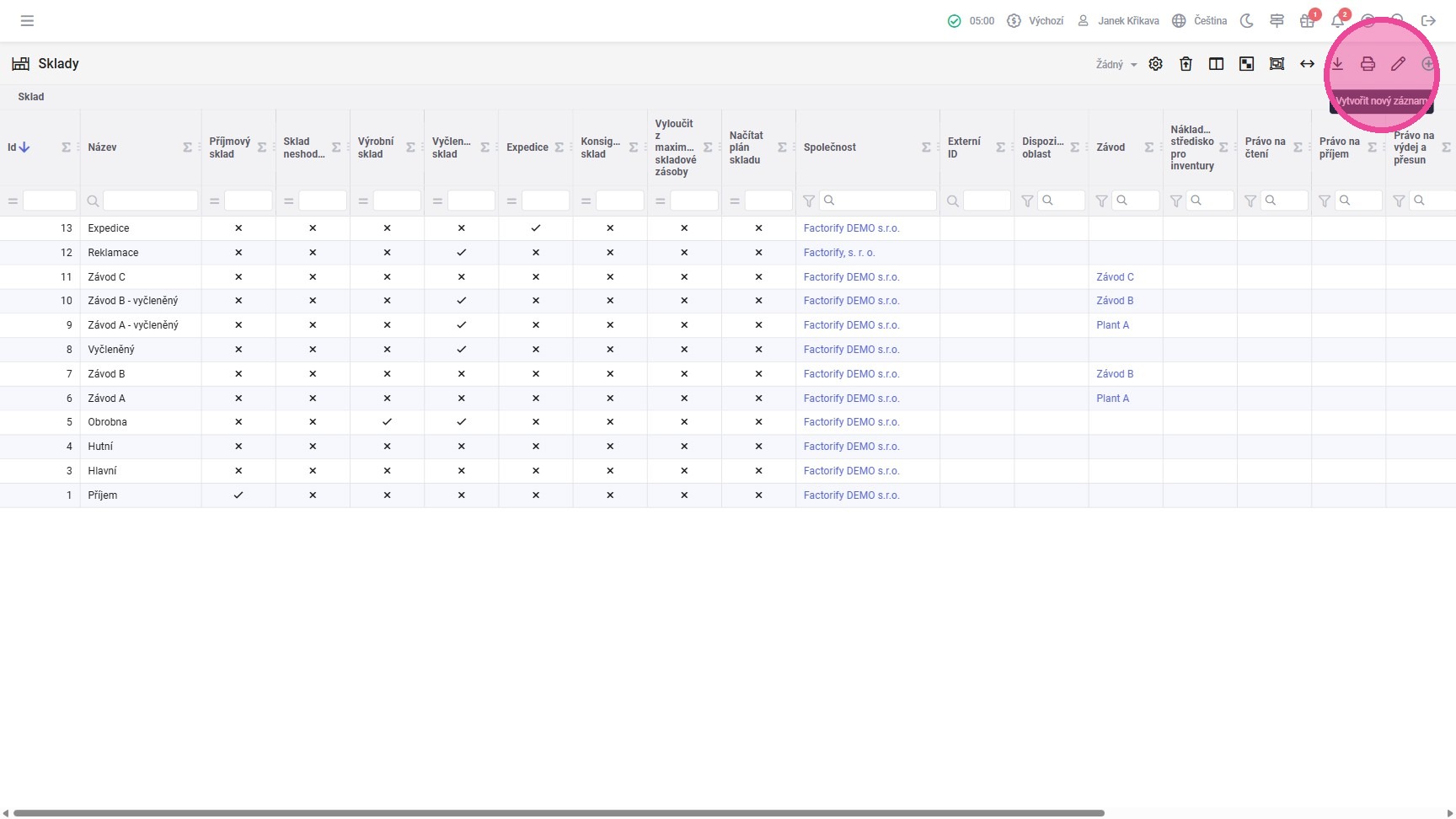
1. Otevřít agendu Sklady a využitím ikony zeleného plus vytvořit nový záznam.
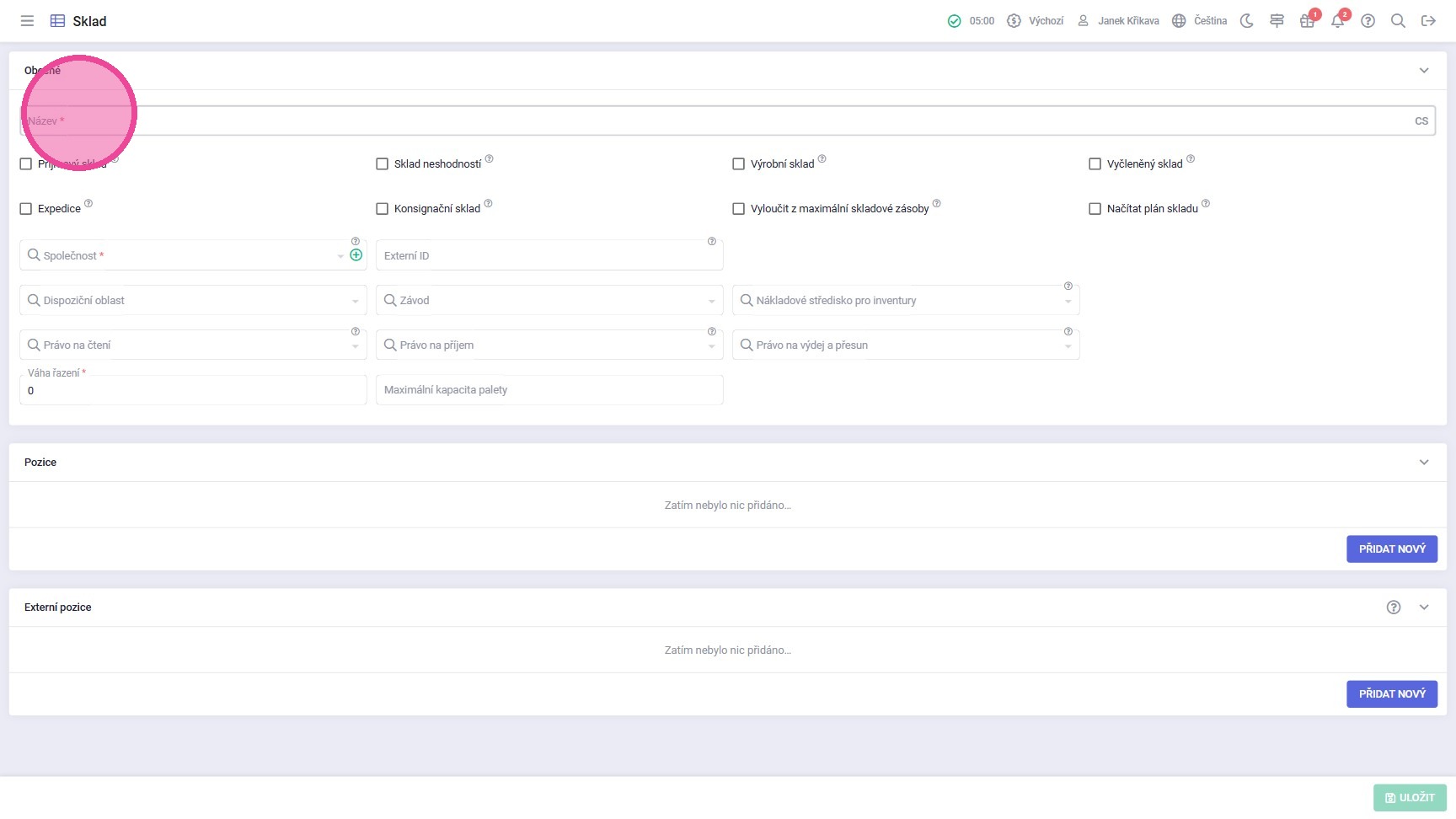
2. Vyplnit název skladu. Ten by měl reflektovat polohu/umístění skladu, a/nebo účel pro lepší orientaci zaměstnanců při pracování se sklady napříč systémem.
3. Vybrat společnost, které sklad náleží.
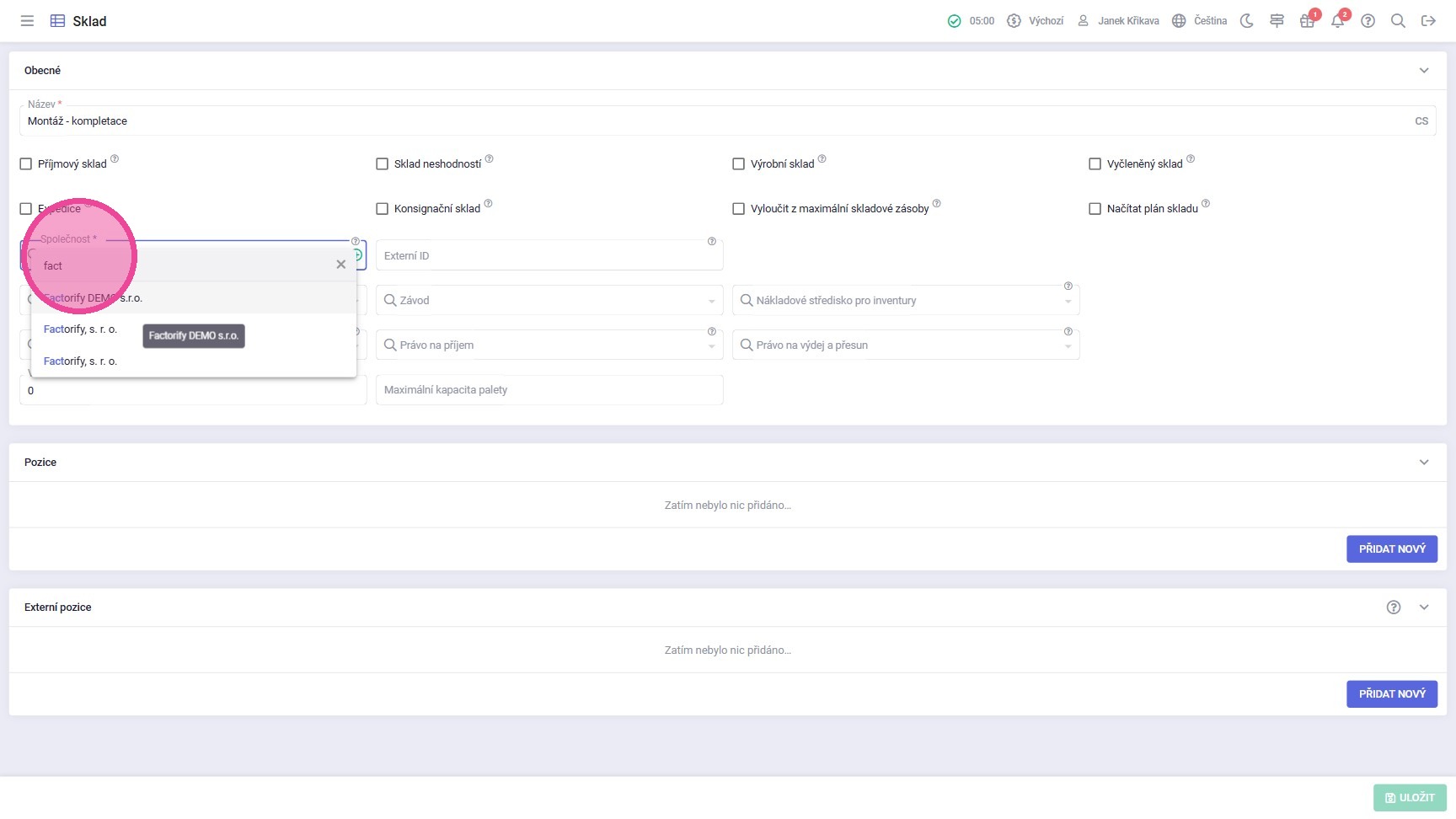
Tip: Ve většině případů zde vyberete Vaší společnost. Výjimkou by byl například dodavatelův konsignační sklad, jelikož položky na takovém skladě vlastní stále dodavatel, nebo sklad dedikovaný externí/kooperační výrobě.
4. Projít zbývající možnosti nastavení a zatrhnout nebo vybrat ty, které jsou žádané.
- Dispoziční oblast - obecné a sdružovací označení skladů v jedné fyzické lokalitě. Využívá se společně s agendou Forecastingu a Prodejní oblasti.
- Závod - nastavení Závodu na skladu v kombinaci s nastavením Závodu na Pracovišti a/nebo Typu zboží může mít vliv na dostupnost skladových zásob.
- Váha řazení - ovlivní řazení skladů ve Skladové aplikaci.
Vysvětlení zbývajících polí je dostupné v otazníčku.
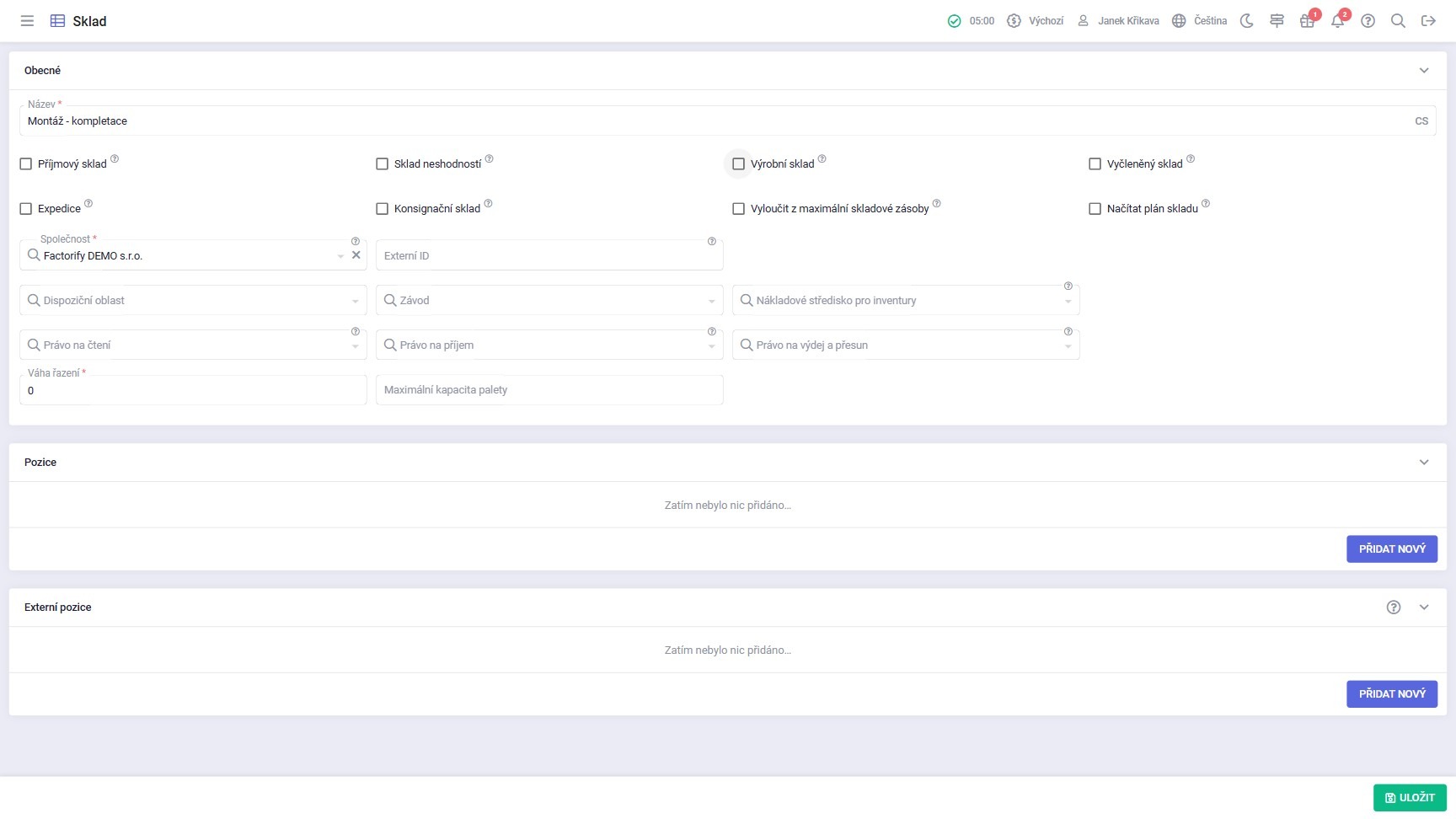
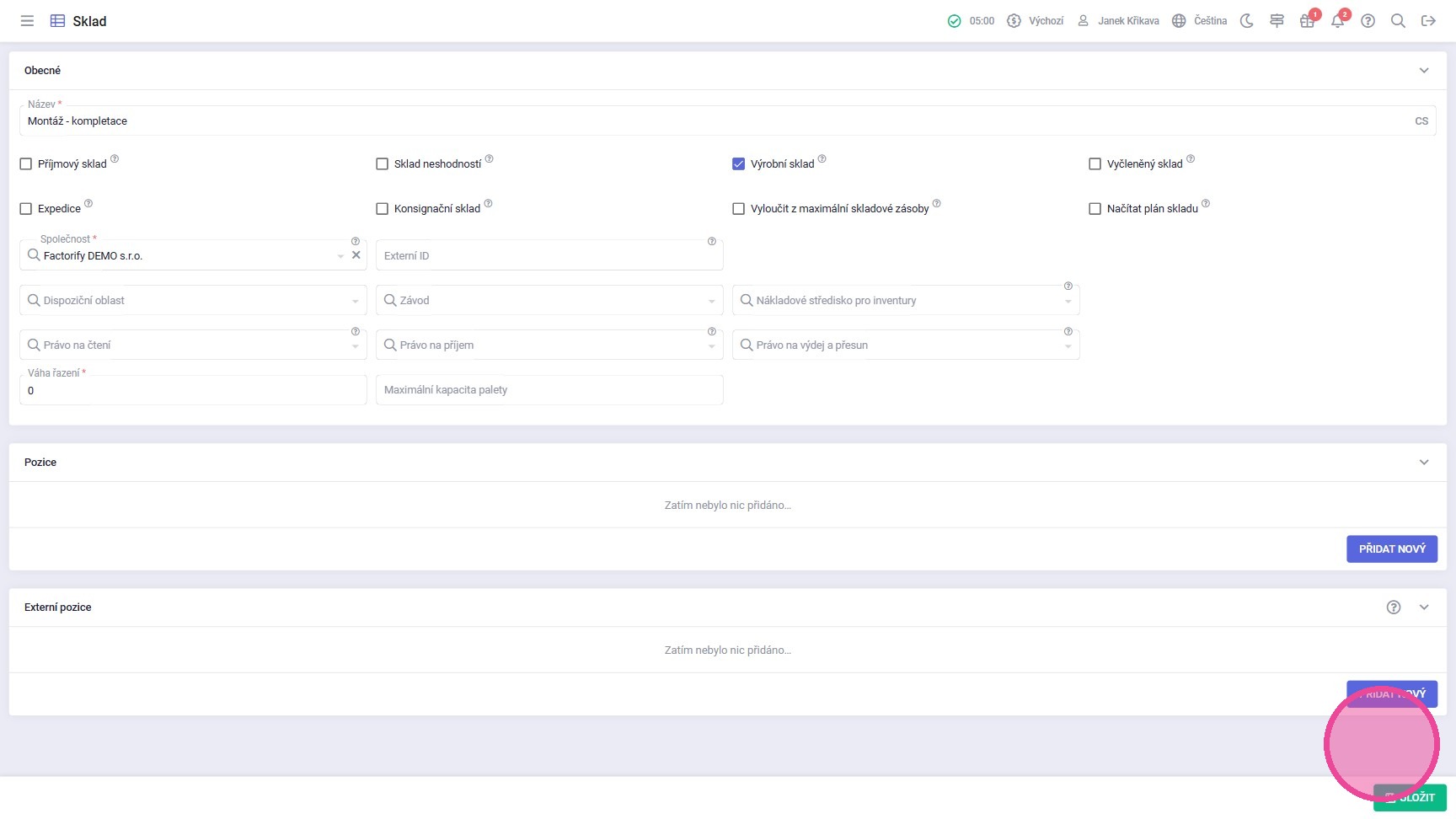
5. Kliknout na tlačítko "Uložit".
¶ ## #id=vytvoreni-skladove-pozice Vytvoření skladové pozice
Skladové pozice slouží k lepší orientaci ve skladě a pro přesnější evidenci i dohledatelnost skladových zásob. Vytvoření skladových pozic není podmínkou pro využívání skladů, ale je to silně doporučováno.
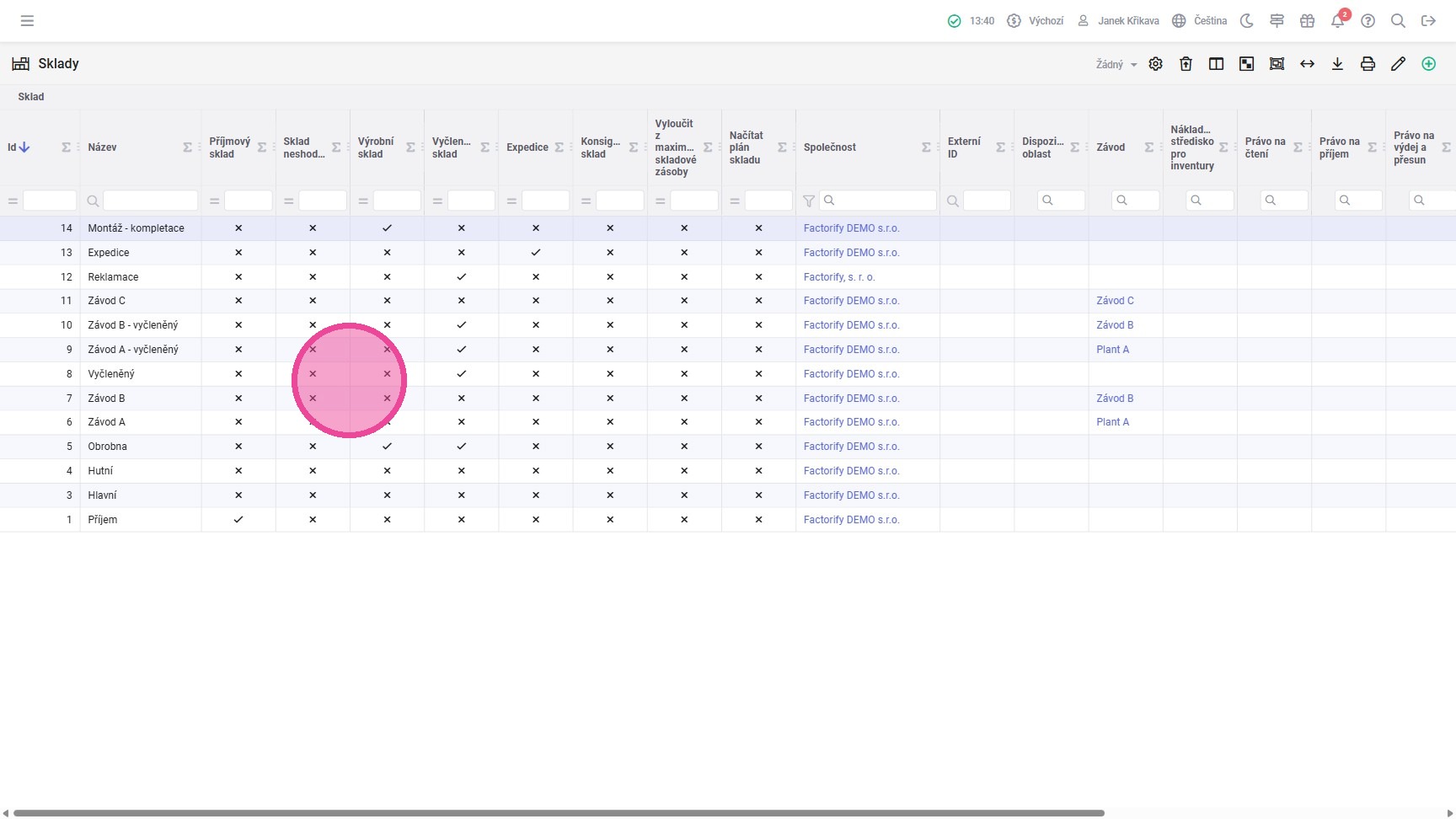
1. V agendě sklady vybrat sklad, ve kterém mají být skladové pozice vytvořeny.
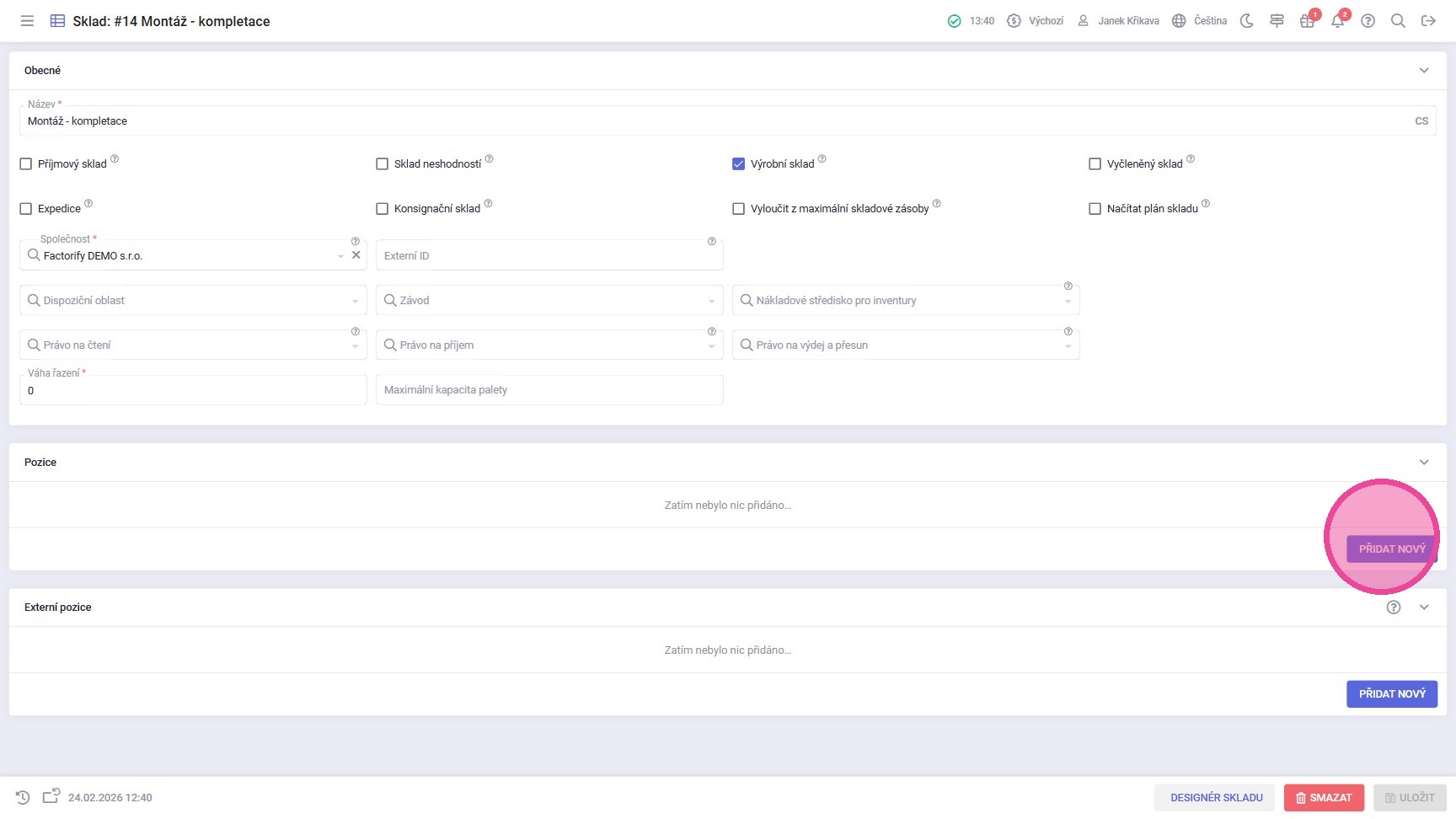
2. Kliknout na tlačítko "Přidat nový" na kartě Pozice.
Tip: Před vytvořením konkrétních skladových pozic a jejich pojmenováním je vhodné nastavit systém nebo principy pro značení skladových pozic. Tím se docílí snadnější a přehlednější orientace ve skladu, což zefektivní práci skladníků.
3. Zadat název skladové pozice.
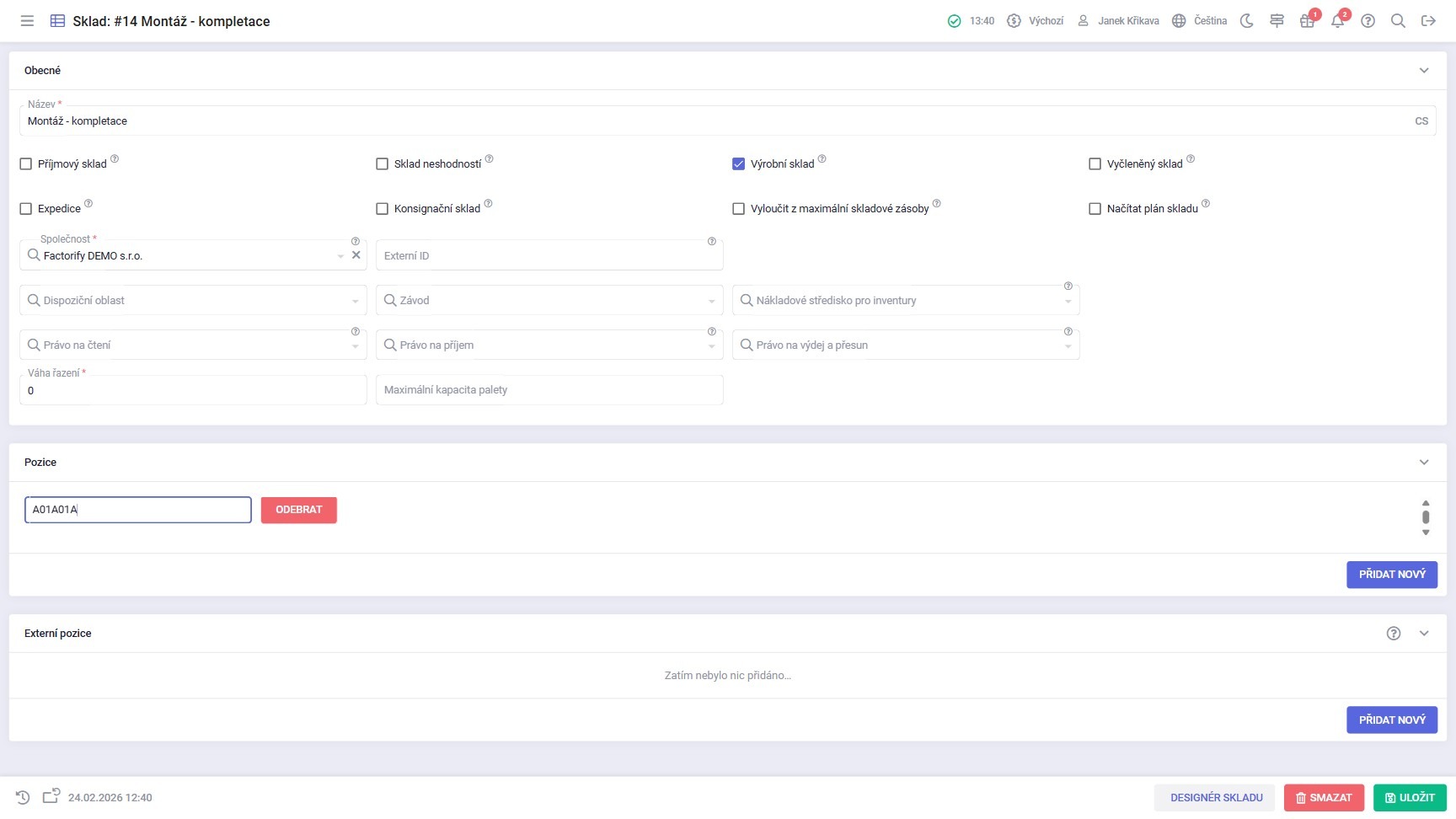
Alert: Písmena "Z" a "Y" v názvu používejte s obezřetností. Při skenování pozic s těmito písmeny v názvu dochází k zaměnitelnosti písmen skrze problémy s nastavením klávesnice v CZ/ENG lokalizaci. Pokud pojmenujete pozice identicky, kdy jediný rozdíl je mezi písmenem Z/Y, při skenování QR kódu pozice bude vybraná ta první vytvořená.
Alert: Vyvarujte se duplicitnímu/multiplicitní označení skladové pozice! Ve skladové aplikaci a v číselníku pozic se takový záznam sice zobrazí tolikrát, kolikrát bude pozice multiplicitně označena, ale systém bude skladové zásoby identického Zboží na takové pozice přesunuté slučovat.
4. Opakovat kroky #2 a #3 dle potřebného počtu skladových pozic. Následně kliknout na tlačítko "Uložit".
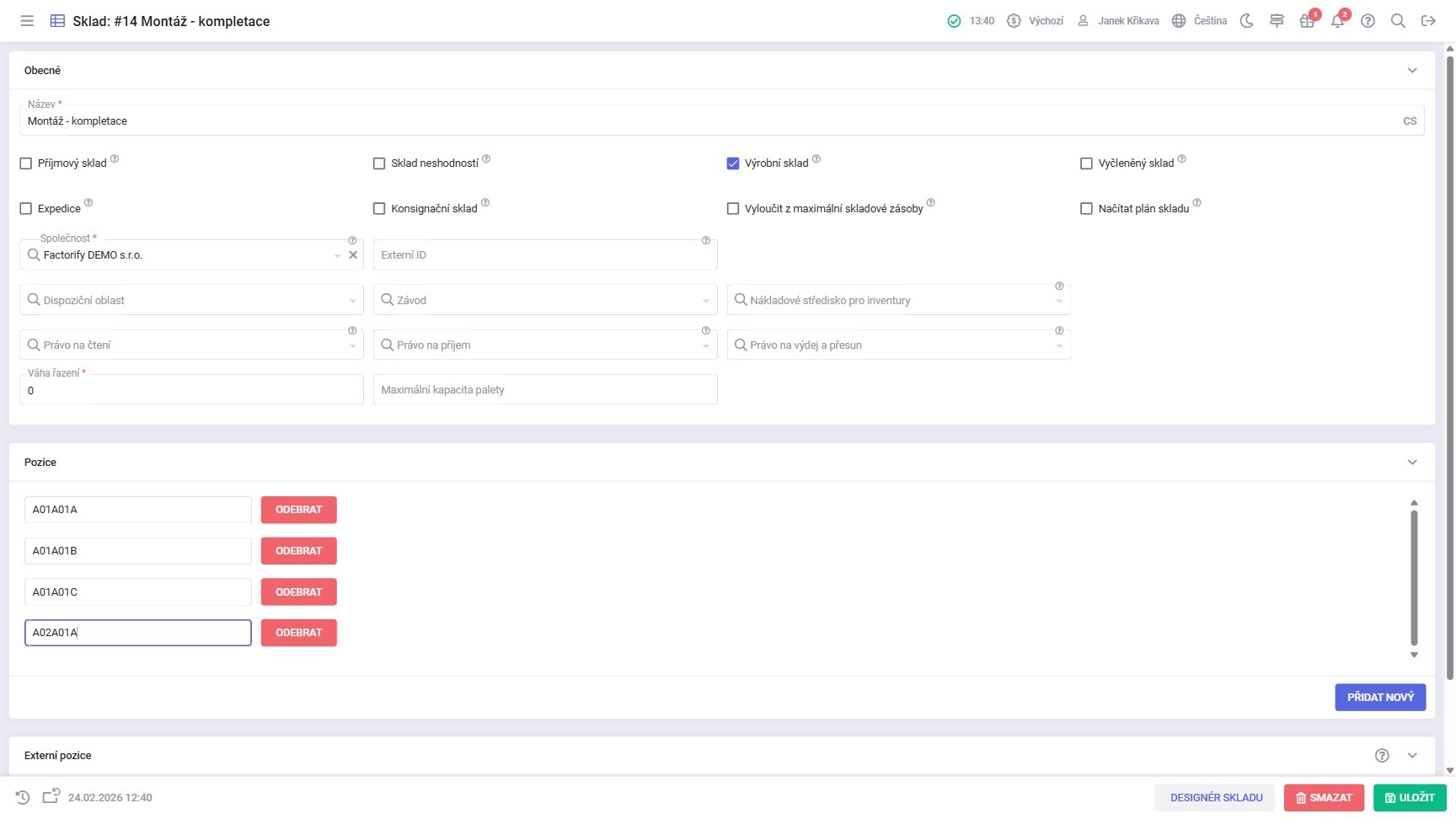
Alert: Nově založené pozice se ve Skladové aplikaci začnou nabízet/načítat až po opětovném přihlášení uživatele.
¶ Příklad systému značení
5. Pro ukázku doporučovaného systému značení jsme zvolili následující zjednodušený plán skladu:
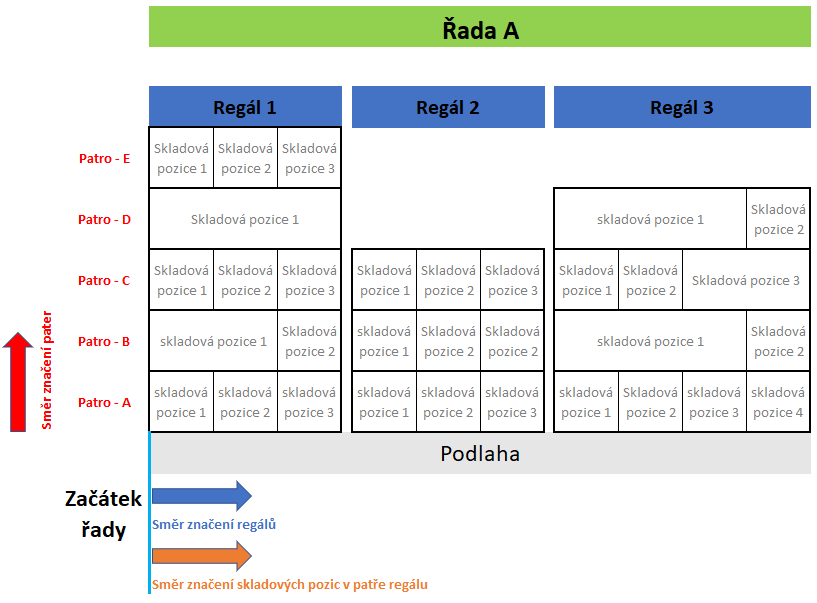
6. Při vytváření skladových pozic doporučujeme vycházet z následujícího systému řazení:
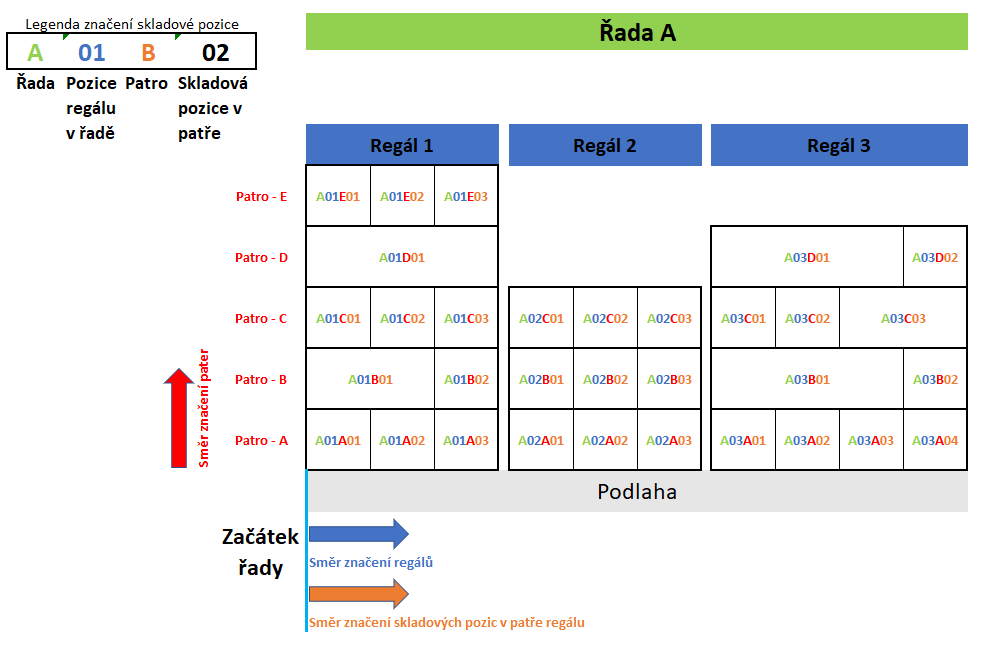
- Řada regálů nebo vyhrazené skladovací místo - označíme písmenem (A, B, C, ... ; respektive AA, AB, AC pro více regálů ve skladu).
- Regál v řadě - označíme číslem (01, 02, 03, ... ; udává pozici regálu od začátku řady).
- Patro regálu - označíme písmenem (A, B, C, ... ; značíme od podlahy nahoru).
- Skladová pozice v patře regálu - označena číslem (01, 02, 03, ... ; udává skladovou pozici v patře regálu od směru značení řady regálů)
7. Při dodržování výše popsaného systému bude sklad a skladové pozice označeny následovně:
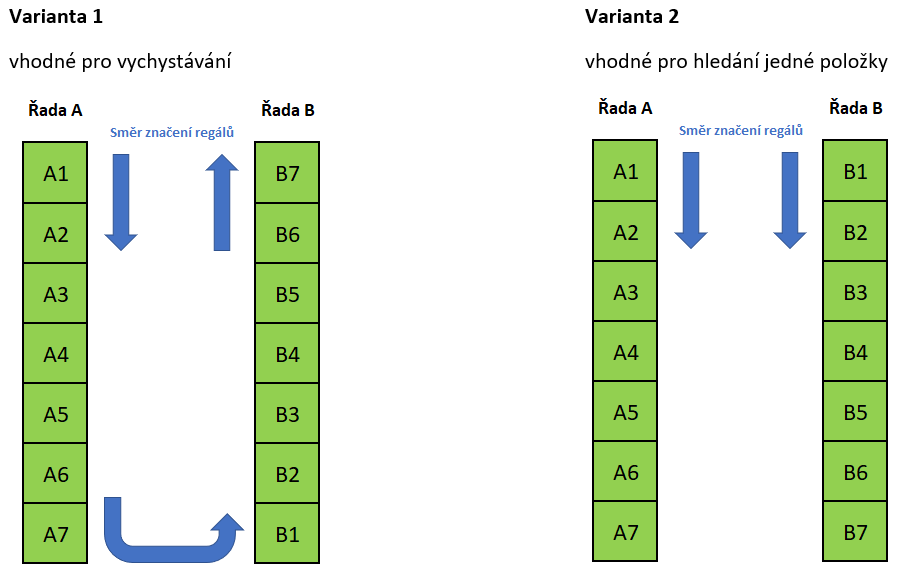
8. Při vychystávání skladových položek je Zboží skladníkovi ve skladové aplikaci nabízeno na základě označení skladové pozice, kde se nachází. Skladník je veden skladem po konkrétních skladových pozicích dle jejich abecedního pořadí. Proto je vhodné si při vytváření skladových pozic vhodně určit začátek řady. Existují dva hlavní přístupy, co upřednostnit:
- vhodnost pro vychystávání
- vhodnost pro hledání konkrétní skladové položky
¶ Externí skladové pozice
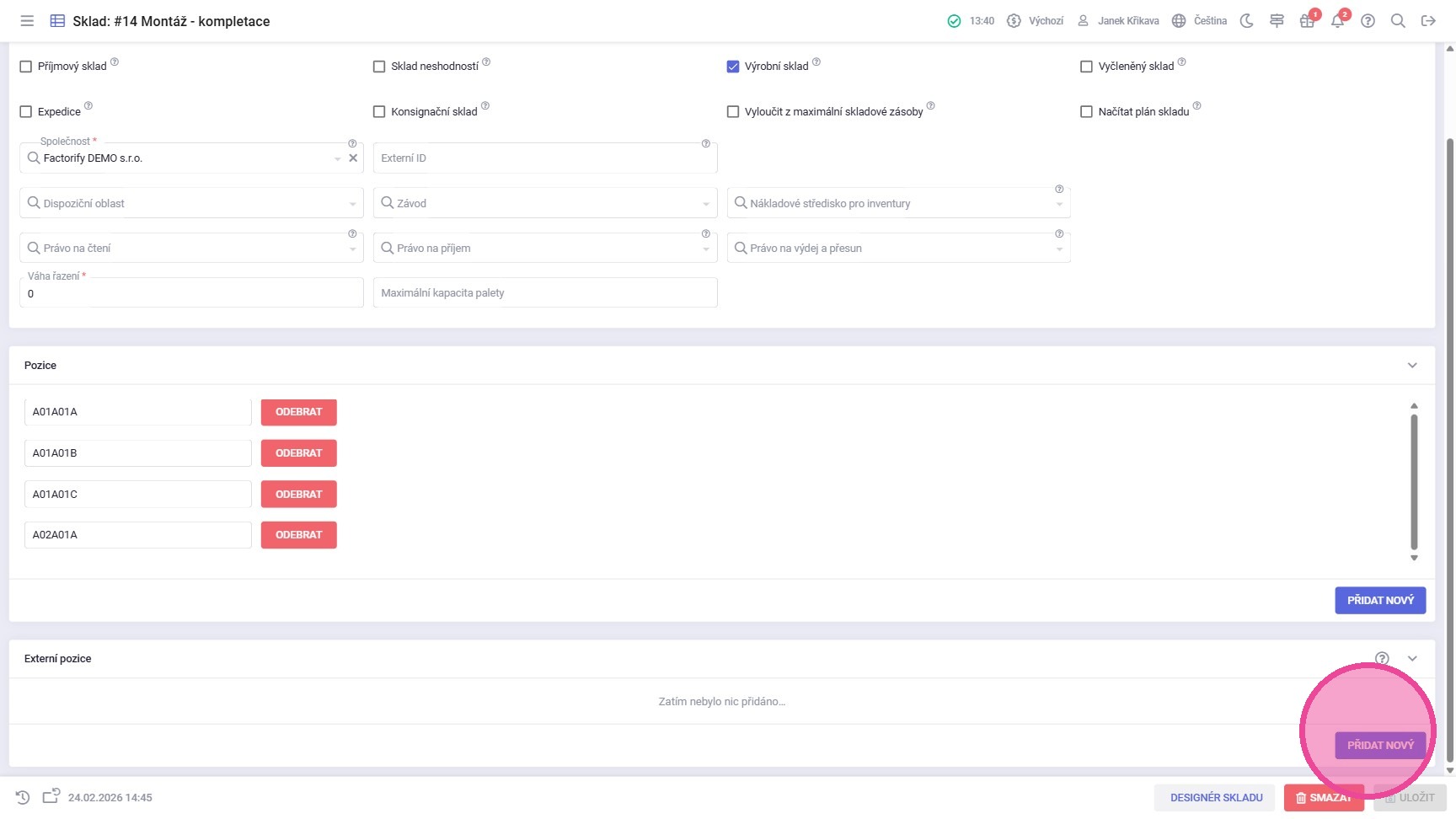
9. Externí skladové pozice mají v rámci jednoho skladu obdobnou funkci, jako má vyčleněný sklad v rámci všech skladů. Pro vytvoření externích pozic je potřeba kliknout na tlačítko "Přidat nový" na kartě "Externí pozice".
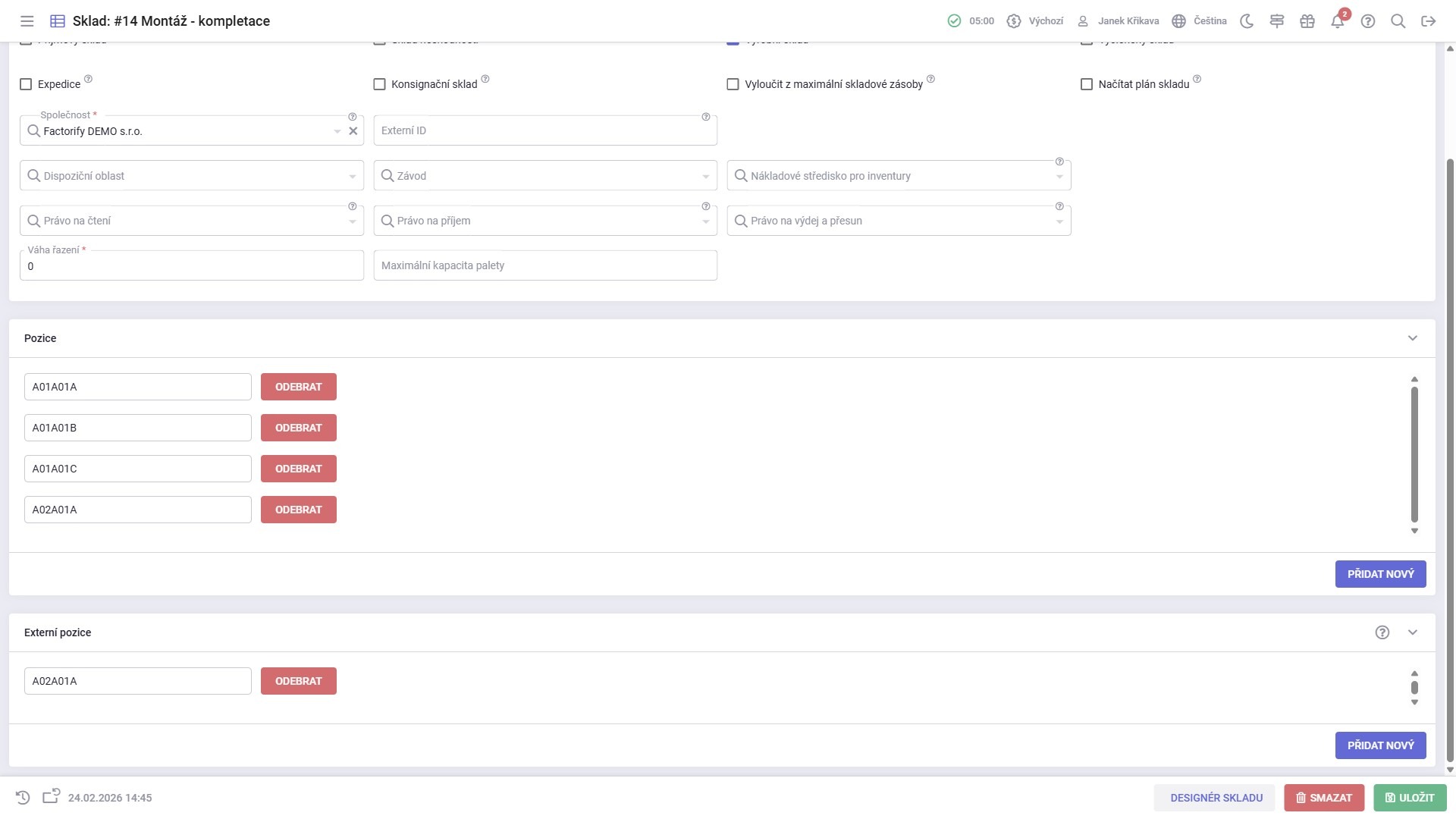
10. Vyplnit název pozice. Externí pozice je přívlastek pro již vytvořenou pozici, a proto musí být vytvořena i v kartě "Pozice".
Po vytvoření všech Externích pozic kliknout na tlačítko "Ukončit".
¶ ## #id=oznaceni-skladovych-pozic Značení skladových pozic
Značení se provede pomocí štítků, které si vytiskneme a nalepíme na regál. Je nutné štítky umístit tak, aby se shodovala pozice na štítku s fyzickou pozicí ve skladu, kam bude štítek umístěn. Ten by zároveň měl být na dobře dostupném a viditelném místě, aby šla skladníkovi při manipulaci se čtečkou co nejjednodušeji načíst.
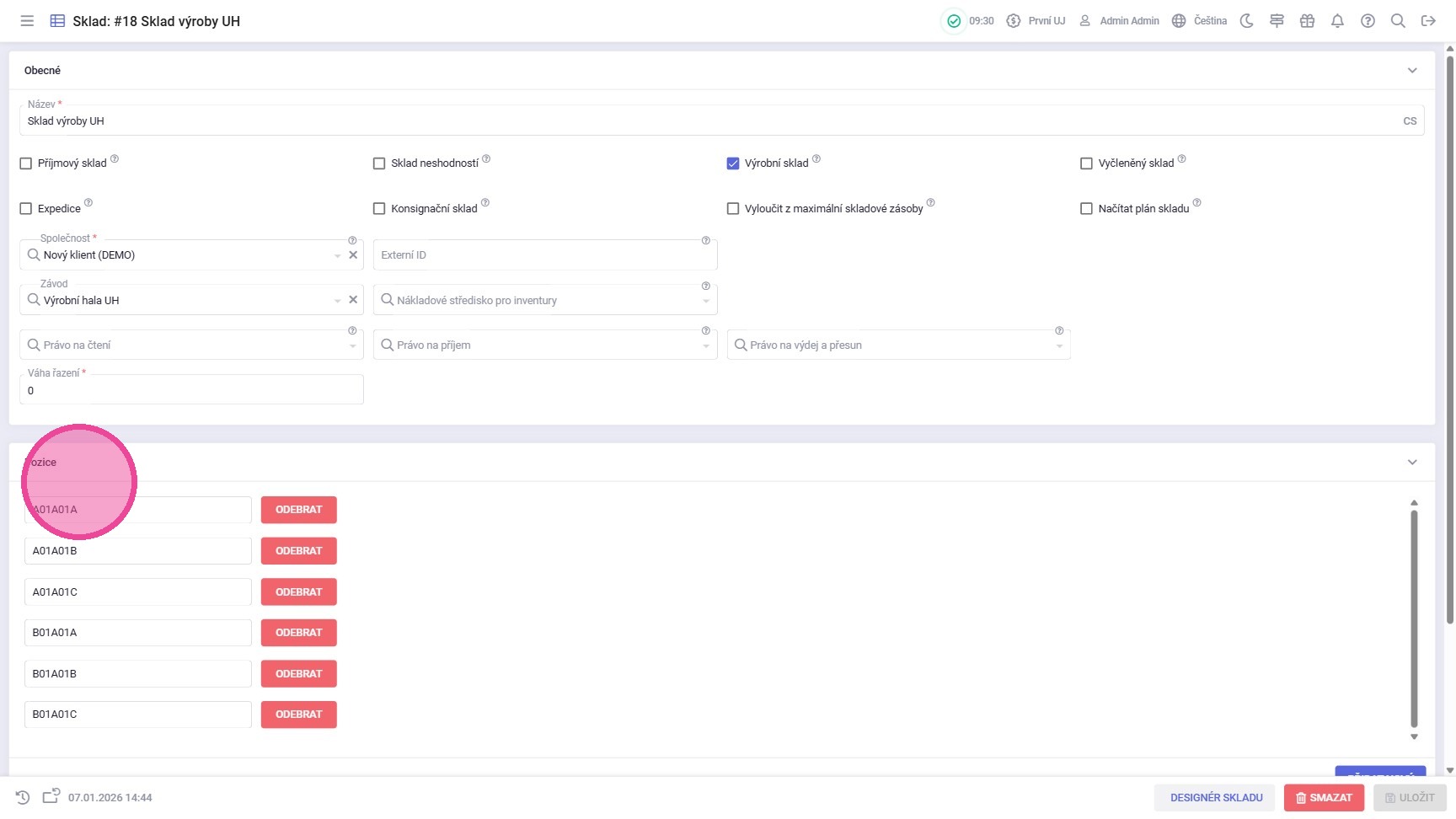
1. Zkontrolovat, že sklad, jehož pozice chceme značit štítky, má správně vytvořené názvy jednotlivých pozic.
¶ Značení štítky
2. Otevřít agendu Tisk štítků, přejít na kartu "Skladové pozice" a kliknout na tlačítko "Přidat položky".
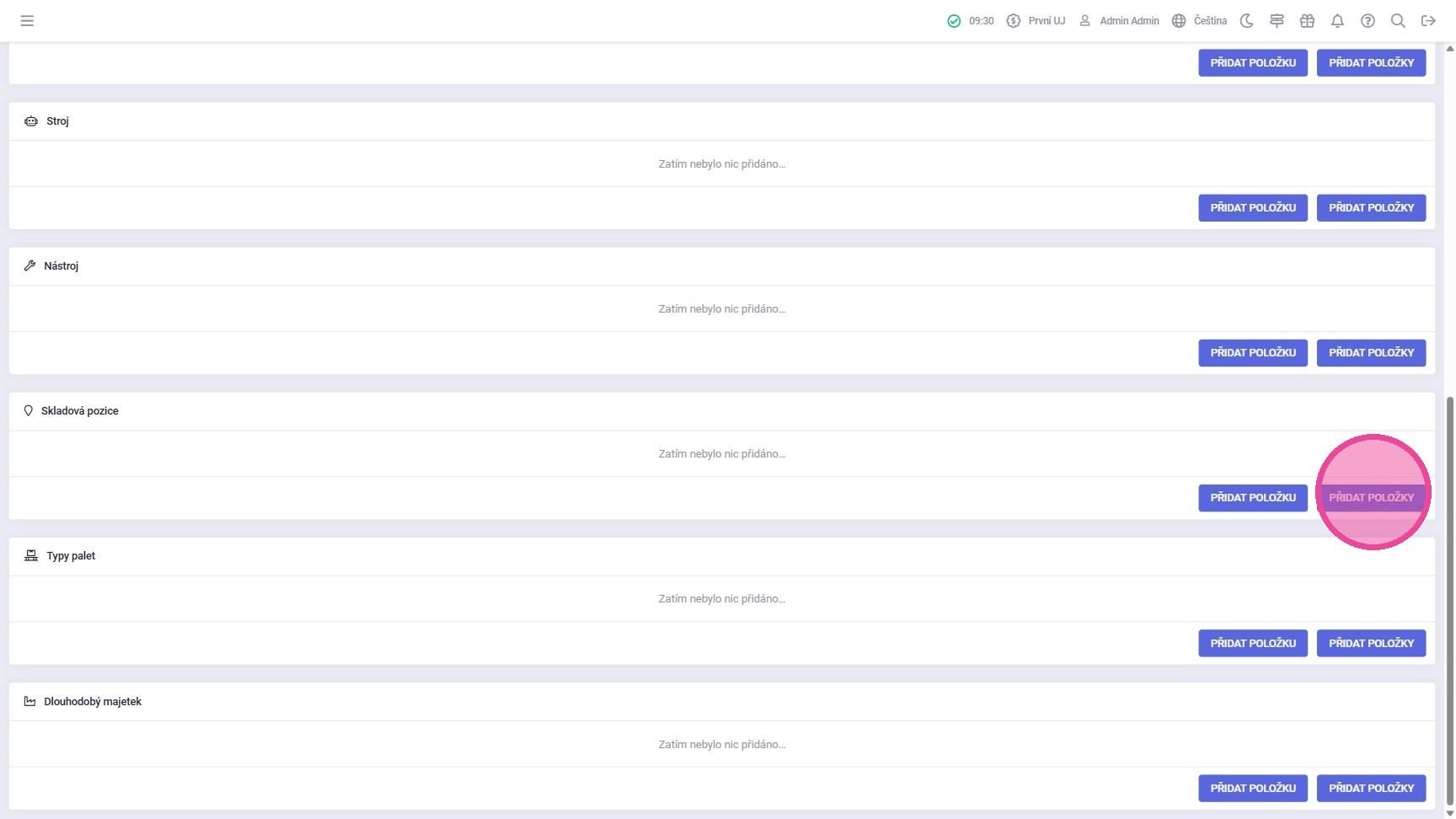
Tip: Možnost "Přidat položku" umožňuje vybírat položky k tisku z vybrané agendy po 1 položce. Možnost "Přidat položky" umožní vybrat více položek k tisku najednou.
3. Následně se zobrazí všechny pozice vytvořené napříč všemi sklady. Za využití dostupných sloupců vyfiltrovat ty záznamy, pro které chceme tisknout štítky.
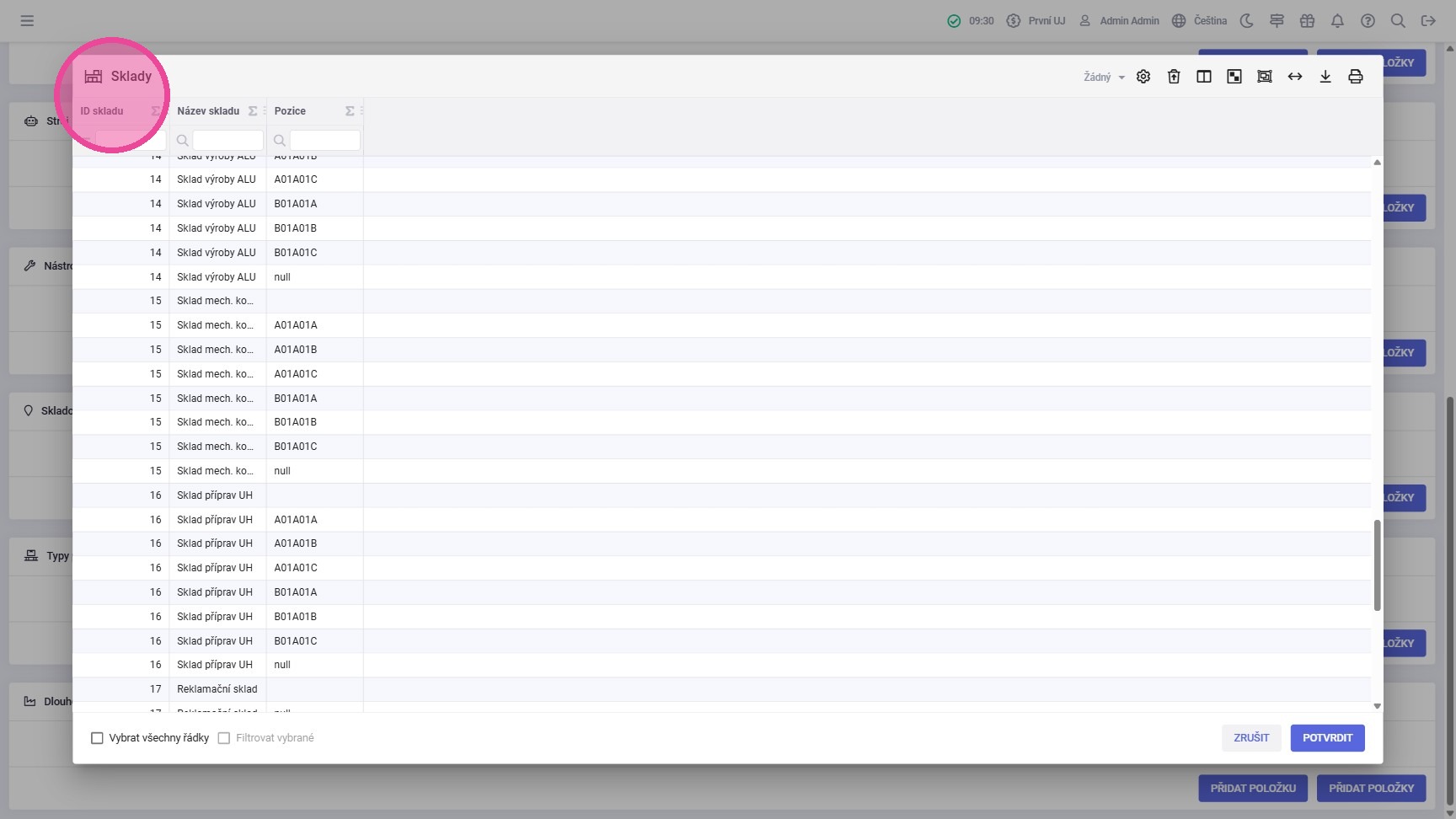
Tip: Vlevo dole je možnost "Vybrat všechny řádky", čímž se vyberou všechny řádky právě zobrazovaného seznamu položek.
4. Po vybrání položek, pro které se chce vytisknout štítek, potvrdit výběr kliknutím na tlačítko stejného názvu.
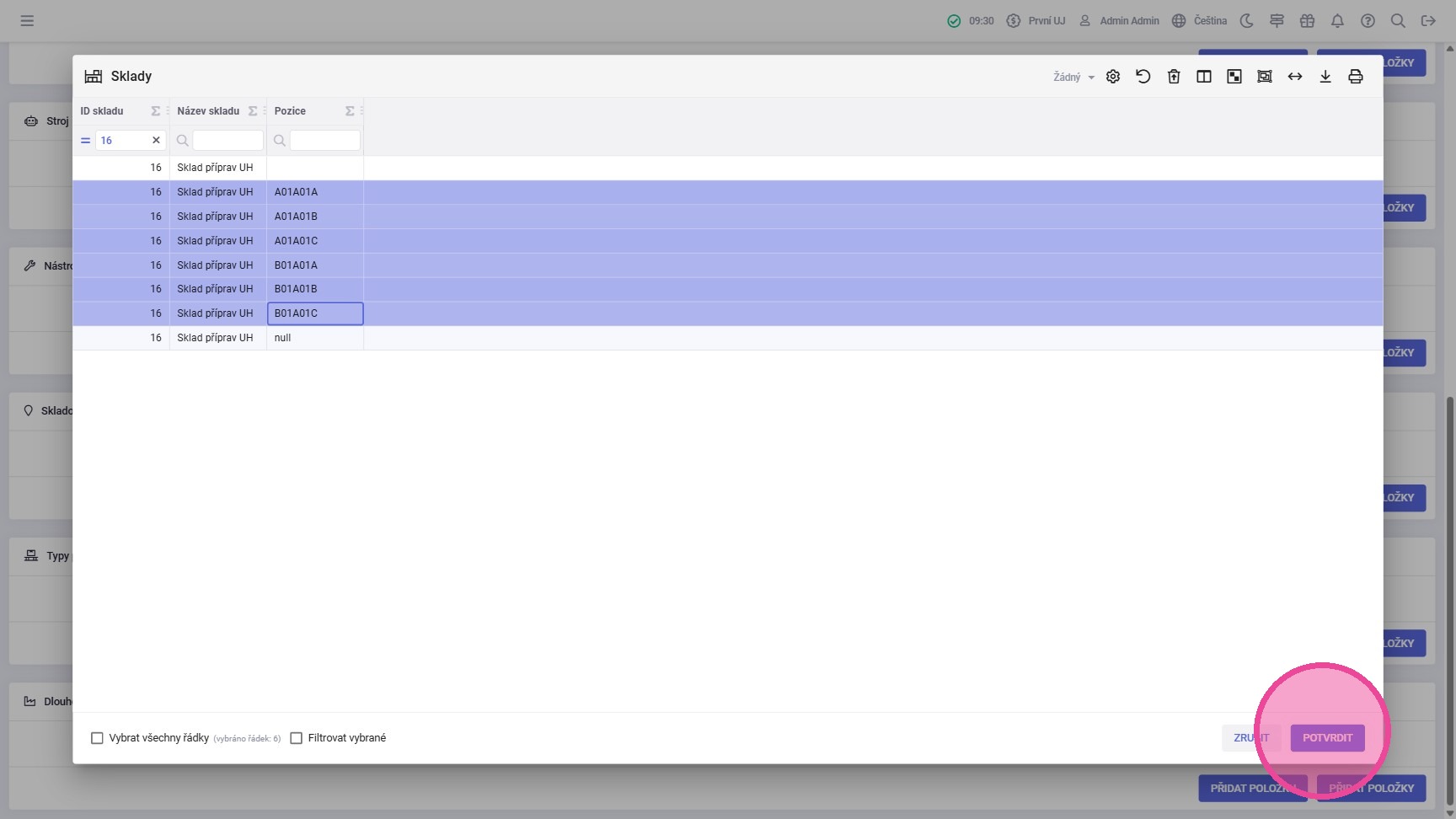
Tip: Pokud chcete vybrat více položek, aniž byste je museli označovat jednotlivě, můžete kliknout na první položku z vámi požadovaného výběru a následně s přidržením kláves ctrl + shift kliknout na poslední položku z požadovaného výběru. Tím se označí i všechny ostatní položky nacházející se mezi prvním a posledním označeným řádkem.
5. Kliknout na pole "Vytisknout štítky".
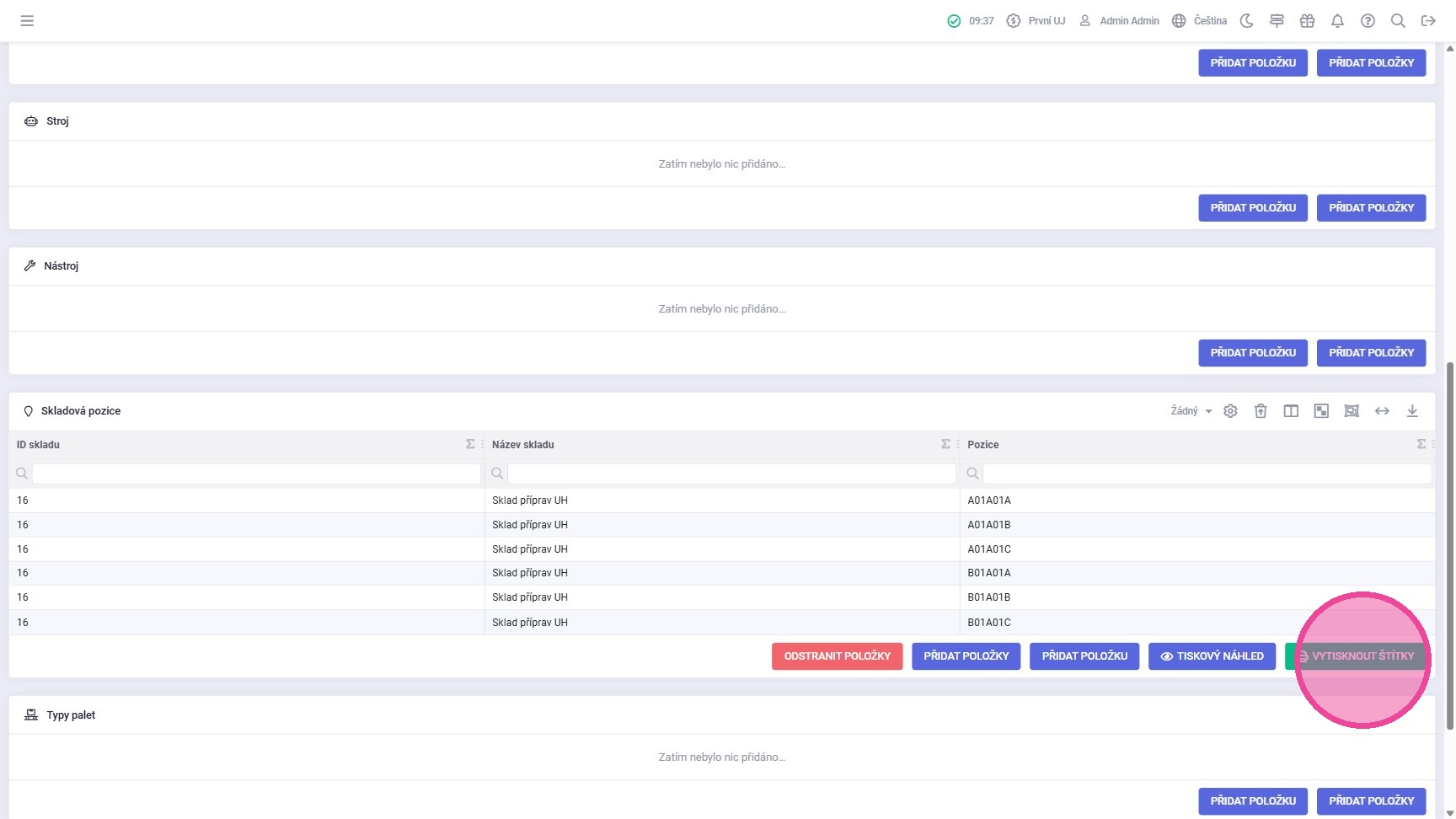
Tip: Jestliže se mezi vybrané položky dostala nějaká, kterou chcete odebrat a nechcete provádět celý výběr znovu, kliknutím pravým tlačítkem myši na příslušný řádek se nabídne možnost odebrat pouze konkrétní položku.
6. Před tiskem je nutné vybrat tiskárnu, na které chceme štítky tisknout, a následně kliknout na tlačítko "Potvrdit".
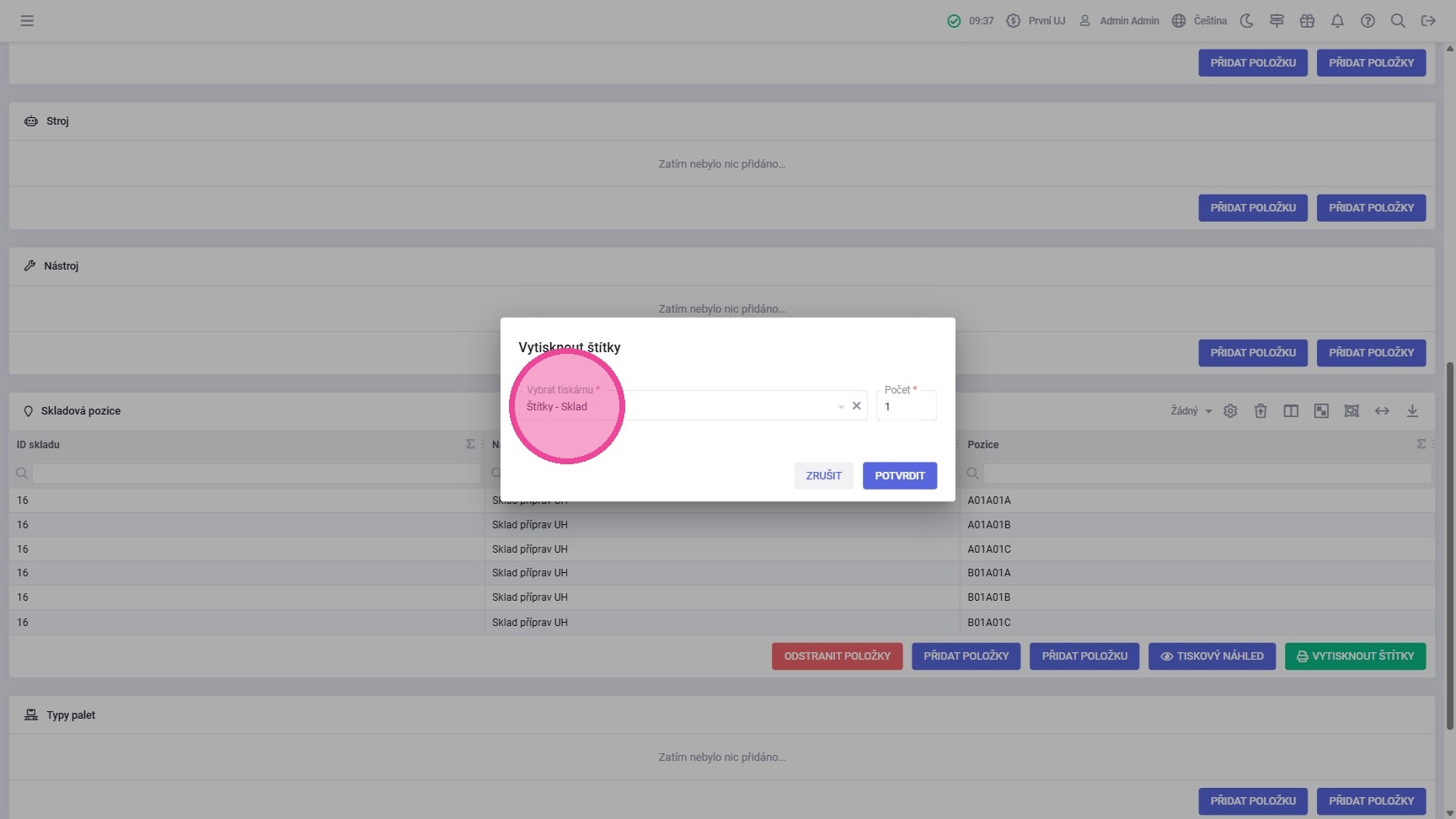
Alert: Je nutné mít správně nastavené síťové tiskárny.
¶ Alternativní značení
7. V některých případech je QR kód na štítku při značení pozic příliš malý nebo nevýrazný. Agendu Tisk štítků lze využít i při potřebě alternativního značení oproti značení štítky. Karta "Nastavení štítku" v horní části agendy slouží k nastavení požadovaných rozměrů/formátu pro alternativní značení.
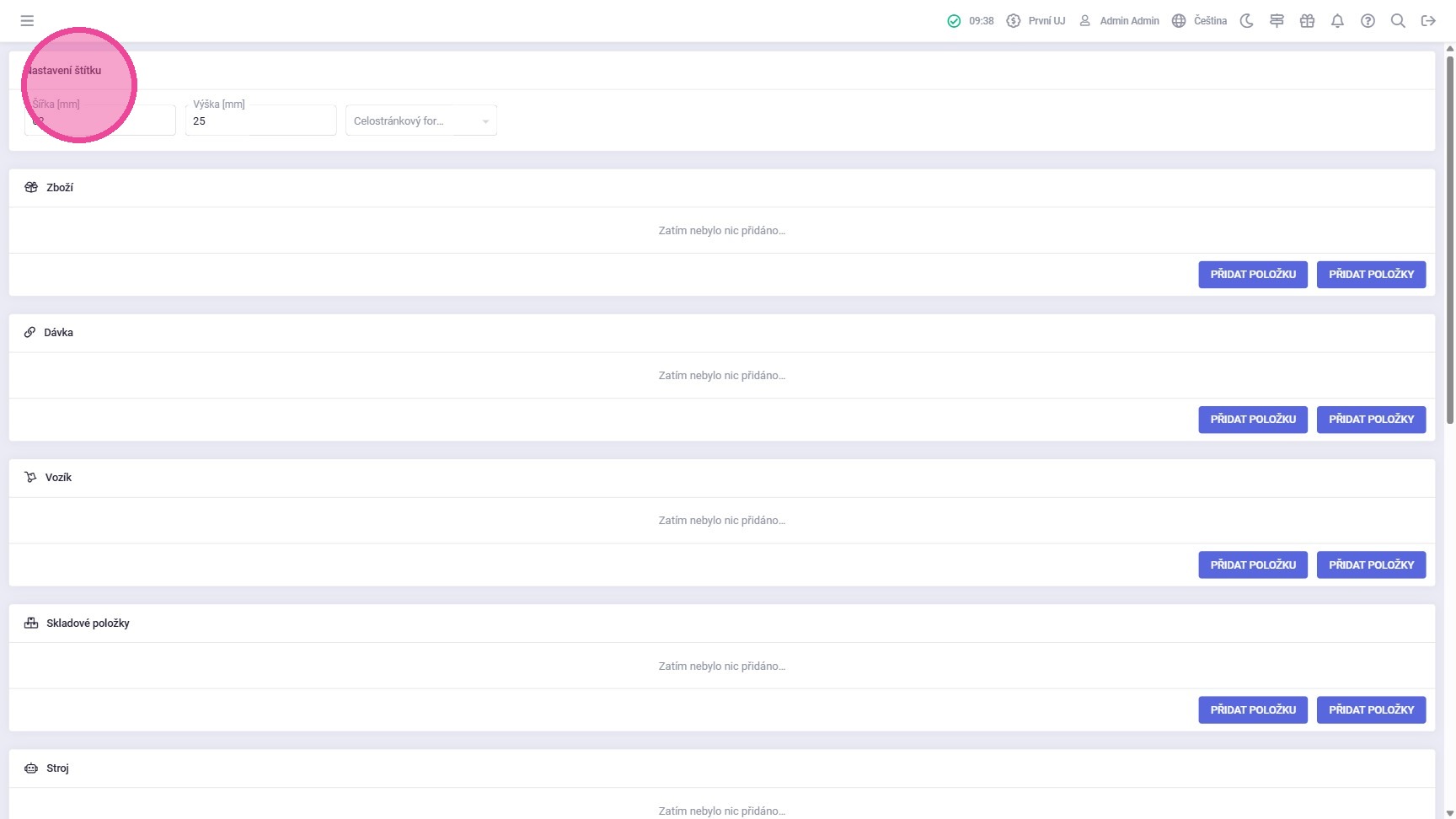
Tip: Výběrem z připravených možností v poli "Celostránkový formát" se nastavení šířky a výšky automaticky upraví dle vybraného standardizovaného formátu (A4/A5/A6).
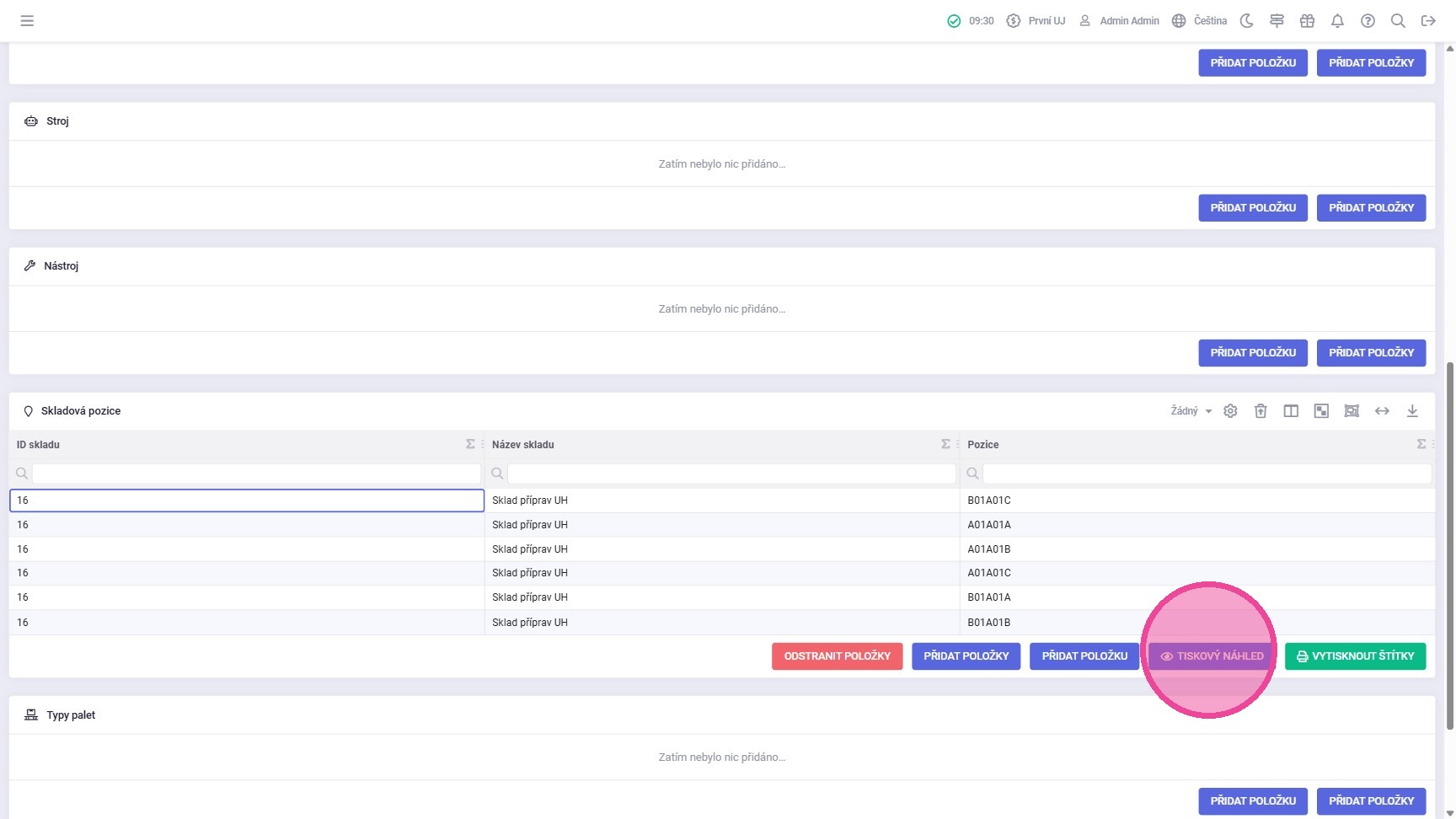
8. Po vybrání položek kliknout na tlačítko "Tiskový náhled". Systém následně vygeneruje náhledy značení pro vybrané položky a zohlední nastavené rozměry.
9. Pokračovat stisknutím tlačítka "Tisk".
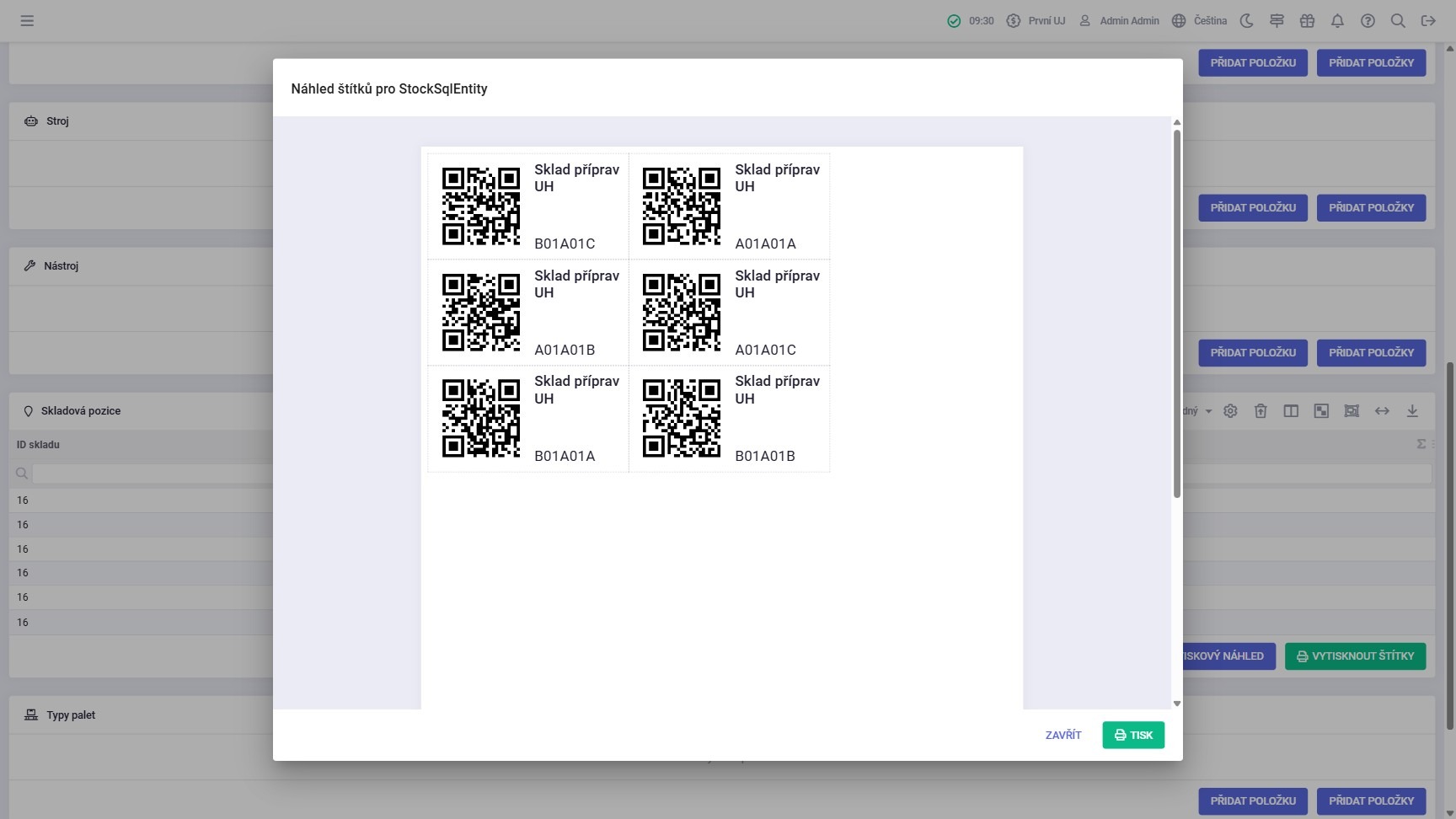
Tip: Pokud byste chtěli vytisknout QR kód skladové pozice (nebo čehokoliv jiného) způsobem, kdy si sami upravíte velikost nebo počet QR kódů na A4/A5/A6, lze využít online generátor QR kódů (např. zde). V generátoru zvolíme text a zadáme označení skladové pozice ve tvaru sto-{stockId}-{position}, kdy:
- {stockId} = ID skladu z agendy Sklady
- {position} = text pozice z odpovídajícího ID skladu
Pokud bychom tedy chtěli vytisknout označení pro jednu z výše vybraných pozic (A01A01A), do QR generátoru bychom zadali "sto-16-A01A01A". Vygenerovaný QR kód poté zkopírujeme do programu (word/excel), kde jej upravíme dle potřeb a z kterého jej vytiskneme na běžné tiskárně.
¶ Skladové pohyby
Vytvořením skladového pohybu dojde ke změně množství jedné nebo více skladových položek. Současně vznikne i skladový doklad, který je nositelem dodatečných informací o skladových pohybech. Základní skladové pohyby (Příjem/Výdej/Přesun) jsou popsány u role Skladník. Většina skladových pohybů má vliv na hodnotu skladových zásob, čímž vzniká značný přesah do účetnictví.
¶ ## #id=prijem-nalezeneho-zbozi Příjem nalezeného zboží
Tento proces se použije v případě, kdy se na skladě najde zboží, které je v systému založeno, ale daná zásoba není zaevidována a neexistuje k ní nákupní objednávka.
Dokončením vznikne skladový doklad typu příjemka.
Po dokončení by mělo být informováno účetní oddělení.
Tip: Další možnosti:
tisk štítků - pokud přijímané zboží není oštítkované, tak lze po uložení skladového dokladu vytisknout štítky
1. V agendě "Skladové pohyby" kliknout na tlačítko se zeleným plusem "Vytvořit nový záznam".
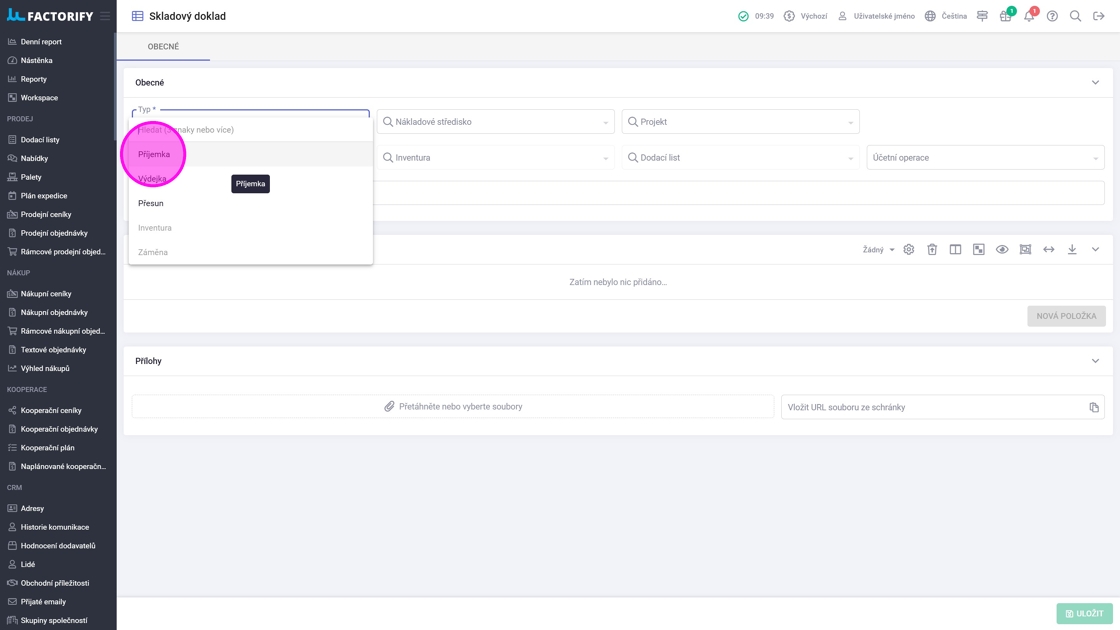
2. Kliknout do pole "Typ" a vybrat "Příjemka".
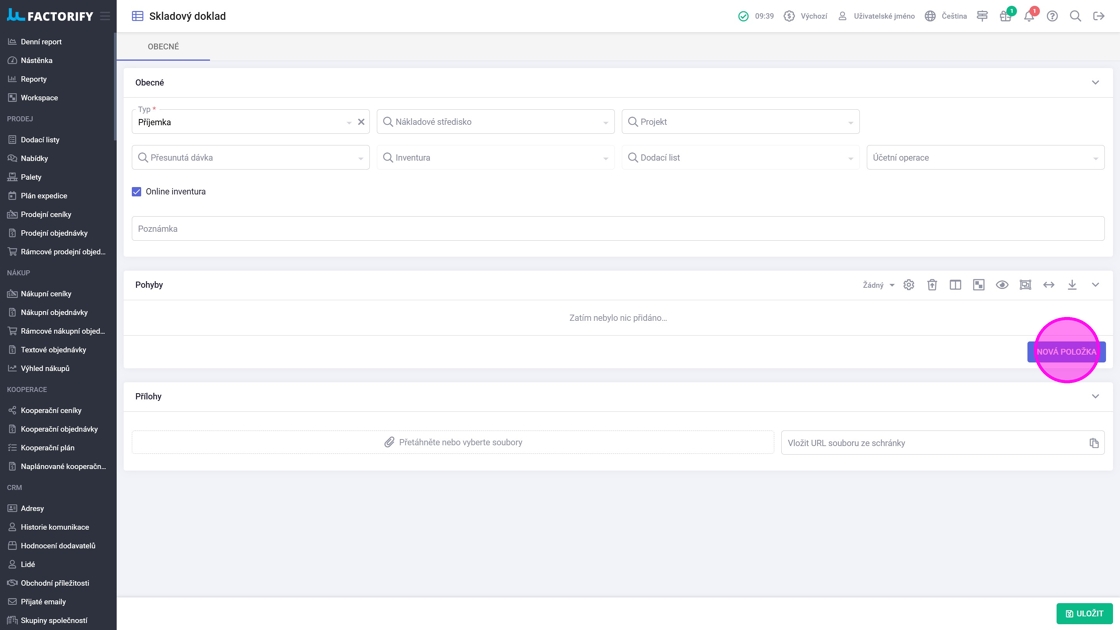
3. Kliknout na "Nová položka" pro přidání položek příjmu.
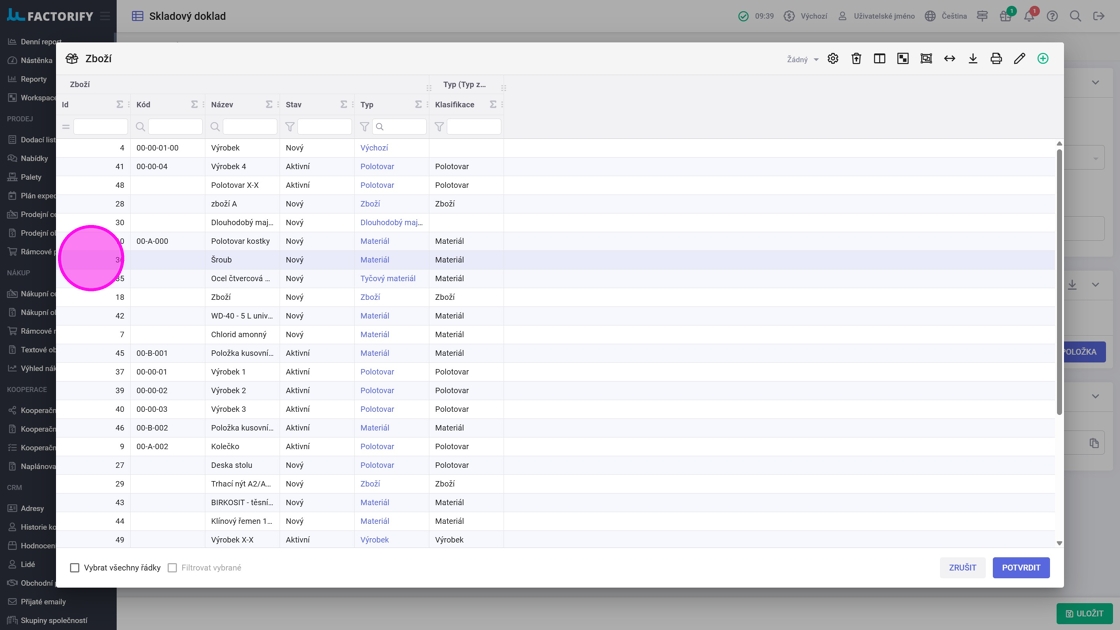
4. Kliknutím na řádek vybrat konkrétní skladové zásoby.
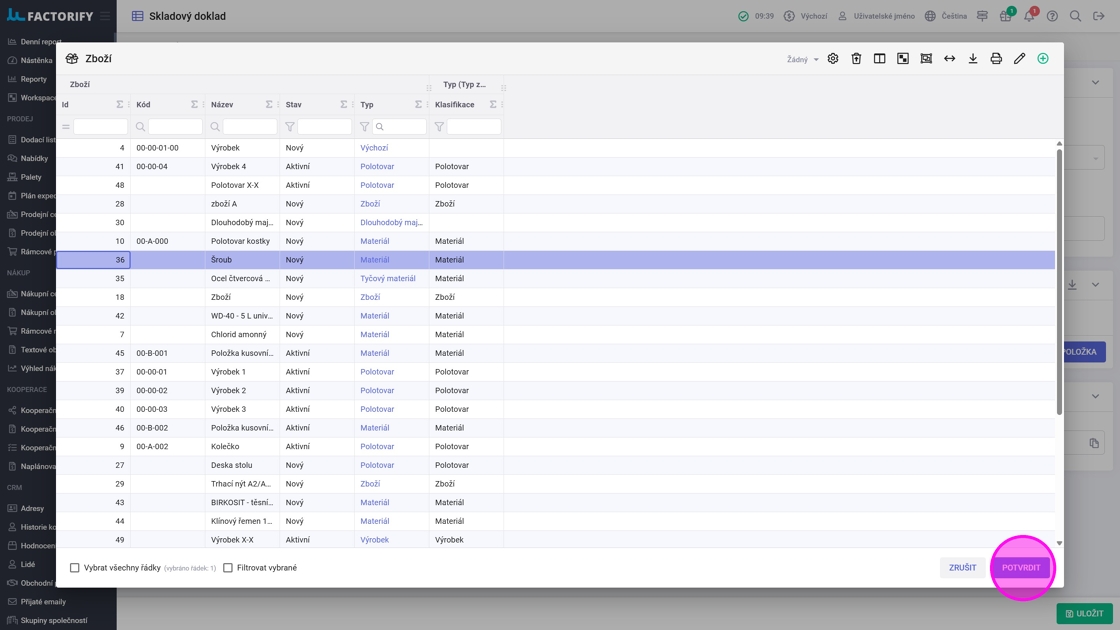
5. Kliknout na "Potvrdit".
6. Kliknout na "lupu" v poli sklad.

7. Kliknutím na řádek vybrat a potvrdit konkrétní sklad.
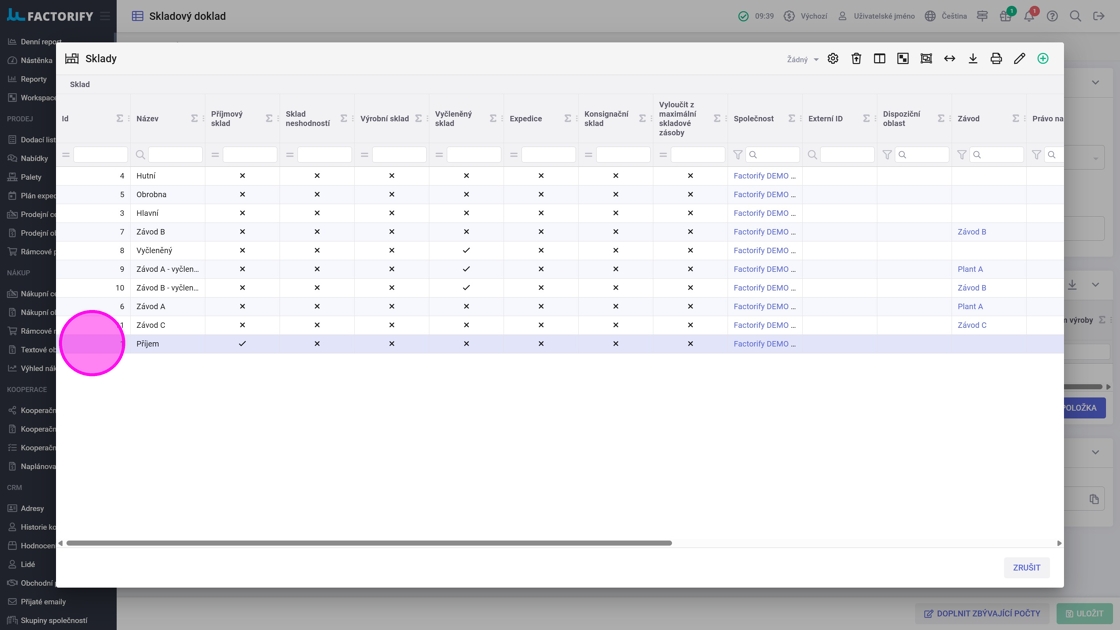
Tip: Pokud je více položek pohybů a jejich hodnota v některém ze sloupců má být stejná, je možné využít funkci "Kopírovat hodnoty do všech řádku", dostupnou v menu zobrazeném po kliku pravým tlačítkem do pole, ze kterého se má hodnota kopírovat.
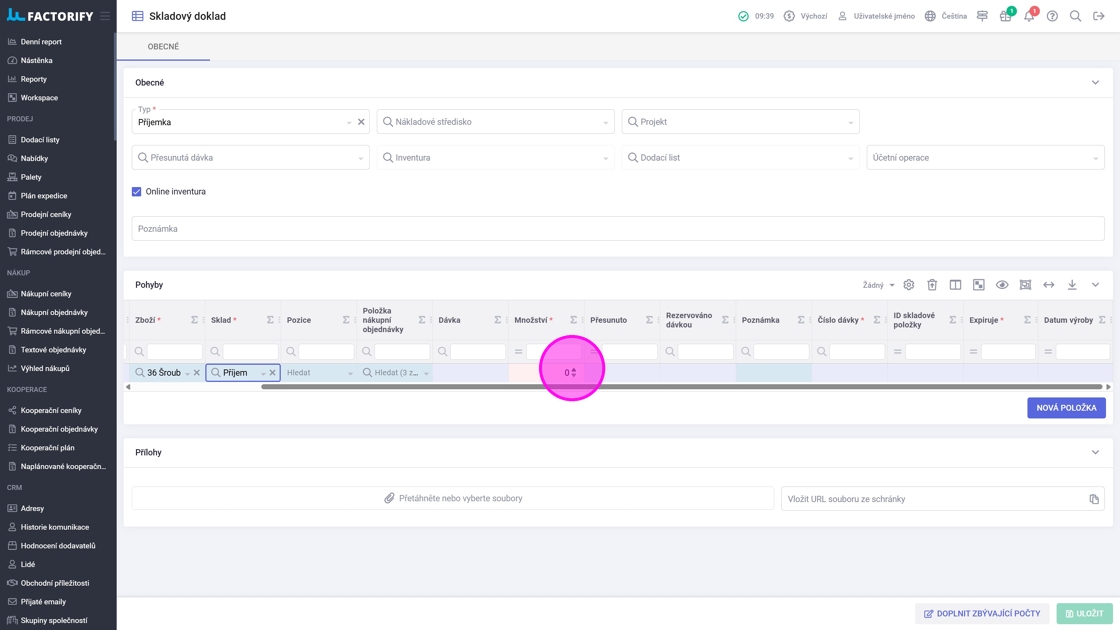
8. Vyplnit další povinná pole přidaných položek. Kliknout do pole a napsat hodnotu.
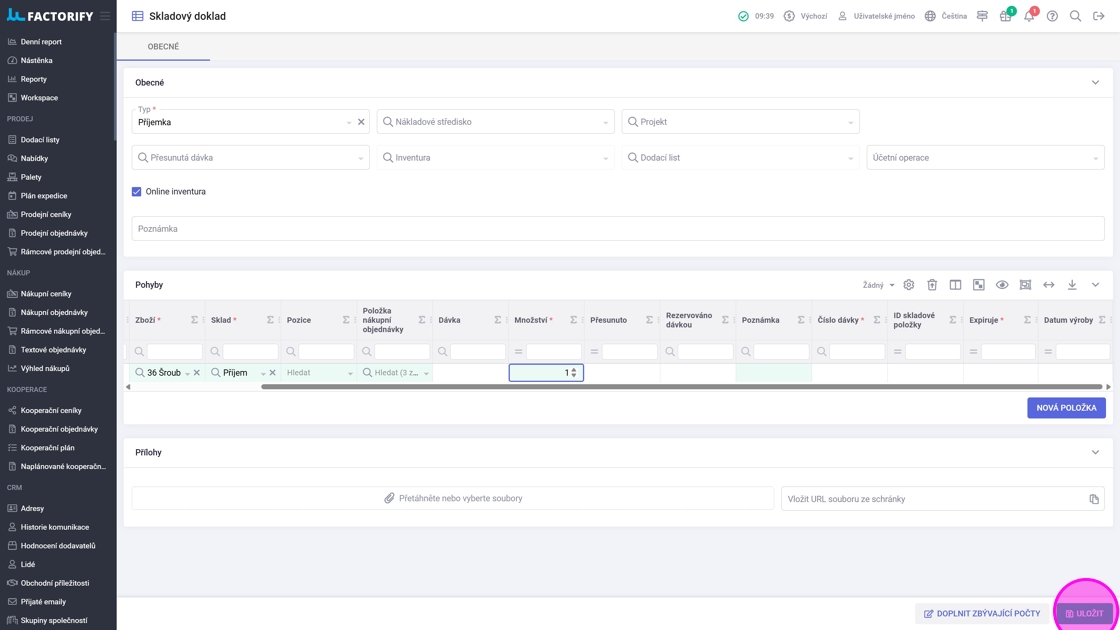
9. Kliknout na "Uložit".
¶ ## #id=zamena-skladovych-zasob Záměna skladových zásob
Jedná se o proces, který umožňuje vydat zboží A a přijmout místo něho zboží B. Typickým příkladem použití je záměna dílů levý za pravý nebo doplnění šarže u zásob zboží, u kterého se původně nerozlišovala.
Dokončením vznikne v případě nakupovaného zboží skladový doklad typu záměna. V případě vyráběného zboží vzniknou dva skladové doklady, výdejka pro výdej původního zboží do první operace přijímaného zboží a příjemka pro jeho následné přijetí.
Tip: Další možnosti:
- v případě záměny nakupovaného zboží za jiné ID zboží, je nutné zadat jeho cenu
- pro zboží, které je nastavené, že expiruje je nutné zadat datum expirace
- pro vyráběné zboží se zapnutým rozlišováním dávek je možné zadat prodejní objednávku, kterou se má spotřebovat
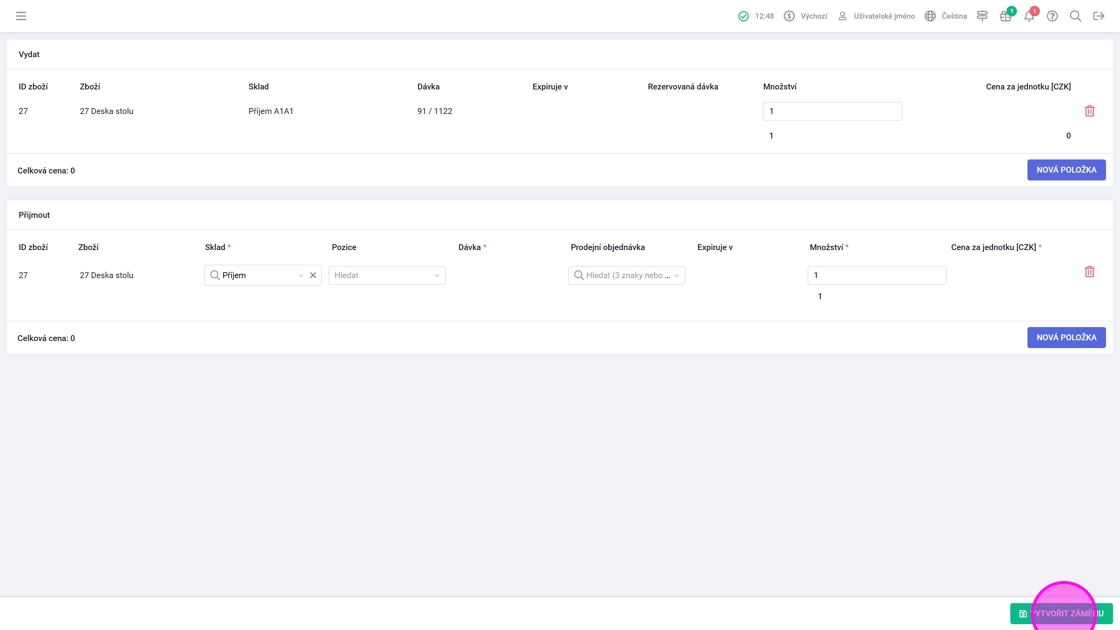
1. Otevřít agendu "Záměnu skladových zásob".

2. Kliknout na "Nová položka" v sekci Vydat.
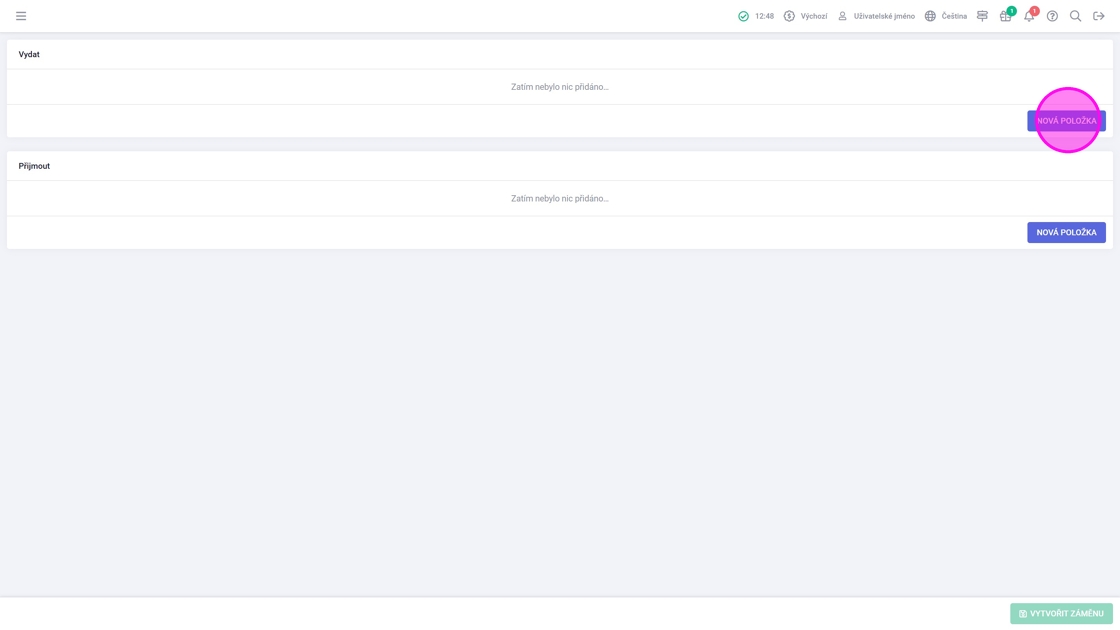
3. Kliknutím na řádek vybrat konkrétní skladovou zásobu, která se má vydat.
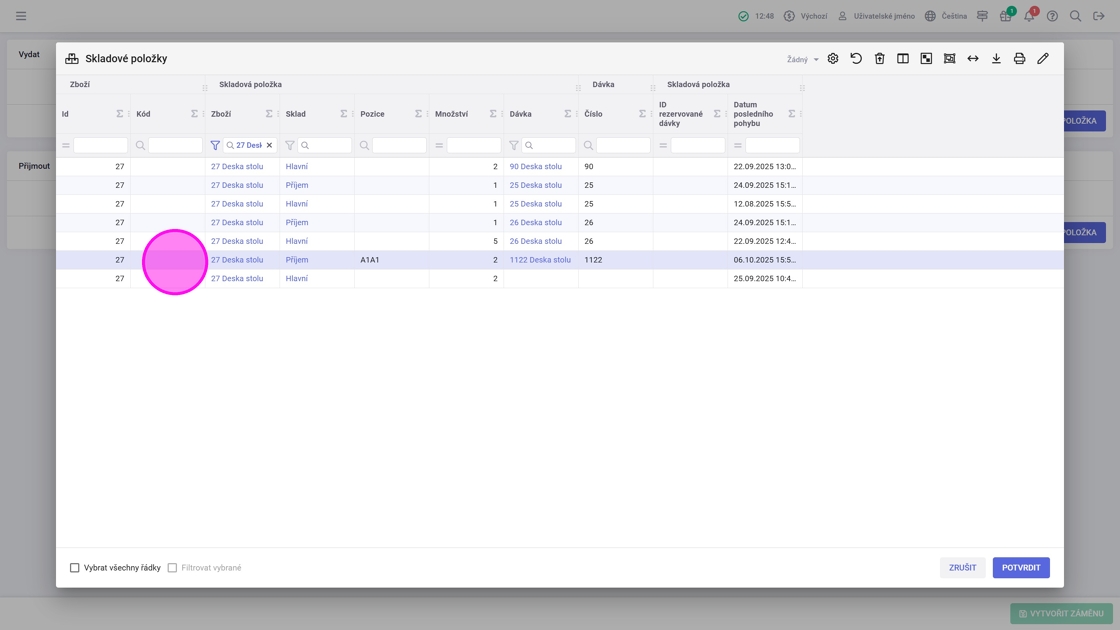
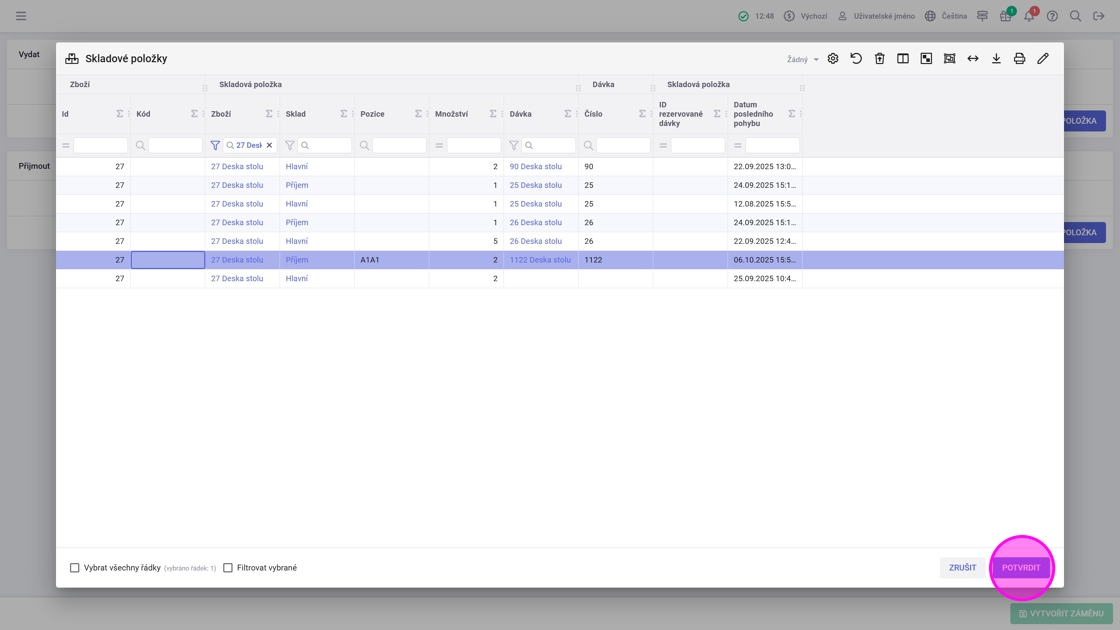
4. Kliknout na "Potvrdit".
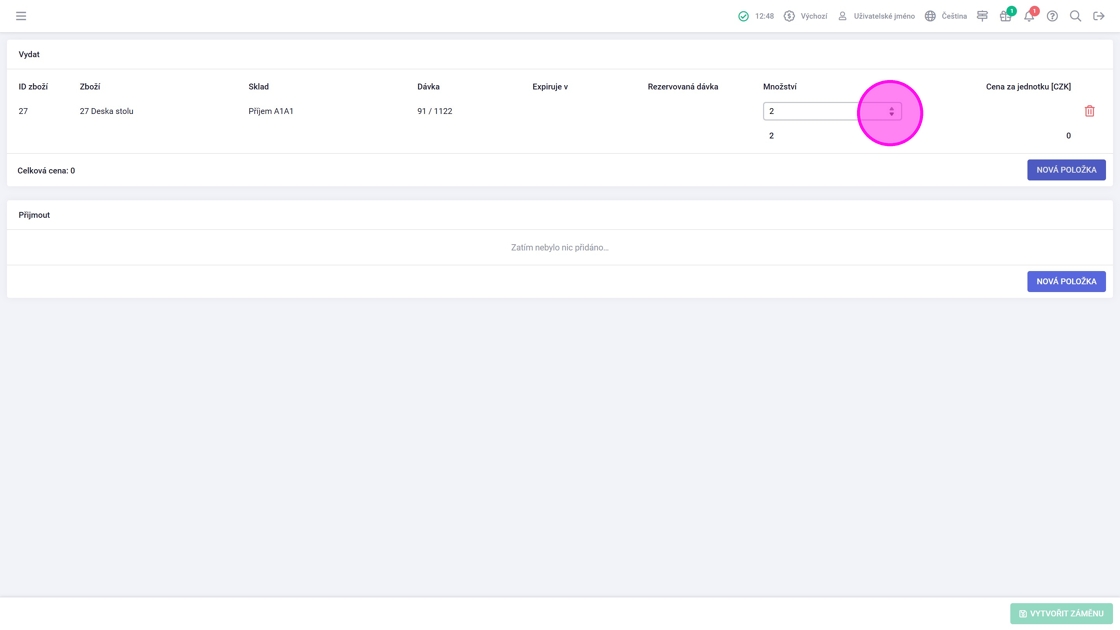
5. Definovat množství, které se má zaměnit. Skladová zásoba se vždy přidá v maximálním množství.
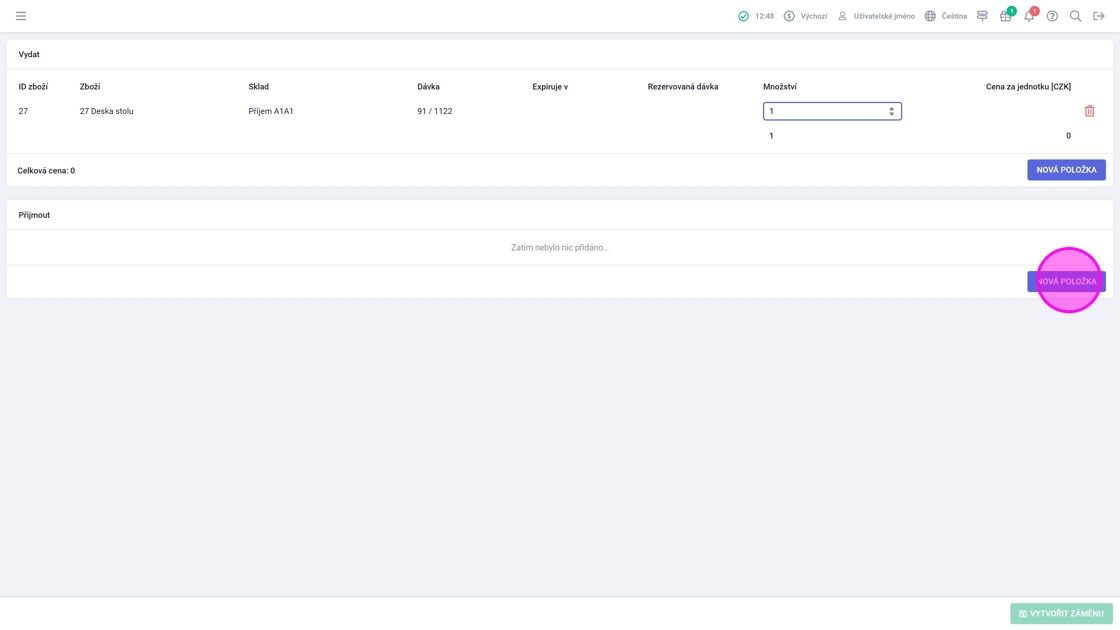
6. Kliknout na "Nová položka" v sekci Přijmout.
7. Vybrat zboží, které se má přijmout.
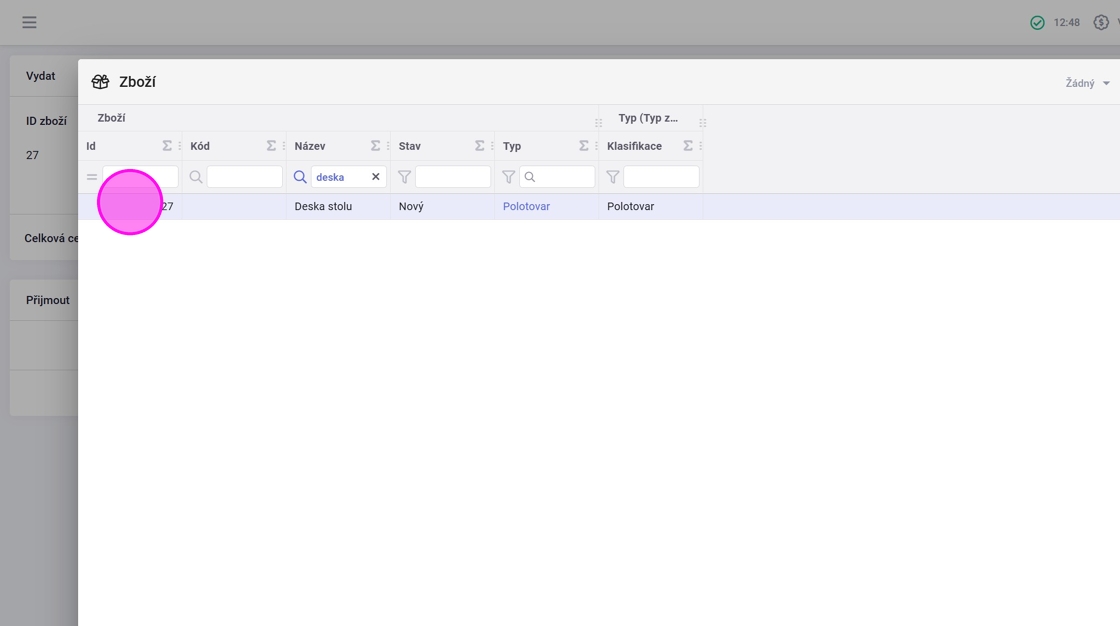
Alert: Přijímané položky musí být buďto nakupované (klasifikace materiál, zboží) nebo vyráběné (polotovar, výrobek), kombinace není podporovaná.
8. Kliknout na "Potvrdit".
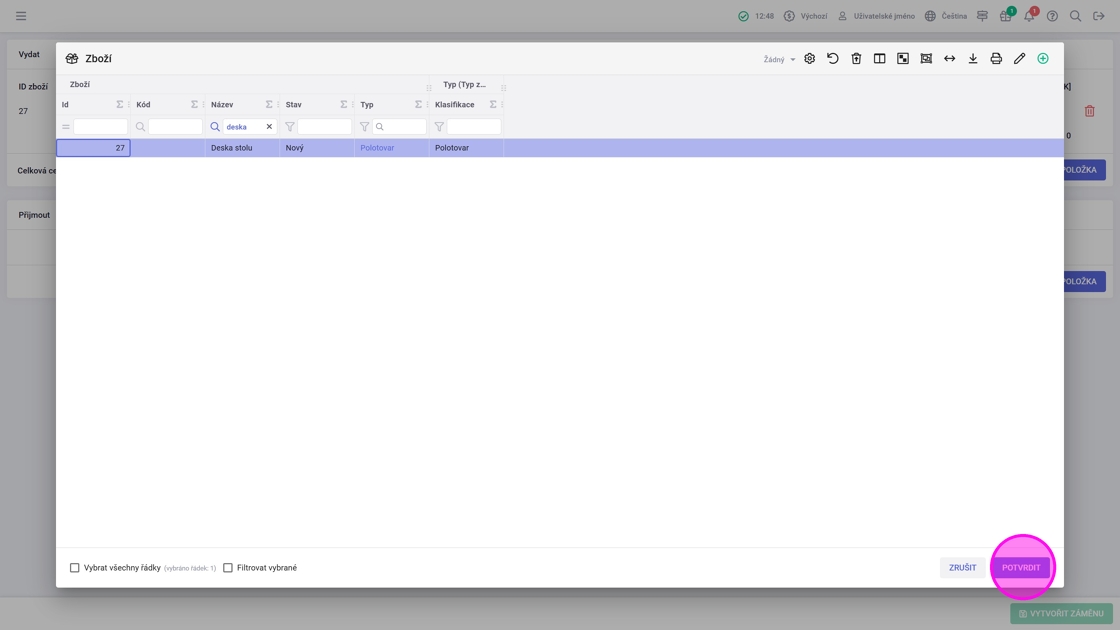
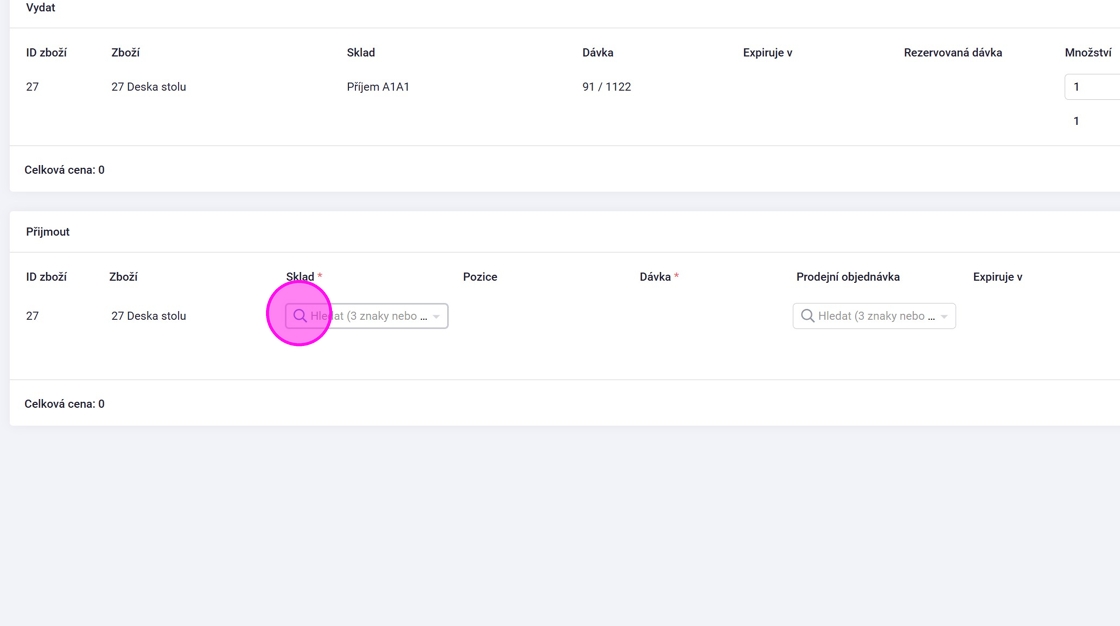
9. Vybrat sklad, na který se má zboží přijmout. Kliknout na "lupu" v poli ve sloupci sklad.
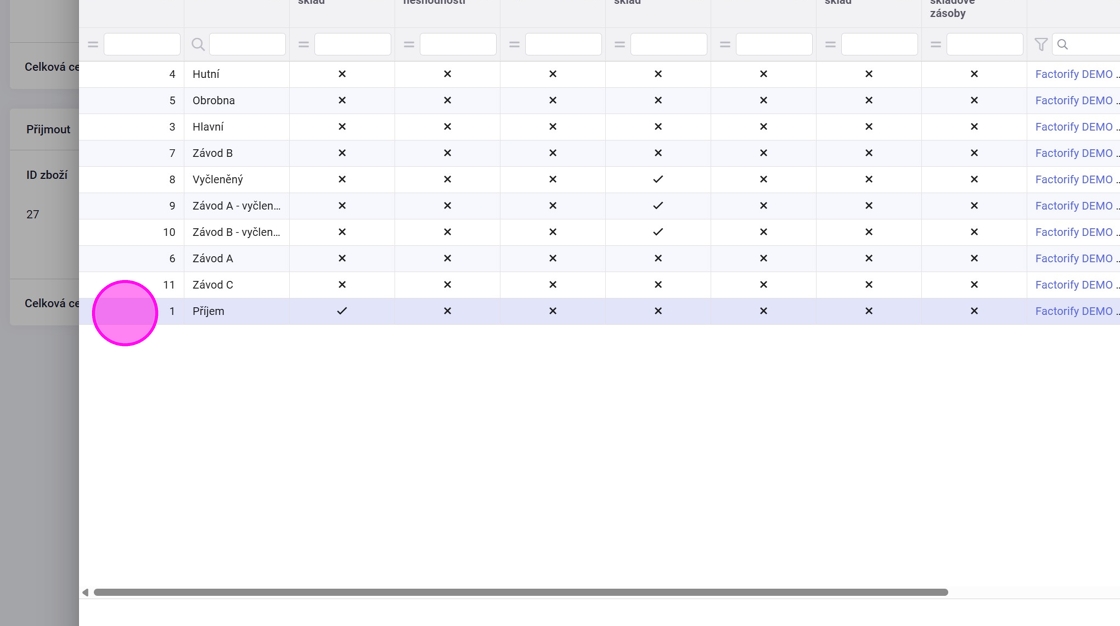
10. Kliknutím na řádek vybrat a potvrdit konkrétní sklad.
11. Kliknout na "Vytvořit záměnu".
¶ Pokročilé
Následující funkcionality a možnosti úpravy skladových pohybů by se měly využívat s velikou opatrností. Nejenže mají přesah do účetnictví, ale svou charakteristikou mohou změny promítnout i do minulosti a tím ovlivnit i již dříve provedený propočet ocenění skladových pohybů.
¶ ## #id=zruseni-skladoveho-pohybu Zrušení skladového pohybu
Po dokončení se na skladový doklad přidá nový pohyb, který zcela nebo částečně ruší původní pohyb. Nový pohyb má stejné datum a čas jako původní, oba mají stejný typ a stav "zrušeno" nebo "částečně zrušeno".
1. Otevřít agendu skladové pohyby.
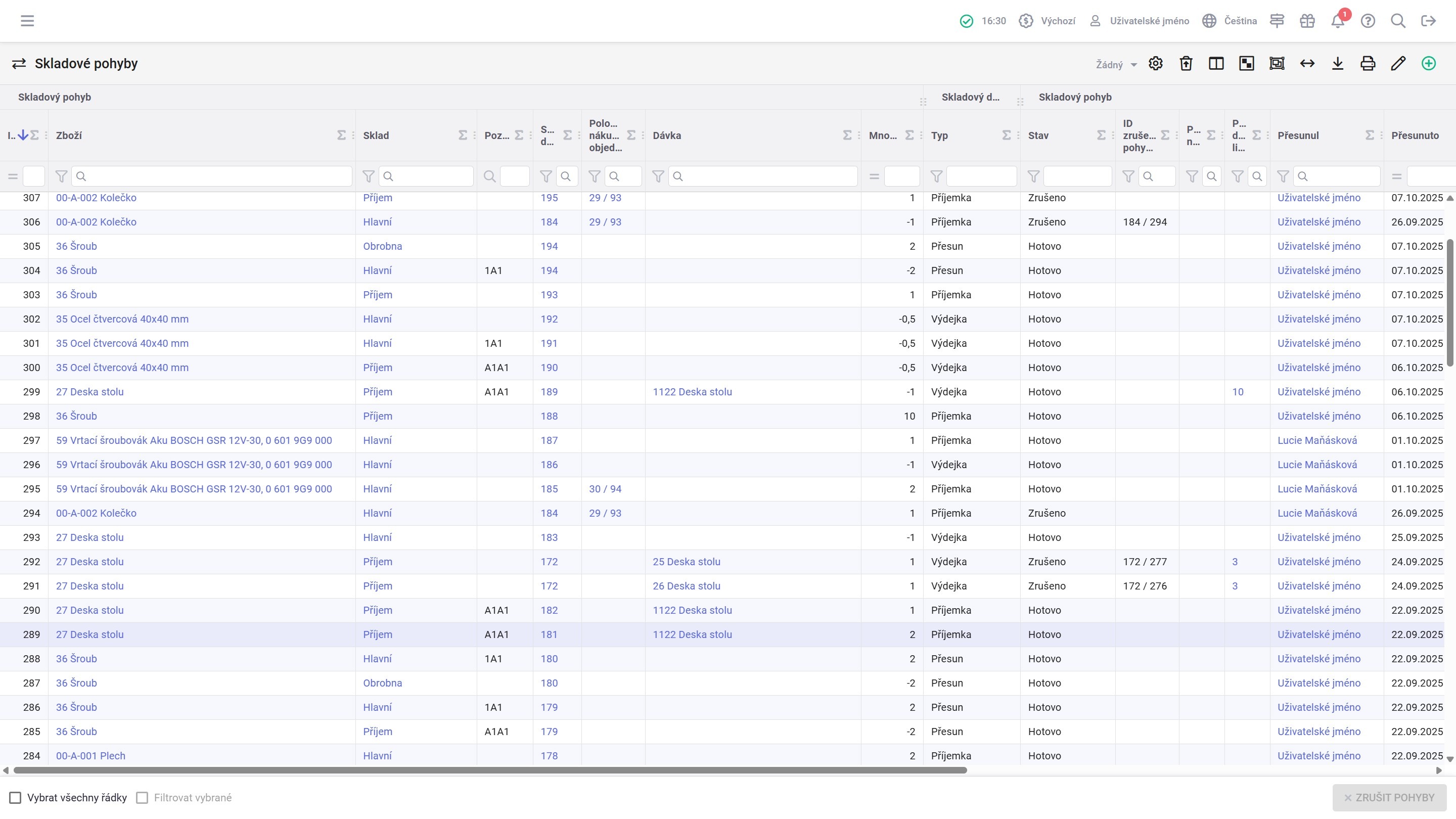
2. Kliknutím na řádek označit pohyby, které se budou chtít zrušit.
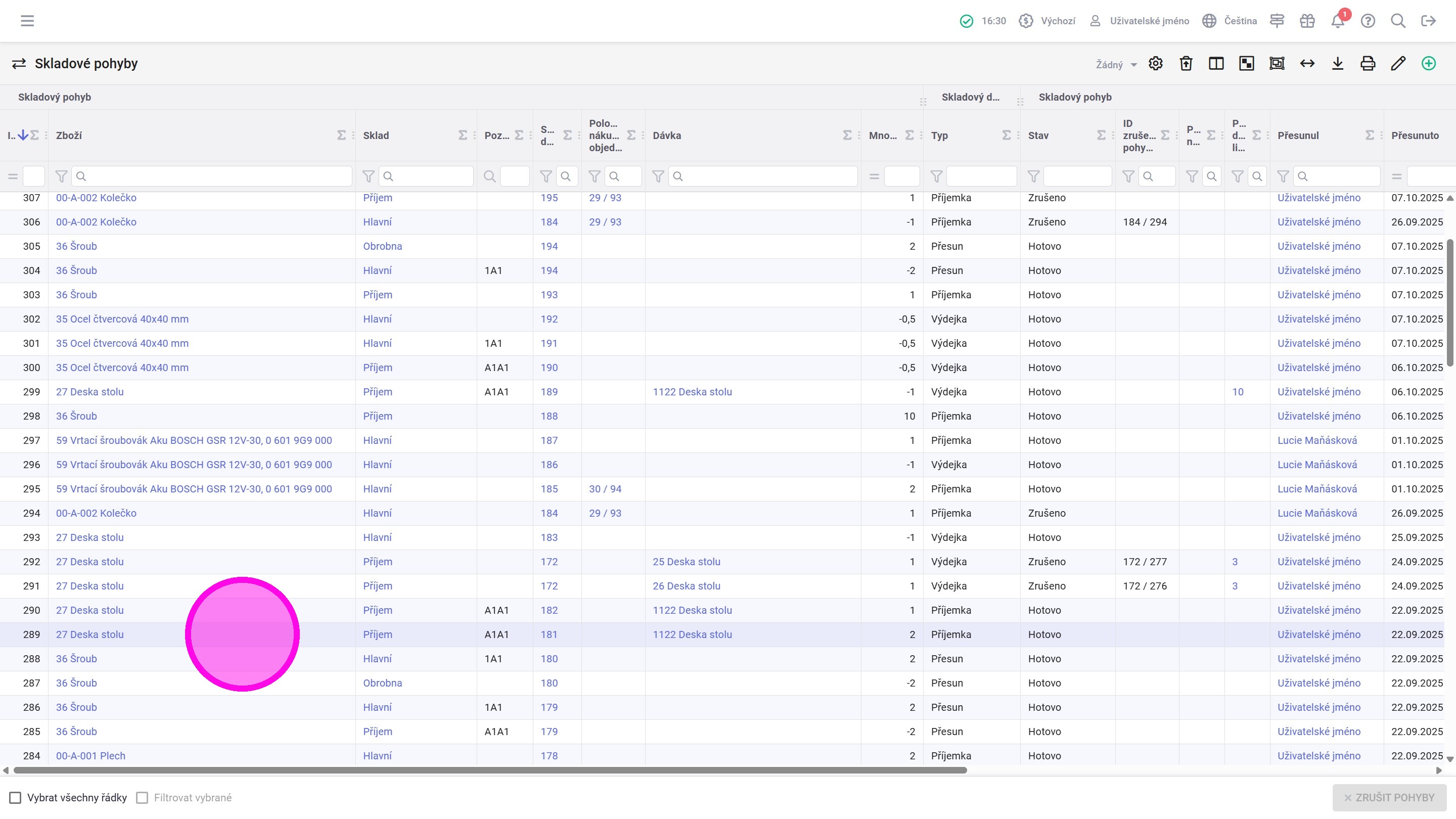
3. Kliknout na "Zrušit pohyby".
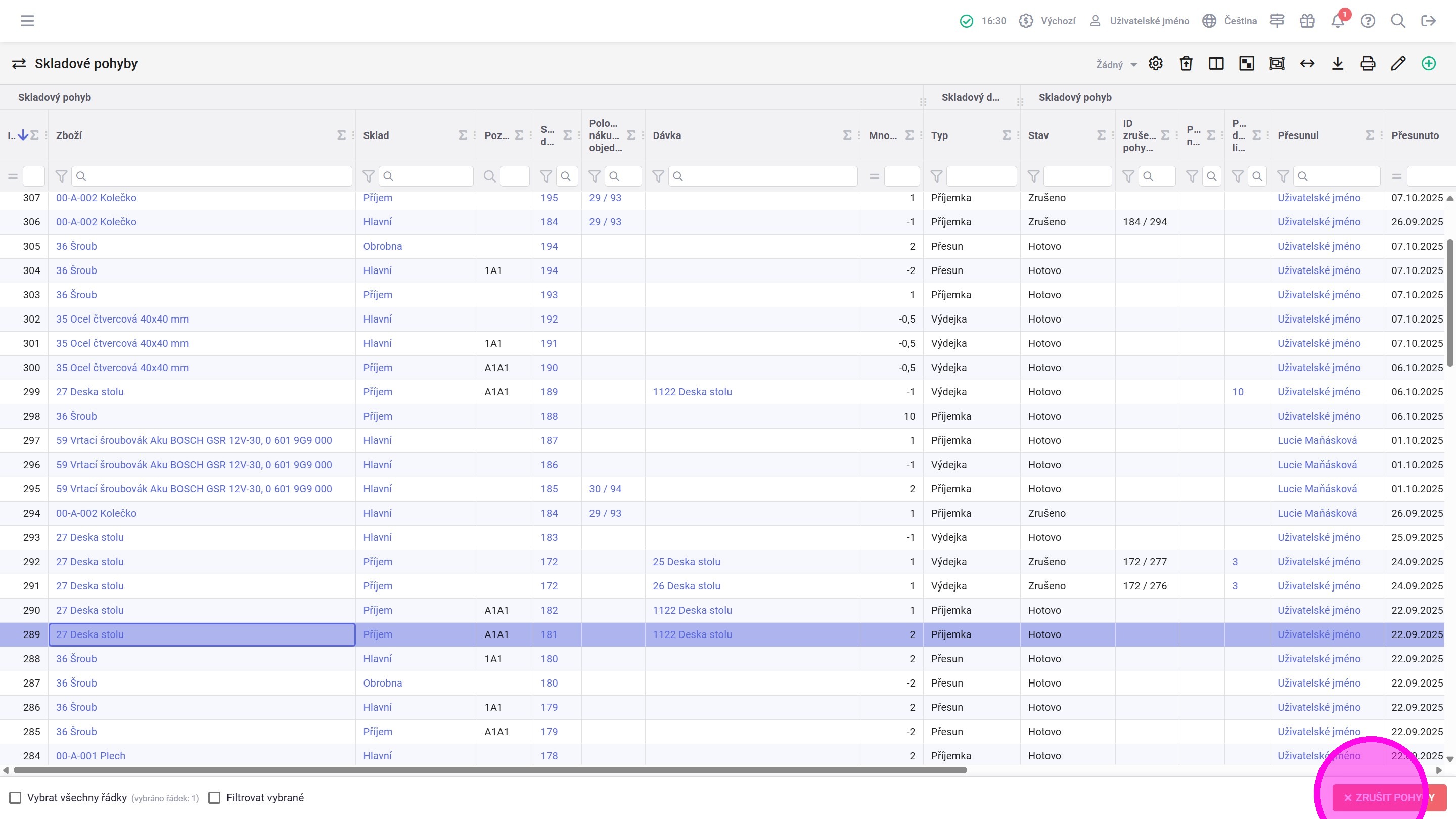
4. Upravit množství, pokud se požaduje pouze částečné zrušení, jinak je vždy vyplněno celé množství skladového pohybu.
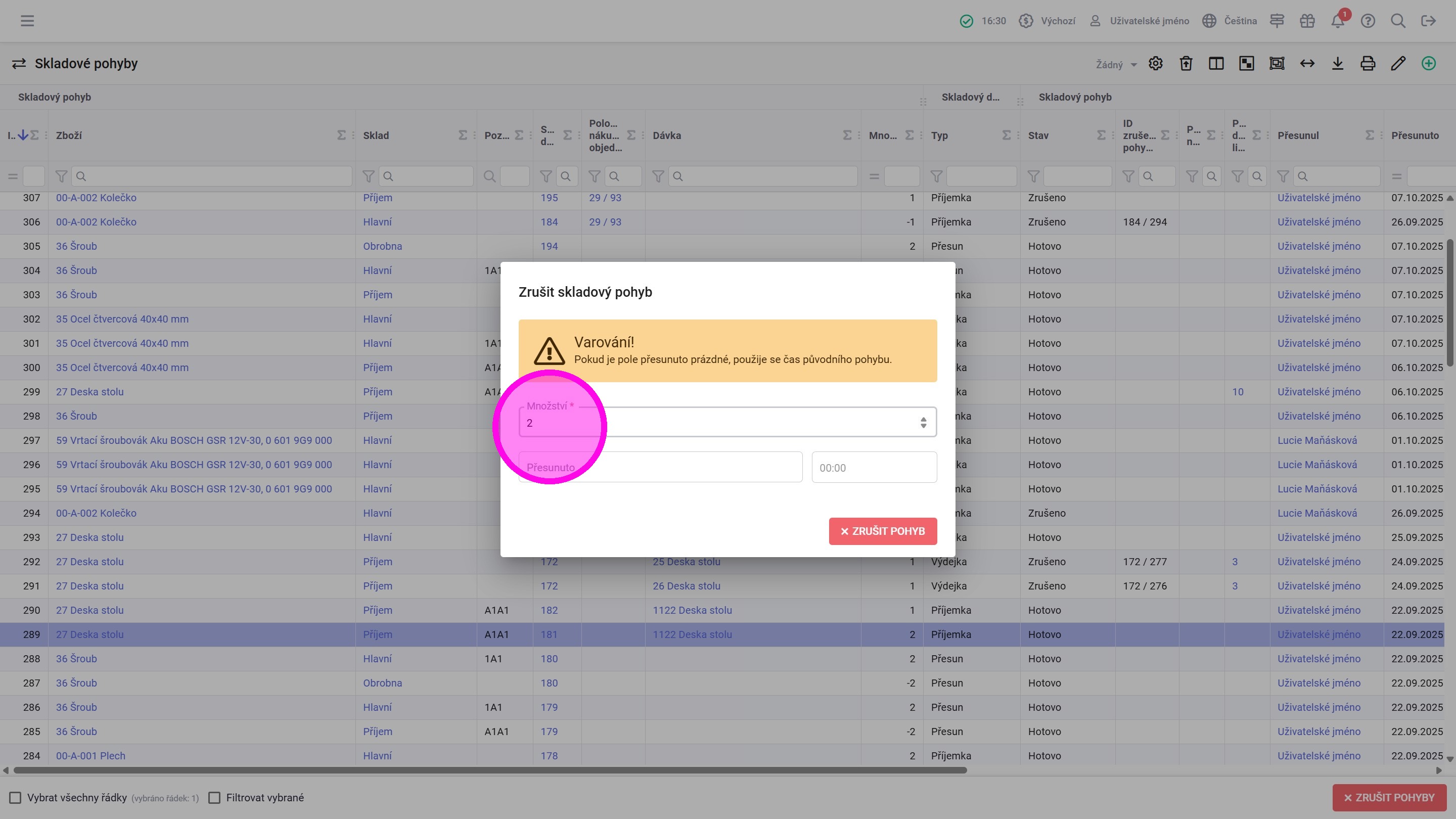
Tip: Částečné zrušení je možné pouze při výběru jednoho pohybu.
5. Kliknout na "Zrušit pohyb"
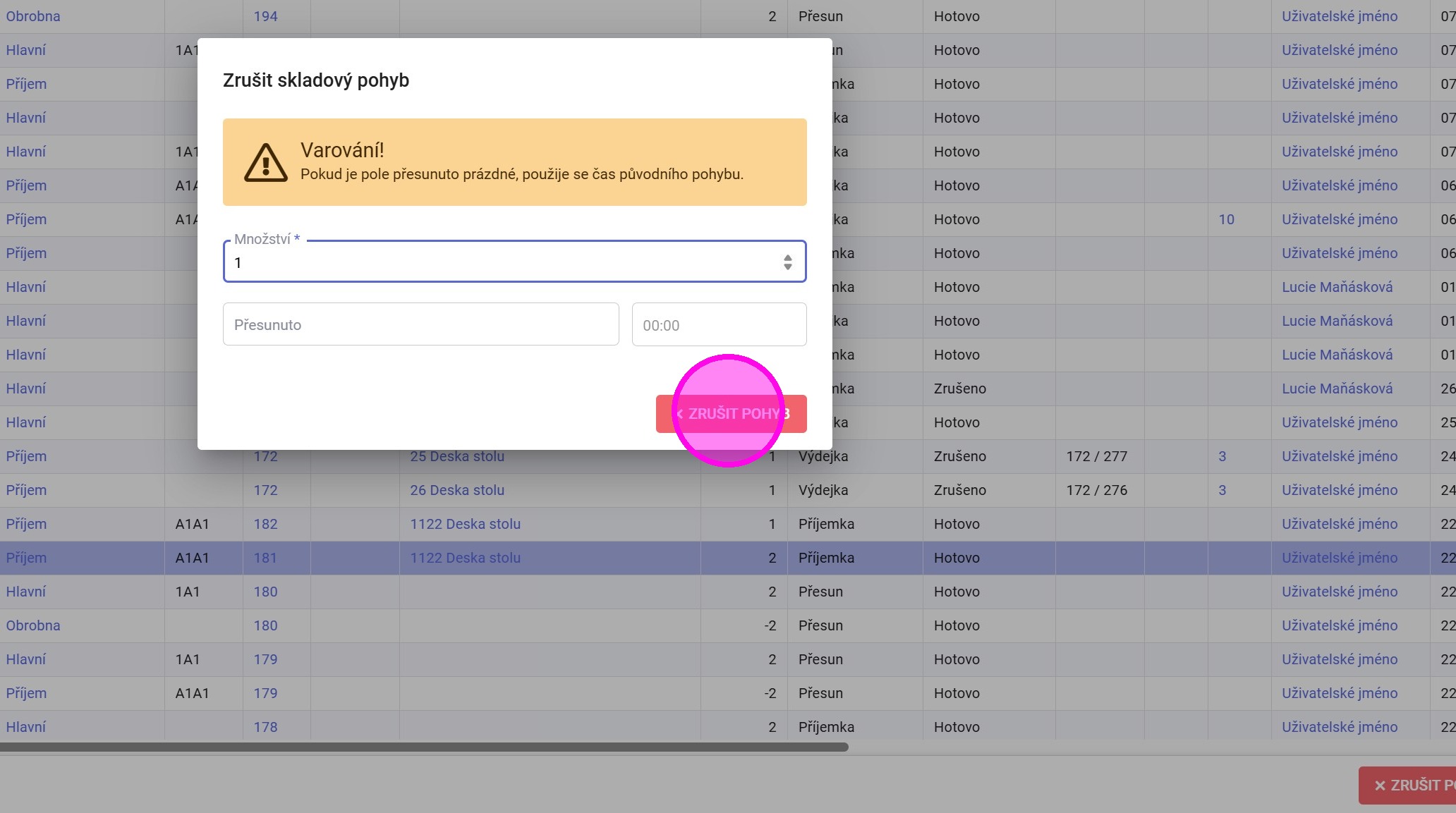
Tip: Při zrušení pohybu je možné nastavit datum a čas, ke kterému bude zrušení pohybu provedeno. Jinak se zrušení provádí k původnímu datu a času.
¶ ## #id=uprava-pohybu-hodnota Úprava hodnoty skladového pohybu
Z pravidla se hodnota skladového pohybu přebírá z nákupní objednávky (a později z přijatého účetního dokladu) u nakupovaného Zboží, a u vyráběného Zboží jí systém spočítá součtem spotřebovaného materiálu, vyčíslení vykázaného času, a nákladů na kooperace.
Tato funkcionalita by tedy měla být využívána zejména pro doplnění chybějící hodnoty, která vznikla příjmem nalezeného zboží bez předchozích skladových pohybů, nebo záměnou skladových zásob.
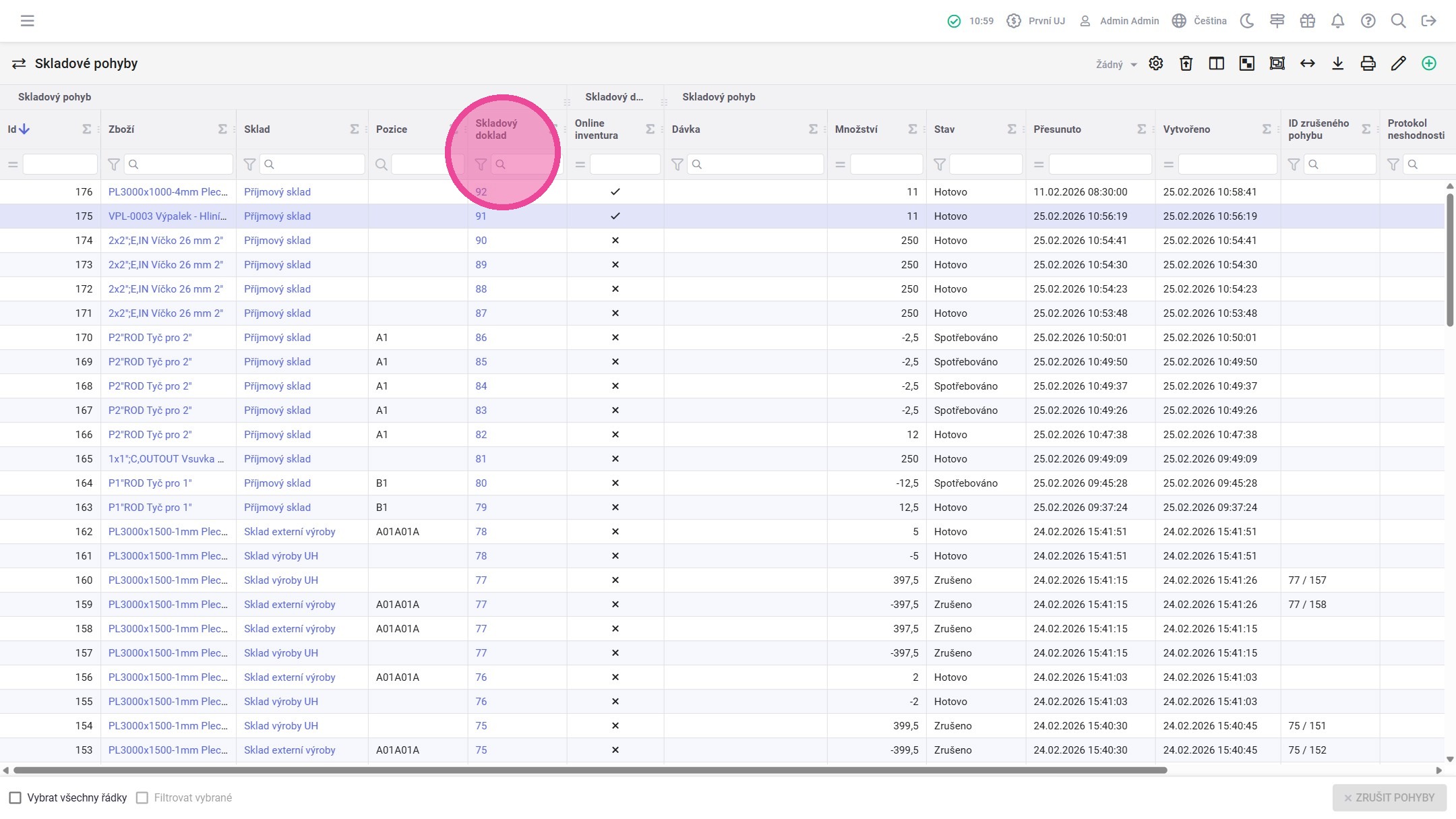
1. V agendě "Skladové pohyby" otevřít skladový doklad s pohybem, jehož hodnota se bude upravovat. Skladový doklad otevřeme prokliknutím se na něj skrze hodnotu ve sloupci "Skladový doklad", nebo dvojitým kliknutím na záznam skladového pohybu.
2. Připravit si .xlsx soubor s potřebnými údaji pro nahrání. Úprava hodnoty skladového pohybu se provádí editačním excelem (.xlsx soubor). Ten musí obsahovat pouze 2 sloupce:
- Sloupec A - ID skladového pohybu (kterému chceme upravit hodnotu).
- Sloupec B - Cena za jednotku v tuzemské měně (CZK).
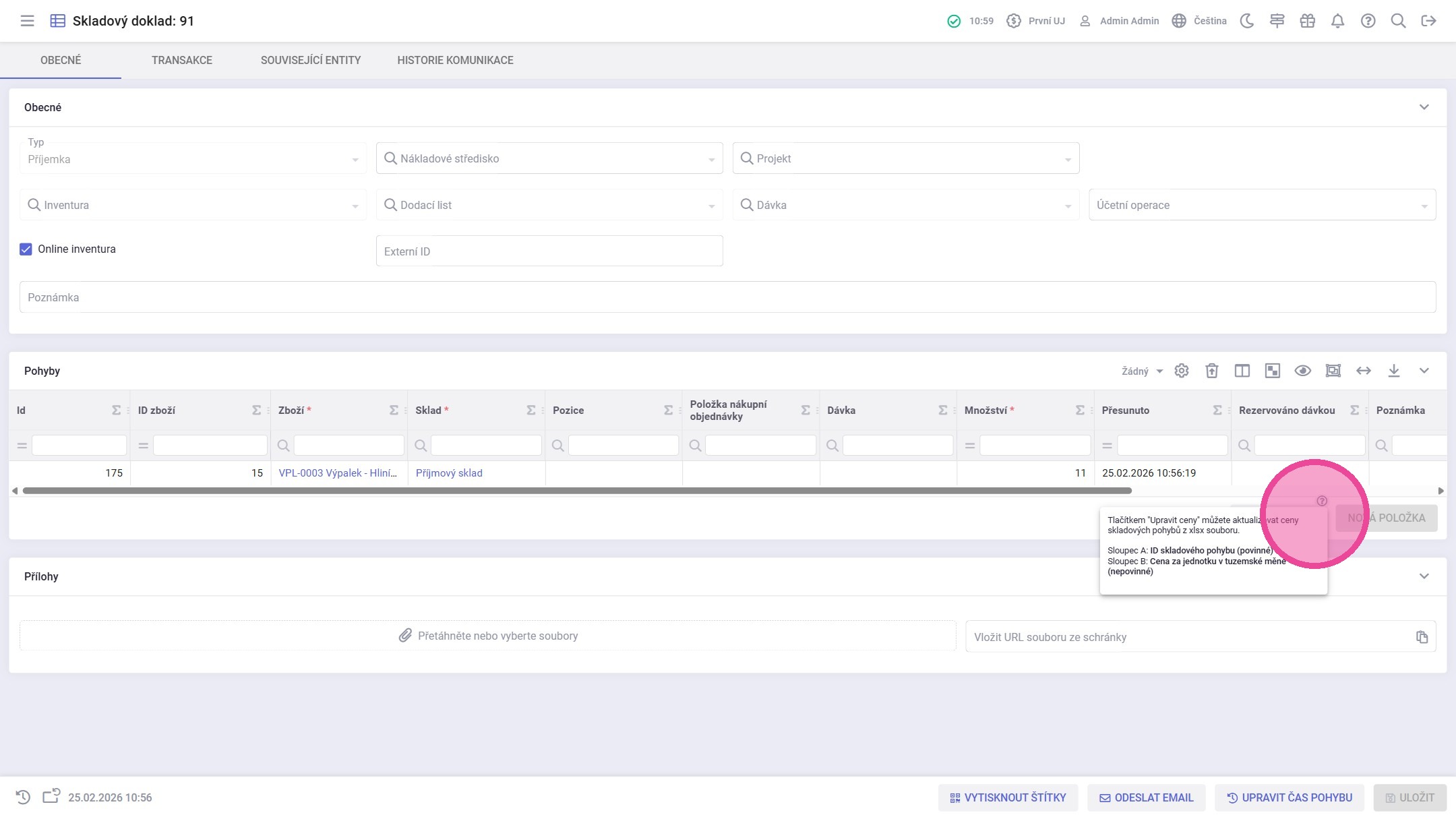
Tip: V nápovědě u tlačítka "Upravit ceny" je očekávaný formát .xlsx souboru popsaný.
3. Kliknout na tlačítko "Upravit ceny" a nahrát připravený .xlsx soubor.
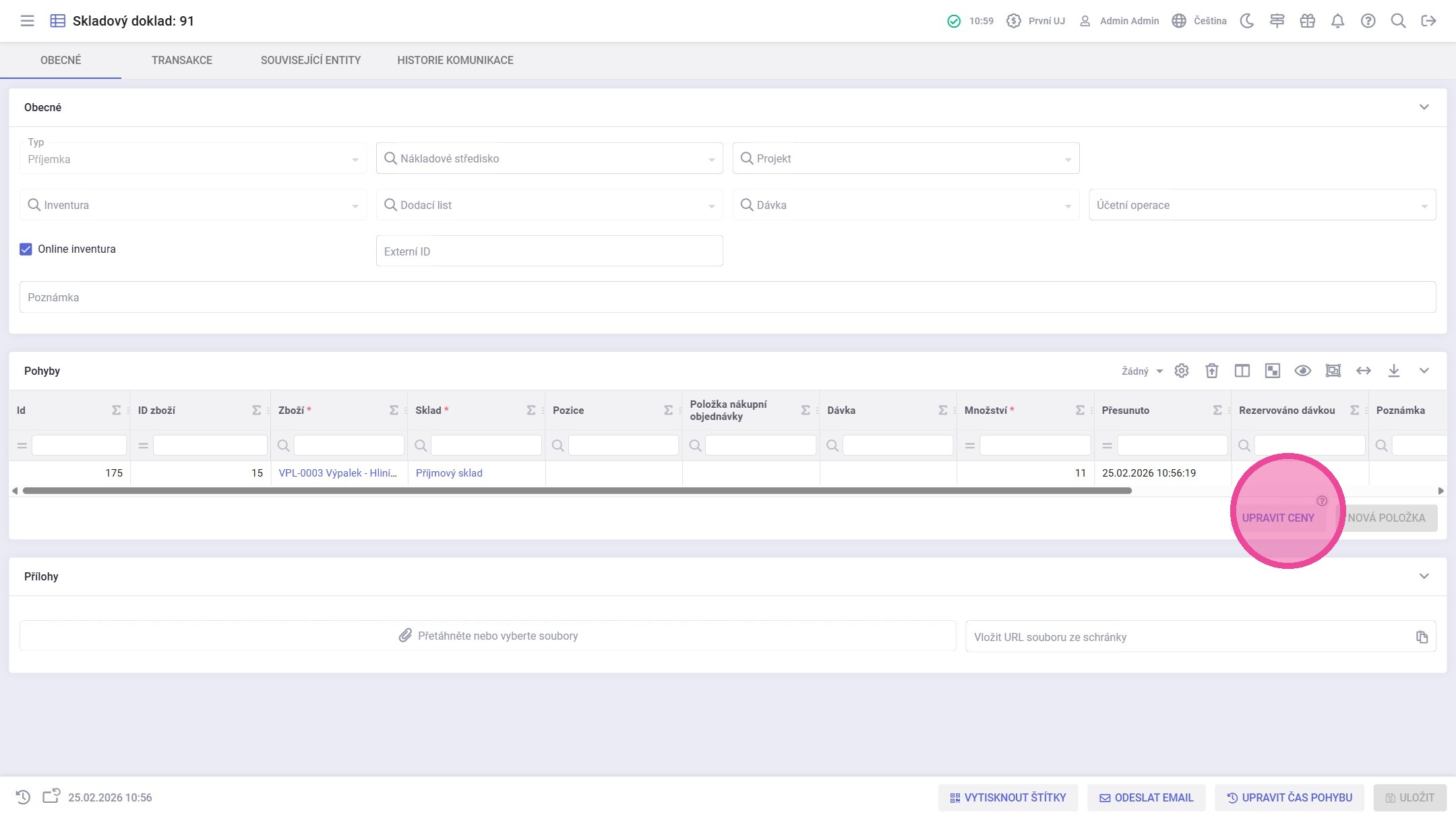
Alert: Tímto způsobem lze upravit hodnoty pouze těch pohybů, které se vyskytují na skladovém dokladu, skrze který jsou hodnoty upravovány.
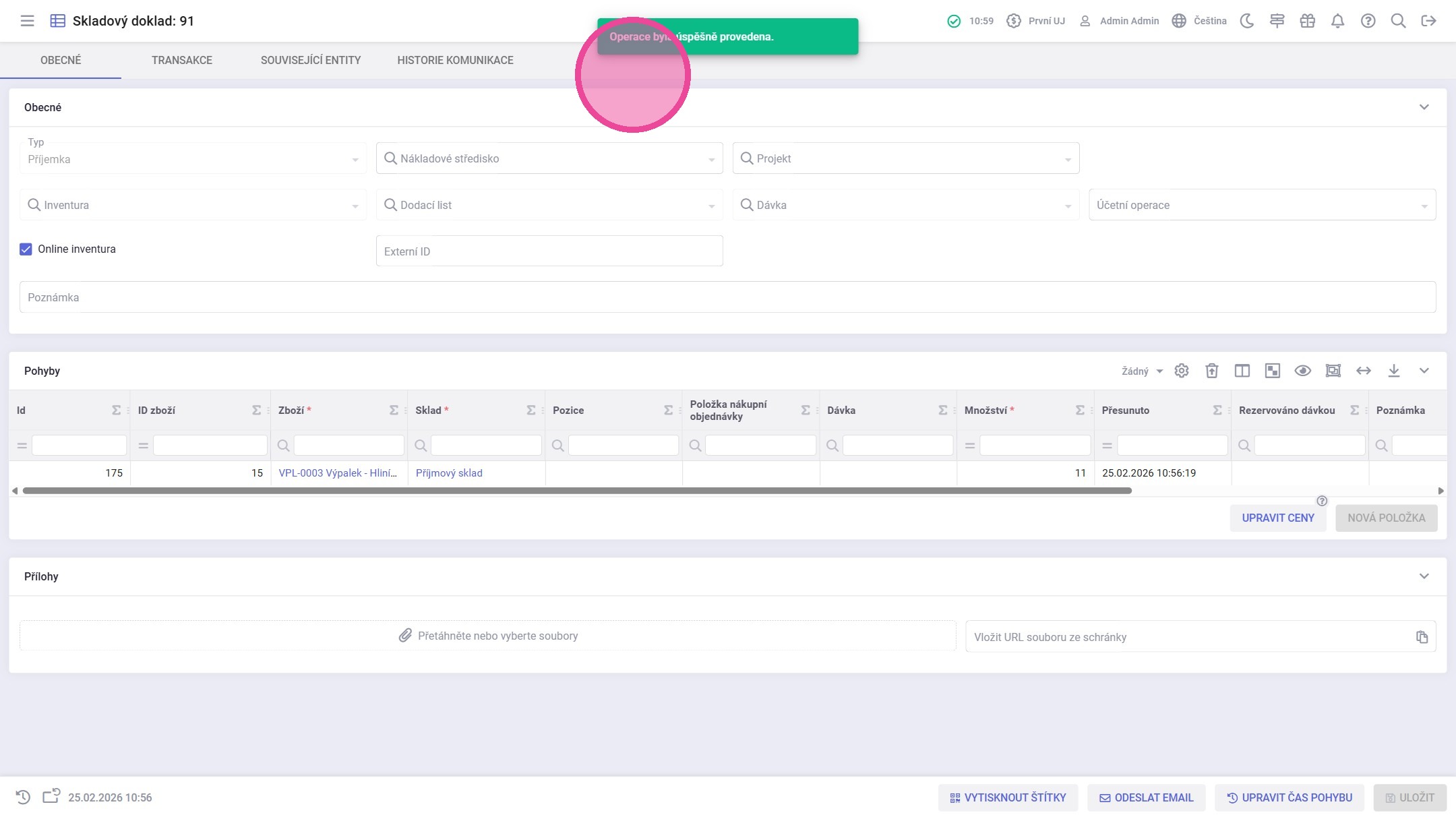
4. Zkontrolovat, že po vybrání správného souboru se zobrazí oznamovací hláška o úspěšném provedení operace.
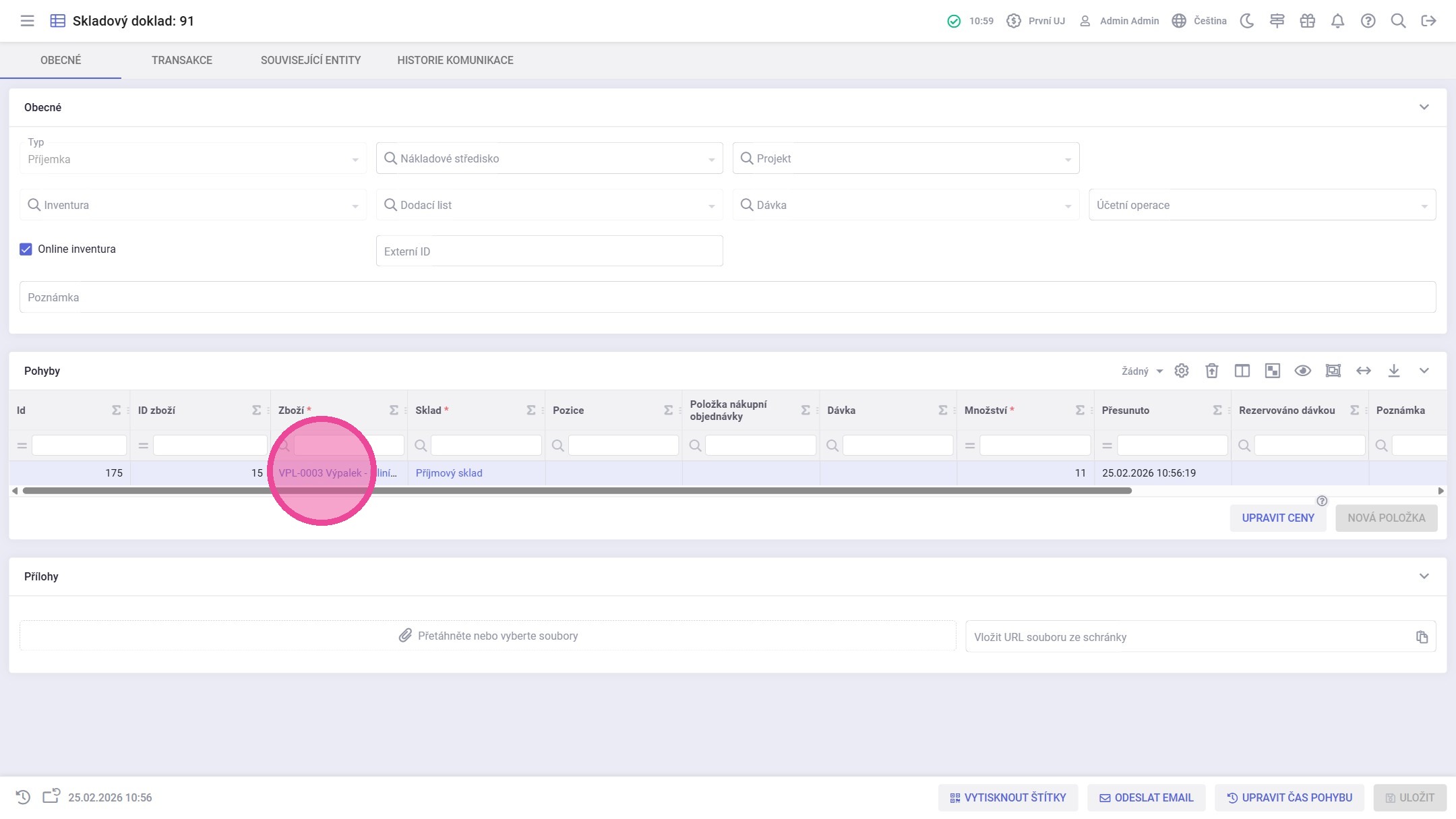
5. Pro ověření úpravy hodnoty pohybu kliknout na Zboží, jehož hodnota skladového pohybu měla být upravena.
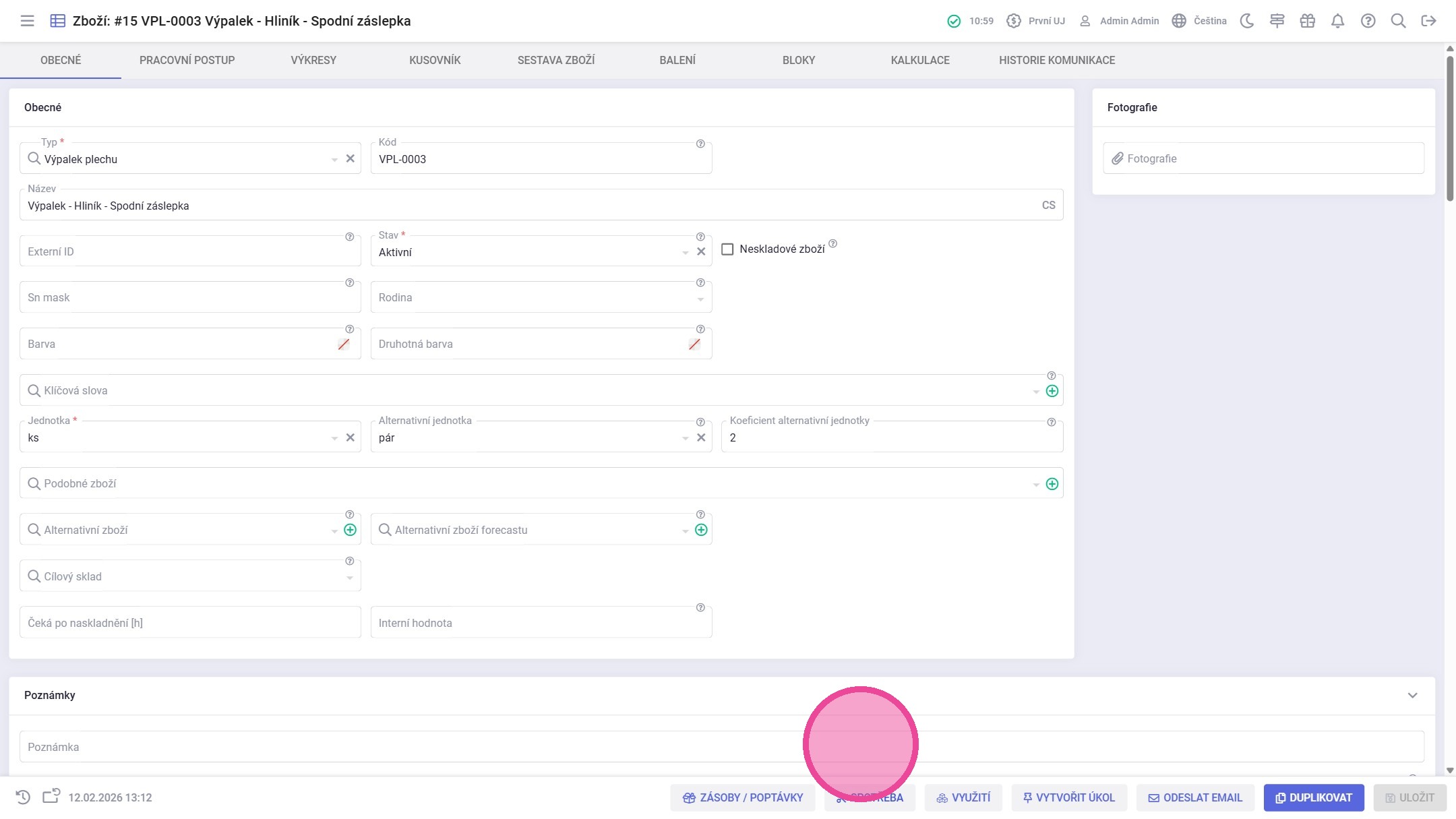
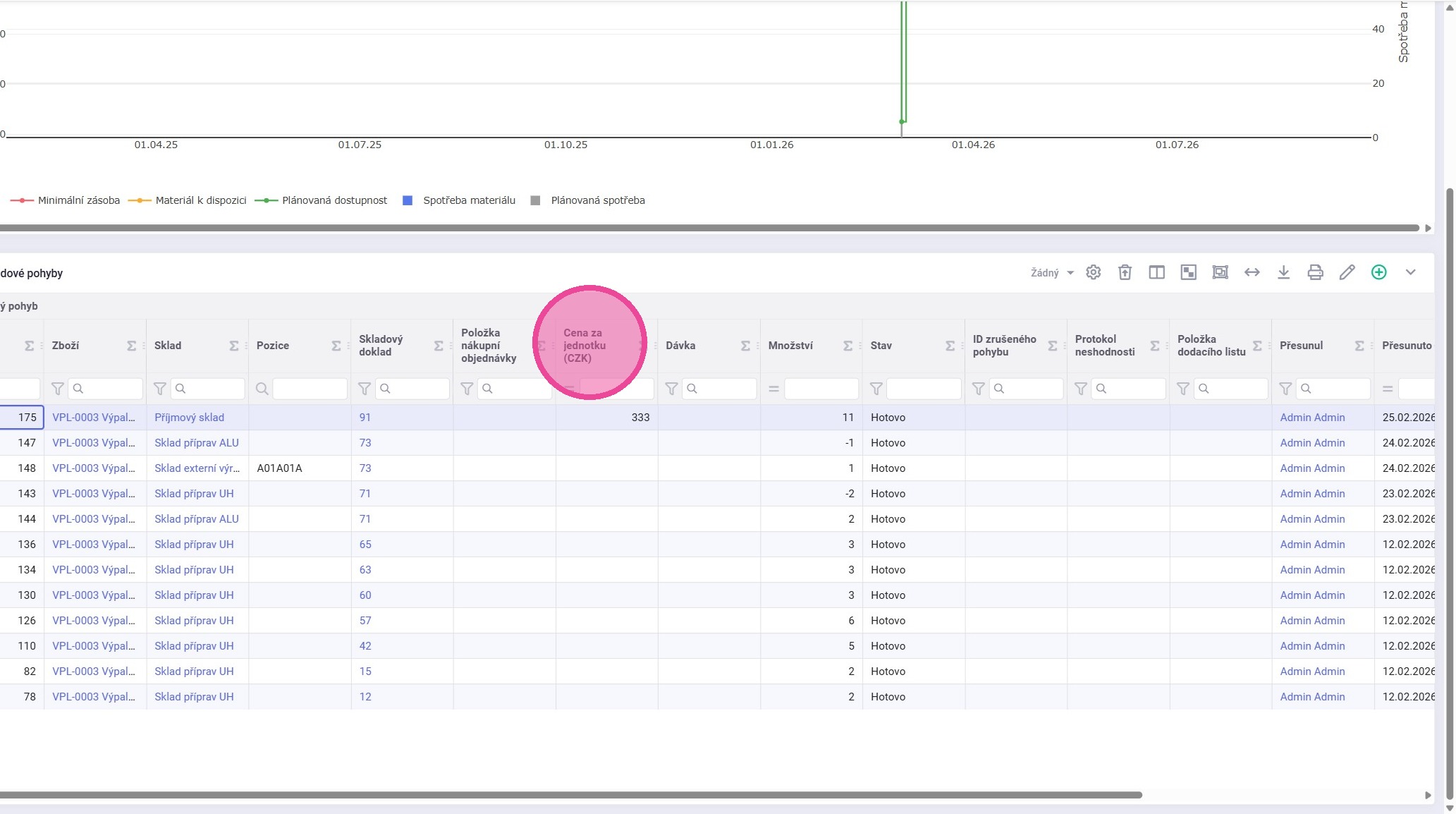
6. Kliknout na tlačítko "Spotřeba" na detailu Zboží.
7. Ověřit, že ve sloupci "Cena za jednotku (CZK)" je očekávaná hodnota.
¶ ## #id=uprava-pohybu-cas Úprava času skladového pohybu
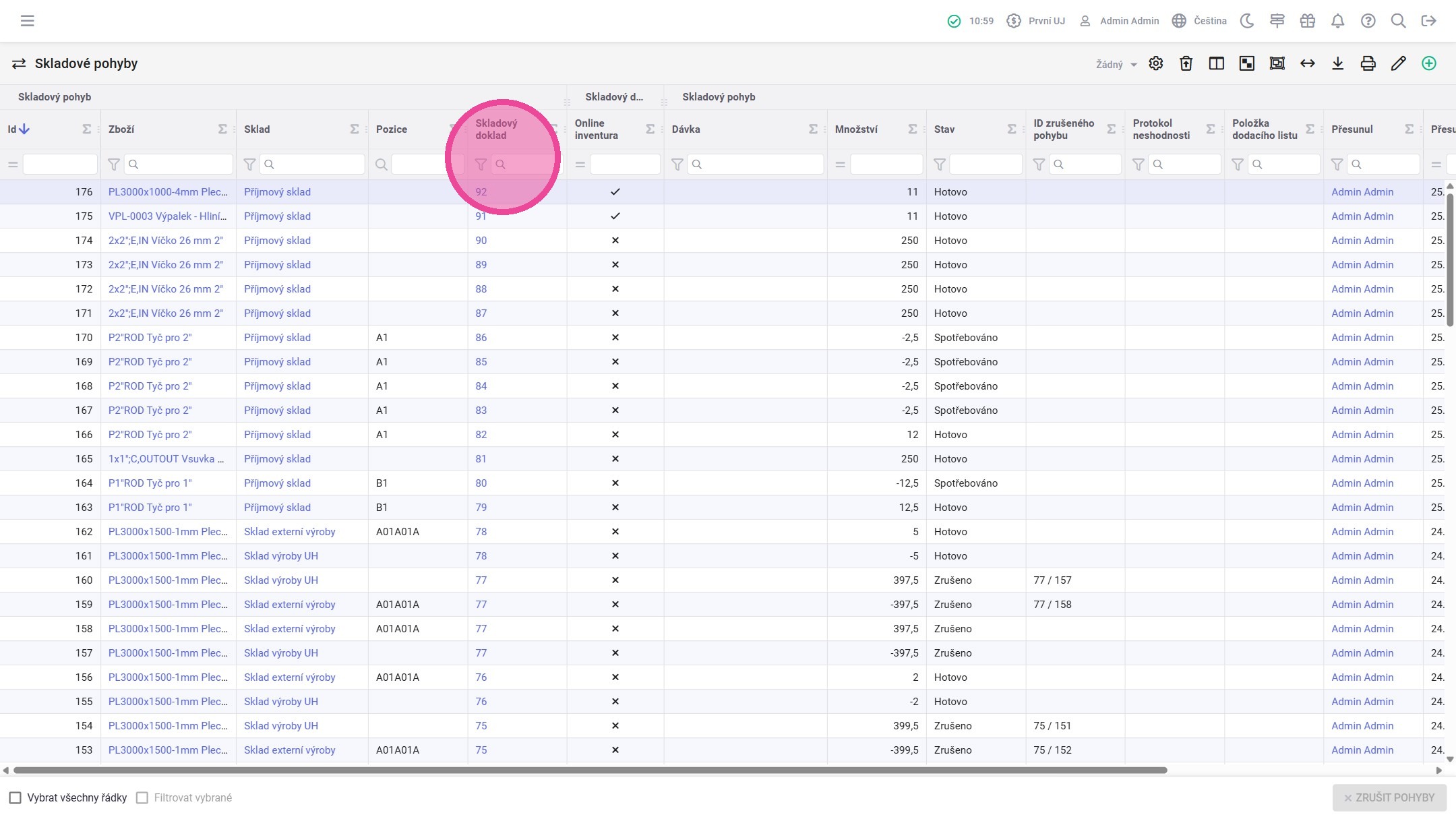
1. V agendě "Skladové pohyby" otevřít skladový doklad s pohybem, jehož čas se bude upravovat. Skladový doklad otevřeme prokliknutím se na něj skrze hodnotu ve sloupci "Skladový doklad", nebo dvojitým kliknutím na záznam skladového pohybu.
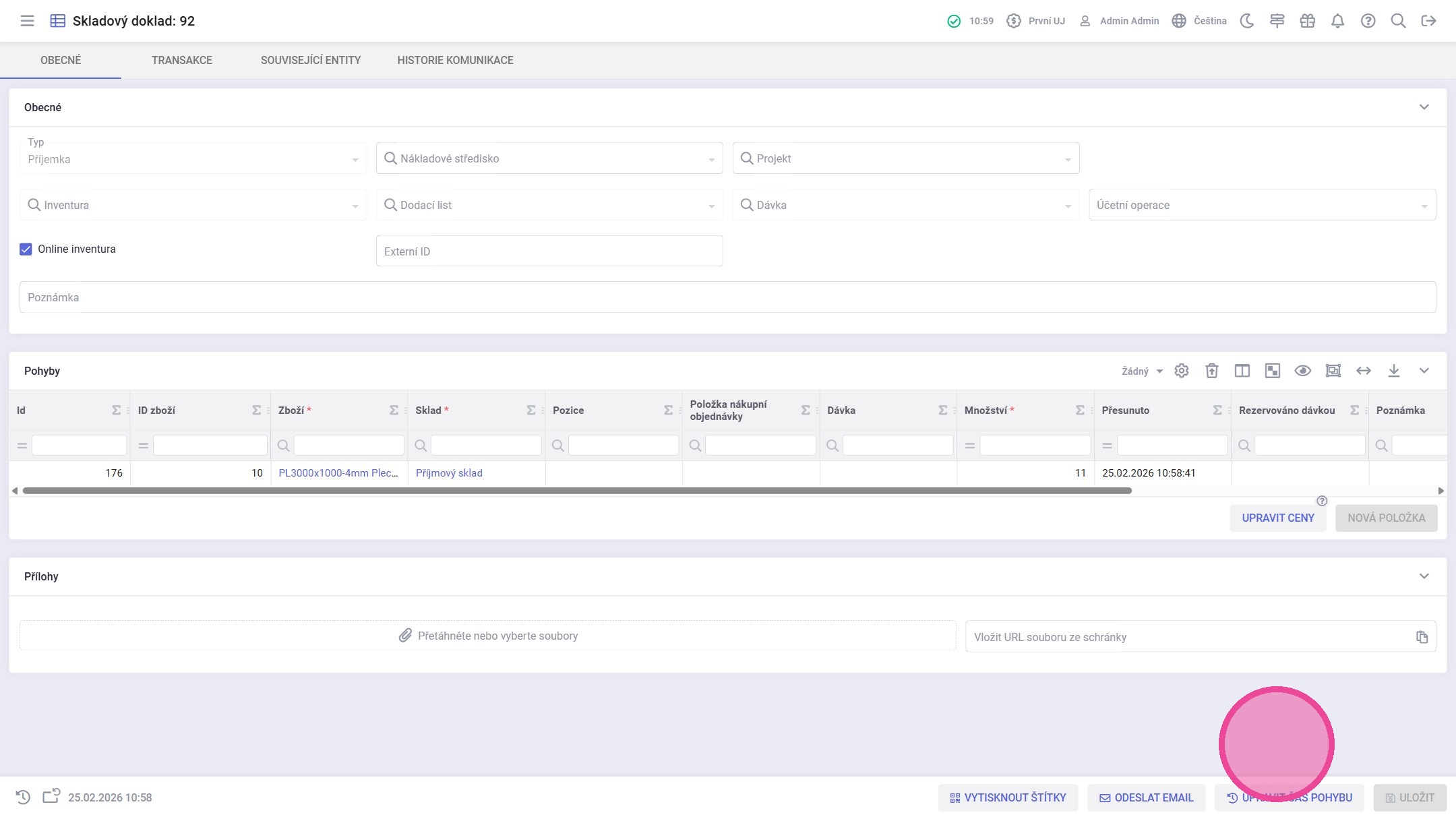
2. Kliknout na tlačítko "Upravit čas pohybu".
3. Vyplnit požadovaný čas v dialogovém okně.
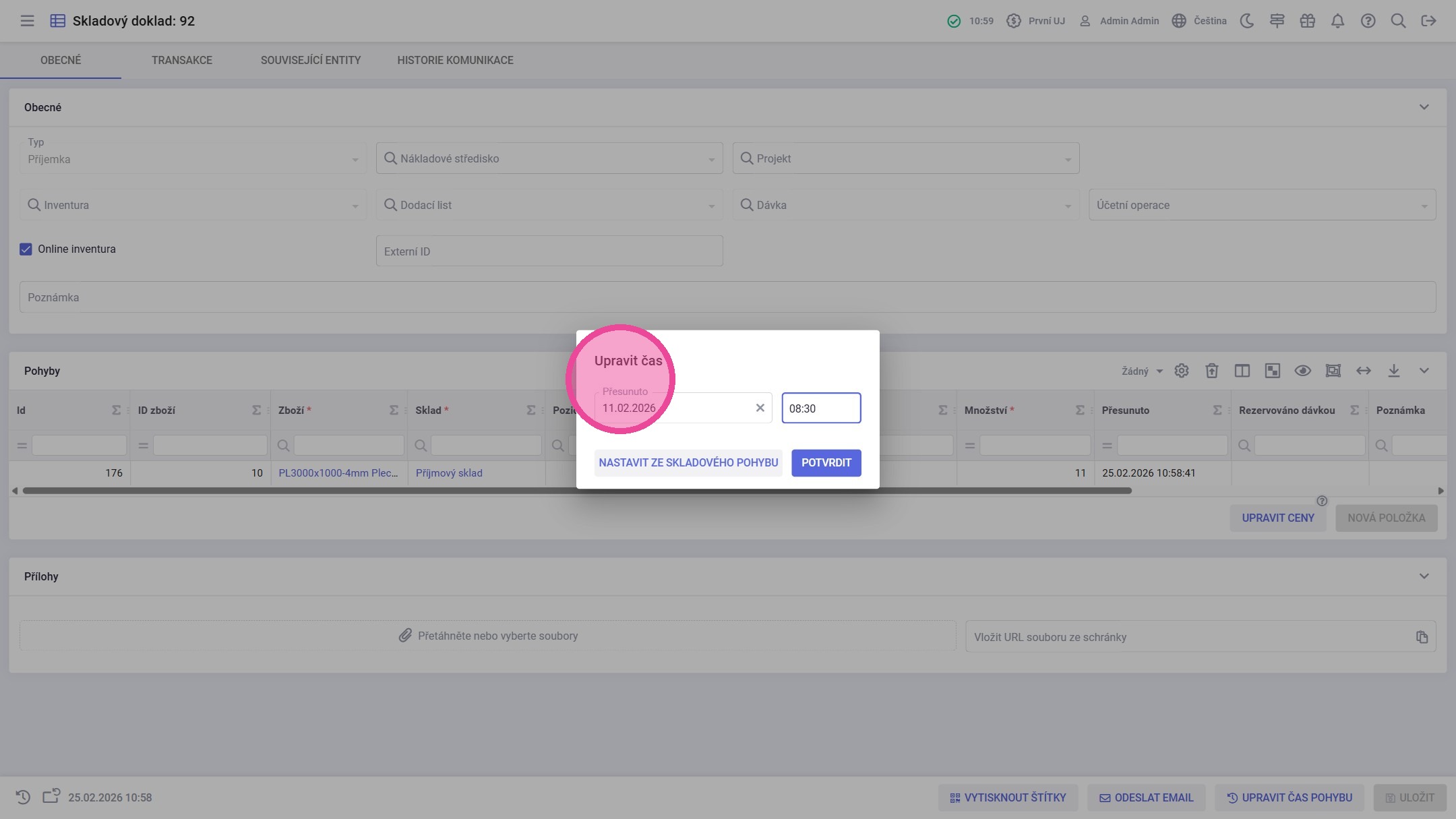
4. Zkontrolovat, že hodnota ve sloupci "Přesunuto" se změnila na námi upravenou hodnotu.
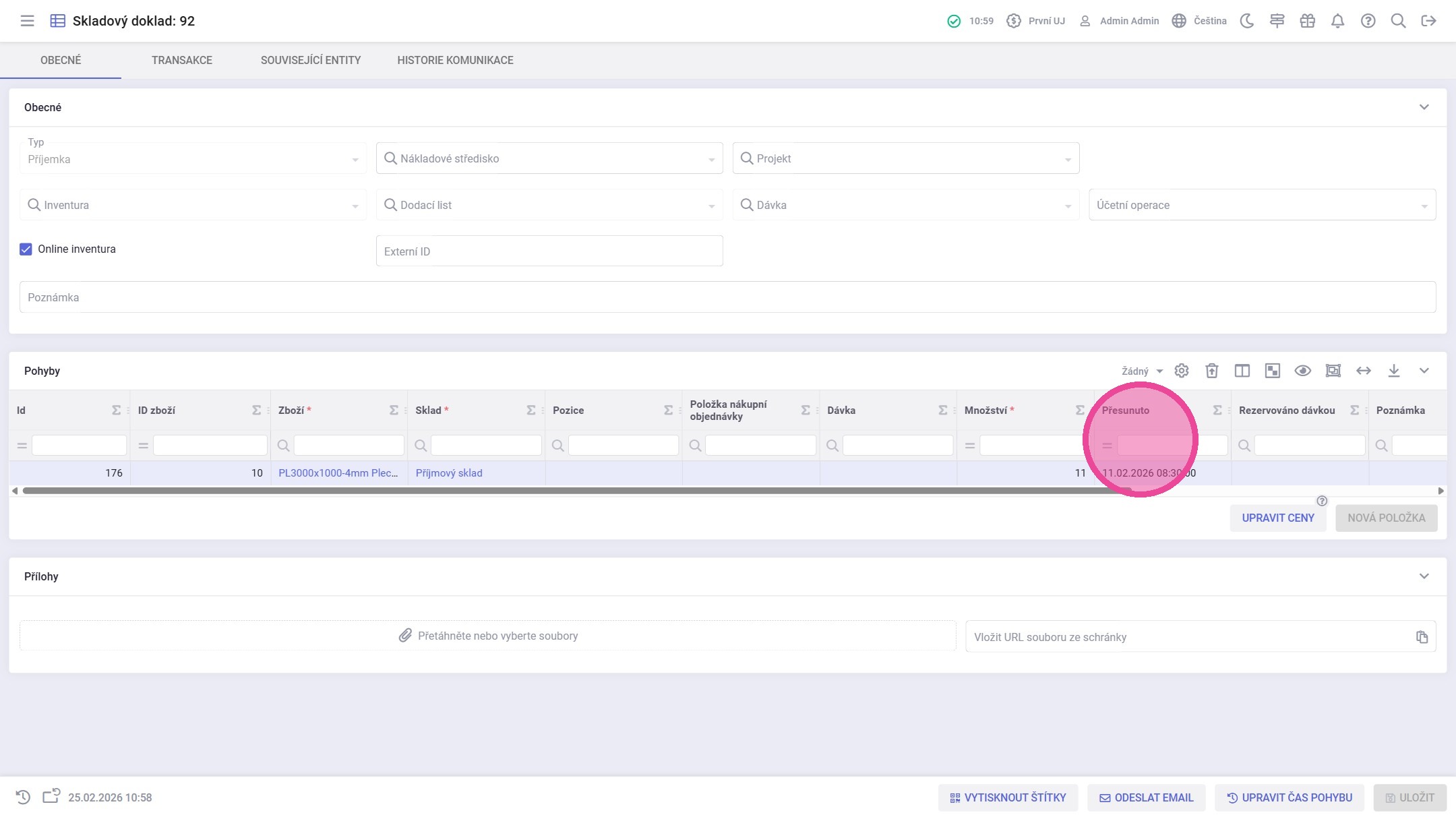
5. Po návratu do agendy "Skladové pohyby" vidíme námi upravenou hodnotu ve sloupci "Přesunuto".
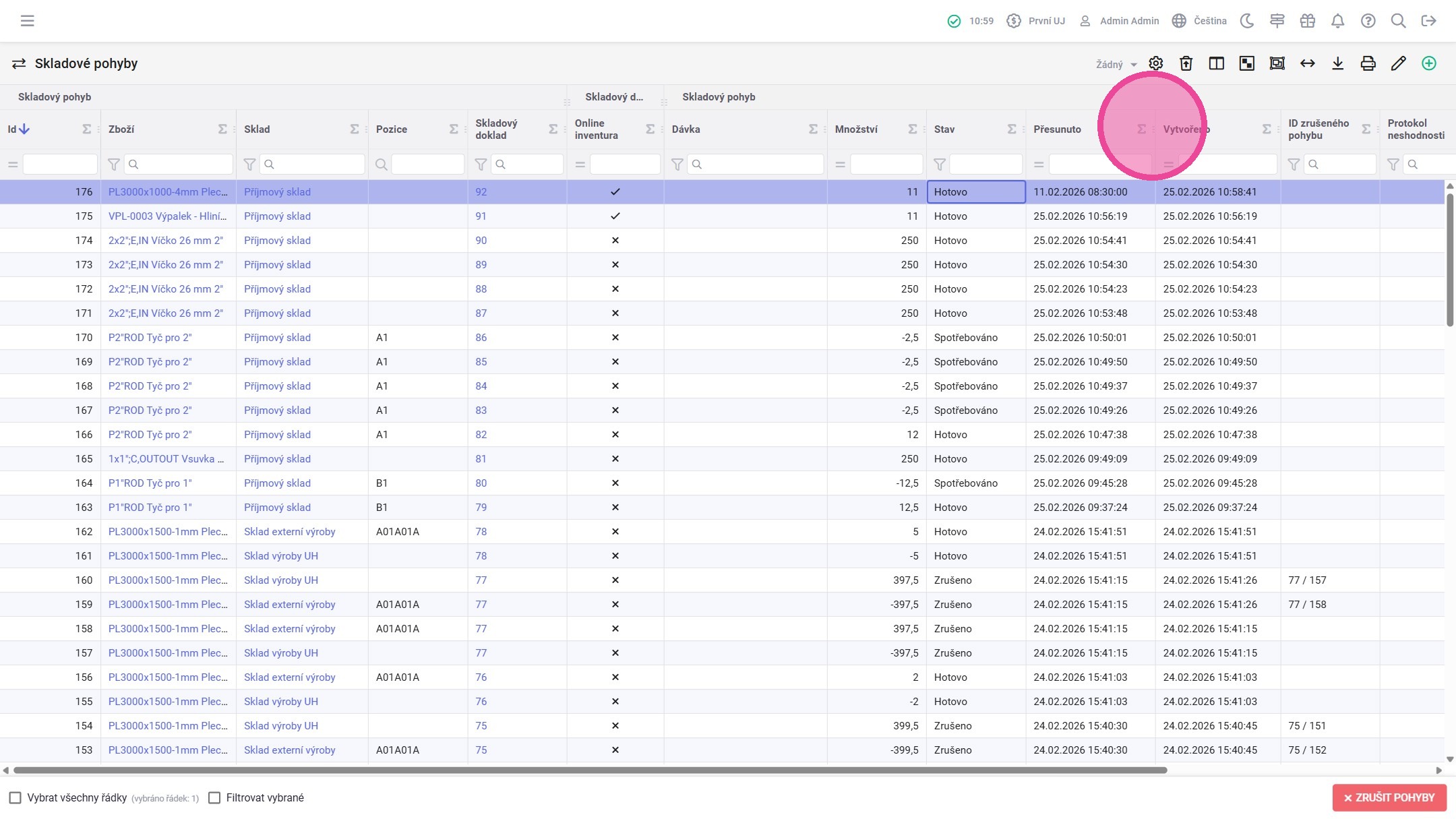
Tip: Pokud nedojde k manuální úpravě času, hodnoty ve sloupcích "Přesunuto" a "Vytvořeno" jsou identické. Při identifikování upravených pohybů se porovnáním hodnot v těchto dvou sloupcích relativně rychle odhalí, které z pohybů byly editovány.
Alternativně se dají upravené pohyby odhalit porovnáním číselné posloupnosti a návaznosti ID skladových pohybů s časovým údajem ve sloupci "Přesunuto".
¶ Inventura
¶ Inventura - 🎦videonávod
¶ ## #id=vytvoreni-inventury Vytvoření inventury
Inventura je proces upravení a potvrzení skutečného stavu skladových zásob. Může být prováděna částečně i průběžně napříč kalendářním rokem. Správně spočítaná hodnota skladových zásob patří mezi klíčové ekonomické ukazatele společnosti. Dokončením tohoto procesu vznikne záznam o inventuře, který se bude plnit hodnotami z prováděné kontroly skladových zásob.
Tip: Obecná doporučení ohledně inventury:
- silně preferujeme dělat inventuru před koncem roku s tím, že stav na konci roku se prohlásí za správný
- pokud je nutné dělat inventuru v lednu, tak se do doby uzavření inventur v tom novém roce nesmí stát žádné pohyby (tj. musí se zajistit uzavření skladů, nesmí jet výroba), jinak se pro jednotlivé položky inventury bude muset ověřovat stav k 31.12.
- v případě inventury v lednu, je potřeba ručně odúčtovat výsledek inventury v roce 2026 (z nákladů a výnosů) a ručně je přes interní doklad zaúčtovat do roku 2025
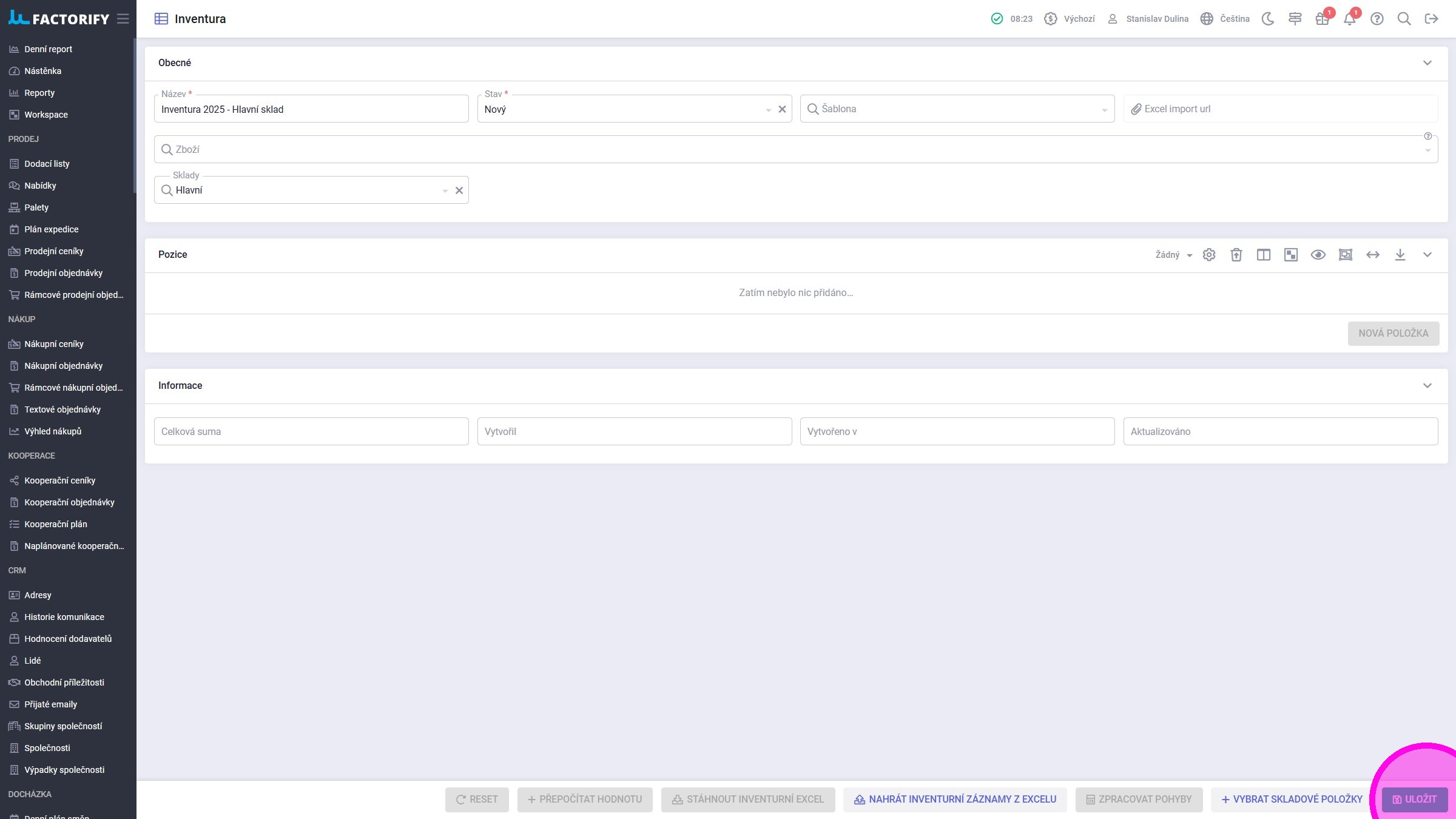
1. V agendě "Inventura" kliknout na zelené tlačítko s plusem pro vytvoření inventury.
2. Vyplnit název inventury a vybrat rozsah inventury. Existuje více možností výběru rozsahu inventury:
- Pro celé sklady
- Pro konkrétní pozice (v rámci jednoho skladu i napříč sklady)
- Pro konkrétní zboží na konkrétních skladech / pozicích
Níže je pak postup pro první možnost.
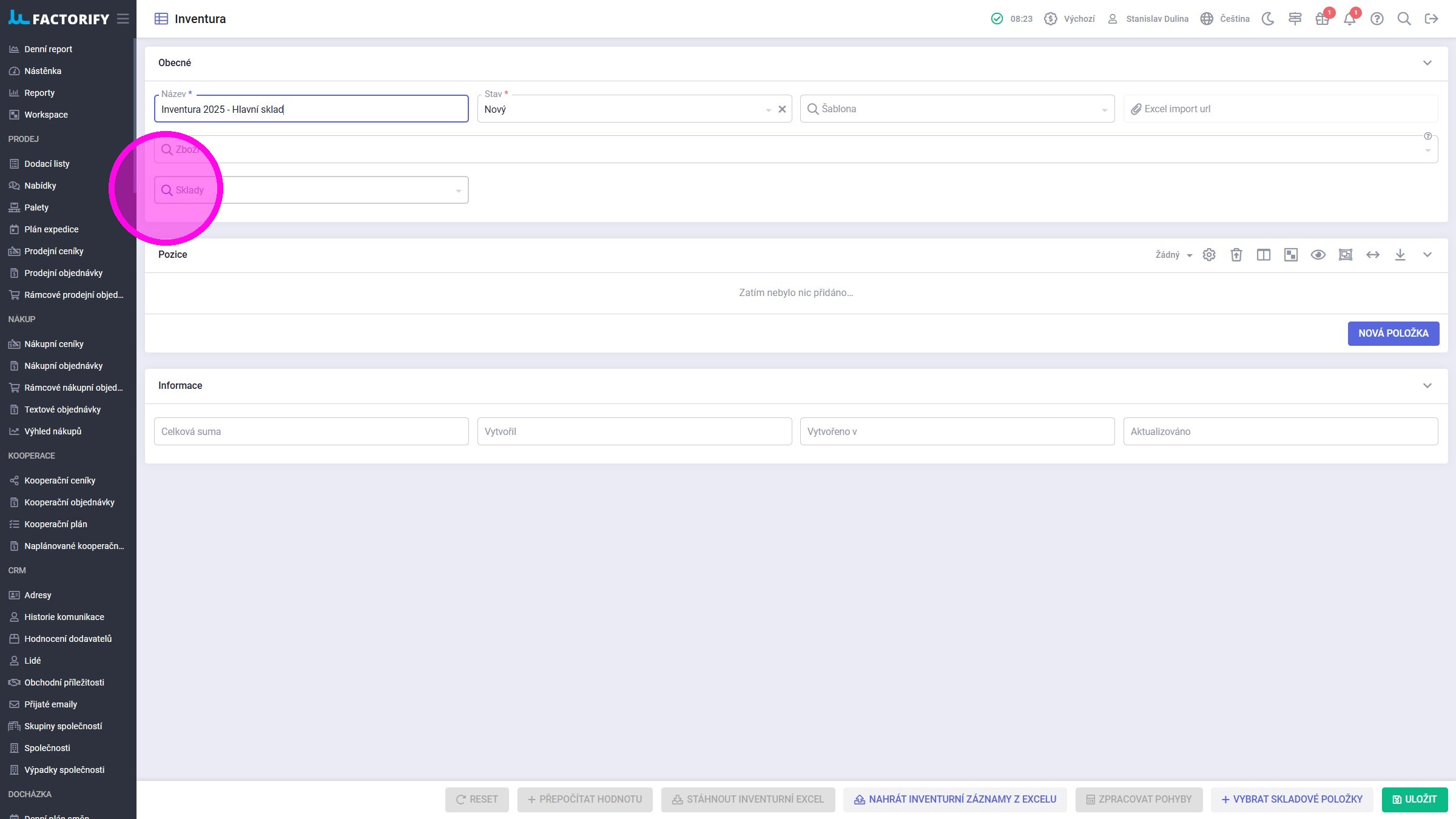
Tip: Při výběru rozsahu inventury je potřeba myslet i na vypořádání inventury. V případě, kdy je v jedné inventuře zahrnuté více skladů a stejné zboží je na jednom skladu nebo pozici v manku a na druhém skladu nebo pozici v přebytku, tak se první vytvoří přesun a pro zbylý rozdíl je pak vytvořena příjemka / výdejka.
Pokud by sklady nebo pozice byly v separátních inventurách, tak při vypořádání vznikne výdejka a příjemka, což může ovlivnit ekonomické výsledky jednotlivých inventur.
Hodnota pohybu u nakupovaného zboží je rovna platné VNC v datu spočetní. U vyráběného zboží se cena určuje metodou FIFO.
3. Vybrat sklady, které mají být zahrnuty do inventury.
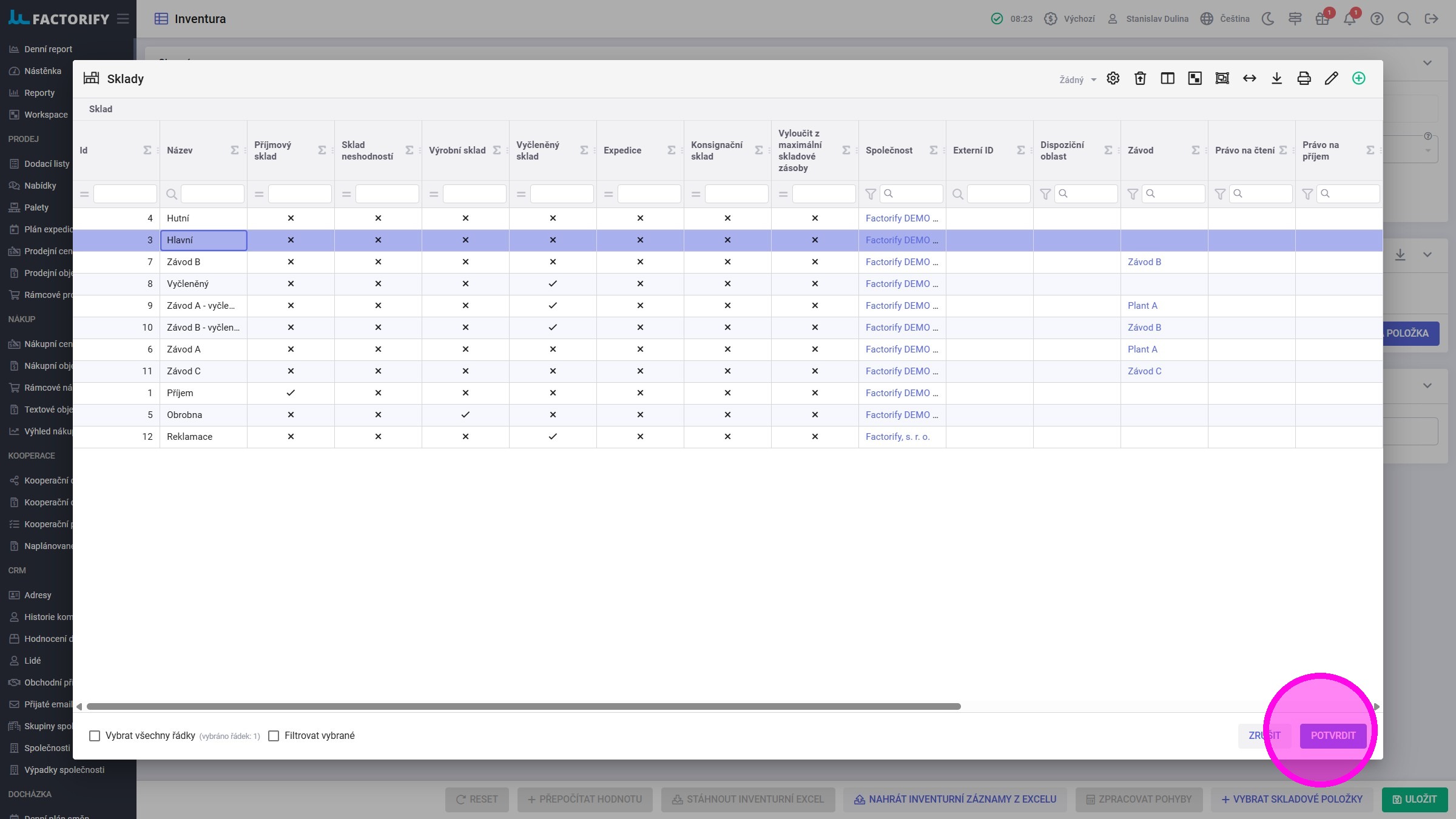
4. Kliknout na tlačítko "Uložit".
5. Po uložení je vytvořena nová inventura a zobrazí se položky na vybraných skladech, jejich pozice, dávky a množství. Nyní lze začít s fyzickou inventurou.
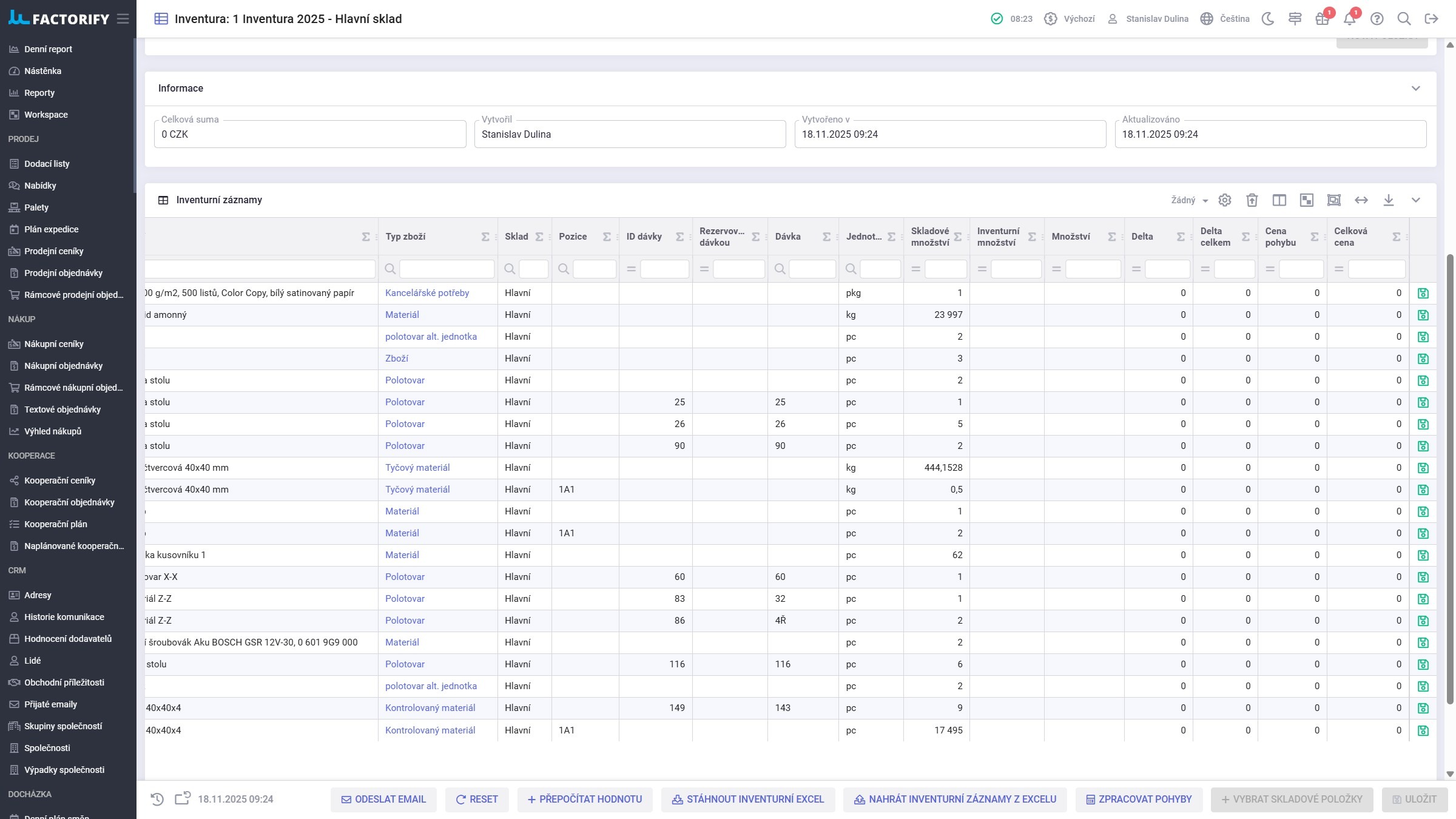
Tip: Fyzickou inventuru je možné dělat více způsoby.
- Pomocí excelu
- Pomocí skladové aplikace
- Ručním zadáním na detailu inventury
Metody z bodů 1. a 2. není možné kombinovat.
Důrazně se doporučuje v průběhu inventury netvořit skladové pohyby.
¶ ## #id=inventura-pomoci-excelu Invetura pomocí excelu
Jeden z hlavních způsobů provádění inventury, kdy je spočítané množství skladových zásob zaznamenáváno do excelu. Po dokončení tohoto procesu vznikne strukturovaný excel soubor, kterým se hromadně doplní spočítané inventurní množství skladových položek do otevřeného záznamu inventury. Vhodné při absenci hardwaru pro inventuru pomocí skladové aplikace (např. skladové zásoby u kooperantů).
1. Na detailu inventury kliknout na tlačítko "Stáhnout inventurní Excel".
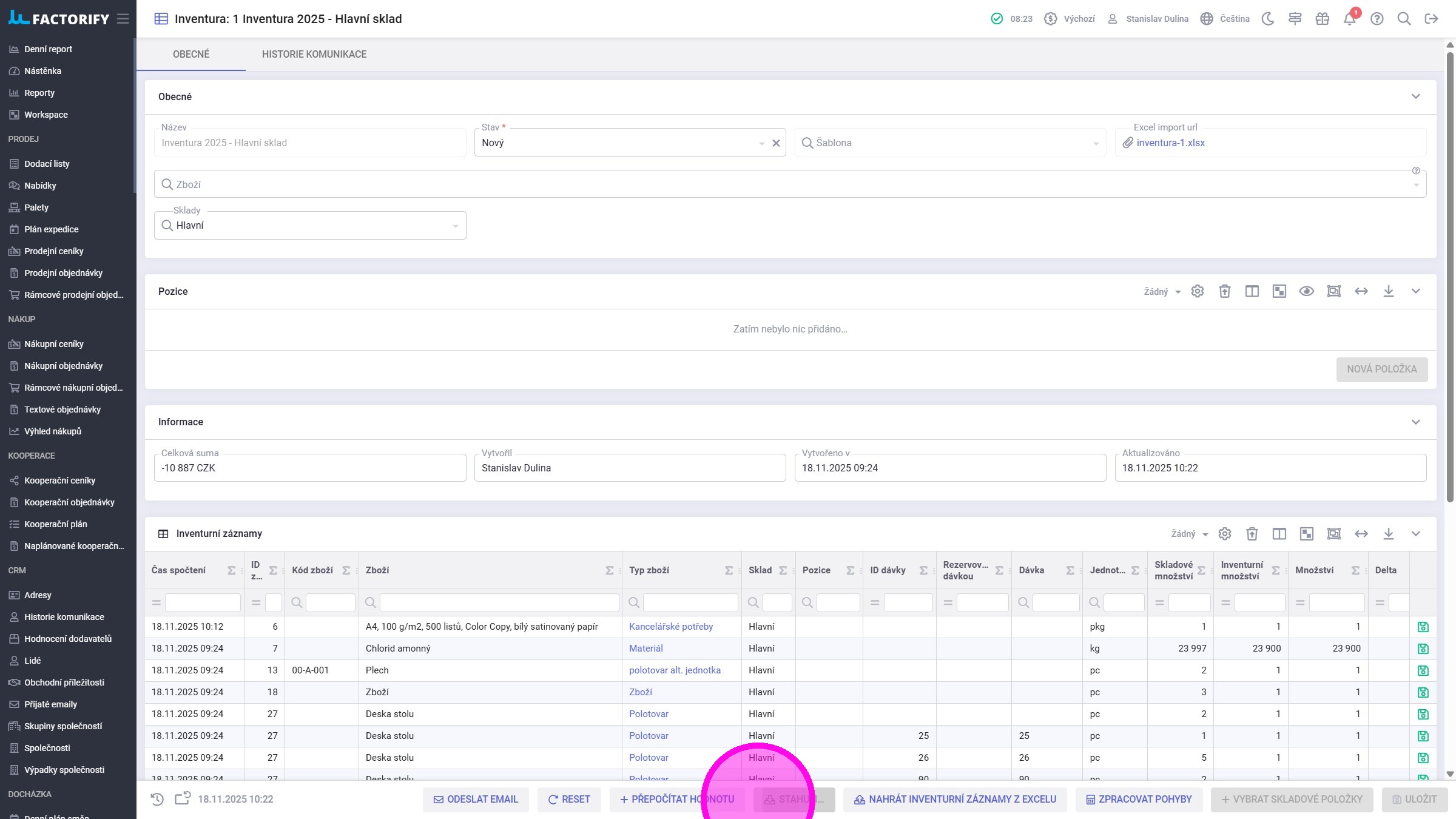
Tip: - Soubor obsahuje všechny inventurní záznamy, které obsahovala daná inventura v okamžiku stažení excelu.
-
Doplnit inventurou zjištěné množství k času spočtení do sloupce Q - "Inventurní množství".
-
Pokud byla v rámci inventury nalezena položka, která v inventuře není, je možné ji doplnit do nového řádku. K tomu je potřeba:
- Sloupec A "ID Zboží" - zobrazit sloupec, povinně vyplnit
- Sloupec F "Pozice" - nepovinné
- Sloupec I "Dávka" - nepovinné; nesmí se vyplnit v případě, když je zboží nalezeno na výrobním skladu a zároveň je na Typu zboží nastavena "Kontrola příchozího materiálu"
- Sloupec K "Parametr A (alt. jednotka 2)" - nepovinné; musí být nastaven na Typu zboží
- Sloupec L "Parametr B (alt. jednotka 2)" - nepovinné; musí být nastaven na Typu zboží
- Sloupec M "Parametr C (alt. jednotka 2)" - nepovinné; musí být nastaven na Typu zboží
- Sloupec N "Parametr D (alt. jednotka 2)" - nepovinné; musí být nastaven na Typu zboží
- Sloupec Q "Inventurní množství" - povinně vyplnit
- Sloupec U "ID skladu" - zobrazit sloupec, povinně vyplnit
- Sloupec V "Parametr K (alt. unit 2)" - nepovinné; musí být nastaven na Typu zboží
2. Kliknout na tlačítko "Nahrát inventurní záznamy z excelu" a nahrát příslušný excel.
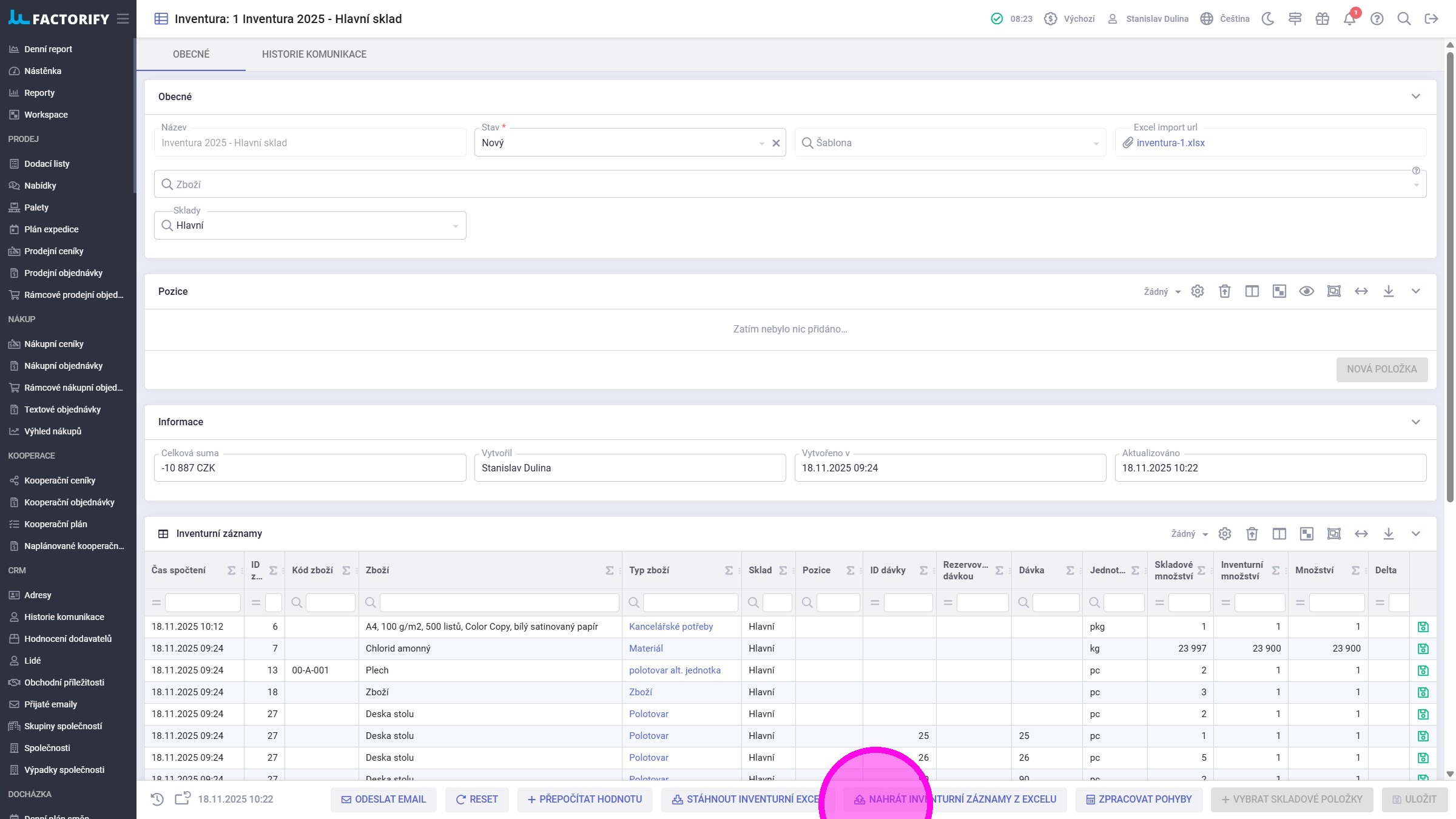
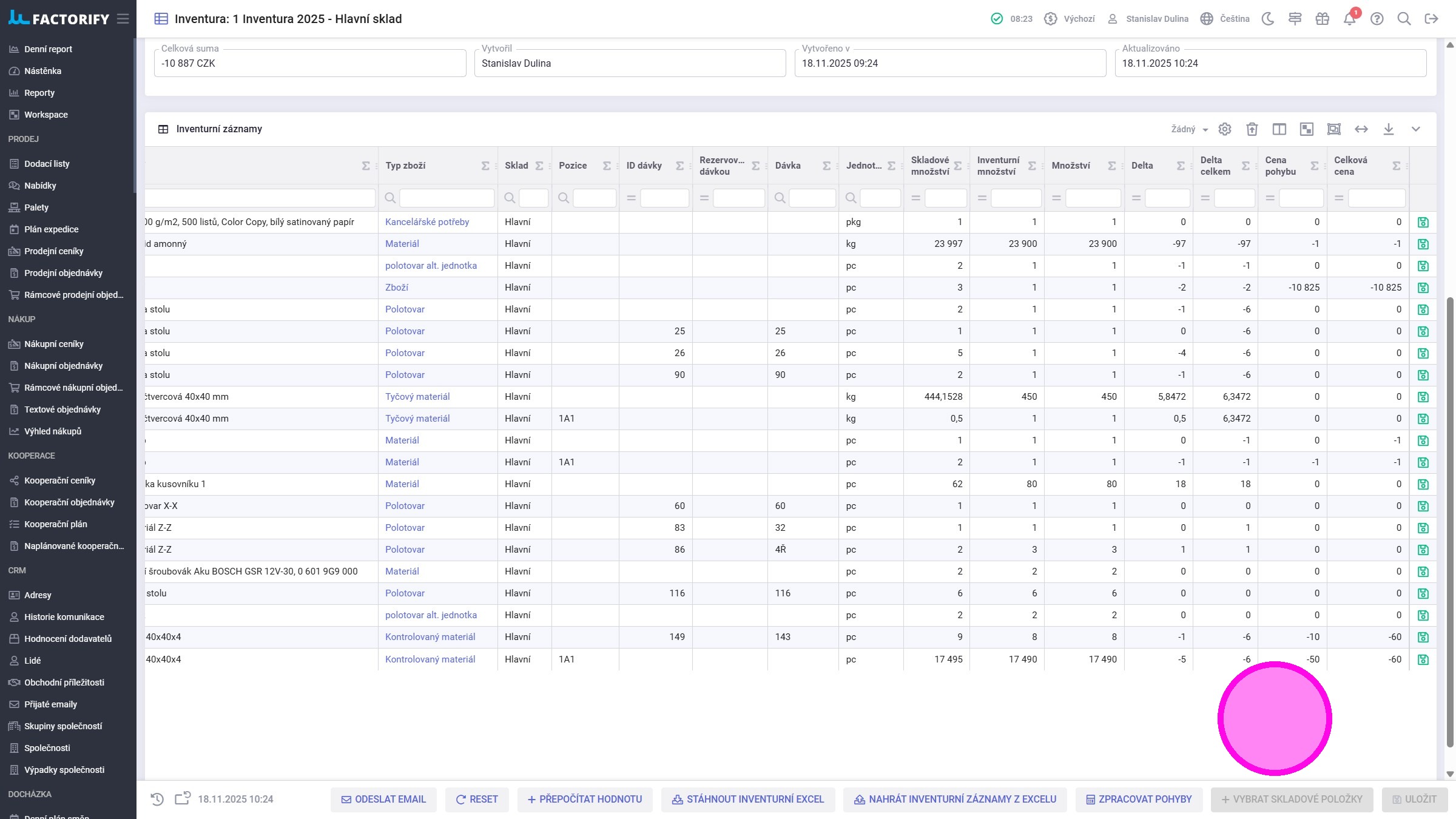
3. Po nahrání excelu jsou do inventurních záznamů doplněny hodnoty do sloupce "Inventurní množství". Nové položky jsou přidány s Časem spočtení = čas nahrání excelu, k němuž se automaticky doplní i hodnota ve sloupci "Skladové množství". Čas spočtení stávajících položek zůstává nezměněn. Zároveň jsou u všech záznamů automaticky dopočteny skladové rozdíly.
¶ ## #id=dokonceni-inventury Dokončení inventury
Zpracováním skladových pohybů a dokončením inventury vzniknout skladové doklady vyrovnávací zjištěné přebytky nebo manka. Dokončením tohoto procesu získáme přesnou představu o finančním výsledku inventury.
1. Jakmile jsou všechny skladové položky spočteny, je možno přistoupit ke kontrole a dokončení inventury.
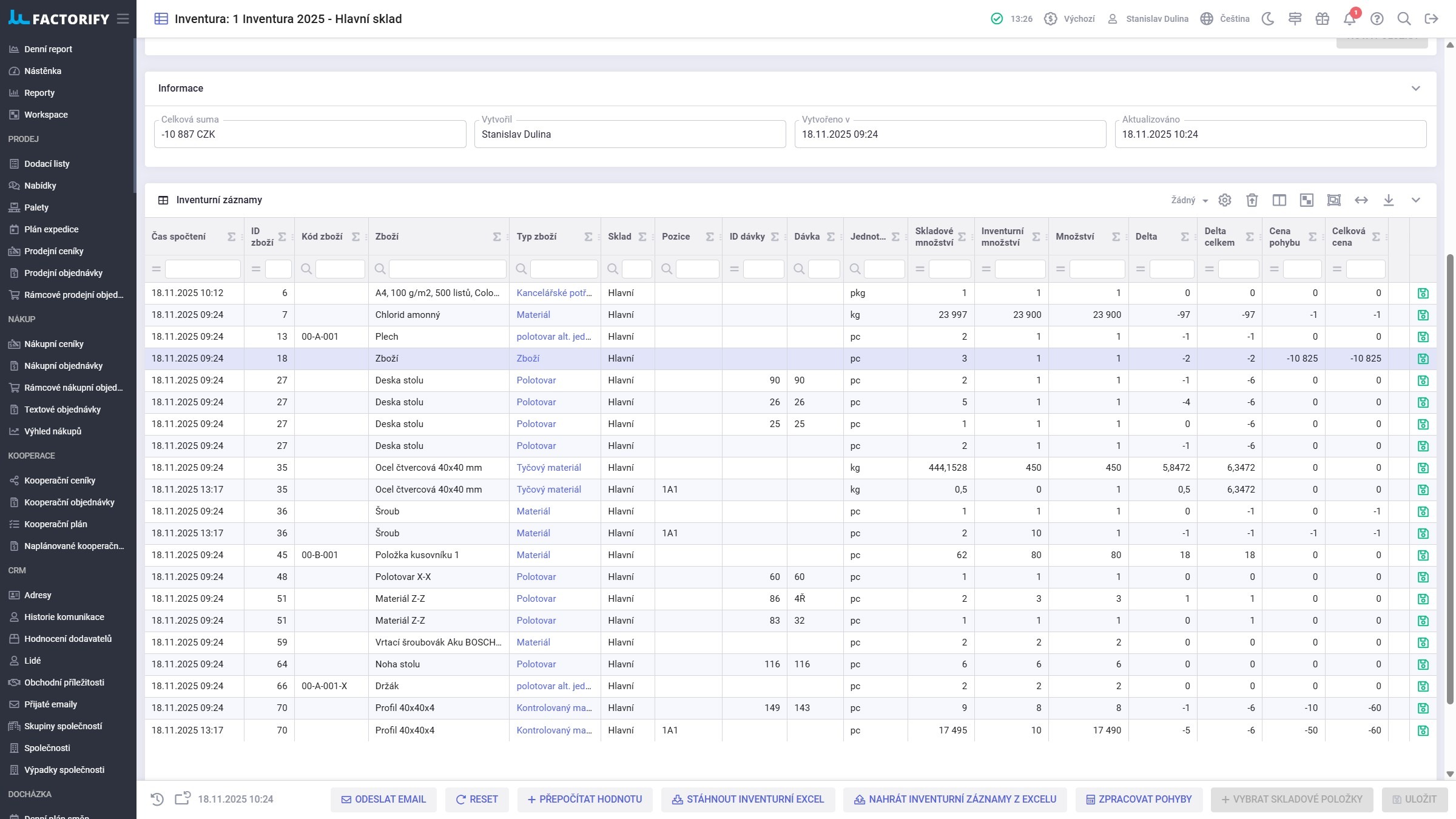
2. Pro zobrazení orientačního finančního výsledku inventury je potřeba kliknout na tlačítko "Přepočítat hodnotu".
Ve sloupcích "Delta" a "Cena pohybu" je vidět množstevní a finanční rozdíl pro položku inventury. Ve sloupcích "Delta celkem" a "Celková cena" jsou pak tyto hodnoty vysumované pro dané zboží a inventuru.
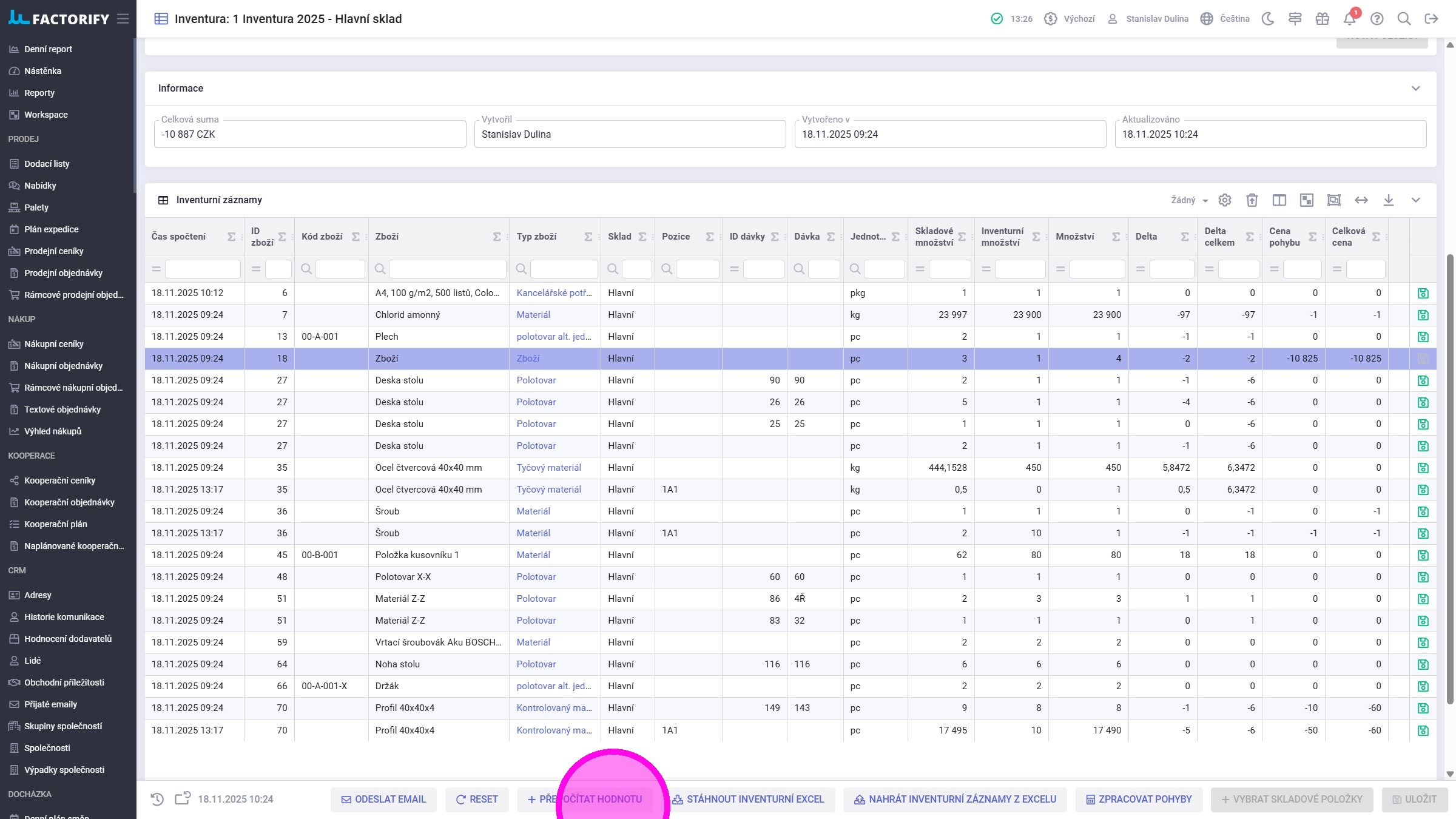
Tip: Výsledky inventury mají dopad na účetnictví. V případě, že jsou v inventuře velké manka nebo přebytky je na místě takové položky důkladně zkontrolovat, než se přejde k uzavření inventury. Poté už není úprava inventury možná.
3. Pokud je potřeba provést úpravu inventurního množství položky, lze tak učinit zadáním hodnoty ve sloupci "Množství".
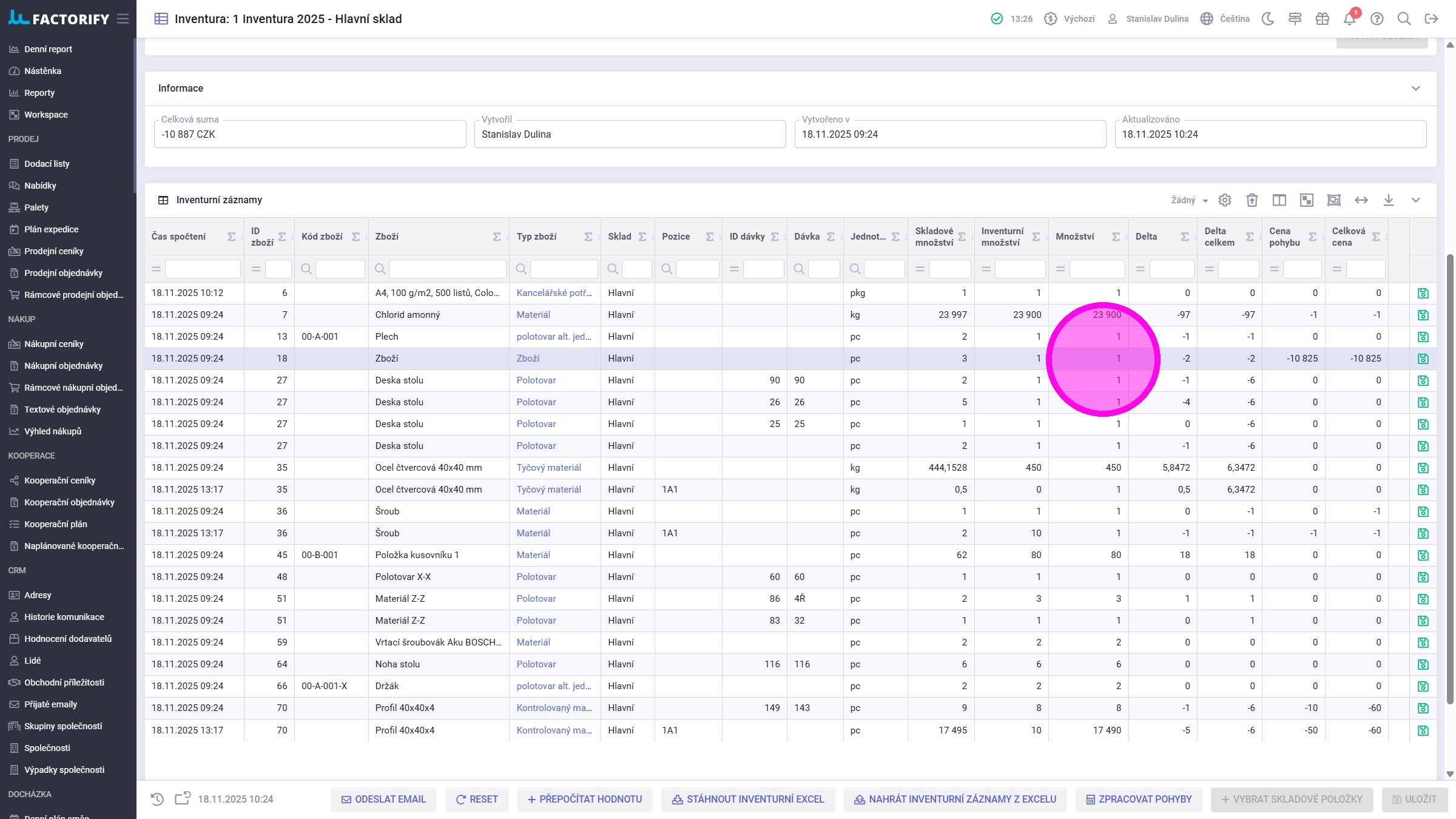
4. Po úpravě hodnoty je potřeba kliknout na ikonu diskety.
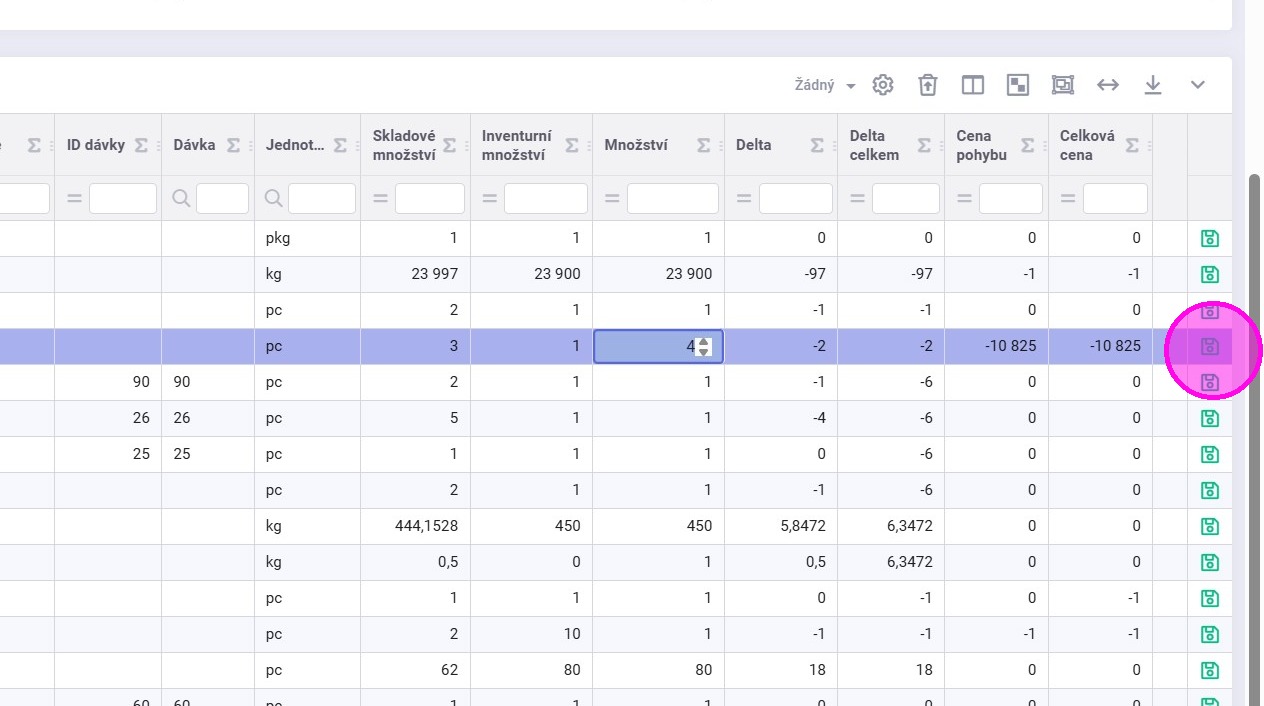
Alert: Ve chvíli, kdy manuálně upravíme množství, automaticky se v rámci uložení změny změní i čas spočtení! V případě, že byl na ukládané skladové položce v mezičase vytvořený pohyb, je nutné toto zohlednit v množství, tj. musí být zadáno množství položky po pohybu, resp. aktuální stav položky.
5. Jakmile jsou všechny položky spočteny a dohledány je možno uzavřít inventuru.
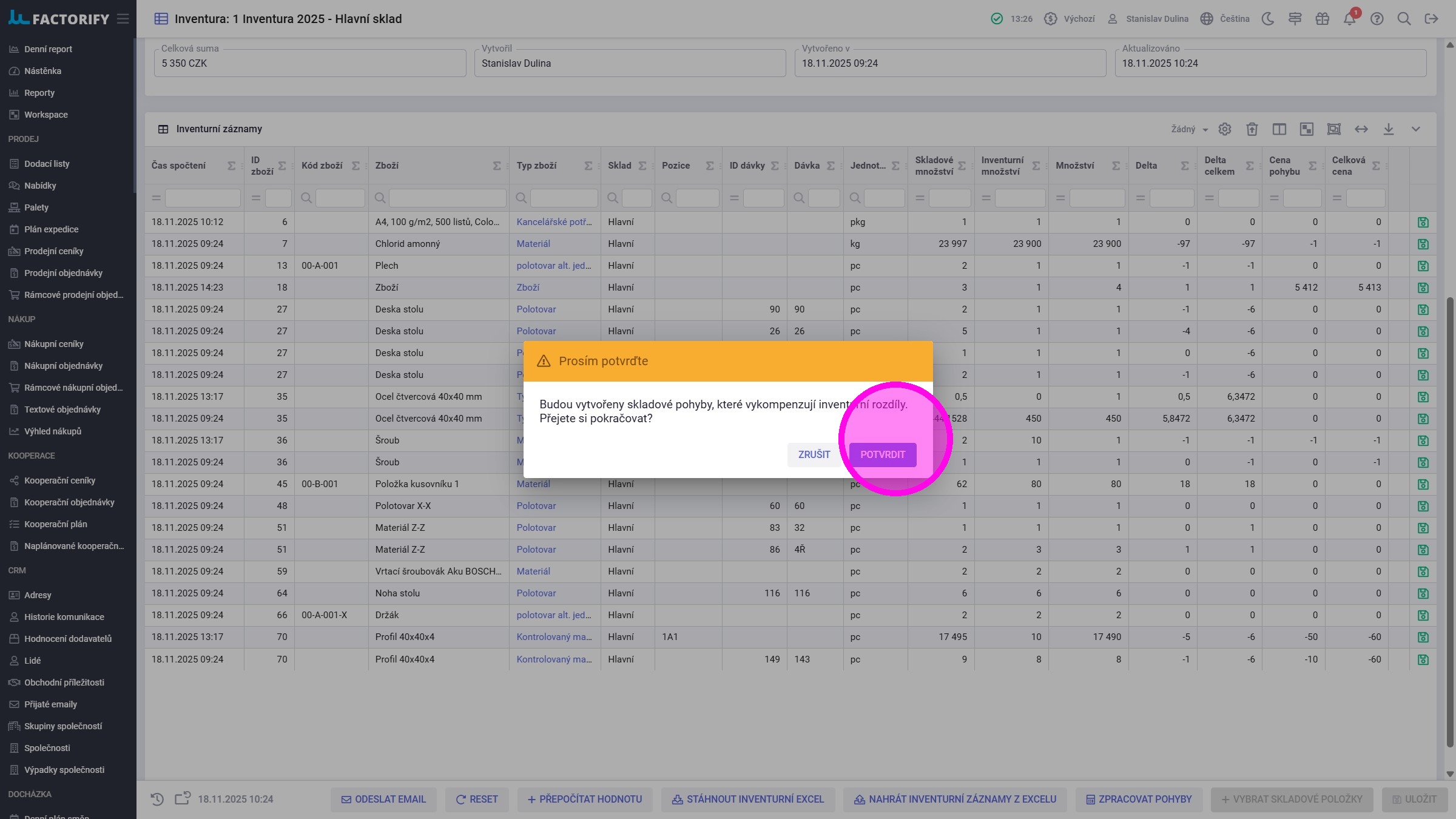
Po kliknutí na tlačítko "Zpracovat pohyby" bude inventura uzavřena a vytvoří se vyrovnávací příjemka / výdejka. Tyto skladové doklady budou vytvořeny k této chvíli. Tenhle úkon nelze vrátít.
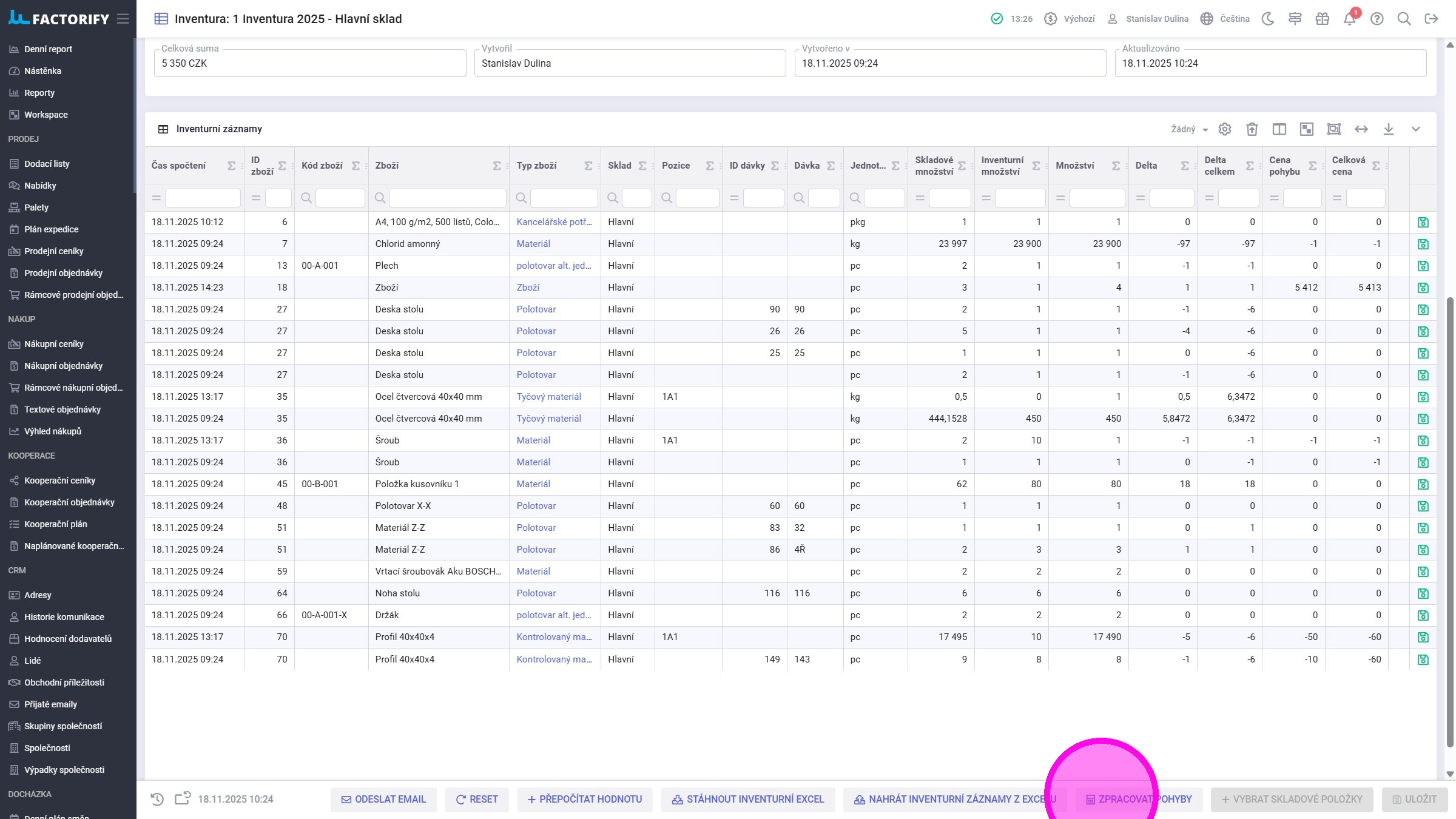
6. Pokud tedy chceme opravdu uzavřít inventuru a vytvořit vyrovnání, tak kliknout na tlačítko "Potvrdit".