Manažer kvality odpovídá za nastavení a dodržování procesu kvality. Factorify umožňuje efektivní správu neshod a incidentů, zlepšuje sledování kvality a usnadňuje následnou analýzu a reporting.
Manažer kvality rozhoduje o tom, zda budou proces kvality (nahlašování neshodností a problémů) řešit pouze pracovníci kvality, nebo zda bude tato činnost povolena i operátorům. Řeší také proces reklamací a případně vrací neshodnosti zpět do výroby.
Vytváří jednotlivé typy neshodností a nastavuje jejich dostupnost. Dostupnost konkrétního typu neshodnosti lze omezit na pracoviště, typy zboží nebo konkrétní zboží. V účetnictví na typ neshodnosti může být navázán zvláštní předpis zaúčtování. Operátor, skladník nebo jiná pověřená osoba má poté možnost vybrat, jaký typ neshodnosti chce zaznamenat, a tím výrobní dávku nebo skladovou zásobu vydat či přesunout (pouze skladové položky).
Spravuje také agendu typů problémů. Jednotlivé typy mohou mít nastavené další akce, jako je dokončení práce, stažení dávky z výroby nebo upozornění nadřízeného. Často k nim bývá vytvotvořen BPM proces, který po zaznamenání typu problému automaticky založí incident příslušného typu.
Incidenty slouží k zaznamenání a následné analýze vzniklých událostí. Lze je třídit do jednotlivých typů, které je možné přednastavit v příslušném číselníku.
Manažer kvality definuje inspekční plány, což jsou jednotlivé kroky inspekce, a následně je přiřazuje příslušným kontrolním operacím v pracovním postupu zboží. Tento plán si následně zobrazí pracovníci kontroly a podle požadavků vyplní výsledky měření, které budou poté dostupné na detailu dávky.
Používané agendy: Dávky, Incidenty, Neshodnost, Neshodnosti, Problémy, Procesy, Prodejní objednávky, Protokol neshodnosti, Skladové pohyby, Typy problémů
¶ Základní:
¶ ## #id=vytvoreni-typu-neshodnosti Vytvoření typů neshodností (třídník/číselník vad)
Systém umožňuje dle nastavení operátorům, pracovníkům kvality nebo jiným pověřeným pracovníkům zaznamenávat neshodnosti. Jednotlivé typy neshodností je třeba předem vytvořit a nastavit jejich dostupnost. Dokončením tohoto procesu dojde k vytvoření nového typu neshodnosti.
1. V agendě "Neshodnost" kliknout na tlačítko se zeleným plusem "Vytvořit nový záznam".
2. Kliknout do pole "Název" a vyplnit ho.

3. Pokud se u operátorů sleduje efektivita práce, je možné nastavit "Míru zpracování *", díky které se i po odepsání dávky do neshodnosti, neshodné kusy danou mírou započítají do normy pro operaci.

4. Vybrat, pro které pracoviště bude daná neshodnost dostupná. Pokud má být pro všechny, zaškrtnout "Výchozí pro pracoviště".
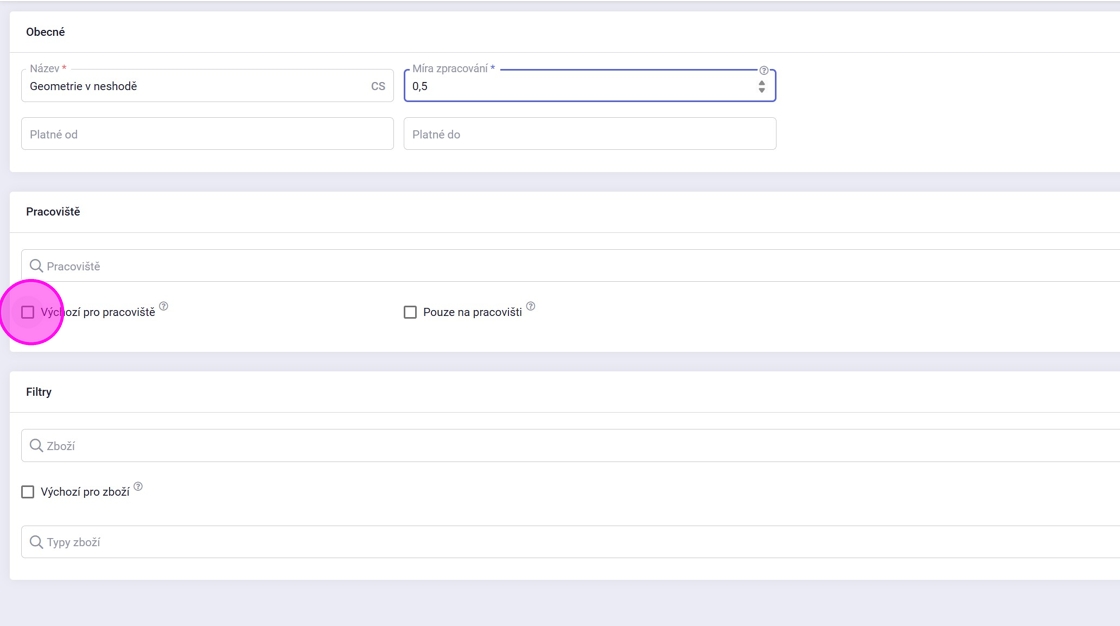
5. Vybrat, u kterých zboží nebo typů zboží skladových zásob bude daná neshodnost dostupná. Pokud má být pro všechny, zaškrtnout "Výchozí pro zboží".
Tyto volby jsou neaktivní, pokud je zaškrtnuto "Pouze na pracovišti".

6. Kliknout na "Uložit".

¶ ## #id=vytvoreni-typu-problemu Vytvoření typů problémů
Systém umožňuje dle nastavení operátorům nebo jiným pověřeným pracovníkům zaznamenat problém. Pro jeho zaznamenání je nutné vybrat konkrétní typ problému, který na sobě může mít nastavené další akce jako např. dokončení práce, stažení dávky z výroby nebo upozornění nadřízeného. Dokončením tohoto procesu dojde k vytvoření nového typu problému.
1. V agendě "Typy problémů" kliknout na tlačítko se zeleným plusem "Vytvořit nový záznam".
2. Kliknout do pole "Název" a vyplnit ho.

3. Kliknout do pole "Popis" a vyplnit ho.
Obecný popis, aby operátor věděl, kdy má tento typ problému vybrat, případně co se stane, když ho nahlásí.

4. Kliknout do pole "Barva" a vybrat barvu dlaždice daného typu problému.

Tip: Pokud je využívána agenda incidentů, lze vybrat konkrétní typ incidentu, který se má pomocí BPM procesu vytvořit při nahlášení problému.
5. Lze nastavit dostupnost daného problému.
Například tento typ problému bude možné nahlásit až od určitého data.

6. Kliknout na lupu v poli "Pracoviště" pro výběr konkrétních pracovišť, nebo pro obecný problém zaškrtnout "Výchozí".
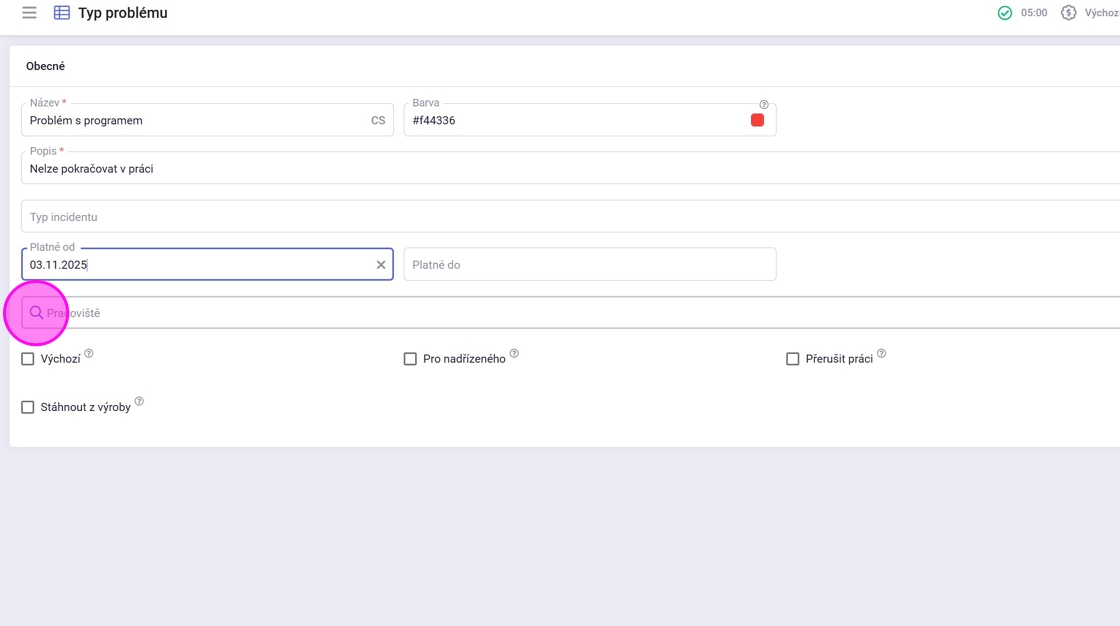
7. Kliknutím na řádky vybrat ty, pro které má být problém dostupný a následně kliknout na "Potvrdit".

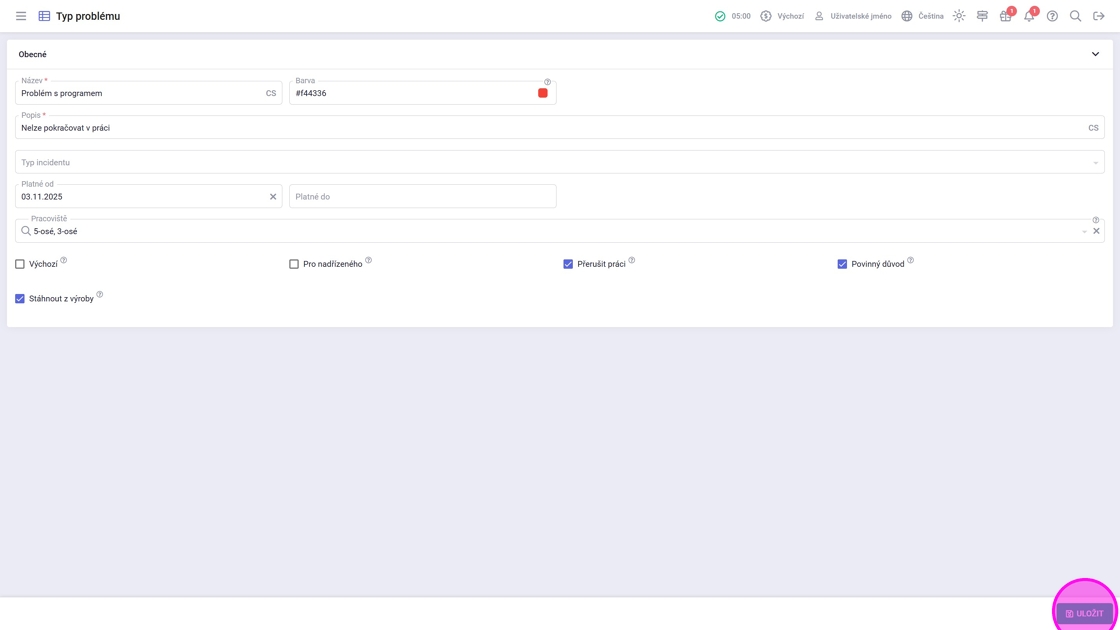
8. Zaškrtnutím vybrat další akce, které se májí stát po nahlášení daného typu problému.
Podrobné vysvětlení funkcí je v nápovědách polí.
Pro uvedený příklad, kdy nelze pokračovat v práci, je vhodné zaškrtnout "Přerušit práci" a "Stáhnout z výroby".

9. Kliknout na "Uložit".
¶ ## #id=vraceni-neshodnosti-do-vyroby Vrácení neshodnosti do výroby
Tento proces se používá v případě, kdy byla na dávce zaznamenána neshoda, avšak následně došlo k přehodnocení rozhodnutí a je potřeba dovyrobit celé nebo část původně odepsaného množství.
1. Otevřít detail dávky a kliknout na záložku "Záznamy".

2. V sekci "Neshody dávky" najít ty, které se chtějí editovat. Upravit u nich hodnotu v poli "Počet" a kliknout na ikonu diskety nebo kliknutím na popelnici záznam kompletně smazat.

3. Kliknout na "Potvrdit".

4. Kliknout na záložku obecné "Obecné".

Alert: Další kroky postupu vrácení dávky zpět do výroby se liší podle konkrétní situace:
-
Úplná neshoda dávky, nebo operace, na které byla neshoda zaznamenána, dosud nebyla dokončena.
-
Částečná neshoda dávky. Operace, na které byla neshoda zaznamenána, již byla dokončena. Dávka nebyla dokončena.
-
Částečná neshoda dávky, dávka byla dokončena.
Alert: 1. Úplná neshoda dávky, nebo operace, na které byla neshoda zaznamenána, dosud nebyla dokončena.
5. Kliknout do pole "Množství *" a zvýšit v něm hodnotu o vrácené množství.
Následně kliknout na tlačítko "Uložit" na detailu dávky.

Alert: 2. Částečná neshoda dávky. Operace, na které byla neshoda zaznamenána, již byla dokončena. Dávka nebyla dokončena.
6. Kliknout do pole "Množství *" a zvýšit v něm hodnotu o vrácené množství.
Následně kliknout na tlačítko "Uložit" na detailu dávky.

7. Kliknout na tlačítko akce "Akce".

8. Kliknout na "Poslat na operaci".

9. Vybrat operaci, kde došlo k zadání neshodnosti a následně kliknout na "Potvrdit".

Alert: 3. Částečná neshoda dávky, dávka byla dokončena (tzn. vznikla příjemka zboží na sklad).
Postup není funkční pokud:
- v globálních parametrech je zaškrtnuto "Spotřebovat všechny rezervované zásoby"
- dokončené množství dávky bylo již spotřebováno
- z nějakého dalšího důvodu není povoleno storno příjemky
10. Otevřít agendu "Skladové pohyby".
Vhodné otevřít v nové záložce (Ctrl+klik na agendu)

11. Vyhledat příjemku dávky a rozkliknout konkrétní skladový doklad příjmu.

12. Kliknout pravým tlačítkem na řádek položky příjemky a následně kliknout na "Zrušit pohyb".
Lze provést přímo z listu skladových dokladů.

13. Kliknout na "Zrušit pohyb".

14. Vrátit se na detail dávky, kliknout do pole "Množství *" a vyplnit hodnotu (dokončené množství + vracená neshodnost).
Následně kliknout na tlačítko "Uložit" na detailu dávky.

15. Kliknout na tlačítko "Akce".

16. Kliknout na "Poslat na operaci".

17. Vybrat operaci, kde došlo k zadání neshodnosti a následně kliknout na "Potvrdit".

¶ ## #id=prijata-reklamace Přijatá reklamace
Jedná se o příklad procesu vyřízení zákaznické reklamace. Obvykle je vyžadována spolupráce více rolí.
1. Od zákazníka dorazila zpráva o tom, že je dodané zboží vadné a chce ho reklamovat.
2. Vytvořit nový incident pro danou událost a přiřadit mu v poli "Zaměstnanec" řešitele.

3. Jakmile reklamované zboží dorazí, příjmout ho na sklad stornem původní výdejky.
Na detailu původní prodejní objednávky kliknout na záložku "Související entity".

4. Kliknutím na řádek otevřít příslušný skladový doklad "Výdejka".

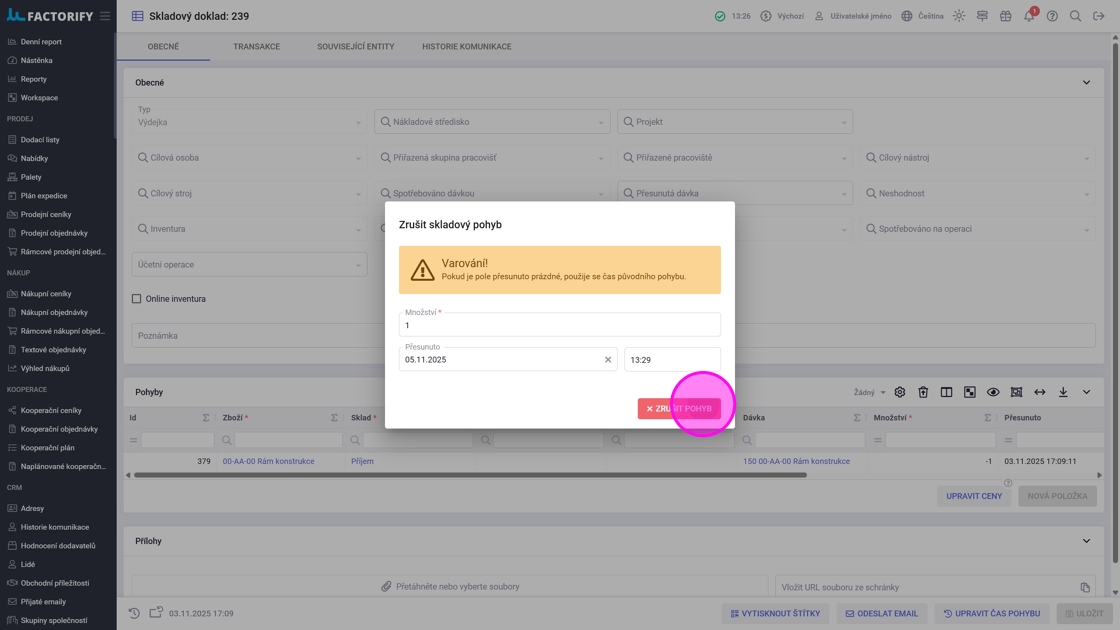
5. Zrušit požadované množství skladového pohybu výdejky.
Do polí "Přesunuto" vyplnit aktuální datum a čas.
Alert: Informovat účetní oddělení, které vytvoří opravný daňový doklad a naváže k němu storno pohybu.
6. Novým skladovým dokladem přesunout zboží na odpovídající sklad a pozici (např. reklamační sklad).

7. Řešitel reklamace zboží prohlédne a rozhodne o dalším postupu.
V incidentu vyplní příčinu a řešení.

Alert: Další kroky se liší dle varianty řešení. Vždy je nutné upozornit účetní oddělení.
- reklamace zamítnuta
- expedice reklamovaného zboží
- uvedení důvodu zamítnutí a ukončení incidentu
- reklamace uznána - oprava
- vytvoření nové výrobní dávky s vlastním pracovním postupem
- spotřeba reklamovaného zboží do dávky
- expedice opraveného zboží
- uvedení důvodu tohoto řešení, doplnění a ukončení incidentu
- reklamace uznána - výměna zboží
- expedice nového zboží
- uvedení důvodu tohoto řešení, doplnění a ukončení incidentu
- reklamace uznána - vrácení peněz
- uvedení důvodu tohoto řešení, doplnění a ukončení incidentu
Alert: Postup pokračuje pro variantu 2. reklamace uznána - oprava.
8. Otevřít prodejní objednávku a přidat novou položku pro reklamované zboží.
Vyplnit u ní "Množství", "Cenu" a "Požadovaný datum expedice".
Následně kliknout na "Uložit".

9. Z agendy "Dávky", kliknutím na tlačítko se zeleným plusem "Vytvořit nový záznam", vytvořit novou dávku na odpovídající množství reklamovaného zboží. Vyplnit pole "Spotřebováno prodejní objednávkou" a potom kliknout na "Uložit".
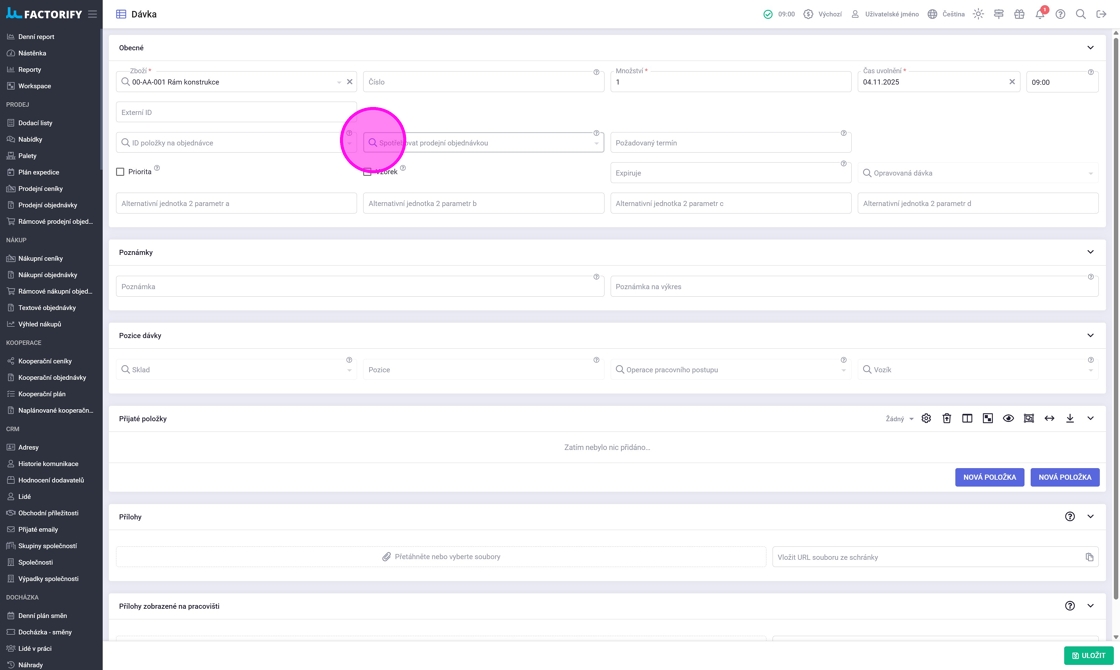
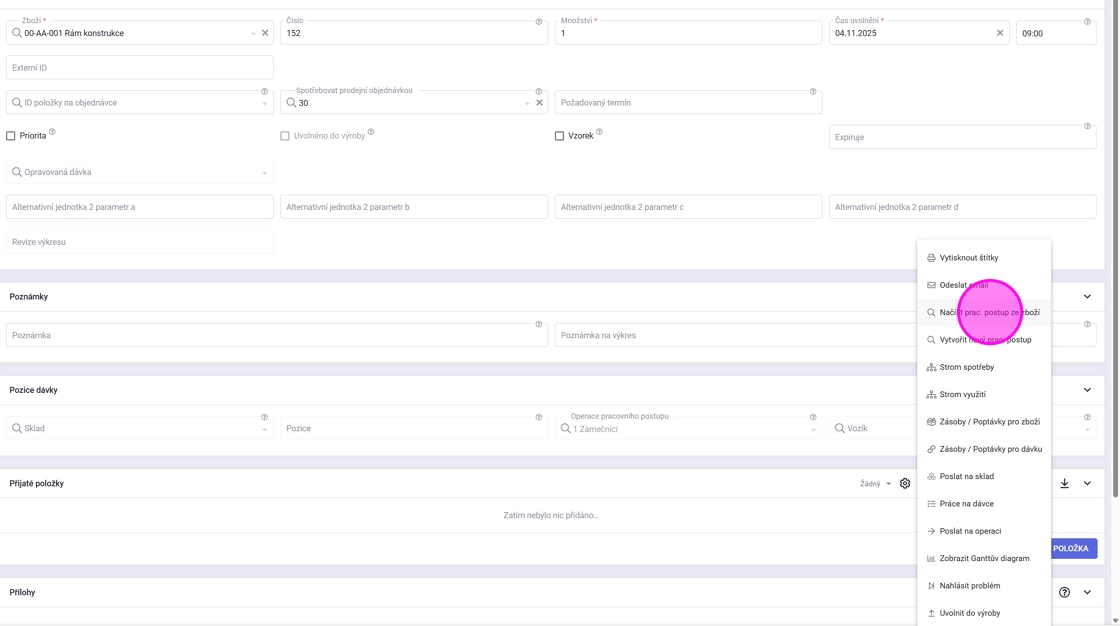
10. Načíst na dávku vlastní postup.
Kliknout na tlačítko akce a vybrat "Načíst pracovní postup ze zboží".
11. Kliknout na "Potvrdit".

12. Přejít na záložku "Pracovní postup" a upravit ho včetně kusovníků operací tak, aby odpovídal navržené opravě.
Následně kliknout na "Uložit".

13. Pokud byla smazána první operace dávky, vyskočí výzva pro vybrání nové operace.
Vybrat novou operaci a kliknout na "Potvrdit".

14. Kliknout opět na tlačítko "Akce" a vybrat "Uvolnit do výroby".
15. Na detailu prodejní objednávky změnit stav položky na "Potvrzeno" a poté kliknout na "Uložit".
Tím dojde k zaplánování dávky podle "Požadovaného data expedice".

16. Spotřebovat reklamované zboží do nové výrobní dávky.
Vytvořit nový skladový doklad typu Výdejka, vyplnit pole "Spotřebováno dávkou" a přidat skladovou položku reklamovaného zboží.
Následně kliknout na "Uložit".

Alert: Operátoři dle pracovního postupu vykonají práci na dávce, ta se po dokončení poslední operace automaticky příjme na sklad.
17. Expedient vytvoří dodací list a vyexpeduje opravené zboží.
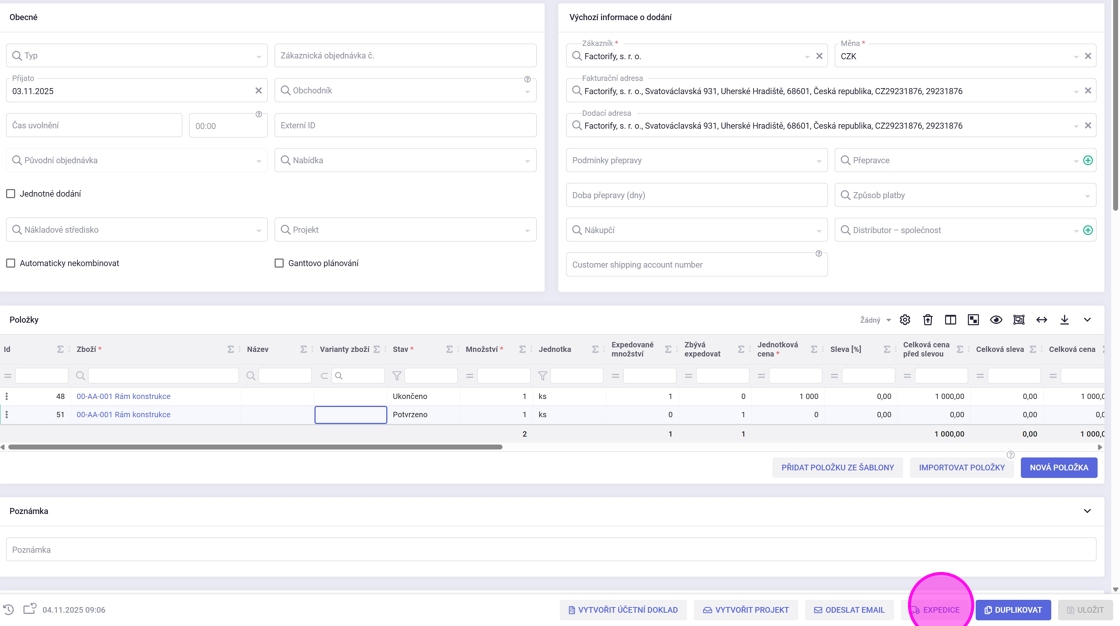
Alert: Informovat účetní oddělení, které vytvoří fakturu a započte ji oproti dobropisu.
V tomto případě se dobropis ani faktura nebudou zákazníkovi posílat.
18. Řešitel na detailu incidentu doplní "Nápravné opatření" a další informace o vyřešené reklamaci. Přepne stav na "Ukončeno" a následně klikne na "Uložit".

¶ ## #id=vydana-reklamace Vydaná reklamace
Jedná se o příklad procesu reklamace vadné skladové položky. Dojde k vytvoření protokolu neshodnosti a skladových dokladů spojených s vyskladněním a případně opětovným naskladněním reklamovaného zboží.
1. Otevřít agendu "Skladové položky", vyhledat konkrétní položku a kliknout na její řádek pravým tlačítkem.

2. Kliknout na "Zaznamenat neshodnost".

3. Definovat množství neshodnosti typu "Reklamace" kliknutím do pole a napsáním hodnoty nebo pomocí tlačítek plus a mínus. Následně kliknout na tlačítko "Potvrdit".

Alert: Informovat účetní oddělení o provedení výdejky.
Je vhodné, aby byl vytvořený předpis zaúčtování pro daný případ.
Lze vytvořit BPM proces, který bude o úkonu informovat automaticky.
4. Přejít do agendy "Neshodnosti" například kliknutím na tlačítko v menu.

5. Kliknutím na řádky vybrat všechny položky neshodnosti, které se budou řešit v jedné reklamaci a kliknout na tlačítko "Vytvořit protokol".
Alternativně lze používat agendu "Incidenty" (není možné udělat jeden incident pro více skladových pohybů).

6. Kliknout do pole "Stav" a vybrat hodnotu "V řešení".

7. Vyplnit další pole podle vlastního rozsahu evidence nebo podle požadavků dokumentu generovaného z detailu.
Minimálně je nutné vyplnit všechna povinná pole.

8. Kliknout do pole "Poznámka" a vyplnit důvod reklamace.

9. Kliknout na tlačítko "Uložit".

10. Nyní by bylo možné vygenerovat dokument "Reklamační protokol" a odeslat ho e-mailem.
Alert: Následující kroky popisují uzavření reklamace.
Možné varianty:
- reklamace zamítnuta
- storno výdejky na reklamaci k dnešnímu datu
- pokud zásobu nelze použít, výdej na neshodnost typu likvidace (přiložit likvidační protokol)
- reklamace uznána - vrátilo se opravené nebo nové zboží
- storno výdejky na reklamaci k dnešnímu datu
- oprava čísla dávky zásoby, pokud se vrátila nová, odlišná šarže zboží
- reklamace uznána - zboží se nevrátí, přijdou zpět peníze
- informovat účetní oddělení, že mají očekávat opravný daňový doklad
11. Otevřít detail protokolu neshodnosti.
Kliknout do pole "Stav" a vybrat "Vyřešeno".
Do historie komunikace a příloh vložit informace o vyřešení.

12. Kliknout na "Uložit".

Alert: Zbylé kroky platí pouze pro varianty:
- reklamace zamítnuta
- reklamace uznána - vrátilo se opravené nebo nové zboží
13. Vrátit zboží na sklad sklad stornem výdejky.
V agendě "Skladové pohyby" vyhledat konkrétní skladový pohyb výdejky, například dle ID pohybu uvedeného v protokolu neshodnosti.
Kliknou na řádek pravým tlačítkem a vybrat volbu "Zrušit pohyb".

14. Do polí "Přesunuto" vyplnit aktuální datum a čas a "Zrušit pohyb" vráceného množství.

Alert: Informovat účetní oddělení o vytvoření storna skladového dokladu.
¶ Pokročilé:
¶ ## #id=uvolnovani-nakupovanych-zasob-do-vyroby Uvolňování nakupovaných zásob do výroby
V některých případech je při vstupu Zboží s klasifikací materiál nebo zboží nutné provádět různé kontroly, bez kterých není možné nakoupené zboží použít dále do výroby. Dokončením procesu dojde k uvolnění dávky a bude povoleno ji přesunout na výrobní sklad.
Tip: Nastavení pro danou funkci
- na Typu zboží zaškrtnuto pole "Kontrola příchozího materiálu"
- na Zboží zaškrtnuto pole "Rozlišovat dávky" (šarže) pro postupné uvolňování a vytvoření skladových zásob k spotřebě a pole "Hlídat dostupnost na pracovišti" pro spotřebovávání zásob pouze ze vstupních skladů pracovišť.
- na Vstupních skladech pracovišť zaškrtnuto pole "Výrobní sklad". Na takové sklady nepůjde přesunout zásoba s dávkou, který nebyla alespoň jedenkrát uvolněna do výroby.
1. Otevřít agendu "Dávky".
2. Vyhledat zkontrolovanou dávku a dvojklikem na řádek otevřít její detail.
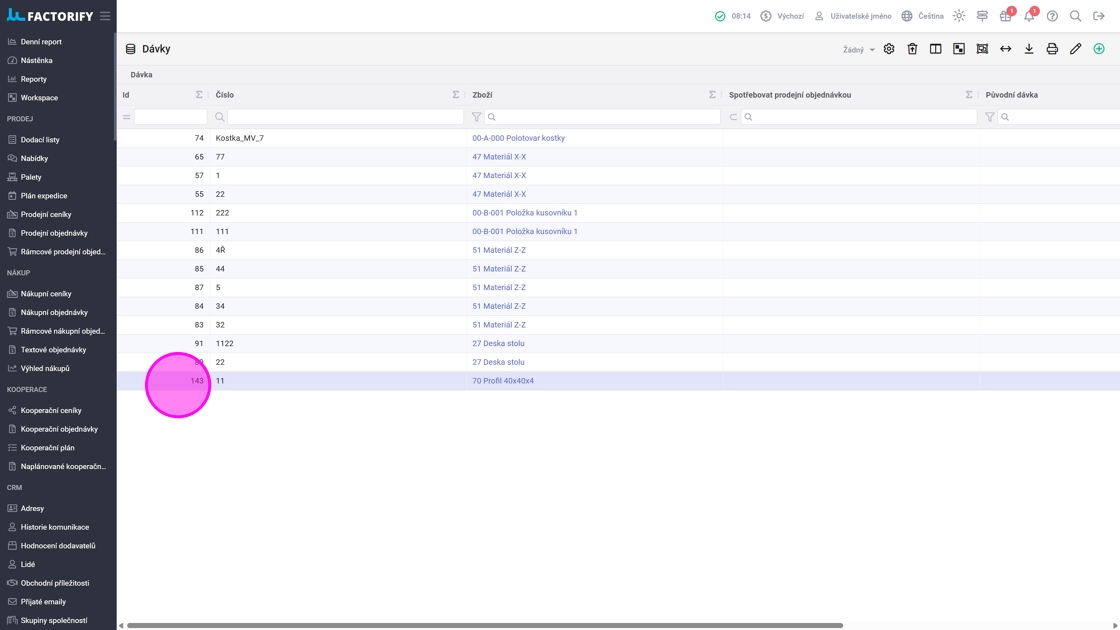
3. Na detailu dávky kliknout na tlačítko "Uvolnit do výroby".

Tip: Tento postup je možné nahradit vytvořením vhodného BPM procesu.
Na Dávku lze ukládat dokumentaci (certifikáty, prohlášení o shodě, atd.) nebo přímo zadávat hodnoty z těchto dokumentů do volných atributů. Tyto data je pak možné použít například při vytváření výstupní dokumentace.
¶ ## #id=vytvoreni-incidentu Vytvoření incidentu
Agenda incidenty slouží jako nosič informací pro následné vyhodnocování událostí například pomocí reportů. Dokončením procesu vznikne nový záznam incidentu.
Tip: Uvedené kroky popisují jeden z možných postupů zaznamenání incidentu v případě, že má zákazník problém s námi dodaným zbožím.
1. V agendě "Incidenty" kliknout na tlačítko se zeleným plusem "Vytvořit nový záznam".
2. Kliknout do pole "Typ incidentu" a vybrat hodnotu z uživatelsky definovaného číselníku.

3. Kliknout na lupu v poli "Typ problému" a vybrat jeden z dostupných pro daný typ incidentu.

4. Kliknout na lupu v poli "Řešeno v incidentu" a v případě potřeby, kliknutím na řádek v listu, navázat jeden z dříve vytvořených incidentů.
Vazba bude zobrazena na detailu obou incidentů v sekci "Řešeno v incidentu".

5. Kliknout do pole "Závažnost" a určit ji vybráním hodnoty z uživatelsky definovaného číselníku.

6. Kliknout na lupu v poli "Zboží" a kliknutím na řádek v listu vybrat to konkrétní, ke kterému se incident vztahuje.

7. Kliknout do pole "Množství" a vyplnit počet jednotek zboží, ke kterému se incident vztahuje.
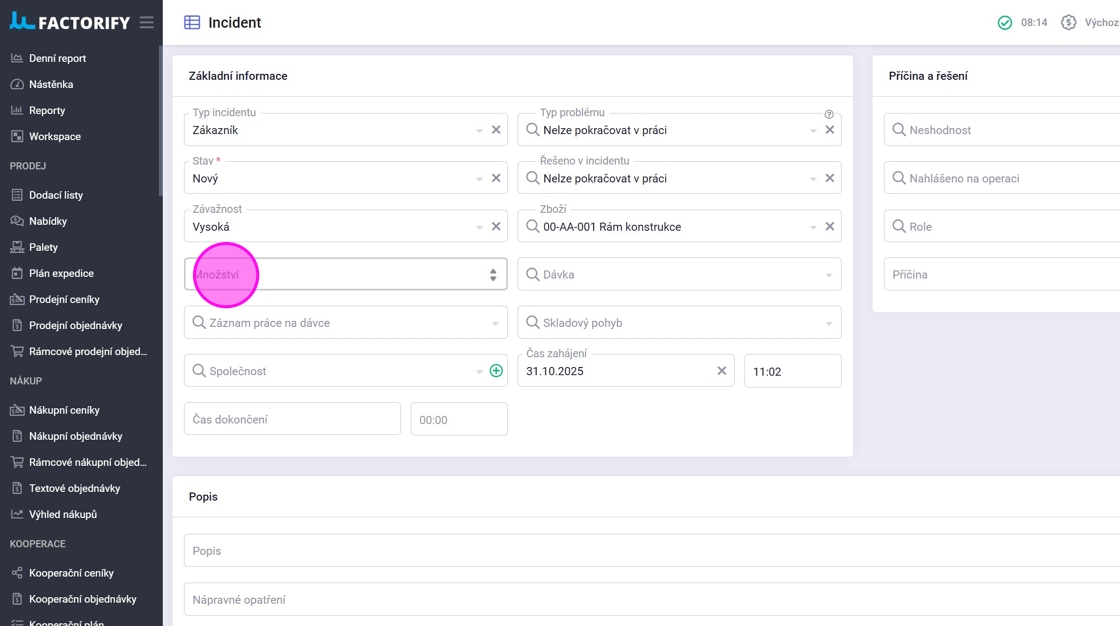
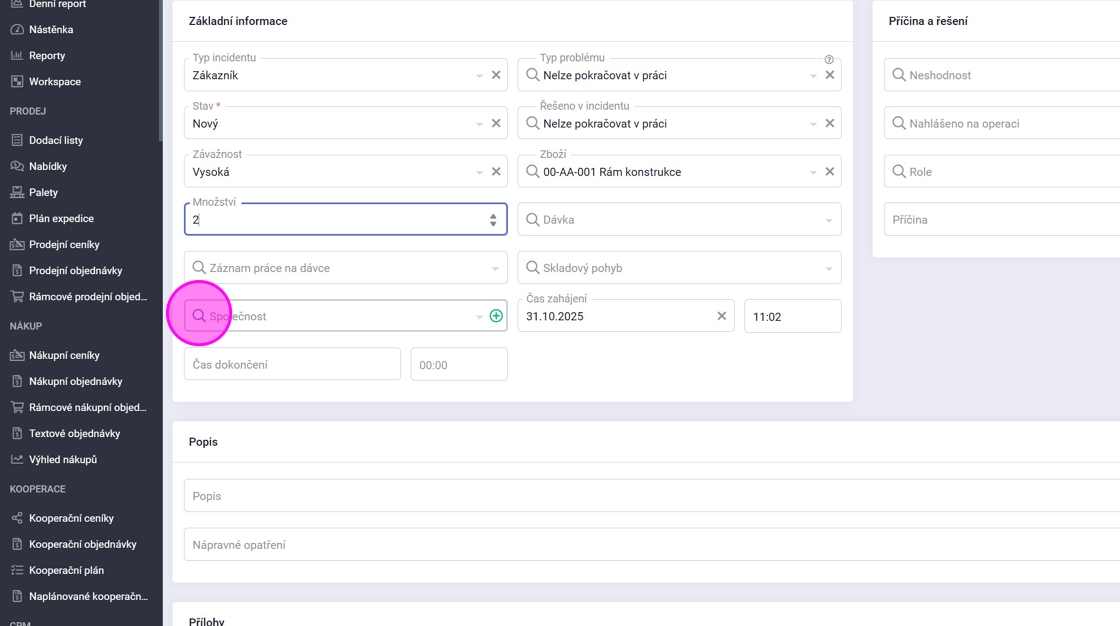
8. Kliknout na lupu v poli "Společnost" a vybrat společnost zákazníka.
9. Kliknout na lupu v poli "Prodejní objednávka", vyhledat ji a kliknutím na řádek přidat.
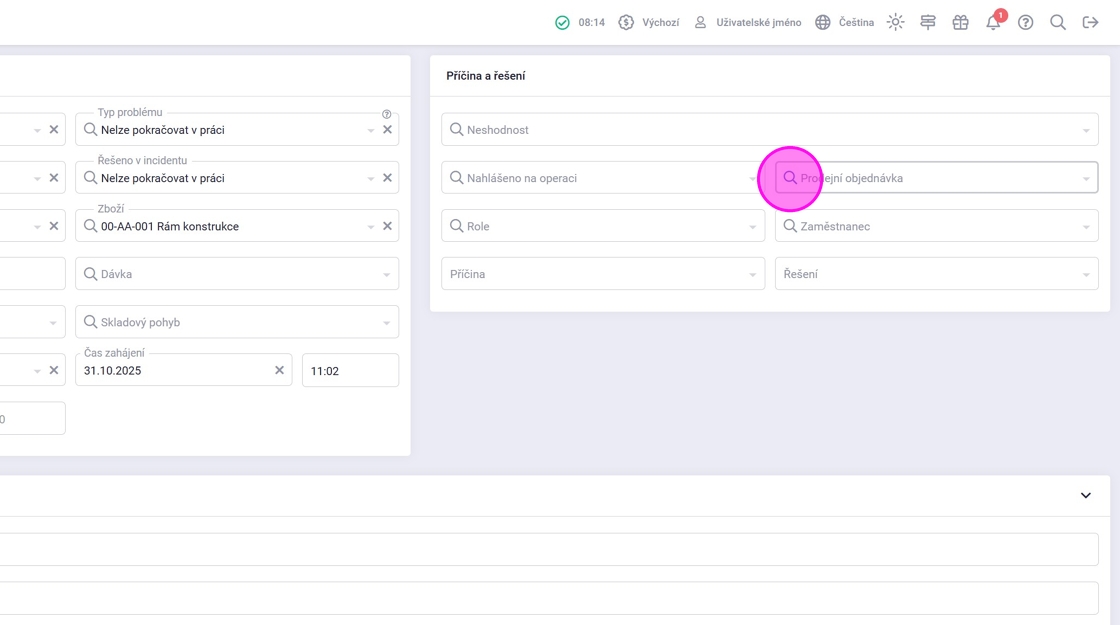
10. Pomocí polí "Role" a "Zaměstnanec" definovat řešitele.

11. Kliknout do pole "Stav" a vybrat "Přiřazeno".

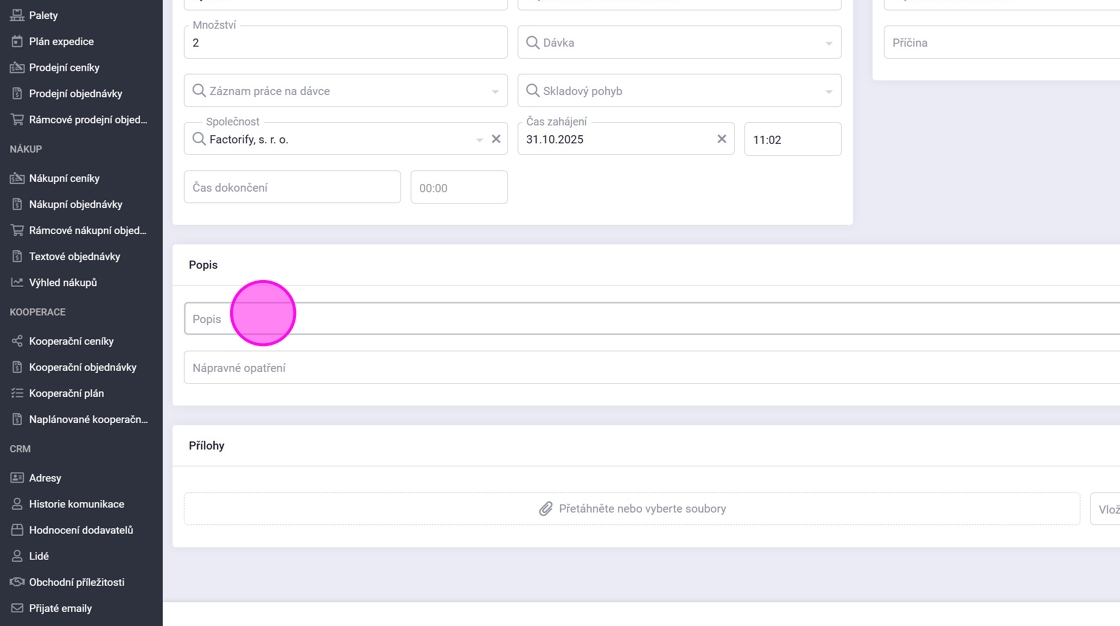
12. V sekci "Popis" specifikovat problém, nebo například přiložit fotografie.
13. Kliknout na tlačítko "Uložit".

Alert: Dále pokračuje řešitel.
14. Pokud byl řešitel definován pouze rolí, skutečný řešitel klikne do pole "Zaměstnanec" a vybere svoji osobu.
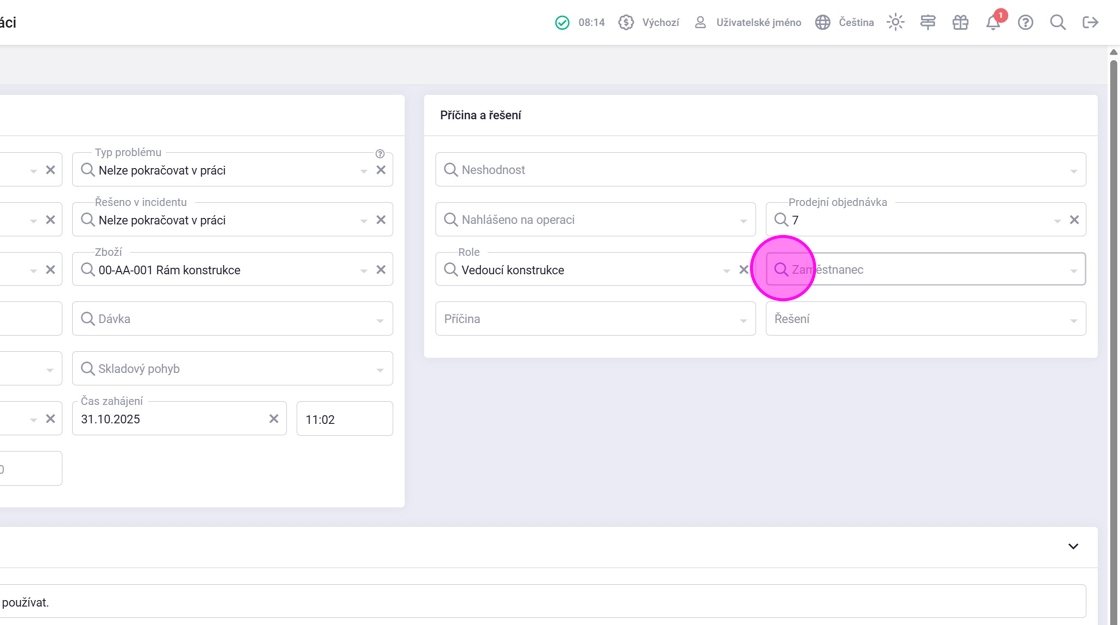
15. Kliknout do pole "Příčina" a vybrat ji z uživatelsky definovaného číselníku.

16. Kliknout do pole "Řešení" a vybrat jedno z uživatelsky definovaného číselníku.

17. Kliknout do pole "Stav" a nastavit ho na "Ukončeno".

18. Nastavit datum a čas v polích "Čas dokončení".

19. V případě potřeby v sekci "Popis" blíže specifikovat řešení a zaznamenat "Nápravné opatření".
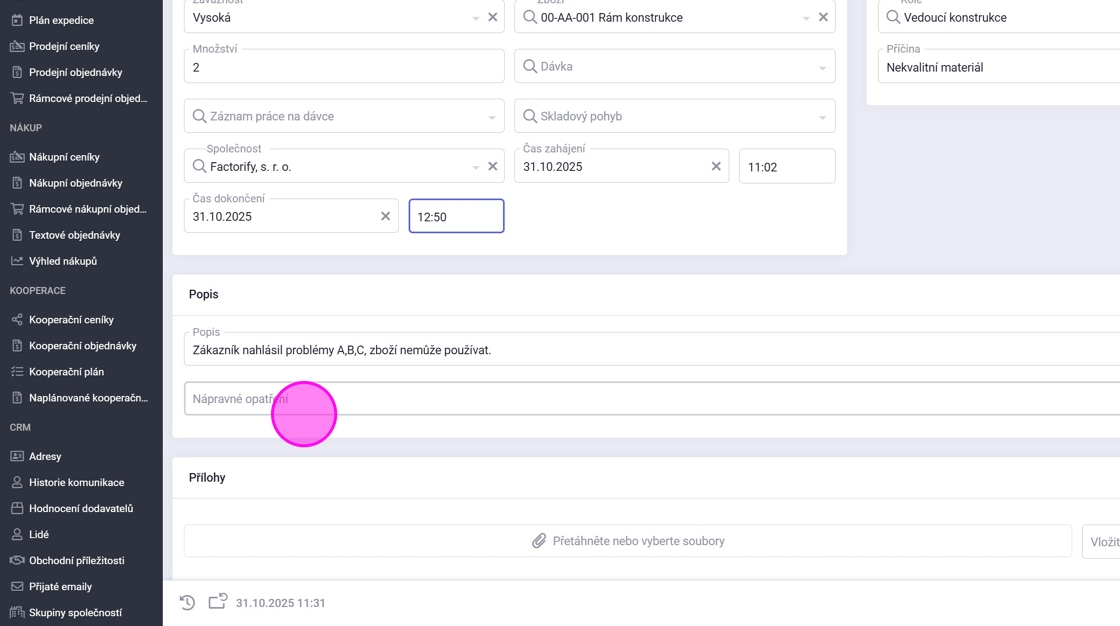
20. Kliknout na tlačítko "Uložit".

¶ ## #id=priklad-vytvoreni-incidentu-pomoci-BPM-procesu Příklad vytvoření incidentu pomocí BPM procesu
1. Na obrazovce mistra nebo výrobní obrazovce na konkrétní dávce kliknout na tlačítko "Nahlásit problém".

2. Zaznamenat problém.
Napsat důvod a kliknout na dlaždici problému.

3. Kliknout na "Potvrdit".
Na detailu dávky v záložce "Záznamy" vznikne v sekci "Evidence problému" záznam, tím se spustí proces BPM proces, který automaticky vytvoří Incident.

4. Kliknutím přejít do agendy "Incidenty".

5. Došlo k automatickému vytvoření nového incidentu.
Dvojklikem otevřít jeho detail.

6. Dle definice procesu a typu problému došlo k automatickému předvyplnění požadovaných polí.

7. Řešitel následně doplní informace o vyřešení problému a přepne stav na "Ukončeno".
¶ ## #id=inspekcni-plany Inspekční plány
Systém umožňuje pomocí inspekčního plánu definovat kroky inspekce pro jednotlivé operace kontroly v pracovním postupu a následně zaznamenávat výsledky měření. Záznamy jsou dostupné na detailu dávky.
1. Definice inspekčního plánu.
V agendě "Inspekční plány" kliknout na tlačítko se zeleným plusem "Vytvořit nový záznam".
2. Kliknout do pole "Název *" a vyplnit ho včetně použitého standardu např. "Inspekční plán 1 ČSN EN".

3. V poli "Typ zboží" lze omezit použití pouze pro určitý typ. Pokud není vybráno nic, je inspekční plán dostupný pro všechny typy zboží.
4. Kliknout na "Nová položka" v sekci "Kroky".

Alert: Pro dokončení dalšího kroku je nutné nejprve definovat hodnoty v následujících číselnících:
INSPECTION_METHOD
INSPECTION_METHOD_GENERAL_DESCRIPTION
MEASUREMENT_SPECIFICATION
INSPECTION_FREQUENCY
MEASUREMENT_STANDARDS
5. Vyplnit jednotlivá pole kroků, minimálně všechna povinná.
Další krok lze přidat opětovným kliknutím na tlačítko "Nová položka".
Po editaci kliknout na "Uložit".

6. Kliknutím přejít do "Nastavení".

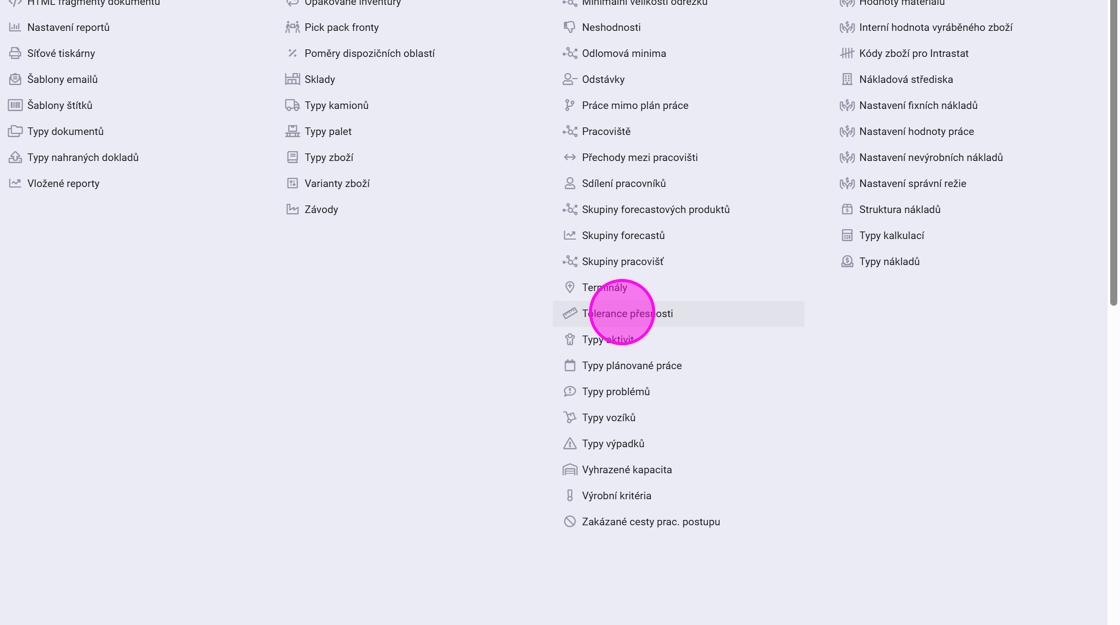
7. Kliknout na "Tolerance přesnosti".
Následně kliknout na tlačítko se zeleným plusem "Vytvořit nový záznam".
Alert: Pro dokončení dalšího kroku je nutné nejprve definovat hodnoty v následujících číselnících:
DIMENSION_TYPES
TOLERANCE_CLASSES
8. Vybrat "Standard" a "Typ rozměru".
Definovat položky dané tolerance přesnosti.
Kliknout na "Uložit".

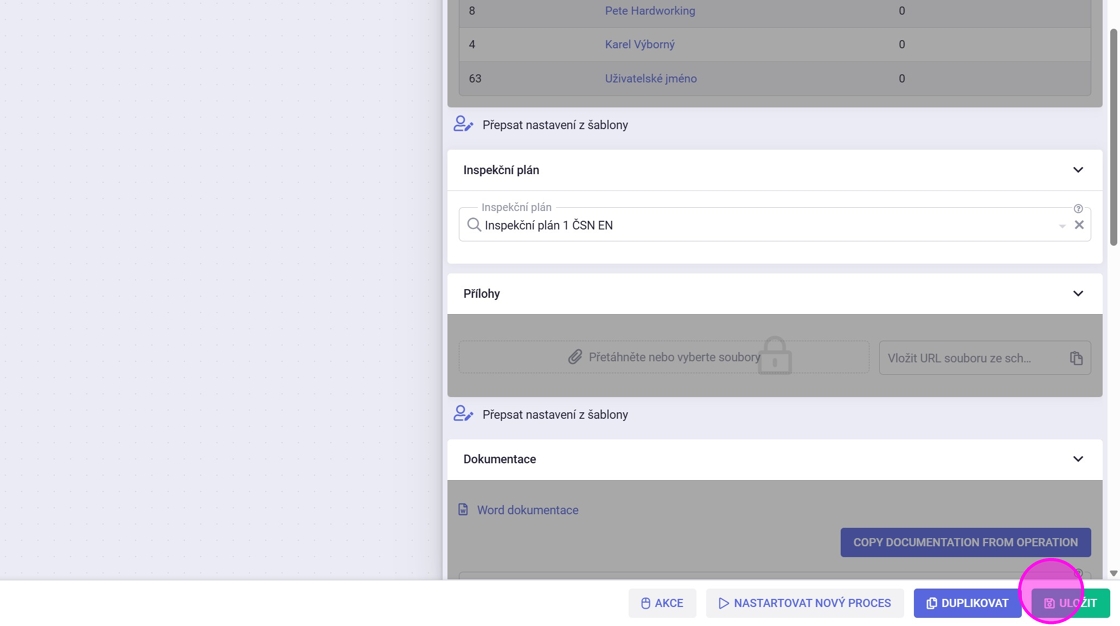
9. V "Nastavení operace" pracovního postupu kliknout na lupu v poli "Inspekční plán" a vybrat ho.
Tato funkce musí být zapnutá v nastavení pracoviště.

10. Kliknout na "Uložit" a provést "Změnové řízení".
U dávek, kde již byl na dané operaci uložen záznam inspekce, nebo jsou uloženy výchozí hodnoty, se změna neprovede. Je nutné nejprve smazat záznam.
11. Na obrazovce mistra kliknout na "Inspekční plán".

12. Zadat pozici, na které se provádí kontrola.

13. Pokud se jedná kontrolu, jejíž výsledkem není naměřená hodnota, stačí vybrat "Výsledek" kontroly, popřípadě dopsat poznámku.
Kliknutím na tlačítko "Přidat měření" lze přidat další řádek pro zaznamenání kontroly na další pozici.

14. V případě měření, vyplnit "Nominální hodnotu", "Typ rozměru" a "Třídu tolerance". Dle těchto vstupních parametrů se v položkách "Tolerance přesnosti" vyhledá povolená "Odchylka" a automaticky se doplní.
Po zadání "Naměřené hodnoty" dojde k automatickému vyhodnocení výsledku kontroly.

15. Kliknout dle požadované akce na jedno z dostupných tlačítek.
Zavřít - zadané hodnoty se neuloží, inspekce se zavře
Přidat inspekci - přidá další záložku "Číslo inspekce 2" pro měření na dalším kusu
Potvrdit a nastavit jako výchozí - uloží hodnoty a zavře inspekci a zároveň hodnoty v polích "Pozice", "Nominální hodnota", "Typ rozměru" a "Třída tolerance" uloží pro budoucí inspekce na tomto zboží
Odebrat inspekci - odstraní aktuálně zobrazenou záložku „Číslo inspekce“. Pokud byla tato záložka jediná, vymažou se hodnoty všech editovaných polí. Pokud se jednalo o inspekci, která definovala výchozí hodnoty, smažou se i tyto výchozí hodnoty.
Potvrdit - uloží hodnoty a zavře inspekci

16. Záznamy jsou dostupné na detailu dávky v záložce "Záznamy" v sekci "Měření inspekčních plánů".
